
วิธีแชร์หน้าจอบน Discord คุณอยากรู้วิธีการทำมันมั้ย? การแชร์หน้าจอบน Discord ช่วยให้แสดงเนื้อหาแก่ผู้ใช้รายอื่นได้อย่างง่ายดายแบบเรียลไทม์ เราจะอธิบายวิธีดำเนินการทีละขั้นตอนดังต่อไปนี้
แพลตฟอร์ม Discord ได้กลายเป็นหนึ่งในเครื่องมือสื่อสารที่ใช้กันอย่างแพร่หลายมากที่สุดในโลก ไม่ว่าจะเป็นสำหรับการประชุม การเล่นเกม หรือกิจกรรมการทำงานร่วมกัน หากคุณเคยสงสัยว่าจะแชร์หน้าจอบน Discord ได้อย่างไร คุณจะพบได้ในบทความนี้ คำแนะนำโดยละเอียดเกี่ยวกับวิธีเปิดใช้งานฟีเจอร์นี้และรับประโยชน์สูงสุด เรามาเริ่มกันด้วยบทความอีกบทความหนึ่ง Tecnobits ที่จะช่วยคลายข้อสงสัยของคุณได้ภายในไม่กี่นาที ติดตามตอนท้ายเพื่อเรียนรู้อุปกรณ์ต่างๆ และมีเคล็ดลับสุดท้ายมาฝาก
การแชร์หน้าจอบน Discord คืออะไร?
ตัวเลือกนี้จะช่วยให้ผู้ใช้สตรีมภาพเดสก์ท็อปหรือแอปพลิเคชันเฉพาะแบบเรียลไทม์ภายในเซิร์ฟเวอร์หรือการโทรส่วนตัว เป็นคุณสมบัติที่เหมาะสำหรับการนำเสนอ การสาธิต และการเล่นเกม นอกจากนี้ยังอำนวยความสะดวกในการทำงานร่วมกันแบบระยะไกลโดยให้คุณแชร์เอกสาร โปรแกรม และเบราว์เซอร์โดยไม่จำเป็นต้องส่งไฟล์หรือภาพหน้าจอ ตอนนี้คุณรู้แล้วว่าฟังก์ชันคืออะไร มาดูข้อกำหนดกัน จากนั้นเราจะมาดูกันว่าจะแชร์หน้าจอบน Discord ได้อย่างไร
ข้อกำหนดสำหรับการแชร์หน้าจอบน Discord
ก่อนที่จะเริ่มออกอากาศ สิ่งสำคัญคือต้องตรวจสอบว่าเป็นไปตามข้อกำหนดบางประการหรือไม่:
- มีเวอร์ชั่นล่าสุดแล้ว ไม่ลงรอยกัน ติดตั้งบนอุปกรณ์
- มีการเชื่อมต่ออินเตอร์เน็ตที่เสถียรเพื่อหลีกเลี่ยงการหยุดชะงัก
- ในกรณีที่ใช้ ไม่ลงรอยกัน ในเบราว์เซอร์ใช้ Google Chrome o Microsoft Edge เพื่อให้แน่ใจถึงความเข้ากันได้
- หากต้องการแชร์เสียงพร้อมกับหน้าจอ ตัวเลือกนี้จะใช้งานได้ใน Windows และไม่ได้อยู่ใน MacOSยกเว้นจะมีโซลูชั่นเพิ่มเติม
- คุณจะต้องมีสิทธิ์ผู้ดูแลระบบบนเซิร์ฟเวอร์หากคุณต้องการแชร์หน้าจอของคุณในช่องที่จำกัด
แน่นอนว่าเราทราบอยู่แล้วว่าคุณเป็นผู้ใช้และคุณชอบที่จะออกอากาศให้เพื่อนของคุณทราบ ดังนั้นคุณอาจสนใจบทความนี้ซึ่งเราจะก้าวไปอีกขั้นและสอนคุณว่าจะทำอย่างไร วิธีการสตรีม netflix บน discordเพื่อให้คุณสามารถร่วมชมภาพยนตร์ดีๆ ร่วมกันได้
วิธีการแชร์หน้าจอบน Discord จากพีซีหรือ Mac
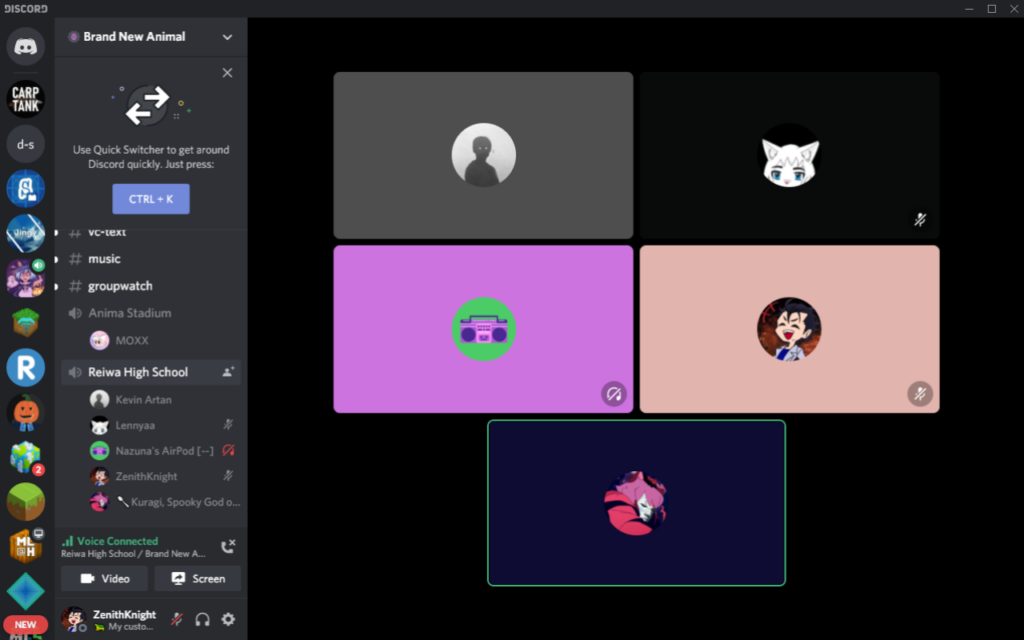
ปฏิบัติตามขั้นตอนเหล่านี้เพื่อเปิดใช้งานฟีเจอร์จากเวอร์ชันเดสก์ท็อป:
- เปิด Discord และเข้าร่วมช่องเสียง: เข้าถึงเซิร์ฟเวอร์และเข้าสู่ช่องเสียง
- เลือกปุ่ม “แชร์หน้าจอ”: อยู่บริเวณด้านล่างของหน้าต่าง
- การเลือกแหล่งที่มาของการสตรีมคุณสามารถเลือกที่จะแชร์หน้าจอทั้งหมดหรือเฉพาะแอปเฉพาะได้
- การตั้งค่าคุณภาพวิดีโอ:ปรับความละเอียดและอัตราเฟรมตามการเชื่อมต่อและความสามารถของฮาร์ดแวร์ของคุณ
- เริ่มการสตรีม:กด “แชร์” แล้วผู้ใช้งานช่องจะสามารถเห็นหน้าจอของคุณได้
- สิ้นสุดการส่งหากต้องการหยุดและยกเลิกการแชร์ ให้คลิกปุ่ม “หยุดการแชร์”
หากคุณต้องการปรับปรุงประสบการณ์สำหรับผู้ชมของคุณ คุณสามารถใช้หน้าจอที่สองเพื่อโต้ตอบบน Discord ต่อไปได้โดยไม่ส่งผลกระทบต่อสิ่งที่กำลังออกอากาศ ตอนนี้คุณรู้วิธีการแชร์หน้าจอบน Discord แล้วหรือยัง? แต่คุณยังมีอุปกรณ์พกพาอยู่
วิธีการแชร์หน้าจอบน Discord จากอุปกรณ์พกพา

สำหรับผู้ที่ใช้งานแอปพลิเคชั่นใน Android o iOSกระบวนการจะแตกต่างกันเล็กน้อย:
- เปิด Discord และเข้าร่วมการโทรด้วยเสียงหรือวิดีโอ
- แตะไอคอน “แชร์หน้าจอ” ที่ด้านล่าง
- ยอมรับการอนุญาตหากนี่เป็นครั้งแรกที่คุณใช้ฟีเจอร์นี้
- เริ่มการออกอากาศ: หน้าจอมือถือของคุณจะแสดงให้ผู้เข้าร่วมคนอื่นๆ เห็น
- การแชร์หน้าจอสิ้นสุด: แตะ “หยุดการออกอากาศ” เพื่อปิดคุณสมบัติ
สิ่งสำคัญที่ต้องจำไว้คือ การแคสต์หน้าจอในอุปกรณ์เคลื่อนที่อาจใช้แบตเตอรี่และทรัพยากรมากขึ้น ดังนั้นจึงขอแนะนำให้ชาร์จอุปกรณ์ไว้และปิดแอปพลิเคชันพื้นหลัง
วิธีแก้ไขปัญหาทั่วไปเมื่อแชร์หน้าจอบน Discord

บางครั้งคุณอาจประสบปัญหาเมื่อใช้ฟีเจอร์นี้ ต่อไปนี้เป็นวิธีแก้ไขปัญหาทั่วไปบางประการ:
- หน้าจอเป็นสีดำ: ลองรีสตาร์ท Discord หรือตรวจสอบการอนุญาตหน้าจอในการตั้งค่าระบบ
- เสียงไม่ได้รับการแบ่งปันตรวจสอบให้แน่ใจว่าได้เปิดใช้งานตัวเลือกเสียงในการตั้งค่าสตรีมของคุณ
- คุณภาพของภาพต่ำ:กรุณาปรับความละเอียดในการตั้งค่า Discord หรือปรับปรุงการเชื่อมต่ออินเทอร์เน็ตของคุณ
- ปัญหาความเข้ากันได้กับ macOSในบางกรณี จำเป็นต้องให้สิทธิ์เพิ่มเติมใน “ความปลอดภัยและความเป็นส่วนตัว” ในการตั้งค่าระบบ
คุณรู้วิธีแชร์หน้าจอบน Discord แล้วหรือยัง? แต่เรายังมีเคล็ดลับสุดท้ายอีกบางประการที่จะมาเสริม
เคล็ดลับในการเพิ่มประสิทธิภาพการสตรีมของคุณ
- ปิดแอปพลิเคชันที่ไม่จำเป็นเพื่อลดการใช้ทรัพยากรและปรับปรุงประสิทธิภาพการทำงาน
- ใช้การเชื่อมต่อแบบใช้สายหากเป็นไปได้เพื่อหลีกเลี่ยงความผันผวนของสัญญาณ
- ตั้งค่าความเป็นส่วนตัวและซ่อนการแจ้งเตือนหากแชร์หน้าจอในสภาพแวดล้อมแบบมืออาชีพ
- เปิดใช้งานโหมด “ห้ามรบกวน” บน ไม่ลงรอยกัน เพื่อหลีกเลี่ยงการหยุดชะงัก
- ปรับความละเอียดและ FPS ตามความต้องการในการสตรีมของคุณเพื่อหลีกเลี่ยงความล่าช้า
- ตรวจสอบสถานะเซิร์ฟเวอร์ Discord เนื่องจากอาจประสบปัญหาชั่วคราวบางครั้ง
กรณีที่การแชร์หน้าจอบน Discord มีประโยชน์
การใช้ฟังก์ชันนี้มีความหลากหลายและปรับให้เข้ากับความต้องการที่แตกต่างกัน ตัวอย่างบางส่วนได้แก่:
- การประชุมการทำงานระยะไกล:แบ่งปันเอกสารและการนำเสนอแบบเรียลไทม์กับทีมของคุณ
- การเรียนแบบกลุ่ม: อำนวยความสะดวกในการทำงานร่วมกันในโครงการและงานด้านวิชาการ
- การสนับสนุนด้านเทคนิค:ช่วยเหลือผู้ใช้รายอื่นโดยแนะนำพวกเขาทีละขั้นตอนในการแก้ไขปัญหา
- สตรีมวิดีโอเกมกับเพื่อน ๆ:แสดงการเล่นเกมโดยไม่ต้องใช้แพลตฟอร์มสตรีมมิ่งอื่น
- บทเรียนและชั้นเรียนออนไลน์:แบ่งปันการใช้งานเครื่องมือหรือซอฟต์แวร์ในรูปแบบภาพ
ตอนนี้คุณรู้วิธีการแชร์หน้าจอบน Discord แล้ว คุณสามารถใช้ประโยชน์จากฟีเจอร์นี้เพื่อแสดงเนื้อหาแบบเรียลไทม์อย่างมีประสิทธิภาพได้ การปฏิบัติตามขั้นตอนเหล่านี้จะช่วยปรับปรุงประสบการณ์การประชุมและการออกอากาศภายในแพลตฟอร์มของคุณ ไม่ว่าจะใช้เพื่อการทำงาน การเรียน หรือความบันเทิง เครื่องมือนี้ก็เป็นโซลูชันที่หลากหลายและใช้งานได้จริงสำหรับการสื่อสารออนไลน์ เราหวังว่าบทความนี้เกี่ยวกับวิธีแชร์หน้าจอบน Discord จะเป็นอย่างไร? ได้มีประโยชน์กับคุณ พบกันใหม่ตอนหน้าครับ. อย่าลืมใช้เครื่องมือค้นหา คุณจะพบข้อมูลมากมายเกี่ยวกับหัวข้อนั้นๆ มากขึ้นเสมอ

มีความหลงใหลในเทคโนโลยีตั้งแต่ยังเป็นเด็ก ฉันชอบที่จะติดตามข่าวสารล่าสุดในภาคส่วนนี้ และเหนือสิ่งอื่นใดคือการสื่อสาร นั่นคือเหตุผลที่ฉันทุ่มเทให้กับการสื่อสารเกี่ยวกับเทคโนโลยีและเว็บไซต์วิดีโอเกมมาหลายปี คุณจะพบว่าฉันเขียนเกี่ยวกับ Android, Windows, MacOS, iOS, Nintendo หรือหัวข้ออื่น ๆ ที่เกี่ยวข้องที่อยู่ในใจ