- Gemini Spark ทำงานหลายขั้นตอนและอนุญาตให้ทำซ้ำได้ตามตารางเวลาหรือเงื่อนไขที่กำหนด
- ฟีเจอร์นี้ยังไม่พร้อมใช้งานในสเปน แม้ว่าคุณจะมีบัญชี Google AI Pro หรือ Ultra ก็ตาม
- โปรแกรมเหล่านี้ทำงานบนระบบคลาวด์ การใช้งาน Chrome บนเครื่องคอมพิวเตอร์โดยตรงจำเป็นต้องเปิดเครื่องคอมพิวเตอร์ไว้
- ตรวจสอบสิทธิ์และผลลัพธ์: การกระทำบางอย่างต้องได้รับการยืนยัน แต่บางอย่างสามารถดำเนินการได้โดยไม่ต้องมีการยืนยัน

การตรวจสอบอีเมล การค้นหาวันเวลาในเอกสารต่างๆ และการเตรียมตารางงานประจำสัปดาห์ ล้วนเป็นงานเล็กๆ น้อยๆ ที่รวมกันแล้วใช้เวลามากทีเดียว เจมินี่ สปาร์ค นี่คือเอเจนต์ของ Google ที่ออกแบบมาเพื่อจัดการงานหลายขั้นตอน: สามารถสอบถามข้อมูลในแอปที่เชื่อมต่อ เตรียมผลลัพธ์ และเรียกใช้งานซ้ำเมื่อตรงตามกำหนดการหรือเงื่อนไข
ก่อนที่จะเริ่มตั้งค่า มีข้อมูลสำคัญอย่างหนึ่งที่ผู้อ่านควรทราบ: Gemini Spark ยังไม่พร้อมให้บริการในสเปนหรือประเทศอื่นๆ ในเขตเศรษฐกิจยุโรปคู่มือต่อไปนี้จะอธิบายวิธีการใช้งานในประเทศที่รองรับ ข้อกำหนดต่างๆ และสิ่งที่คุณควรเตรียมไว้เมื่อ Google ขยายการให้บริการ
Gemini Spark คืออะไร และสามารถทำอะไรได้บ้าง?
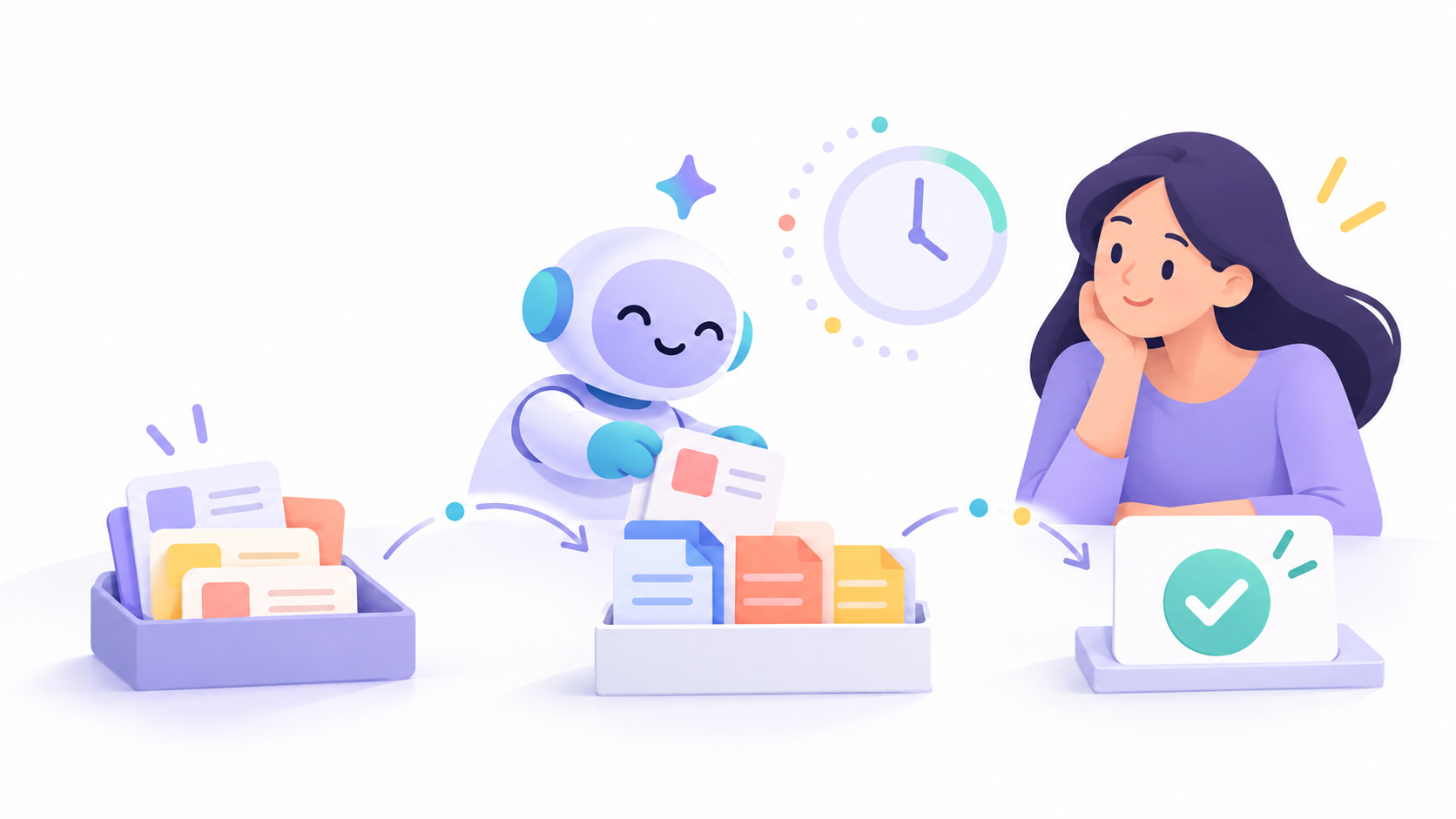
Spark ทำงานภายในแอป Gemini ในฐานะเอเจนต์ที่คุณสามารถมอบหมายงานให้มีวัตถุประสงค์เฉพาะได้ ตัวอย่างเช่น: "ตรวจสอบอีเมลที่เกี่ยวข้องกับการเดินทางครั้งนี้ ดึงข้อมูลวันที่สำคัญ และจัดเตรียมเอกสารที่มีรายละเอียดการเดินทาง" หากคุณอนุญาตการเชื่อมต่อที่จำเป็น Spark จะสามารถรวบรวมข้อมูลจากแหล่งต่างๆ และประมวลผลได้โดยที่คุณไม่ต้องคัดลอกข้อมูลแต่ละส่วนด้วยตนเอง
ข้อแตกต่างที่สำคัญที่สุดเมื่อเทียบกับการสนทนาแบบครั้งเดียวจบคือ... การเขียนโปรแกรมคุณสามารถตั้งค่าให้ทำงานซ้ำทุกสัปดาห์ หรือดำเนินการเมื่อได้รับอีเมลที่ตรงตามเงื่อนไขบางอย่างได้ กำหนดการเหล่านี้ทำงานบนระบบคลาวด์ ดังนั้นจึงไม่จำเป็นต้องเปิดโทรศัพท์หรือคอมพิวเตอร์ไว้ตลอดเวลา อย่างไรก็ตาม งานที่ใช้เบราว์เซอร์ Chrome ในเครื่องของคุณจะแตกต่างออกไป: ในการเรียกดูงานเหล่านั้น อุปกรณ์ของคุณจะต้องพร้อมใช้งานอยู่เสมอ
Google แยกแยะข้อมูลสำคัญ 3 ส่วนที่ควรทราบ ได้แก่: งาน คือเป้าหมาย การเขียนโปรแกรม กำหนดว่าเมื่อใดจะทำงานและ ความสามารถ มันจัดเก็บคำแนะนำที่สามารถนำกลับมาใช้ซ้ำได้เกี่ยวกับวิธีการทำงาน คุณสามารถเริ่มต้นได้โดยไม่ต้องมีทักษะมาก่อน คำแนะนำเหล่านี้จะมีประโยชน์อย่างยิ่งเมื่อคุณต้องทำซ้ำกระบวนการเดิมโดยมีกฎเกณฑ์เฉพาะ
ข้อกำหนดและความพร้อมใช้งานของ Gemini Spark
ตามเอกสารของ Google คุณต้องมีอายุอย่างน้อย 18 ปีและเข้าสู่ระบบด้วยบัญชีผู้ใช้ บัญชี Google ส่วนตัวต้องมีการสมัครสมาชิกที่ใช้งานร่วมกันได้กับ Google AI Pro หรือ Ultra และเปิดใช้งานตัวเลือก บันทึกกิจกรรมฟีเจอร์นี้ใช้งานได้ในประเทศที่รองรับผ่านแอป Gemini บนมือถือ แอป Gemini สำหรับ Mac และ เจมินี.กูเกิล.comหากคุณใช้งานจากคอมพิวเตอร์ระบบ Windows วิธีที่ระบุไว้ในส่วนช่วยเหลือของ Google คือการใช้งานผ่านเว็บแอปพลิเคชัน
ขณะนี้สเปนยังไม่ถูกนับรวมนอกจากประเทศอื่นๆ ในเขตเศรษฐกิจยุโรปแล้ว ยังรวมถึงสหราชอาณาจักร สวิตเซอร์แลนด์ และไนจีเรียด้วย ดังนั้น หากคุณสมัครใช้บริการอยู่แล้วและไม่พบตัวเลือก "เปลี่ยนไปใช้ Spark" ใน Gemini โปรดตรวจสอบความพร้อมใช้งานในภูมิภาคของคุณก่อน อย่าคิดว่าปัญหาอยู่ที่บัญชีของคุณ
วิธีสร้างงานแรกของคุณใน Gemini Spark
หากคุณอยู่ในภูมิภาคที่รองรับ ให้เข้าสู่ระบบ Gemini ด้วยบัญชีส่วนตัวของคุณ และในแถบด้านข้างของเวอร์ชันเว็บ ให้เลือก "เปลี่ยนมาใช้ Spark"อธิบายผลลัพธ์ที่ต้องการ แหล่งข้อมูลที่ควรตรวจสอบ และข้อจำกัดใดๆ ที่คุณต้องการกำหนด ก่อนเริ่มต้น โปรดตรวจสอบสิทธิ์ที่แอปพลิเคชันที่เชื่อมต่อร้องขอ
- กำหนดวัตถุประสงค์: ระบุสิ่งที่คุณต้องการรับ เช่น สรุปงานที่ค้างอยู่สำหรับสัปดาห์นี้
- ระบุแหล่งที่มา: ระบุว่าต้องการตรวจสอบ Gmail, ปฏิทิน, Google Drive หรือแอปพลิเคชันที่เชื่อมต่ออื่นๆ
- ตั้งค่ารูปแบบ: หากต้องการตรวจสอบผลลัพธ์ โปรดระบุวันที่ ผู้รับผิดชอบ และลิงก์ไปยังเอกสารต้นฉบับ
- ทบทวนแผน: ตรวจสอบเครื่องมือที่เขาตั้งใจจะใช้และติดตามการทำงานของเขาก่อนที่จะมอบหมายงานที่ใหญ่ขึ้นให้เขา
งานแรกที่เหมาะสมควรจะเป็น: "ตรวจสอบกิจกรรมในปฏิทินของฉันสำหรับสัปดาห์หน้าและอีเมลที่เกี่ยวข้อง จัดทำสรุปโดยระบุวันที่ หัวข้อ และงานที่ค้างอยู่ ห้ามส่งข้อความหรือแก้ไขนัดหมาย" วิธีนี้จะช่วยให้คุณประเมินผลลัพธ์ก่อนที่จะอนุญาตให้เข้าถึงข้อมูลของคุณได้
วิธีตั้งเวลาสำหรับงานที่เกิดขึ้นซ้ำๆ

เพื่อทำให้กระบวนการนี้เป็นไปโดยอัตโนมัติ คุณสามารถระบุความถี่ได้ในเธรด Spark เอง: "ทุกวันอาทิตย์ เวลา 18:00 น. ให้จัดทำสรุปการนัดหมายและสิ่งที่ต้องทำสำหรับสัปดาห์ถัดไป" คุณยังสามารถไปที่ Spark > กำหนดการ > สร้างด้วยตนเอง ในเวอร์ชันเว็บ สามารถตั้งค่าตารางเรียนโดยอิงจากตารางเวลาได้
Google รองรับการตั้งเวลาให้ทำงานครั้งเดียวหรือทำงานซ้ำๆ นอกจากนี้ยังมีการตั้งค่าทริกเกอร์โดยอิงจากอีเมลที่ตรงกับตัวกรองของ Gmail และการติดตามหัวข้อเฉพาะ อย่างไรก็ตาม การตั้งค่าทริกเกอร์เหล่านี้ไม่ควรใช้เป็นระบบแจ้งเตือนสำหรับเรื่องเร่งด่วน เนื่องจากเวลาในการตรวจจับและช่วงเวลาอาจเปลี่ยนแปลงได้
หลังจากสร้างตารางเวลาแล้ว ให้ตรวจสอบการทำงานของตารางเวลานั้นด้วย "วิ่งเดี๋ยวนี้"ตรวจสอบผลลัพธ์และปรับคำแนะนำหากข้อมูลขาดหายไป คุณสามารถตรวจสอบความคืบหน้าได้จาก Spark > งาน และหยุดโปรแกรมชั่วคราวจากแดชบอร์ดของคุณ ขีดจำกัดที่ระบุไว้คือ 50 โปรแกรมที่ใช้งานอยู่ y 15 งานพร้อมกันการใช้งานจนถึงขีดจำกัดของแพ็กเกจอาจทำให้ไม่สามารถดำเนินการได้

Spark สามารถทำงานร่วมกับบริการต่างๆ ของ Google เช่น Gmail, Calendar, Drive, Docs, Sheets, Slides, Keep และ Tasks การทำงานที่สามารถทำได้นั้นขึ้นอยู่กับแอปพลิเคชันและสิทธิ์ที่ได้รับอนุญาต นอกจากนี้ยังสามารถเชื่อมต่อกับแอปพลิเคชันของบุคคลที่สามได้ รวมถึงสามารถเพิ่มแอปพลิเคชันผ่านเซิร์ฟเวอร์ได้ด้วย เอ็มซีพีอย่างไรก็ตาม แคตตาล็อกและคุณสมบัติที่มีให้เลือกอาจแตกต่างกันไป
เมื่อคำสั่งถูกพูดซ้ำ คุณสามารถเปลี่ยนคำสั่งนั้นให้เป็น ความสามารถตัวอย่างเช่น คุณสามารถบันทึกรูปแบบของรายงานประจำสัปดาห์ แหล่งข้อมูลที่ต้องศึกษา และวิธีการตั้งคำถาม จากนั้นคุณสามารถบอกให้ Spark ใช้ทักษะดังกล่าวในงานหรือกำหนดการ แทนที่จะเขียนกฎทั้งหมดตั้งแต่เริ่มต้น
สำหรับการทำงานกับเว็บเพจ Spark สามารถใช้เบราว์เซอร์ระยะไกล หรือหากมีการผสานรวมไว้ ก็สามารถเชื่อมต่อกับ Chrome บนคอมพิวเตอร์ของคุณได้โดยได้รับอนุญาตจากคุณ เบราว์เซอร์ระยะไกลสามารถทำงานบางอย่างต่อได้แม้ว่าคุณจะปิดเครื่องคอมพิวเตอร์แล้วก็ตาม อย่างไรก็ตาม การเรียกดูในเบราว์เซอร์ Chrome บนเครื่องของคุณเองนั้น จำเป็นต้องให้ทั้งอุปกรณ์และเบราว์เซอร์ของคุณทำงานอยู่ตลอดเวลา การกระทำบางอย่าง เช่น การเข้าสู่ระบบหรือการป้อนรายละเอียดการชำระเงิน อาจต้องให้คุณควบคุมด้วยตนเอง
ควรคำนึงถึงความเป็นส่วนตัวและขอบเขตก่อนมอบหมายงาน
การเชื่อมต่อ Gmail หรือ Drive จะทำให้ตัวแทนเข้าถึงข้อมูลส่วนตัวได้ ดังนั้น ควรเปิดใช้งานเฉพาะแอปพลิเคชันที่จำเป็น ตรวจสอบคำแนะนำก่อนส่งงาน และตรวจสอบความคืบหน้าและไฟล์ที่ใช้ ห้ามเขียนรหัสผ่านหรือรายละเอียดการชำระเงินลงในเธรด Spark โดยตรงหากเว็บไซต์ต้องการข้อมูลเหล่านี้ คุณจะต้องป้อนข้อมูลด้วยตนเองเมื่อควบคุมการใช้งานเบราว์เซอร์
Google ได้ออกแบบระบบยืนยันสำหรับบางการกระทำ เช่น การส่งข้อความ การแก้ไขข้อมูล หรือการซื้อสินค้า ถึงกระนั้นก็ตาม คุณไม่ควรตีความคำยืนยันเหล่านั้นว่าเป็นหลักประกันสากลเอกสารระบุว่า Spark สามารถดำเนินการจำนวนมากกับ Google Tasks ส่วนตัวได้โดยไม่ต้องขออนุมัติ หลีกเลี่ยงการกำหนดเวลาสำหรับงานที่มีความละเอียดอ่อนซึ่งคุณไม่สามารถตรวจสอบได้
Google ยังได้ประกาศโปรโตคอลการชำระเงิน AP2 สำหรับการซื้อขายผ่านตัวแทนในอนาคต โดยสามารถกำหนดวงเงินได้เอง นี่คือ... ประกาศการดำเนินการไม่ควรนำเสนอส่วนควบคุมของคุณราวกับว่าส่วนควบคุมเหล่านั้นพร้อมใช้งานสำหรับบัญชี Spark ทุกบัญชีอยู่แล้ว
Gemini Spark สามารถช่วยประหยัดเวลาในกระบวนการที่ซ้ำซากได้ แต่ประโยชน์ของมันขึ้นอยู่กับสองสิ่ง คือ ความพร้อมใช้งานในประเทศของคุณ และคำจำกัดความที่ชัดเจนว่ามันสามารถเข้าถึงและทำอะไรได้บ้าง สำหรับผู้อ่านในสเปน คำแนะนำในทันทีคือให้ติดตามการเปิดตัวและใช้คู่มือนี้เป็นข้อมูลอ้างอิง โดยไม่ต้องสมัครใช้แผนใดๆ เพียงเพราะหวังว่าจะสามารถเปิดใช้งาน Spark ได้ในวันนี้
แหล่งข้อมูลอย่างเป็นทางการ: การใช้งาน ข้อกำหนด และการควบคุมของ Gemini Spark y การสร้างและการจัดการตารางเวลา.
ดัชนี

ฉันเป็นผู้ชื่นชอบเทคโนโลยีที่เปลี่ยนความสนใจ "เกินบรรยาย" ของเขาให้กลายเป็นอาชีพ ฉันใช้เวลามากกว่า 10 ปีในชีวิตไปกับเทคโนโลยีล้ำสมัยและปรับแต่งโปรแกรมทุกประเภทด้วยความอยากรู้อยากเห็น ตอนนี้ฉันมีความเชี่ยวชาญในด้านเทคโนโลยีคอมพิวเตอร์และวิดีโอเกม เนื่องจากเป็นเวลากว่า 5 ปีแล้วที่ฉันเขียนให้กับเว็บไซต์ต่างๆ เกี่ยวกับเทคโนโลยีและวิดีโอเกม โดยสร้างบทความที่พยายามให้ข้อมูลที่คุณต้องการในภาษาที่ทุกคนเข้าใจได้
หากคุณมีคำถามใดๆ ความรู้ของฉันมีตั้งแต่ทุกอย่างที่เกี่ยวข้องกับระบบปฏิบัติการ Windows รวมถึง Android สำหรับโทรศัพท์มือถือ และความมุ่งมั่นของฉันคือคุณ ฉันยินดีสละเวลาสักครู่เสมอและช่วยคุณแก้ไขคำถามใดๆ ที่คุณอาจมีในโลกอินเทอร์เน็ตนี้