- โหมด AI เปลี่ยน Google ให้เป็นประสบการณ์การสนทนาที่สร้างคำตอบที่สมบูรณ์ แต่เพิ่มความเป็นส่วนตัวและการใช้ข้อมูลให้มากขึ้น
- สามารถบังคับให้ค้นหาแบบคลาสสิกโดยไม่ใช้บทสรุปจาก AI ได้โดยใช้ตัวกรองเว็บหรือเครื่องมือค้นหาเช่น "Google Web" พร้อมพารามิเตอร์ที่เหมาะสม
- การจัดการโหมด AI และประวัติกิจกรรมบนเว็บของคุณเป็นสิ่งสำคัญในการจำกัดการฝึกฝน AI ด้วยข้อมูลส่วนบุคคลของคุณ
- การผสานโหมด AI เข้ากับการค้นหาแบบดั้งเดิมและทางเลือกที่ให้ความเป็นส่วนตัวมากขึ้น ช่วยให้คุณสามารถสร้างสมดุลระหว่างความสะดวกสบาย การควบคุม และความเป็นส่วนตัวได้
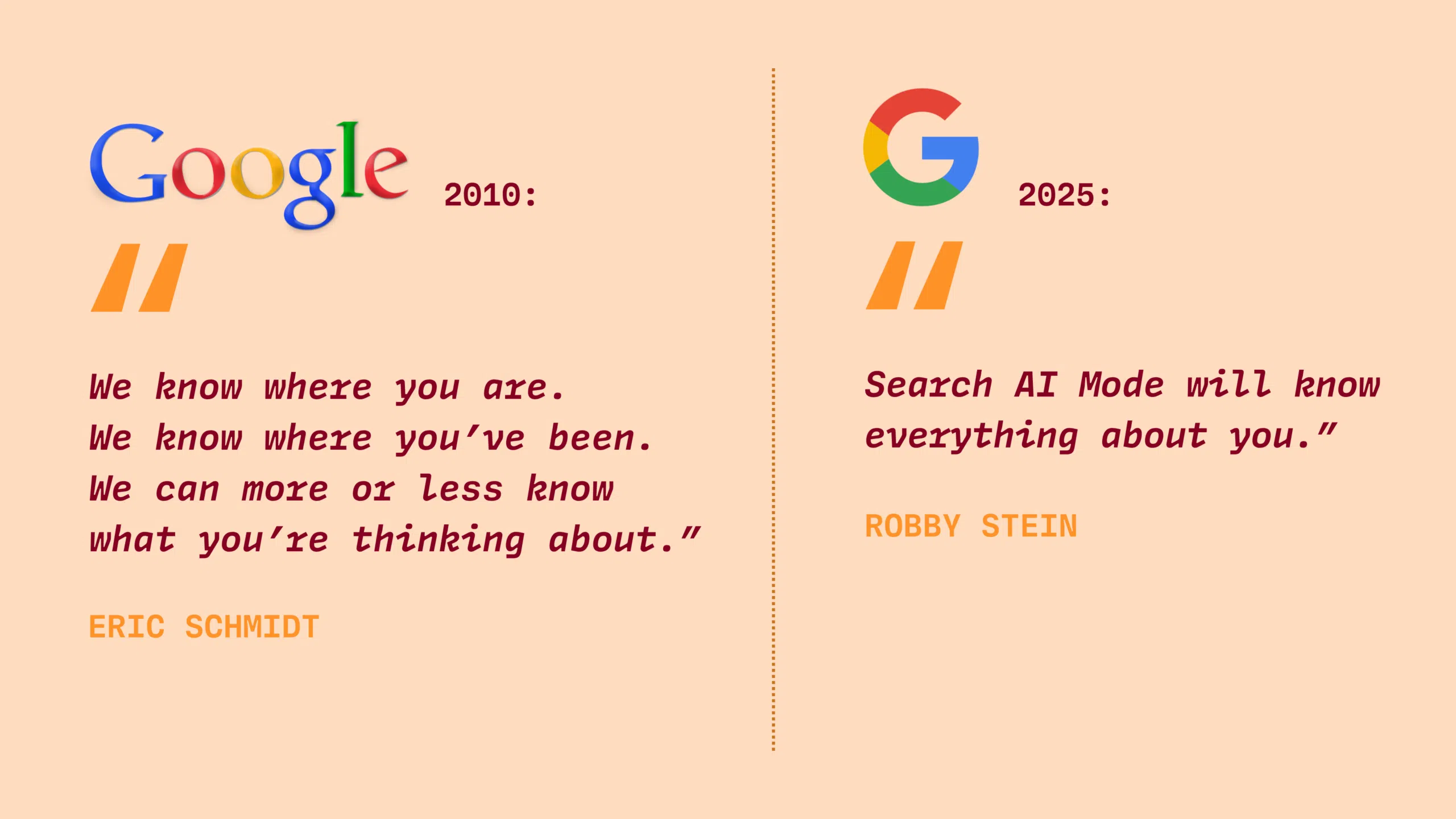
¿วิธีใช้งาน Google Search โดยไม่เปิดใช้งานโหมด AI ใหม่? Google กำลังเปลี่ยนแปลงวิธีการค้นหาข้อมูลบนอินเทอร์เน็ตอย่างสิ้นเชิงโหมด AI ใหม่และฟีเจอร์ภาพรวมที่ขับเคลื่อนด้วย AI ได้กลายเป็นจุดเด่นของหน้าผลลัพธ์ โดยสร้างคำตอบที่ครอบคลุมแทนที่จะแสดงเพียงรายการลิงก์ ซึ่งสะดวกมาก แต่ก็ทำให้เกิดคำถามเช่นกัน: ถ้าคุณไม่ต้องการชั้นของปัญญาประดิษฐ์นี้และต้องการการค้นหาแบบดั้งเดิมมากกว่าล่ะ?
ในช่วงไม่กี่สัปดาห์ที่ผ่านมา โหมด AI และการค้นหาด้วย AI เริ่มเปิดใช้งานในหลายประเทศมากขึ้นแล้ว รวมถึงประเทศสเปนและได้ใช้งานควบคู่ไปกับการค้นหาแบบดั้งเดิมอยู่แล้ว ในขณะที่ Google อ้างว่าระบบของตนมีประสิทธิภาพมากขึ้น ตอบสนองต่อการสนทนาได้ดีขึ้น และเป็นส่วนตัวมากขึ้น ผู้ใช้จำนวนมากก็สงสัยว่าจะยังคงใช้ Google Search ต่อไปได้อย่างไรโดยปราศจากโหมด AI ใหม่นี้ หรืออย่างน้อยก็รู้วิธีควบคุมและจำกัดการใช้ข้อมูลส่วนบุคคลของตนให้ดียิ่งขึ้น
โหมด AI ของ Google คืออะไร และทำงานอย่างไร?

สิ่งที่เรียกว่า โหมด AI คือประสบการณ์การค้นหาที่ขับเคลื่อนด้วย AI ขั้นสูงที่สุดของ Googleนี่เป็นส่วนหนึ่งของฟีเจอร์ทดลองของ Search Labs และถูกนำเสนอในรูปแบบผสมผสานระหว่างแชทบอทแบบ Gemini และภาพรวมที่สร้างโดย AI ซึ่งปรากฏอยู่ด้านบนสุดของผลการค้นหาจำนวนมาก
เมื่อคุณเปิดใช้งานฟังก์ชันนี้ คุณสามารถถามคำถามด้วยภาษาธรรมชาติโดยใช้ข้อความ เสียง หรือแม้แต่รูปภาพและไฟล์ PDF ได้แทนที่จะแสดงเพียงลิงก์ ระบบจะสร้างคำตอบที่ครอบคลุมและเป็นระเบียบ พร้อมลิงก์เพิ่มเติมสำหรับการสำรวจเพิ่มเติม โมเดลจะแบ่งคำค้นหาของคุณออกเป็นหัวข้อย่อยภายในหลายหัวข้อ ทำการค้นหาบนเว็บพร้อมกัน และจากนั้นรวมผลลัพธ์เหล่านั้นเข้าด้วยกันเพื่อให้คำอธิบายที่ครบถ้วนยิ่งขึ้น
ในเชิงเทคนิคแล้ว โหมด AI อาศัยความเข้าใจอย่างลึกซึ้งของ Google เกี่ยวกับดัชนีการค้นหา และในแบบจำลองภาษาจากตระกูลเจมินีที่ได้รับการฝึกฝนมาเป็นพิเศษเพื่อการค้นหา ซึ่งช่วยให้สามารถให้เหตุผล สรุป และจัดโครงสร้างข้อมูลได้ และแม้กระทั่งสนทนาต่อด้วยคำถามเพิ่มเติมหลายข้อในหัวข้อเดียวกันได้
ความแตกต่างที่สำคัญอย่างหนึ่งจากภาพรวมที่สร้างโดย AI แบบง่ายๆ คือ ในโหมด AI นั้น ปฏิสัมพันธ์เกิดขึ้นอย่างต่อเนื่องและขึ้นอยู่กับบริบทคุณสามารถถามคำถามทั่วไป ปรับให้เฉพาะเจาะจงมากขึ้น เปลี่ยนจุดสนใจ (เช่น จากปาเอญ่าแบบดั้งเดิมไปเป็นปาเอญ่ามังสวิรัติ) หรือขอตัวอย่างเพิ่มเติมได้โดยไม่ต้องค้นหาใหม่ตั้งแต่ต้น
อย่างไรก็ตาม Google ยอมรับว่า โหมด AI ยังคงอาจทำผิดพลาด ตีความเนื้อหาผิด หรือมองข้ามรายละเอียดที่สำคัญได้ด้วยเหตุนี้ ระบบจึงมีปุ่มกดถูกใจและไม่ถูกใจในทุกการตอบกลับ และกระตุ้นให้ผู้ใช้ส่งข้อเสนอแนะโดยละเอียดเพื่อปรับปรุงคุณภาพของระบบให้ดียิ่งขึ้นเมื่อเวลาผ่านไป
วิธีเข้าถึงโหมด AI และฟังก์ชันการค้นหาด้วย AI
สำหรับผู้ที่ต้องการใช้งาน Google ก็มีบริการให้ มีหลายวิธีในการเข้าสู่โหมด AIหลักการนี้ใช้ได้ทั้งกับคอมพิวเตอร์และอุปกรณ์พกพา นอกจากนี้ การตระหนักถึงสิ่งเหล่านี้ก็สำคัญเช่นกัน หากเป้าหมายของคุณคือการหลีกเลี่ยงหรือลดการใช้งานให้น้อยที่สุด
ปัจจุบัน คุณสามารถเข้าถึงโหมด AI ได้ 3 วิธีหลักๆ ดังนี้:
- จาก URL โดยตรง: เข้าสู่หน้าเว็บที่ระบุ google.com/aiซึ่งประสบการณ์การค้นหาที่ขับเคลื่อนด้วย AI จะเปิดขึ้นโดยตรง
- จากหน้าแรกของ Google: การเข้าถึง www.google.comโดยพิมพ์คำถามลงในช่องค้นหาแล้วกดปุ่ม โหมด AI ซึ่งจะปรากฏเป็นตัวเลือกที่ด้านบนหรือถัดจากช่องดังกล่าว
- จากแอป Google บนมือถือของคุณบนหน้าจอหลักของแอปพลิเคชัน คุณจะเห็นปุ่มสำหรับ โหมด AIซึ่งนำพาคุณมาสู่ประสบการณ์การสนทนานี้
ภายในโหมด AI คุณสามารถถามได้โดยการพิมพ์ พูดใส่ไมโครโฟน หรืออัปโหลดรูปภาพและไฟล์ PDFระบบนี้มีหน้าที่สร้างคำตอบ แนะนำคำถามใหม่ที่เกี่ยวข้อง เชื่อมโยงไปยังเว็บไซต์ที่เกี่ยวข้อง และจัดเก็บประวัติการสนทนาของคุณเพื่อให้คุณสามารถกลับมาสนทนาต่อจากครั้งก่อนได้
นอกจากนี้ จาก Search Labs ยังมีข้อมูลเพิ่มเติมดังนี้ สามารถเปิดใช้งานฟีเจอร์ทดลองเพิ่มเติมได้ เชื่อมโยงกับโหมด AI เช่น รูปแบบการตอบสนองใหม่ การทดสอบด้วยภาพ หรือการผสานรวมในอนาคตกับบริการอื่นๆ ในระบบนิเวศของ Google
Gemini 3 Pro รุ่นความเร็วสูง และความแตกต่างระหว่างโหมดต่างๆ
หัวใจสำคัญของเรื่องทั้งหมดนี้คือรถยนต์ตระกูลเจมินี โดยเฉพาะอย่างยิ่ง... Gemini 3 Pro ผสานรวมโหมด AI เป็นตัวเลือกการให้เหตุผลที่ทรงพลังที่สุดออกแบบมาเพื่อการสืบค้นข้อมูลที่ซับซ้อน การวิเคราะห์เชิงลึก การสร้างภาพ และเนื้อหากราฟิก
เมื่อคุณเลือก Gemini 3 Pro ในเมนูรุ่น (บนเว็บไซต์จะปรากฏในเมนูแบบเลื่อนลง "ถามคำถาม" และในโหมด AI ในตัวเลือก "Pro") คุณจะได้รับคำตอบที่ลึกซึ้งยิ่งขึ้น ความเข้าใจในบริบทที่ดีขึ้น และความสามารถเพิ่มเติม, เช่น:
- การสร้างภาพขั้นสูง สำหรับผู้ใช้งานที่มีอายุ 18 ปีขึ้นไป โดยสามารถสร้างภาพประกอบใหม่ แก้ไขภาพ อินโฟกราฟิก และไดอะแกรมได้
- การออกแบบภาพแบบไดนามิก ในส่วนติดต่อผู้ใช้ มีการจำลองแบบโต้ตอบเพื่อช่วยให้เข้าใจแนวคิดบางอย่างได้ดียิ่งขึ้น
- ความสามารถในการใช้เหตุผลแบบทีละขั้นตอนที่ดียิ่งขึ้น สำหรับคำถามที่ยากหรือซับซ้อน
ในขณะเดียวกันก็มีโมเดล "เร็ว" หรือแบบรวดเร็ว ซึ่ง ให้ความสำคัญกับความเร็วควบคู่ไปกับการรักษาคุณภาพในระดับสูงพอสมควร สำหรับการสอบถามทั่วไปในชีวิตประจำวัน มักจะเพียงพอสำหรับคำถามเกี่ยวกับข้อมูล คำแนะนำทั่วไป หรือคำอธิบายสั้นๆ
ใช่แล้ว Gemini 3 Pro ไม่ได้มีให้ทุกคนใช้งานได้ในขณะนี้ ฟีเจอร์นี้จำกัดเฉพาะภาษาอังกฤษ และใช้งานได้เฉพาะผู้สมัครสมาชิกที่มีอายุ 18 ปีขึ้นไปในบางประเทศที่สมัครใช้แพ็กเกจ Google AI Plus, Pro หรือ Ultra อยู่แล้ว นอกจากนี้ยังมีข้อจำกัดในการใช้งานรายวันซึ่งขึ้นอยู่กับแพ็กเกจและปริมาณการใช้งานโดยรวมของคุณด้วย
หากคุณกังวลเกี่ยวกับความเป็นส่วนตัว คุณควรคำนึงถึงสิ่งต่อไปนี้ ในการใช้งาน Gemini 3 Pro ในโหมด AI คุณต้องเข้าสู่ระบบด้วยบัญชี Google ส่วนตัวที่คุณจัดการเองบัญชีที่จัดการโดยบริษัทหรือสถาบันอาจมีข้อจำกัดหรืออาจไม่สามารถเข้าถึงคุณสมบัติเหล่านี้ได้เลย
โหมด AI ใช้ข้อมูลของคุณอย่างไร และ “ปัญญาประดิษฐ์ส่วนบุคคล” คืออะไร
หนึ่งในประเด็นที่ละเอียดอ่อนที่สุดของแนวทางการค้นหาแบบใหม่ของ Google คือ... การปรับแต่งเฉพาะบุคคลอย่างลึกซึ้งโดยอิงจากข้อมูลส่วนบุคคลของคุณโหมด AI ไม่ได้ดึงข้อมูลจากดัชนีเว็บสาธารณะเพียงอย่างเดียว แต่ยังสามารถพิจารณาประวัติการค้นหา ข้อมูลจากแผนที่ และในอนาคตอาจรวมถึงข้อมูลจากแอปพลิเคชันอื่นๆ เช่น Gmail หรือ Google Drive ด้วย
ภายใต้ชื่อของ ปัญญาประดิษฐ์เฉพาะบุคคลGoogle มีฟีเจอร์ที่ใช้ประวัติการค้นหาและกิจกรรมของคุณบน Google Search และ Google Maps เพื่อปรับแต่งคำตอบ คำแนะนำ และข้อเสนอแนะให้ตรงกับรสนิยมและความสนใจของคุณ ปัจจุบันตัวเลือกนี้จำกัดเฉพาะผู้ใช้ที่มีอายุ 18 ปีขึ้นไปในสหรัฐอเมริกาที่เปิดใช้งานกิจกรรมบนเว็บและแอป และการปรับแต่งการค้นหาส่วนบุคคลแล้ว
นอกจากนี้ Google ยังเริ่มพูดอย่างเปิดเผยเกี่ยวกับข้อเท็จจริงที่ว่า ในอนาคต โหมด AI จะสามารถเข้าถึงข้อมูลจากแอปเนื้อหาของคุณได้เริ่มต้นด้วย Gmail และ Google Photos และคาดว่าจะขยายไปยังบริการ Workspace อื่นๆ แนวคิดก็คือ AI สามารถทำสิ่งต่อไปนี้ได้:
- สรุปอีเมลหรือข้อความสนทนาที่ยาวๆ
- แสดงรายการงานที่ค้างอยู่โดยอิงจากข้อความและกิจกรรมในปฏิทิน
- ค้นหาข้อมูลที่เกี่ยวข้องในเอกสาร Google Drive หรือในรูปภาพของคุณ
ในทางปฏิบัติแล้ว นั่นหมายความว่า Google จะมีข้อมูลบริบทเกี่ยวกับชีวิตส่วนตัวและชีวิตการทำงานของคุณมากยิ่งขึ้นบทสนทนา สถานที่ ภาระผูกพัน ความสนใจ ฯลฯ ในมุมมองของบริษัท ข้อมูลเหล่านี้ช่วยให้สามารถตอบกลับได้อย่างมีประโยชน์และเป็นส่วนตัวมากขึ้น แต่สำหรับหลายคนแล้ว นี่เป็นการละเมิดความเป็นส่วนตัวอย่างที่ไม่เคยเกิดขึ้นมาก่อน
วิธีการนำข้อมูลของคุณไปใช้ในการฝึกฝนโมเดลก็มีความสำคัญเช่นกัน Google อธิบายว่า การโต้ตอบกับการค้นหาและประสบการณ์ปัญญาประดิษฐ์เชิงสร้างสรรค์ถูกนำมาใช้เพื่อปรับปรุงระบบของพวกเขาซึ่งรวมถึงหัวข้อที่คุณค้นหา ความคิดเห็นที่คุณส่ง และเนื้อหาที่เกี่ยวข้องบางส่วน พวกเขาใช้ผู้ตรวจสอบที่เป็นมนุษย์ในการประเมินผลลัพธ์ แม้ว่าพวกเขาจะรับรองกับผู้ใช้ว่าข้อมูลนั้นเป็นข้อมูลนิรนาม ไม่เชื่อมโยงกับบัญชี และข้อมูลส่วนบุคคลที่ละเอียดอ่อนจะถูกกรองออกไป
ถ้าคุณไม่ต้องการ การค้นหาในอนาคตที่เชื่อมโยงกับบัญชีของคุณจะถูกนำไปใช้เพื่อปรับปรุง AI การค้นหาให้ดียิ่งขึ้นคุณสามารถปิดใช้งานตัวเลือก "กิจกรรมบนเว็บและแอป" ได้จากหน้า "กิจกรรมของฉัน" ใน Google การทำเช่นนี้จะป้องกันไม่ให้มีการบันทึกประวัติใหม่ลงในบัญชีของคุณ แม้ว่า Google อาจยังคงใช้ข้อมูลที่รวบรวมและไม่ระบุตัวตนเพื่อฝึกฝนโมเดลของตนอยู่ก็ตาม
วิธีใช้งาน Google Search ต่อไปโดยไม่ต้องใช้โหมด AI ใหม่ (หรือเกือบจะไม่ต้องใช้)
ถ้าสิ่งที่คุณต้องการคือ หลีกเลี่ยงการใช้ AI Overview และ AI Mode ให้มากที่สุดเท่าที่จะเป็นไปได้ไม่มีปุ่มวิเศษในเมนูการตั้งค่าที่จะปิดทุกอย่างได้... แต่มีวิธีแก้ปัญหาหลายอย่างที่ในทางปฏิบัติแล้วจะช่วยให้ได้ประสบการณ์การใช้งานที่คล้ายคลึงกับ "รายการลิงก์" แบบเดิมมาก
ใช้ตัวกรอง “เว็บ” ในหน้าผลการค้นหา
ตัวเลือกที่ง่ายที่สุดและใช้ได้ทั่วไปที่สุดคือ ใช้ตัวกรอง "เว็บ" ที่ปรากฏอยู่ด้านล่างแถบการค้นหา เมื่อคุณทำการค้นหาบน Google ตัวกรองนี้จะบังคับให้ Google แสดงเฉพาะผลลัพธ์เว็บเพจมาตรฐานเท่านั้น โดยจะตัดสิ่งต่อไปนี้ออกไป:
- ภาพรวมที่สร้างโดย AI อยู่ด้านบน
- ในหลายกรณีจะมีบล็อกผลลัพธ์ที่ได้รับการปรับปรุงให้ดีขึ้น
- การนำเสนอสรุปที่ขับเคลื่อนด้วย AI
คุณเหลืออยู่แทบจะ... Google แบบดั้งเดิมที่ใช้ลิงก์สีน้ำเงินและข้อความย่อโดยไม่มีบทสรุปที่สร้างโดยแบบจำลองภาษา อย่างไรก็ตาม คุณต้องจำไว้ว่าต้องคลิก "เว็บ" ทุกครั้งที่ทำการค้นหา... เว้นแต่คุณจะเปลี่ยนการตั้งค่าเบราว์เซอร์ของคุณเพื่อให้ตัวกรองนี้ถูกใช้งานเสมอ ดังที่เราจะเห็นในภายหลัง
เพิ่ม “-AI” ต่อท้ายการค้นหาแต่ละครั้ง
อีกเทคนิคหนึ่งที่รวดเร็ว แต่ค่อนข้างพื้นฐานกว่า คือ เพิ่มคำว่า "-AI" ต่อท้ายคำค้นหาของคุณหลักการทำงานก็คือเหมือนตัวดำเนินการที่บอก Google ว่าคุณต้องการยกเว้นผลลัพธ์ที่เกี่ยวข้องกับ "AI" ซึ่งในทางปฏิบัติจะช่วยลดการปรากฏของบล็อก AI และให้ความสำคัญกับผลลัพธ์แบบดั้งเดิมมากกว่า
ถึงแม้จะไม่ใช่วิธีแก้ปัญหาที่สะอาดหมดจดเท่ากับการใช้เว็บฟิลเตอร์ แต่ก็สามารถใช้เป็นทางเลือกทดแทนได้ ทางลัดทางความคิดง่ายๆทุกครั้งที่คุณพิมพ์คำค้นหาและไม่ต้องการให้ AI เข้ามาเกี่ยวข้อง คุณก็แค่เพิ่ม "-AI" เข้าไป แค่นั้นเอง มันอาจจะไม่สมบูรณ์แบบ แต่ก็ช่วยลดพฤติกรรมใหม่ๆ ที่เกิดขึ้นได้บ้าง
ตั้งค่า “Google Web” เป็นเครื่องมือค้นหาเริ่มต้น
หากคุณไม่ต้องการปรับแต่งตัวกรองหรือเพิ่มตัวดำเนินการด้วยตนเองอยู่ตลอดเวลา คุณสามารถตั้งค่าเครื่องมือค้นหาทางเลือกในเบราว์เซอร์ของคุณให้ชี้ไปยังโหมด "เว็บ" ของ Google ได้โดยตรงโดยพื้นฐานแล้ว คุณใช้ Google แต่โดยการบังคับใช้พารามิเตอร์ที่ปิดใช้งานการตรวจสอบโดย AI
ใน Chrome สำหรับ Windows หรือ macOS คุณสามารถทำได้ดังนี้:
- เปิดการตั้งค่าเบราว์เซอร์ของคุณ แล้วไปที่ส่วนเครื่องมือค้นหา (คุณสามารถวางลงในแถบที่อยู่ได้) chrome://settings/searchEngines).
- ในช่อง "ค้นหาไซต์" ให้คลิก "เพิ่ม"
- กรอกข้อมูลในช่องต่างๆ ด้วยข้อความประมาณนี้:
เครื่องมือค้นหา: เว็บกูเกิล
เข้าถึงโดยตรง: @เว็บ
URL: {google:baseURL}ค้นหา?q=%s&udm=14 - บันทึก และตั้งค่าในรายการเครื่องยนต์ Google Web เป็นค่าเริ่มต้น.
พารามิเตอร์นั้น udm=14 คือสิ่งที่บังคับใช้โหมดเว็บแบบคลาสสิกด้วยวิธีนี้ ทุกครั้งที่คุณค้นหาจากแถบที่อยู่ คุณจะไปยัง Google เวอร์ชันที่ไม่มีภาพรวม AI โดยตรง แทนที่จะเป็นประสบการณ์การใช้งานแบบใหม่
ใน Firefox กระบวนการจะคล้ายกัน แต่เรียบง่ายกว่ามาก:
- ทำการค้นหาใน Google โดยใช้ URL ที่มีพารามิเตอร์ Web ตัวอย่างเช่น: https://www.google.com/search?q=tuta&udm=14.
- คลิกขวาที่แถบที่อยู่ แล้วเลือก "เพิ่ม Google Web"
- ไปที่ การตั้งค่า > ค้นหา แล้วเลือก Google Web เป็นเครื่องมือค้นหาเริ่มต้น.
บนระบบ Linux ที่ใช้ Firefox คุณสามารถทำสิ่งเดียวกันและทำได้มากกว่านั้นด้วย บันทึกบุ๊กมาร์กไปยัง Google เวอร์ชันนั้นโดยใช้พารามิเตอร์เว็บ เพื่อให้มั่นใจว่าคุณจะเข้าถึงการค้นหาภาพรวมที่ไม่ใช้ AI ทุกครั้งที่คุณเปิด URL นั้น
หลีกเลี่ยงการดูภาพรวม AI บนมือถือ (Android, iOS และ Safari)
นอกจากนี้ยังมีวิธีลดผลกระทบของ AI ต่อการค้นหาบนมือถือ แม้ว่าจะไม่มีปุ่มปิดใช้งานแบบทั่วไปก็ตาม คุณสามารถใช้ตัวกรองเว็บร่วมกับการตั้งค่าเบราว์เซอร์บางอย่างได้.
ใน Chrome สำหรับ Android หรือ iOS วิธีที่ใช้งานได้จริงในการทำเช่นนี้คือ:
- เปิดแท็บใหม่แล้วทำการค้นหาใน Google ตามปกติ
- แตะปุ่มเมนู (จุดสามจุด) แล้วเลือก "การตั้งค่า"
- ในช่อง "เครื่องมือค้นหา" ให้เลือก "Google Web" หากปรากฏในส่วน "เข้าชมล่าสุด" (หลังจากเคยใช้ URL ที่มีพารามิเตอร์ Web มาก่อน)
นี่เป็นการบอก Chrome ว่า โดยค่าเริ่มต้นแล้ว ใช้เวอร์ชันของ Google ที่ไม่มี AI ภาพรวมเพื่อให้ได้ประสบการณ์การใช้งานเหมือนคอมพิวเตอร์เดสก์ท็อป
ใน Safari บน iPhone หรือ macOS นั้น พื้นที่สำหรับการปรับแต่งเอนจิ้นเองมีจำกัดกว่า แต่ ตัวกรอง "เว็บ" จะปรากฏอยู่ด้านบนสุดของผลการค้นหาเสมอแค่นี้ก็เพียงพอแล้ว:
- ทำการค้นหาข้อมูลใน Google โดยใช้เบราว์เซอร์ Safari
- ในแถบตัวกรอง (รูปภาพ ข่าว วิดีโอ ฯลฯ) เลื่อนไปทางซ้ายจนกว่าจะเห็น "เว็บ"
- แตะที่ "เว็บ" เพื่อลบภาพรวม AI และดูเฉพาะผลลัพธ์แบบดั้งเดิม
หากคุณทำท่าทางนี้ซ้ำทุกครั้งที่ทำการค้นหาข้อมูลสำคัญ คุณจะหลีกเลี่ยงโหมด AI และบทสรุปที่สร้างขึ้นโดย AI ได้โดยสิ้นเชิงอย่างน้อยก็ในการประชุมครั้งนั้น
การจัดการประวัติและการควบคุมความเป็นส่วนตัวในโหมด AI
ถึงแม้คุณจะสามารถลดการปรากฏของ AI ในผลการค้นหาได้ แต่นั่นก็เป็นสิ่งสำคัญ ตรวจสอบวิธีการจัดเก็บกิจกรรมของคุณและวิธีการลบกิจกรรมเหล่านั้นโดยเฉพาะอย่างยิ่งหากคุณเคยใช้โหมด AI หรือการค้นหาด้วย AI และไม่ต้องการให้ประวัติการใช้งานเหล่านั้นสะสมเพิ่มขึ้นเรื่อยๆ
จากหน้าจอโหมด AI บนคอมพิวเตอร์ของคุณ คุณสามารถทำสิ่งต่อไปนี้ได้:
- เข้าสู่โหมด AI และในเมนูทางด้านซ้าย ให้กดปุ่ม "ประวัติของโหมด AI" เพื่อดูคำค้นหาก่อนหน้าที่เกี่ยวข้องกับบัญชีของคุณ
- เลือกการค้นหาแต่ละรายการแล้วคลิก "ลบ" เพื่อลบพวกเขาออกจากประวัติศาสตร์นั้น
- ด้านบน ให้ใช้ตัวเลือก "ลบทุกอย่าง" หากคุณต้องการล้างประวัติโหมด AI ทั้งหมด
- โปรดไปที่หน้าหลักของ ประวัติการค้นหาของ Google เพื่อลบกิจกรรมใดๆ ที่เกี่ยวข้องกับโหมด AI ที่ถูกบันทึกไว้ที่นั่น
โปรดจำไว้ว่าถึงแม้คุณจะลบรายการออกจากประวัติโหมด AI แล้วก็ตาม รายการเหล่านี้อาจยังคงปรากฏอยู่ใน "กิจกรรมของฉัน" เป็นเวลาสั้นๆGoogle ระบุว่าข้อมูลเหล่านั้นจะหายไปโดยอัตโนมัติภายในเวลาไม่ถึง 24 ชั่วโมง แต่คุณสามารถลบออกด้วยตนเองได้จากส่วนนั้นเสมอ
นอกจากนี้ยังมีรายละเอียดปลีกย่อยที่สำคัญอีกประการหนึ่ง: หากการโต้ตอบเริ่มต้นด้วยภาพรวมที่สร้างโดย AI แล้วคุณกด "เจาะลึกในโหมด AI"คุณอาจพบรายการแยกกันสองรายการในประวัติการค้นหาของคุณ: รายการหนึ่งสำหรับการค้นหาครั้งแรก และอีกรายการหนึ่งสำหรับการสนทนาครั้งถัดไป หากต้องการลบข้อมูลการค้นหานั้นออกจากทั้งสองเว็บไซต์ คุณจะต้องลบรายการทั้งสองรายการออก
ในทางกลับกัน ถ้าคุณต้องการ การค้นหาใหม่จะไม่ถูกนำมาใช้ในการฝึกฝน AI สร้างภาพของระบบค้นหาอีกต่อไปสิ่งสำคัญคือการปิดใช้งานตัวเลือกกิจกรรมบนเว็บและแอป สามารถทำได้จากหน้า "กิจกรรมของฉัน" ใน Google โดยมีขั้นตอนดังนี้:
- หยุดการบันทึกกิจกรรมในอนาคตชั่วคราว
- ตั้งค่าการลบอัตโนมัติตามช่วงเวลาที่กำหนด
- ตรวจสอบและลบกิจกรรมที่ผ่านมาบางส่วน
อย่างไรก็ตาม การค้นหาที่ได้ตัดการเชื่อมต่อจากบัญชีของคุณสำหรับโมเดลการฝึกอบรมแล้ว จะถูกบันทึกแยกต่างหาก ข้อมูลเหล่านั้นจะไม่ถูกลบแม้ว่าคุณจะล้างประวัติการค้นหาแล้วก็ตามข้อมูลเหล่านี้ยังคงมีอยู่ต่อไปในรูปแบบรวมและไม่ระบุตัวตน เพื่อพัฒนาปัญญาประดิษฐ์ให้ดียิ่งขึ้น
ข้อดีที่แท้จริงของโหมด AI… และความเสี่ยงที่ไม่ชัดเจนนัก
เมื่อคุณเข้าใจวิธีการทำงานทั้งหมดและวิธีการหลีกเลี่ยงแล้ว มันก็คุ้มค่า พิจารณาอย่างรอบคอบว่าโหมด AI มีข้อดีอะไรบ้าง และมีข้อเสียอะไรบ้างเนื่องจากประสบการณ์การใช้งานของผู้ใช้เปลี่ยนแปลงไปมาก ทั้งในทางที่ดีขึ้นและแย่ลง
ในด้านบวก ความประทับใจโดยรวมหลังจากได้ลองใช้คือ โหมด AI ช่วยประหยัดเวลาในการค้นหาที่ซับซ้อนได้อย่างมากแทนที่จะเปิดแท็บสิบแท็บ อ่านบทความยาวๆ และดูวิดีโอ YouTube ที่ไร้สาระ คุณจะได้รับบทสรุปที่จัดระเบียบอย่างดีซึ่ง:
- รวบรวมอุปกรณ์ กฎกติกา กลยุทธ์ หรือขั้นตอนต่างๆ (เช่น ในตัวอย่างการเรียนรู้การเล่นพิคเคิลบอล หรือการพัฒนาฝีมือการเล่นปาเดล)
- ระบบนี้รวบรวมแหล่งข้อมูลต่างๆ (บล็อก เว็บไซต์ทางการ วิกิพีเดีย วิดีโอ) และกลั่นกรองให้เหลือคำตอบที่เข้าใจง่าย
- วิธีนี้ช่วยให้คุณสามารถถามคำถามเพิ่มเติมได้โดยไม่ต้องเปลี่ยนหน้าหรือเขียนใหม่ทั้งหมด
นอกจากนี้ยังเป็นประโยชน์อย่างมากสำหรับ คำถามส่วนตัวที่เจาะจงมากนี่คือคำถามที่อาจไม่มีใครตอบโดยตรงในบทความเดียว แต่สามารถรวบรวมได้โดยการผสมผสานกระทู้ใน Reddit วิดีโอ และบล็อกเฉพาะทาง ตัวอย่างเช่น "ฉันเล่นปาเดล แต่แพ้ผู้เล่นระดับต่ำกว่า ฉันควรทำอย่างไร?" AI จะสังเคราะห์คำแนะนำที่กระจัดกระจายอยู่ทั่วเว็บและย่อให้เหลือเป็นแผนปฏิบัติการ
ในระดับการแนะนำผลิตภัณฑ์หรือบริการ เช่น "ทันตแพทย์ที่ดีที่สุดในปัมโปลนา" โหมด AI ใช้รีวิวและการให้คะแนนจาก Google Maps เพื่อแนะนำตัวเลือกที่เหมาะสมโดยปกติแล้ว ระบบจะจัดอันดับตามคะแนนและจำนวนรีวิวได้ค่อนข้างดี แต่ก็อาจไม่ได้จัดอันดับได้ถูกต้องแม่นยำที่สุดเสมอไป หากคุณพิจารณาอย่างละเอียดและเปรียบเทียบผลลัพธ์ทั้งหมดทีละรายการ
ปัญหาใหญ่ก็คือ... ด้วยแนวทางนี้ Google จึงเปลี่ยนบทบาทจากเพียงแค่ดัชนีค้นหาข้อมูลบนเว็บ มาเป็นผู้พิทักษ์ความรู้คุณจะไม่เห็นแหล่งข้อมูลอย่างชัดเจนอีกต่อไป และคุณก็ไม่ต้องตัดสินใจว่าจะอ่านอะไร เพราะ AI จะทำการกรอง จัดลำดับความสำคัญ และสรุปข้อมูลให้ ซึ่งส่งผลกระทบสำคัญหลายประการ:
- คุณจะมองไม่เห็นแหล่งที่มาดั้งเดิมอีกต่อไปหากคุณไม่คลิกที่ลิงก์ที่แนะนำ คุณจะได้รับเฉพาะเวอร์ชันที่ Google "คัดกรอง" แล้วเท่านั้น
- อคติเพิ่มขึ้นAI จะตีความสิ่งที่คิดว่าคุณสนใจและนำเสนอให้คุณในรูปแบบที่ปรับให้เหมาะกับคุณโดยเฉพาะ สร้างสภาพแวดล้อมข้อมูลที่ออกแบบมาเฉพาะสำหรับคุณ
- การผูกขาดได้รับการเสริมสร้างให้แข็งแกร่งขึ้นเว็บไซต์ต่างๆ จึงต้องพึ่งพาอัลกอริทึมของ Google มากขึ้นไปอีก เพื่อให้ได้รับการอ้างอิงหรือถูกนำไปรวมอยู่ในผลการค้นหาที่สร้างขึ้นโดยระบบ
และยังมีประเด็นเรื่องความเป็นส่วนตัวอีกด้วย ฟีเจอร์การค้นหาด้วย AI ใหม่ทุกอย่างหมายความว่า... Google รวบรวมข้อมูลได้มากขึ้น จากเว็บไซต์ต่างๆ มากขึ้น และมีบริบทที่ครอบคลุมมากขึ้นหากมีการดำเนินการเชื่อมต่อโหมด AI กับ Gmail, ปฏิทิน และ Google Drive อย่างเต็มรูปแบบ การค้นหาแต่ละครั้งจะได้รับการสนับสนุนด้วยอีเมลส่วนตัว เอกสารงาน และรูปภาพส่วนตัวของคุณ ซึ่งจะสร้างโปรไฟล์ชีวิตของคุณที่มีรายละเอียดสูง
นอกจากนี้ ประวัติศาสตร์ในช่วงที่ผ่านมาแสดงให้เห็นว่า บริษัทเทคโนโลยีขนาดใหญ่หลายแห่ง โดยทั่วไปแล้ว ระบบมักจะเปิดใช้งานฟังก์ชัน AI และฝึกฝนโมเดลโดยอัตโนมัติโดยที่ผู้ใช้ไม่เข้าใจอย่างชัดเจนว่าตนได้ให้ความยินยอมในที่ใดและเพื่อวัตถุประสงค์ใด เราได้เห็นกรณีต่างๆ แล้วกับ LinkedIn, WhatsApp และบริการอื่นๆ ที่ไม่มีตัวเลือกที่ชัดเจนในการปิดใช้งาน AI ที่ผสานรวมอยู่โดยสิ้นเชิง
ดังนั้น หากคุณให้ความสำคัญกับความเป็นส่วนตัวและอิสระในการเข้าถึงข้อมูลของคุณ คุณอาจเลือกที่จะผสมผสานข้อดีของทั้งสองอย่างเข้าด้วยกัน: ใช้โหมด AI เฉพาะสำหรับคำถามที่ซับซ้อนมากหรือเฉพาะเจาะจงเท่านั้นแต่ให้คงการเข้าถึงการค้นหาแบบคลาสสิกไว้เป็นค่าเริ่มต้น ไม่ว่าจะใช้ตัวกรองเว็บ หรือใช้เครื่องมือค้นหาทางเลือกอื่นๆ เช่น DuckDuckGo, Qwant, Ecosia, Brave Search, Startpage หรือ MetaGer
ปัจจุบัน ระบบค้นหาด้วย AI ของ Google มีประสิทธิภาพสูงมาก และหากใช้งานอย่างชาญฉลาด ก็สามารถช่วยแนะนำและประหยัดเวลาในการค้นหาข้อมูลที่กระจัดกระจายได้หลายชั่วโมง อย่างไรก็ตาม หากคุณต้องการควบคุมทุกอย่าง สิ่งที่ควรทำคือเรียนรู้วิธีบังคับใช้โหมด "เว็บ" จัดการประวัติการใช้งาน จำกัดกิจกรรมที่บันทึกไว้ในบัญชี และตัดสินใจด้วยตนเองว่าจะอนุญาตให้ AI เข้ามามีส่วนร่วมในการค้นหาของคุณเมื่อใด และเมื่อใดที่ไม่ควรอนุญาต.
ดัชนี
- 1 โหมด AI ของ Google คืออะไร และทำงานอย่างไร?
- 2 วิธีเข้าถึงโหมด AI และฟังก์ชันการค้นหาด้วย AI
- 3 Gemini 3 Pro รุ่นความเร็วสูง และความแตกต่างระหว่างโหมดต่างๆ
- 4 โหมด AI ใช้ข้อมูลของคุณอย่างไร และ “ปัญญาประดิษฐ์ส่วนบุคคล” คืออะไร
- 5 วิธีใช้งาน Google Search ต่อไปโดยไม่ต้องใช้โหมด AI ใหม่ (หรือเกือบจะไม่ต้องใช้)
- 6 การจัดการประวัติและการควบคุมความเป็นส่วนตัวในโหมด AI
- 7 ข้อดีที่แท้จริงของโหมด AI… และความเสี่ยงที่ไม่ชัดเจนนัก
