- คลิกเพื่อทำจะช่วยให้สามารถดำเนินการอัจฉริยะกับข้อความและรูปภาพบนหน้าจอได้ โดยทั้งหมดจะได้รับการประมวลผลในเครื่อง
- ความเป็นส่วนตัวได้รับการรับรองโดยป้องกันไม่ให้ข้อมูลถูกส่งไปยังคลาวด์ ยกเว้นการค้นหาหรือการดำเนินการภายนอก
- การผสานรวมอย่างล้ำลึกกับแอปต่างๆ เช่น Paint, Photos, Word, Teams และ Recall ช่วยเพิ่มความเป็นไปได้ในการสร้างสรรค์และผลิตภาพของคุณ

Windows 11 ได้ให้ ก้าวกระโดดครั้งยิ่งใหญ่ในด้านปัญญาประดิษฐ์ (AI)โดยผสมผสานฟังก์ชั่นที่จนกระทั่งเมื่อไม่นานนี้เราสามารถจินตนาการได้เท่านั้น หนึ่งในข้อเสนอที่ถูกพูดถึงมากที่สุดซึ่งเริ่มจะเปลี่ยนแปลงกิจวัตรประจำวันของผู้ที่ทำงานหรือเรียนอยู่หน้าคอมพิวเตอร์คือ คลิกเพื่อทำฟีเจอร์ที่ใช้ AI ในพื้นที่เพื่ออำนวยความสะดวกในการดำเนินการตามบริบทอย่างรวดเร็วบนสิ่งใดก็ตามที่ปรากฏบนหน้าจอ
หากคุณเคยคิดว่าพีซีของคุณควรช่วยคุณได้จริงๆ คาดการณ์ความต้องการของคุณและให้คุณทำภารกิจที่ซับซ้อนได้เกือบจะอัตโนมัติWindows Click to Do คือคำตอบ ในบทความนี้ เราจะบอกคุณในรายละเอียดว่ามีอะไรให้บ้าง ทำงานอย่างไร ใครบ้างที่สามารถใช้ได้ และสามารถเปลี่ยนชีวิตประจำวันของคุณได้อย่างไร
Click to Do คืออะไร? ผู้ช่วย AI ในพื้นที่ใน Windows 11
คลิกเพื่อทำคือ ฟีเจอร์ขับเคลื่อนด้วย AI ที่ติดตั้งอยู่ใน Windows 11 สำหรับพีซี Copilot+ ไม่เหมือนเครื่องมืออื่น ๆ ที่ส่งข้อมูลของคุณไปยังคลาวด์ Click to Do จะใช้ NPU (Neural Processing Unit) ของคอมพิวเตอร์ของคุณเพื่อประมวลผลทุกสิ่งทุกอย่างในเครื่อง สิ่งนี้จะช่วยปกป้องความเป็นส่วนตัวของคุณและรับรองการดำเนินการทันทีและปลอดภัย
การดำเนินการนั้นง่ายพอๆ กับที่เป็นนวัตกรรมใหม่: คลิกเพื่อทำการวิเคราะห์สิ่งที่คุณมีบนหน้าจอแบบเรียลไทม์ —อาจเป็นเว็บเพจ รูปภาพ PDF เอกสาร Word หรือเนื้อหาอื่นใดก็ได้—ระบุทั้งข้อความและรูปภาพ และให้เมนูบริบทแก่คุณเพื่อดำเนินการอัจฉริยะด้วยการคลิกเพียงครั้งเดียว
สำคัญ: ไม่ใช่รายการสิ่งที่ต้องทำหรือผู้จัดการด้านประสิทธิผล (เช่น Microsoft ToDo)- เป็นเครื่องมือสำหรับการโต้ตอบขั้นสูงกับเนื้อหาบนหน้าจอของคุณ ทำให้การคัดลอก สรุป แปลข้อความ แก้ไขรูปภาพ ค้นหาข้อมูล หรือขอความช่วยเหลือจาก Copilot เป็นเรื่องง่าย นอกจากนี้ยังมีการใช้งานอื่นๆ อีกมากมาย
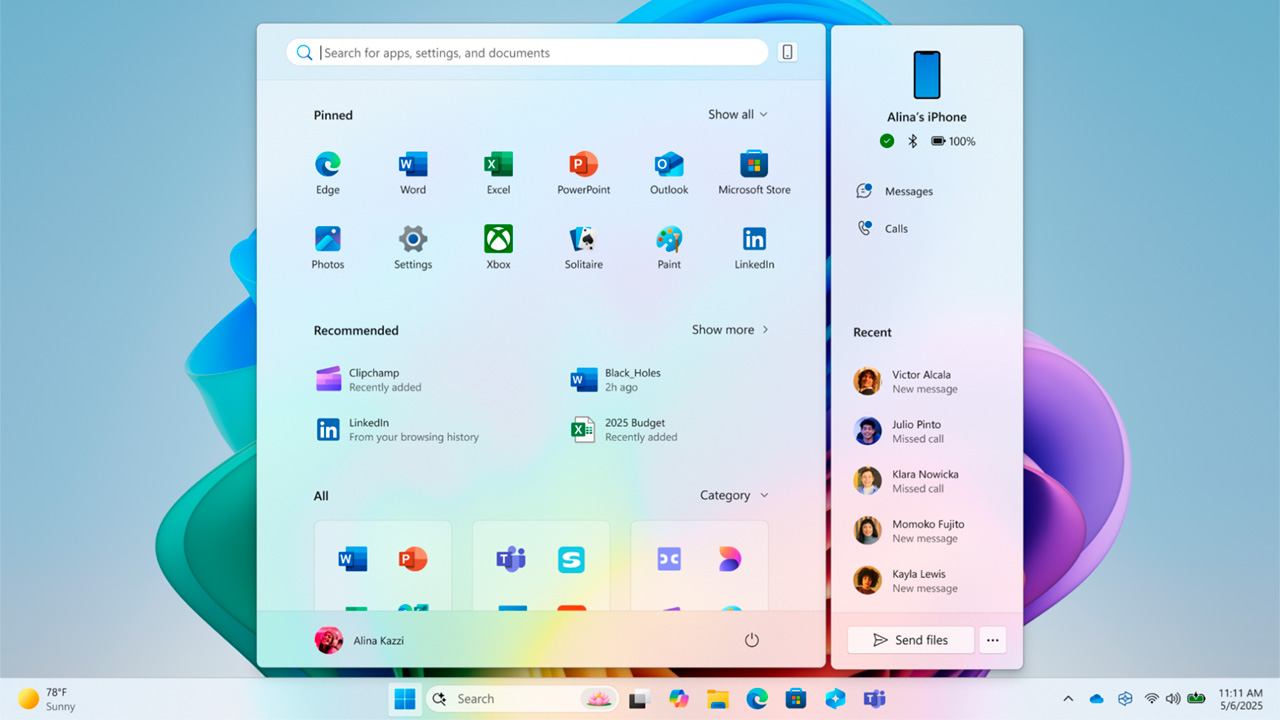
คุณสมบัติหลักและการดำเนินการที่คุณสามารถทำได้
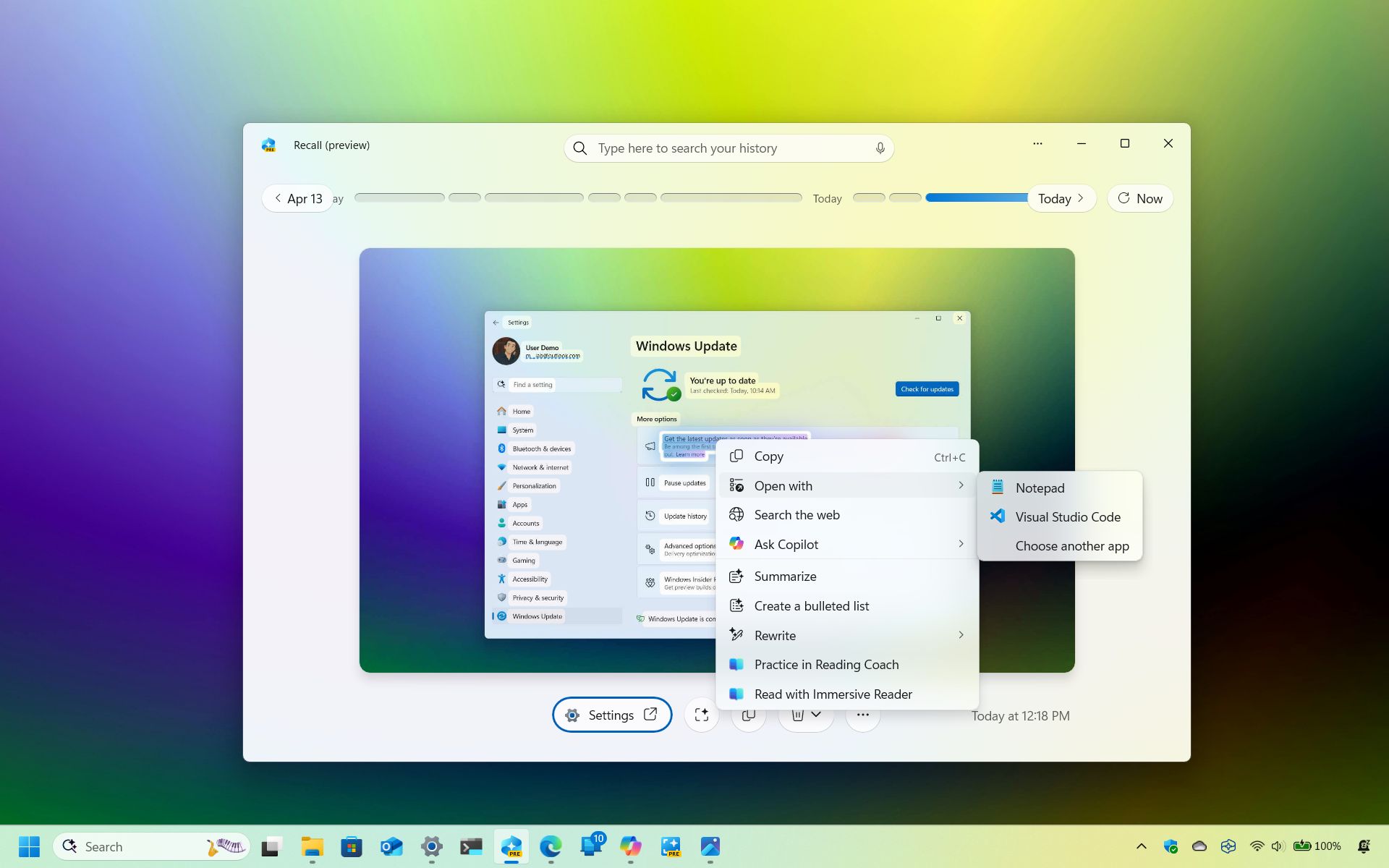
คลิกเพื่อทำ ไม่จำกัดเพียงการคัดลอกและวาง รายการการดำเนินการจะยาวและเพิ่มขึ้นตามการอัปเดตแต่ละครั้ง ทั้งหมดขึ้นอยู่กับสิ่งที่ปรากฏบนหน้าจอของคุณและสิ่งที่คุณเลือก ต่อไปนี้เราจะมาทบทวนความเป็นไปได้ที่โดดเด่นที่สุด ทั้งสำหรับข้อความและรูปภาพ:
การกระทำด้วยข้อความ
- คัดลอกเนื้อหาที่เลือก โดยตรงไปที่คลิปบอร์ด
- เปิดด้วยแอปพลิเคชันอื่นเช่น Notepad, Word หรือโปรแกรมแก้ไขข้อความที่เข้ากันได้
- ค้นหาในเว็บเปิดตัวการค้นหาโดยอัตโนมัติด้วย Microsoft Edge และ Bing
- ขอความช่วยเหลือจาก Copilot สำหรับคำอธิบายเชิงบริบท สรุป หรือข้อเสนอแนะ
- สรุปข้อความเป็นบล็อก, การสร้างสารสกัดที่มีจุดสำคัญ
- สร้างรายการแบบมีหัวข้อย่อย จากข้อความที่เลือก เหมาะสำหรับการจัดระเบียบความคิดหรือจดบันทึกอย่างรวดเร็ว
- เขียนข้อความใหม่ ด้วยโทนเสียงที่แตกต่างกัน (เป็นทางการมากขึ้น ไม่เป็นทางการ หรือละเอียดอ่อนมากขึ้น) เหมาะสำหรับการปรับแต่งข้อความหรือแก้ไขข้อผิดพลาดทางไวยากรณ์
- ส่งอีเมล์ โดยอัตโนมัติหากตรวจพบที่อยู่
- เปิดลิงค์เว็บไซต์ โดยตรงจากเมนูบริบท
- ฝึกอ่าน การใช้ Reading Coach Integration และ Immersive Reader เพื่อเรียนรู้หรือทบทวนข้อความออกเสียง
- การเขียนอัตโนมัติใน Word ต้องขอบคุณ Copilot ที่สร้างเอกสารร่างจากเมนูบริบทเอง
- การกำหนดเวลาการประชุมหรือข้อความใน Teams โดยตรงจากชื่อ อีเมล์ หรือวันที่ตรวจพบบนหน้าจอ
- การแปลงข้อมูลเป็นตารางใน Excel หากคุณเลือกเนื้อหาตารางหรือรายการข้อมูล
การกระทำด้วยรูปภาพ
- คัดลอกรูปภาพ ไปยังคลิปบอร์ด พร้อมวางไว้ที่ใดก็ได้ที่คุณต้องการ
- บันทึกเป็น เพื่อเก็บรูปภาพไว้ในโฟลเดอร์ที่คุณเลือก
- หุ้น ผ่านทางตัวเลือก Windows ทั่วไป
- เปิดด้วยแอปแก้ไข เช่นสี รูปถ่าย หรือคลิปปิ้ง
- การค้นหาด้านภาพด้วย Bing เพื่อค้นหารูปภาพที่คล้ายกันหรือข้อมูลที่เกี่ยวข้องบนอินเทอร์เน็ต
- พื้นหลังเบลอ โดยใช้แอปรูปภาพโดยอัตโนมัติ
- ลบวัตถุที่ไม่ต้องการ นอกจากนี้ยังมาจากแอปรูปภาพอีกด้วย โดยสามารถลบองค์ประกอบออกจากรูปภาพได้ภายในไม่กี่วินาที
- ลบพื้นหลัง โดยใช้ Paint ได้อย่างง่ายดาย จึงได้ภาพตัดแปะในพริบตา
นอกจากนี้ การบูรณาการกับระบบและแอป Office ช่วยให้สามารถดำเนินการต่างๆ มากมายได้โดยไม่ต้องออกจากบริบทที่คุณกำลังทำงานอยู่- ตัวอย่างเช่น คุณสามารถขอให้คลิกเพื่อทำสรุปรายงาน PDF เรียบเรียงข้อความระดับมืออาชีพ หรือแปลงรูปถ่ายเป็นสเปรดชีต Excel
วิธีเปิดใช้งานและใช้งาน Click to Do ทีละขั้นตอน
สำหรับผู้ที่ไม่ใช่ผู้เชี่ยวชาญด้านคอมพิวเตอร์ ข่าวดีก็คือการเปิดใช้งาน Click to Do นั้นง่ายมาก และกระบวนการนี้จะควบคุมโดย Windows เอง นี่คือกุญแจสำคัญในการเปิดใช้งานและรับประโยชน์สูงสุด:
เปิดใช้งานหรือปิดใช้งานการคลิกเพื่อทำ
- เปิด องค์ประกอบ จากเมนูเริ่ม
- ไปที่ส่วน ความเป็นส่วนตัวและความปลอดภัย.
- ในเมนูทางด้านขวาให้คลิกที่ คลิกเพื่อทำ.
- เปิดหรือปิดสวิตช์ที่เกี่ยวข้องขึ้นอยู่กับว่าคุณต้องการใช้คุณสมบัตินี้หรือหยุดชั่วคราว
คุณสามารถเข้าถึง Click to Do เป็นแอปแบบสแตนด์อโลนหรือจากแอป Recall ได้- หากคุณปิดใช้งาน Recall เป็นแอป การดำเนินการอัจฉริยะจะยังคงพร้อมใช้งานภายใน Recall
ทางลัดและวิธีการเปิดใช้งาน คลิกเพื่อทำ
- Windows + คลิกเมาส์ซ้าย, ใช้ได้จากทุกหน้าจอ
- ของ Windows + Q, ทางลัดโดยตรงอีกประการหนึ่ง
- ค้นหาหน้าแรก: พิมพ์คลิกเพื่อทำ และกด enter จากผลลัพธ์ด้านบน
- จากเครื่องมือตัดภาพเมื่อทำการจับภาพใหม่
- จากเมนูบริบทของ File Explorer หรือเรียกคืนตนเอง
เมื่อเริ่มต้น คลิกเพื่อทำจะถ่ายภาพหน้าจอและแสดงแถบเครื่องมือของตัวเอง ที่ด้านบนของโต๊ะ จากที่นั่นคุณสามารถค้นหาข้อมูล ใช้คำสั่งเสียง หรือประเมินการดำเนินการที่แนะนำสำหรับเนื้อหาที่เพิ่งค้นพบ
จะเกิดอะไรขึ้นหากฉันเลือกข้อความหรือวัตถุ?
- เลือกข้อความ:เมื่อคุณทำเครื่องหมายชิ้นส่วนใดๆ การคลิกขวาจะแสดงเมนู AI พร้อมด้วยการดำเนินการที่เป็นไปได้ทั้งหมด
- เลือกภาพหรือวัตถุภาพ: : ตัวเลือกต่างๆ จะปรากฏขึ้น (แก้ไข ค้นหาภาพ ลบพื้นหลัง/วัตถุ แชร์ ฯลฯ)
- เมนูจะแตกต่างกันขึ้นอยู่กับจำนวนคำหรือประเภทเนื้อหา และการดำเนินการบางอย่างต้องให้คุณเข้าสู่ระบบบัญชี Microsoft ของคุณหรือติดตั้งแอปที่เข้ากันได้
ข้อกำหนดทางเทคนิคและความพร้อมใช้งาน: ใครสามารถใช้คุณสมบัตินี้ได้?
Click to Do ถูกสร้างขึ้นมาเพื่อเป็นเครื่องมือพิเศษสำหรับ Copilot+ PC ซึ่งเป็นอุปกรณ์ที่รวมเอา NPU อันทรงพลังและตอบสนองความต้องการขั้นต่ำชุดหนึ่ง มันไม่ได้ใช้ได้กับคอมพิวเตอร์ทุกเครื่องอย่างน้อยก็ตอนนี้ เพื่อเพลิดเพลินไปกับมัน อุปกรณ์ของคุณต้องเป็นไปตามเงื่อนไขดังต่อไปนี้:
- โปรเซสเซอร์ ARM หรือ x86 ที่มี NPU อย่างน้อย 40 TOPS (Snapdragon X Series, Ryzen AI 300 หรือสูงกว่า, Intel Core Ultra 200V…)
- หน่วยความจำ RAM: ขั้นต่ำ 16 GB
- ที่เก็บข้อมูล SSD ขนาด 256GB ขึ้นไป
- ความปลอดภัย TPM 2.0
ในช่วงไม่กี่เดือนแรก ฟีเจอร์ดังกล่าวได้รับการปรับให้เหมาะสมสำหรับอุปกรณ์ภาษาอังกฤษและ Qualcomm แต่กำลังเพิ่มการรองรับ AMD, Intel และภาษาอื่นๆ (สเปน ฝรั่งเศส เยอรมัน จีนตัวย่อ ญี่ปุ่น และอื่นๆ)
การบูรณาการขั้นสูง: Copilot, Office, Photos, Paint และอื่นๆ
ความมหัศจรรย์ของ Click to Do ไม่ได้หยุดอยู่เพียงแค่พื้นฐานเท่านั้น Microsoft ยังขยายขอบเขต AI ไปยังแอประบบและแอปเพื่อการทำงานต่างๆ มากมาย
- ในโปรแกรมระบายสี:สามารถสร้างสติ๊กเกอร์จากคำอธิบาย และสามารถเลือกวัตถุสำหรับการแก้ไขหรือลบโดยอัตโนมัติโดยไม่ต้องใช้ความพยายามด้วยตนเอง
- ในภาพถ่าย:เน้นการปรับแสง (Relight), การเบลอ และการลบวัตถุอัจฉริยะ รอบรูปภาพหรือพื้นหลัง
- เครื่องมือสนิป:ตอนนี้สามารถตรวจจับเนื้อหาหน้าจอที่เกี่ยวข้อง ดึงข้อความจากรูปภาพ และเลือกสีได้อย่างแม่นยำ
- ไฟล์เบราว์เซอร์:กำลังทดสอบทางลัด AI ที่ช่วยให้คุณแก้ไข สรุป หรือค้นหารูปภาพและเอกสารได้โดยไม่ต้องเปิดแอปอื่น
- แผ่นบันทึก:ตั้งแต่การสร้างข้อความอัตโนมัติไปจนถึงการสรุปเนื้อหา รวมถึงการจัดรูปแบบมาร์กดาวน์และการแทรกหัวเรื่องและรายการ
- ทีมงานและมุมมอง:ความสามารถในการกำหนดเวลาการประชุมหรือส่งอีเมลจากข้อมูลใดๆ ที่ตรวจพบบนหน้าจอ
- Word และ Excel:การเขียนและแปลงข้อความอัตโนมัติเป็นตารางด้วยการผสานรวม Copilot
นอกจากนี้ เมนูบริบทของ File Explorer ยังเพิ่มฟีเจอร์ต่างๆ เช่น "ถามผู้ช่วยนักบิน" การแก้ไขรูปภาพ (ลบพื้นหลัง เบลอ ลบวัตถุ) และเร็วๆ นี้จะเพิ่มความสามารถในการสรุปเอกสาร Office ที่จัดเก็บไว้ใน OneDrive หรือ SharePoint อีกด้วย
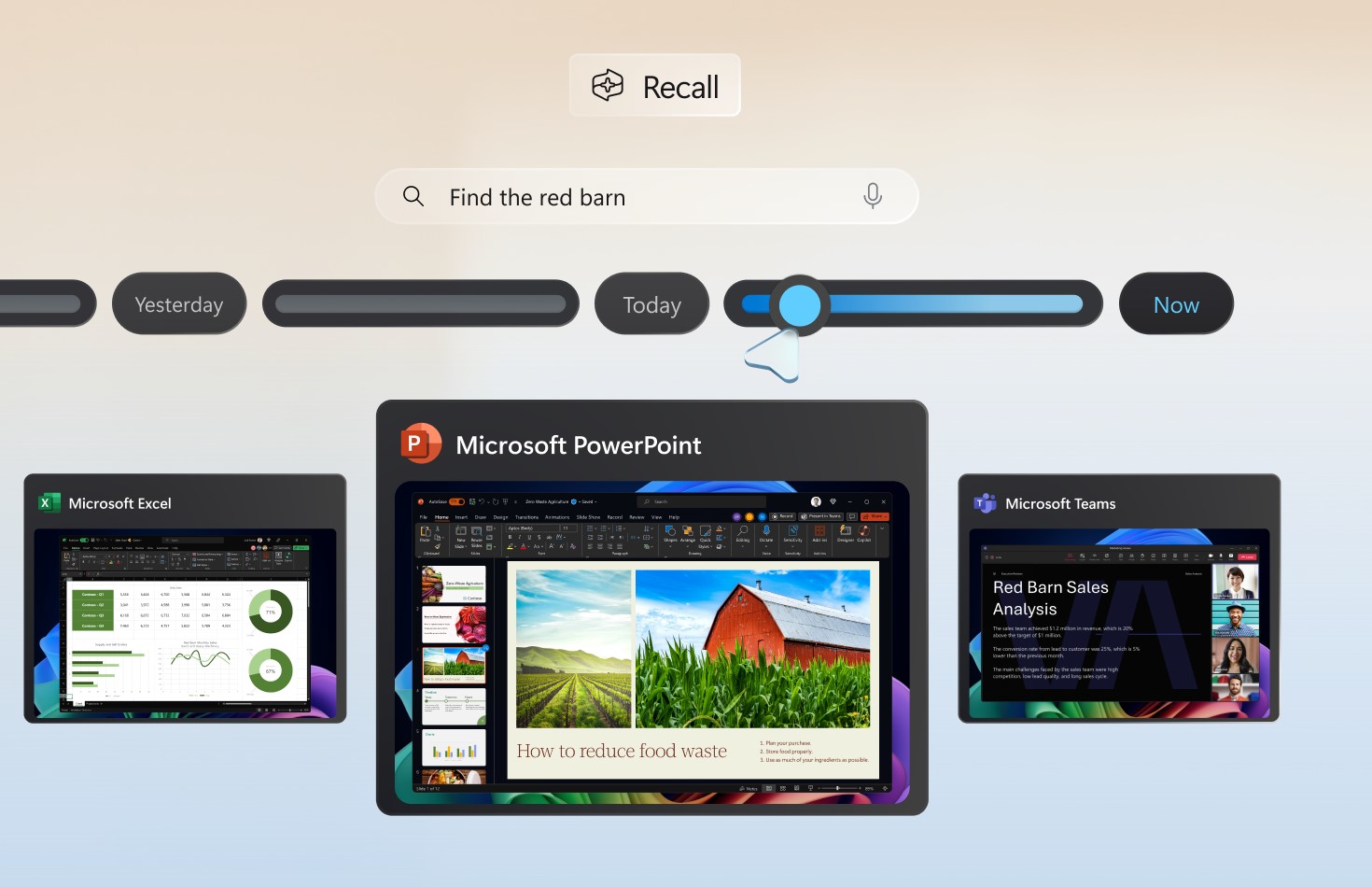
ประสบการณ์ใหม่ในการเรียกคืน การค้นหา และวิดเจ็ตที่ขับเคลื่อนด้วย AI
Click to Do เป็นส่วนหนึ่งของระบบนิเวศ AI ใน Windows 11 ที่มีส่วนประกอบอื่นๆ เช่น การเรียกคืนและการสร้างดัชนีความหมาย (การค้นหาเชิงความหมาย) ด้วย
- จำ:บันทึกภาพหน้าจอเป็นระยะ วิเคราะห์ภาพ และให้คุณค้นหาตามสิ่งที่คุณจำได้ว่าเห็น ไม่ใช่ตามชื่อไฟล์ การประมวลผลทั้งหมดเป็นแบบโลคัล และการรักษาความปลอดภัยได้รับการเสริมด้วยการแยกและควบคุมการเข้าถึง
- การค้นหาความหมาย:ตอนนี้ Windows Finder สามารถเข้าใจคำอธิบายภาษาธรรมชาติที่ไม่เป็นทางการสำหรับไฟล์ทั้งภายในเครื่องและบนคลาวด์ได้แล้ว
- วิดเจ็ตMicrosoft กำลังทดสอบฟีดที่มีการจัดระเบียบและเกี่ยวข้องมากขึ้น โดยมีเรื่องราวที่คัดสรรโดย Copilot และมีการเปลี่ยนแปลงภาพของอินเทอร์เฟซ
- การจัดการพลังงานอย่างชาญฉลาดในขณะที่ผู้ใช้ไม่ได้ใช้งาน Windows จะเพิ่มประสิทธิภาพการใช้งาน CPU เพื่อลดการใช้พลังงาน โดยจะกลับมาใช้พลังงานเต็มประสิทธิภาพทันทีที่ผู้ใช้กลับมาใช้งานต่อ
กรอบงานนี้ทั้งหมดได้รับการดำเนินการด้วยความช่วยเหลือใหม่ รันไทม์ Windows Copilotซึ่งบูรณาการโมเดล AI มากกว่า 40 ตัวที่ทำงานพร้อมกันในพื้นหลัง (การวิเคราะห์พื้นที่บนหน้าจอ OCR การตีความภาษา การเข้ารหัสภาพ ฯลฯ)
ความเข้ากันได้ การใช้งานที่ก้าวหน้า และอนาคตของ Click to Do
การเปิดตัว Click to Do นั้นเป็นไปอย่างค่อยเป็นค่อยไปและขึ้นอยู่กับเวอร์ชันของ Windows 11 ฮาร์ดแวร์ และประเทศเป็นอย่างมาก ในเบื้องต้นจะเปิดใช้งานบนอุปกรณ์ Copilot+ ใหม่ โดยเฉพาะอย่างยิ่งในตลาด เช่น สหรัฐอเมริกา สหราชอาณาจักร เยอรมนี ฝรั่งเศส และญี่ปุ่น และจะขยายไปยังภูมิภาคอื่นๆ รวมถึงเขตเศรษฐกิจยุโรป ตลอดปี 2025
ฟีเจอร์ขั้นสูงบางอย่าง เช่น การเรียกคืน และการกระทำ AI บางอย่าง อาจต้องใช้เวลาสักพักจึงจะมาถึง และอาจพร้อมให้ใช้งานสำหรับ Windows Insider เป็นรายแรก Microsoft ขอแนะนำให้คุณอัปเดตระบบและแอปของคุณจาก Store เพื่อเข้าถึงฟีเจอร์ใหม่ทั้งหมดทันทีที่พร้อมใช้งาน
โดยสรุป เราสามารถพูดได้ว่าการมาถึงของ Click to Do ใน Windows 11 ถือเป็นจุดเริ่มต้น ก่อนและหลังในประสบการณ์ดิจิทัลในชีวิตประจำวัน การบูรณาการที่ราบรื่นกับระบบ แอป Office และเครื่องมือทั่วไป รวมทั้งการเน้นที่ความเป็นส่วนตัวและความเร็วด้วยการประมวลผลภายในเครื่อง ทำให้กลายเป็นฟีเจอร์ที่ต้องมีสำหรับผู้ที่แสวงหาประสิทธิภาพการทำงาน ความคิดสร้างสรรค์ และการควบคุมข้อมูลอย่างสมบูรณ์

บรรณาธิการเชี่ยวชาญด้านเทคโนโลยีและอินเทอร์เน็ตด้วยประสบการณ์มากกว่าสิบปีในสื่อดิจิทัลต่างๆ ฉันทำงานเป็นบรรณาธิการและผู้สร้างเนื้อหาให้กับบริษัทอีคอมเมิร์ซ การสื่อสาร การตลาดออนไลน์ และการโฆษณา ฉันยังได้เขียนไว้ในเว็บไซต์เศรษฐศาสตร์ การเงิน และภาคส่วนอื่นๆ ด้วย งานของฉันก็คือความหลงใหลของฉันเช่นกัน ตอนนี้ผ่านบทความของฉันใน Tecnobitsฉันพยายามสำรวจข่าวสารและโอกาสใหม่ ๆ ที่โลกแห่งเทคโนโลยีมอบให้เราทุกวันเพื่อปรับปรุงชีวิตของเรา