- Syncthing ซิงโครไนซ์โฟลเดอร์ผ่าน P2P ด้วยการเข้ารหัส TLS และการอนุมัติอุปกรณ์ โดยไม่ต้องใช้เซิร์ฟเวอร์จัดเก็บข้อมูล
- เป็นแบบข้ามแพลตฟอร์ม (Linux, macOS, Windows, Android) และมีอินเทอร์เฟซเว็บ GUI และการทำงานเบื้องหลัง
- อนุญาตให้มีโหมดโฟลเดอร์ (ส่ง/รับ) การกำหนดเวอร์ชัน รูปแบบการยกเว้น และคลัสเตอร์ที่มี "ผู้นำเสนอ"
- ไม่สามารถทดแทนการสำรองข้อมูลได้ ควรใช้ร่วมกับสำเนาภายนอก และใช้ "ส่ง/รับเท่านั้น" เมื่อเหมาะสม
มีวิธีที่จะรักษาไฟล์ของคุณให้เป็นปัจจุบันบนอุปกรณ์หลายเครื่องโดยไม่ต้องผ่านระบบคลาวด์: ซิงค์ธิง. เครื่องมือฟรีและโอเพ่นซอร์สนี้จะซิงโครไนซ์โฟลเดอร์ระหว่างคอมพิวเตอร์โดยตรงด้วยความปลอดภัยแบบครบวงจรและไม่ต้องแชร์ข้อมูลของคุณกับบุคคลที่สาม
นอกเหนือจากด้านเทคนิคแล้ว ยังมีจุดเด่นในเรื่องความเรียบง่ายอีกด้วย เพียงคุณติดตั้งบริการบนคอมพิวเตอร์แต่ละเครื่องและเลือกโฟลเดอร์ที่ต้องการแชร์ เท่านี้ก็เสร็จเรียบร้อย ใช้งานได้บน GNU/Linux, macOS, Windows และ Androidมีอินเทอร์เฟซเว็บและแอปพลิเคชันเดสก์ท็อป โดยเน้นที่ชัดเจนว่าข้อมูลของคุณเป็นของคุณ และคุณเป็นผู้ตัดสินใจว่าจะจัดเก็บไว้ที่ไหนและเดินทางอย่างไร
Syncthing คืออะไร และเหตุใดจึงคุ้มค่า?
Syncthing เป็นระบบซิงโครไนซ์ไฟล์ข้ามแพลตฟอร์มที่เน้นเรื่องความเป็นส่วนตัวและการควบคุม ใบอนุญาตคือ Mozilla Public License 2.0 (MPL 2.0)พัฒนาด้วยภาษา Go และใช้โปรโตคอลการแลกเปลี่ยนบล็อกของตัวเองที่เรียกว่า Block Exchange Protocol (BEP) เพื่อถ่ายโอนข้อมูลอย่างมีประสิทธิภาพ
ในทางปฏิบัติ โปรเจ็กต์นี้เสนอระบบคลาวด์แบบ BYO (นำของส่วนตัวมาเอง) คุณจัดเตรียมฮาร์ดแวร์และซอฟต์แวร์เชื่อมต่ออุปกรณ์ของคุณ ไม่จำเป็นต้องใช้เซิร์ฟเวอร์จัดเก็บข้อมูลกลาง รองรับ IPv4 และ IPv6 และสามารถใช้รีเลย์เมื่อไม่สามารถเชื่อมต่อโดยตรงได้
ปรัชญาของโครงการนี้มีพื้นฐานอยู่บนวัตถุประสงค์ที่ชัดเจนหลายประการ: เพื่อป้องกันการสูญหายของข้อมูล รักษาความปลอดภัย อำนวยความสะดวกในการใช้งาน ให้เป็นระบบอัตโนมัติมากที่สุด และให้ทุกคนเข้าถึงได้ทั้งหมดนี้มาพร้อมกับอินเทอร์เฟซที่ชัดเจนและเอกสารประกอบที่ครบถ้วน
- การป้องกันการสูญเสีย: พยายามลดความเสี่ยงของการทุจริตหรือการลบโดยไม่ได้ตั้งใจให้เหลือน้อยที่สุด
- ความปลอดภัยการเข้ารหัส TLS ช่วยปกป้องข้อมูลในระหว่างการส่ง และอุปกรณ์แต่ละเครื่องได้รับการอนุมัติอย่างชัดเจน
- ความสะดวกสบายและระบบอัตโนมัติ: การตั้งค่าที่เข้าใจได้ การซิงโครไนซ์พื้นหลัง และไม่มีส่วนเสริมใดๆ
- พร้อมใช้งานอย่างกว้างขวางไคลเอนต์สำหรับ GNU/Linux, macOS, Windows และ Android รวมถึงตัวเลือกคอนเทนเนอร์ Docker
ปิดท้าย มีอินเทอร์เฟซเว็บที่สามารถเข้าถึงได้จากเบราว์เซอร์ และใน GNU/Linux มี GUI ที่ใช้ GTK (นอกเหนือจากส่วนหน้าเช่น Syncthing-GTK) ที่ทำให้การทำงานประจำวันง่ายขึ้น
วิธีการทำงานในระดับเทคนิค (โดยไม่ต้องติดหล่มในรายละเอียด)
เมื่อคุณแชร์โฟลเดอร์ Syncthing จะวิเคราะห์ไฟล์และแบ่งออกเป็นบล็อก ซิงโครไนซ์เฉพาะบล็อกที่เปลี่ยนแปลงเท่านั้นวิธีนี้ช่วยเพิ่มความเร็วในการถ่ายโอนข้อมูลและลดการใช้แบนด์วิดท์ นอกจากนี้ยังใช้การบีบอัดข้อมูลเมตาและ "การสแกนแบบเบา" หลังจากคำนวณและจดจำแฮชทั้งหมดแล้ว
ในส่วนของเรื่องความปลอดภัย การสื่อสารทั้งหมดได้รับการเข้ารหัสด้วย TLSอุปกรณ์จะถูกระบุด้วยรหัสเฉพาะ (ซึ่งได้มาจากใบรับรอง) และการเชื่อมต่อระหว่างอุปกรณ์ต้องได้รับการยืนยันจากทั้งสองฝ่าย หากเกิดข้อขัดแย้ง ระบบจะเปลี่ยนชื่อไฟล์เก่าที่สุดโดยใส่คำต่อท้าย เช่น "sync conflict" พร้อมระบุวันที่และเวลา เพื่อให้คุณแก้ไขปัญหาได้อย่างง่ายดาย
สำหรับตำแหน่งที่ตั้งและการเชื่อมต่อ Syncthing จะค้นพบอุปกรณ์บน LAN ของคุณโดยอัตโนมัติ และหากจำเป็นก็สามารถใช้รีเลย์สาธารณะได้ นอกจากนี้ ยังรักษาการเชื่อมต่อที่ใช้งานอยู่แม้ว่าคุณจะเปลี่ยนเครือข่ายก็ตาม ดังนั้นการซิงโครไนซ์จึงยังคงดำเนินต่อไปเมื่อคุณเข้าถึงอินเทอร์เน็ตได้อีกครั้ง
การติดตั้งบนระบบหลัก
ใน GNU/Linux คุณสามารถติดตั้งจากที่เก็บข้อมูลอย่างเป็นทางการหรือจากโครงการนั้นเองได้ ใน Debian/Ubuntu และเวอร์ชันที่พัฒนาต่อยอด ขอแนะนำให้ใช้ที่เก็บข้อมูลอย่างเป็นทางการและนำเข้าคีย์ PGPในขณะที่ Fedora, CentOS และระบบที่คล้ายกันได้รวม EPEL ไว้ในคลังข้อมูลของตน แต่ใน Arch/Manjaro จะรวมอยู่ในคลังข้อมูลที่เกี่ยวข้อง
เมื่อติดตั้งแล้ว แนะนำให้เรียกใช้บริการผู้ใช้ด้วย systemd: ใช้ systemctl enable syncthing@usuario y systemctl start syncthing@usuario (แทนที่ “ชื่อผู้ใช้” ด้วยชื่อบัญชีของคุณ) อินเทอร์เฟซเว็บเริ่มต้นถูกตั้งค่าเป็น http://127.0.0.1:8384 เพื่อการบริหารส่วนท้องถิ่น
ใน Windows ไบนารีอย่างเป็นทางการจะทำงานในรูปแบบ "พกพา" แต่สำหรับประสบการณ์ที่สะดวกสบายยิ่งขึ้นก็มีโปรเจ็กต์เช่น ซิงค์เทรย์ซอร์, ที่ การซิงค์เริ่มต้นในพื้นหลัง แสดงการแจ้งเตือน และรวมเข้ากับถาดระบบด้วยวิธีนี้ คุณจะลืมเรื่องหน้าต่างคอนโซลที่เปิดอยู่ได้เลย เพราะระบบจะเริ่มต้นจากระบบและจะไม่ปรากฏให้ใครเห็นจนกว่าคุณจะต้องการใช้งาน
บน macOS คุณสามารถดาวน์โหลดแอปพลิเคชันแบบแพ็กเกจได้ ติดตั้ง Syncthing เป็นแอปเนทีฟบนระบบปฏิบัติการ Android มีให้บริการบน Play Store และ F-Droidและช่วยให้คุณจับคู่โทรศัพท์มือถือของคุณกับอุปกรณ์ของคุณได้ เช่น ถ่ายโอนรูปภาพไปยังคอมพิวเตอร์ของคุณโดยอัตโนมัติ
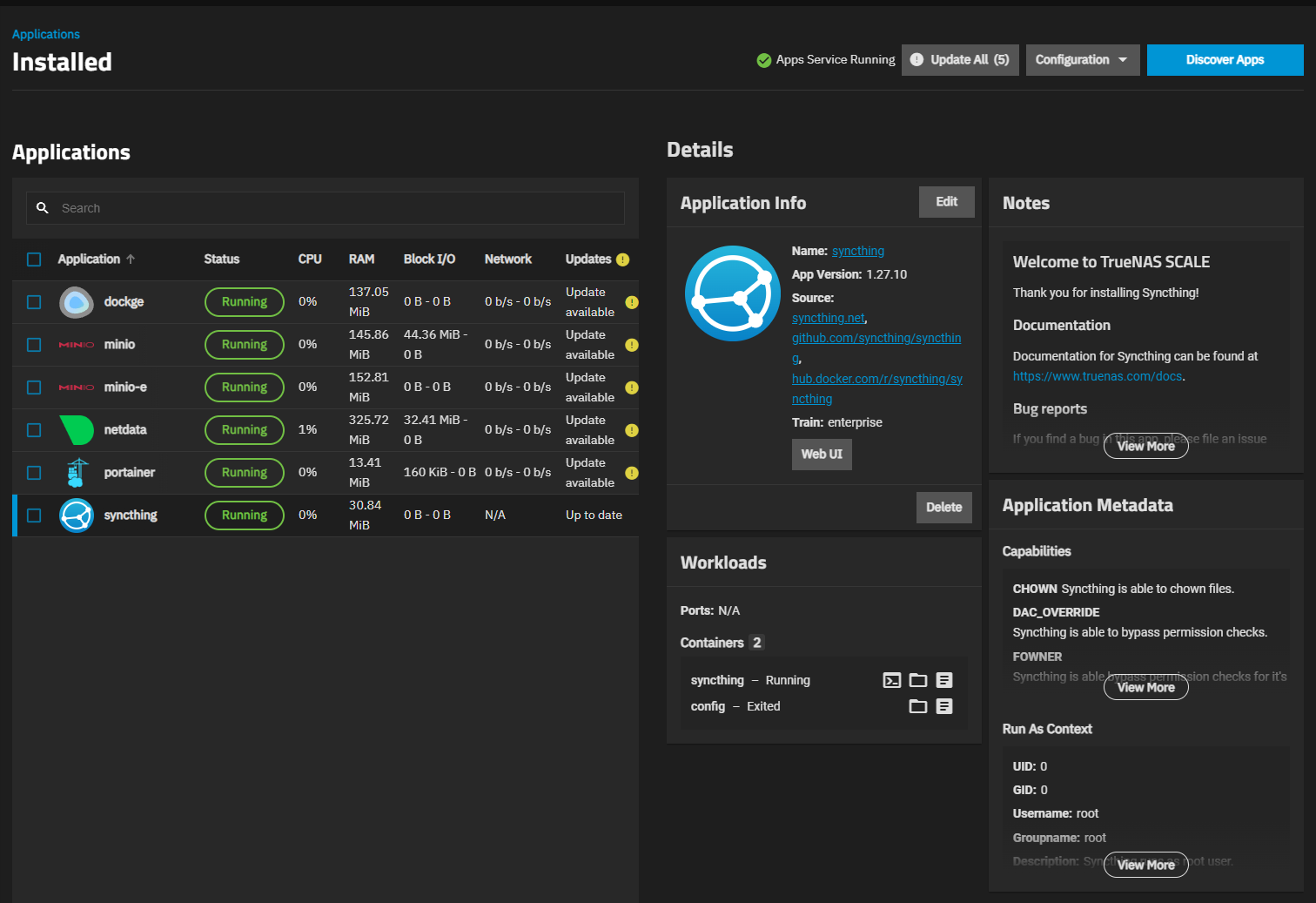
ขั้นตอนแรกในอินเทอร์เฟซเว็บ
เปิดเบราว์เซอร์แล้วเข้าไป http://127.0.0.1:8384 (พอร์ตเริ่มต้น) โดยปกติแล้วคุณควรเปิดใช้งานชื่อผู้ใช้และรหัสผ่าน GUI จากการดำเนินการ → การตั้งค่า → GUI โดยเฉพาะอย่างยิ่งหากคุณกำลังจะเปิดเผยมันนอกโฮสต์ท้องถิ่นหรือจัดการจากคอมพิวเตอร์เครื่องอื่นบน LAN
คุณจะเห็นหน้าจอที่มีแผงสำหรับ “โฟลเดอร์” “อุปกรณ์นี้” และ “อุปกรณ์อื่นๆ” อินเทอร์เฟซตรวจจับภาษาของระบบและค่อนข้างใช้งานง่ายจากนั้นคุณสามารถเพิ่มอุปกรณ์ระยะไกล สร้างโฟลเดอร์ที่แชร์ ปรับพารามิเตอร์ และตรวจสอบสถานะการซิงโครไนซ์ได้
ID อุปกรณ์และการจับคู่ของคุณ
การติดตั้ง Syncthing แต่ละครั้งจะสร้างใบรับรองของตัวเองและ ID อุปกรณ์ที่เกี่ยวข้อง ID นั้นจะช่วยให้อุปกรณ์อื่นค้นหาคุณและขอการเชื่อมต่อได้คุณจะเห็นมันใน การดำเนินการ → แสดง ID ถัดจากรหัส QR ที่เป็นประโยชน์มากเมื่อคุณจับคู่กับโทรศัพท์มือถือ
หากต้องการเชื่อมต่ออุปกรณ์สองเครื่อง ให้กด "เพิ่มอุปกรณ์ระยะไกล" บนอุปกรณ์เครื่องหนึ่ง วาง ID ของอีกฝ่ายแล้วบันทึกหากทั้งสองอยู่บน LAN เดียวกัน Syncthing มักจะ "มองเห็น" คอมพิวเตอร์เครื่องที่สองโดยที่คุณไม่ต้องพิมพ์รหัส ขอบคุณการค้นพบในเครื่อง
เมื่อจัดเก็บเอาไว้ ทีมที่สองจะเห็นการแจ้งเตือนการจับคู่ เพื่อยอมรับการเชื่อมต่อ เมื่อทั้งสองยืนยัน อุปกรณ์ทั้งสองจะเชื่อมโยงกันและพร้อมซิงค์โฟลเดอร์
แชร์โฟลเดอร์: ป้ายกำกับ เส้นทาง และบุคคลที่ต้องการแชร์ด้วย
หากต้องการเริ่มการซิงค์ ให้เพิ่มโฟลเดอร์บนอุปกรณ์หนึ่งเครื่อง กำหนดป้ายกำกับ (ชื่ออธิบาย) และเส้นทางดิสก์คุณสามารถแชร์กับทีมหนึ่งทีมหรือหลายทีมได้โดยเลือกในแท็บ "การแชร์"
ไม่จำเป็นว่าเส้นทางจะต้องเหมือนกันสำหรับทุกทีม คุณสามารถแมป “FotosMóvil” บนพีซีของคุณเป็น “/home/usuario/syncthing/camara” ได้ตัวอย่างเช่น พยายามจัดระเบียบให้ดี จะได้ไม่สับสนเวลาบันทึกไฟล์ในตำแหน่งที่ถูกต้อง
เมื่อคุณแชร์โฟลเดอร์ ทีมอื่นจะได้รับคำเชิญให้ "ยอมรับ" และเลือกตำแหน่งที่จะวางไว้บนระบบของพวกเขา เมื่อทั้งสองฝ่ายตกลงกันแล้ว กระบวนการซิงโครไนซ์ก็จะเริ่มต้นขึ้น และคุณจะเห็นแถบความคืบหน้า จำนวนรายการ และดัชนีบล็อกแบบเรียลไทม์
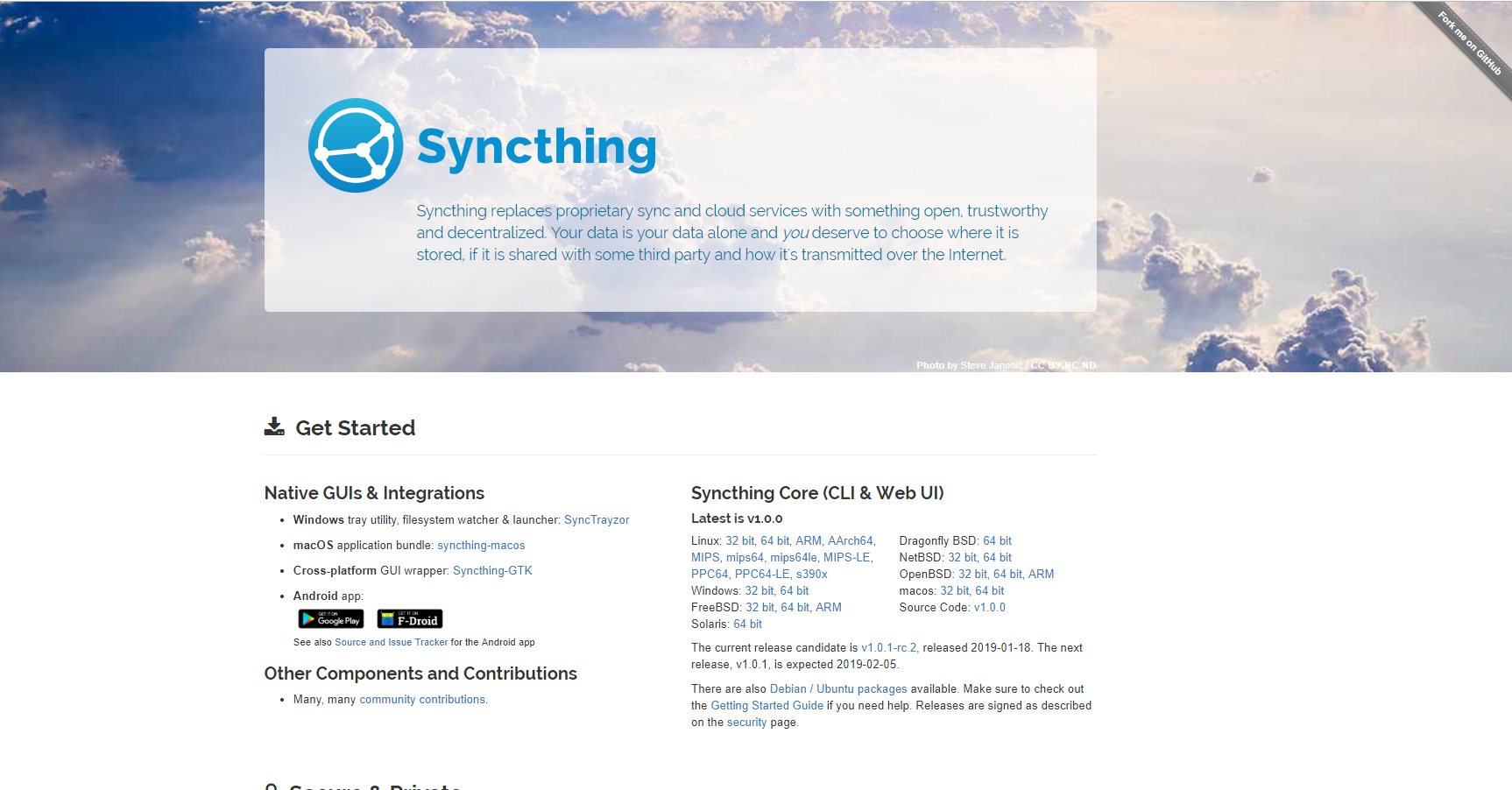
ประเภทโฟลเดอร์และการตั้งค่าที่เป็นประโยชน์
Syncthing มีโหมดให้เลือกสามโหมดต่อโฟลเดอร์: ส่งและรับ, ส่งเท่านั้น และรับเท่านั้นแบบแรกเป็นแบบสองทิศทาง (ตามปกติ) "ส่งเท่านั้น" ป้องกันไม่ให้การเปลี่ยนแปลงจากทีมอื่นส่งผลกระทบต่อแหล่งที่มา ซึ่งมีประโยชน์สำหรับทีมหลักที่ผลักดันเนื้อหา ส่วน "รับเท่านั้น" จะบล็อกไม่ให้การแก้ไขภายในระบบแพร่กระจาย
แผงแก้ไขโฟลเดอร์มีตัวเลือกขั้นสูงที่เป็นประโยชน์มากมาย ตัวอย่างเช่น คุณสามารถกำหนดเปอร์เซ็นต์ขั้นต่ำของพื้นที่ว่างบนดิสก์ได้หรือปรับวิธีและเวลาในการสแกนการเปลี่ยนแปลง (ช่วงเวลาการสแกน และการสังเกตแบบเรียลไทม์ หากเหมาะสม)
นอกจากนี้คุณยังจะได้พบกับ ละเว้นรูปแบบ (รูปแบบที่จะยกเว้น เช่น *.tmp หรือไดเรกทอรีเฉพาะ) และส่วน การกำหนดเวอร์ชันไฟล์ เพื่อรักษาเวอร์ชันก่อนหน้าของไฟล์ การจัดเวอร์ชันนี้ง่ายแต่มีประโยชน์สำหรับการแก้ไขข้อผิดพลาดในการแก้ไขหรือการลบที่พบบ่อย
การปรับเปลี่ยนที่สำคัญอีกประการหนึ่งคือลำดับการตรวจสอบไฟล์และการจัดการสิทธิ์/เจ้าของในระบบคล้าย UNIX หากคุณทำการซิงค์ระหว่าง Windows และ Linux ให้ทำเครื่องหมายในช่องเหล่านี้เพื่อหลีกเลี่ยงความประหลาดใจ พร้อมด้วยข้อมูลเมตา
โครงสร้างเครือข่าย: แนวรัศมีพร้อมแนวคิด “ผู้นำเสนอ” และตาข่าย
เมื่อมีคอมพิวเตอร์สามเครื่องขึ้นไป คุณสามารถตั้งค่าคลัสเตอร์ที่มีประสิทธิภาพมากขึ้นได้ สมมติว่า A, B และ C หากคุณทำเครื่องหมาย A เป็น “ผู้นำเสนอ” (ป้อน) โดยการเชื่อมโยง B และ C เข้าด้วยกัน A จะ "แนะนำ" อุปกรณ์ต่างๆ เข้าด้วยกัน และที่เหลือก็จะรับรู้ถึงกันและกันโดยอัตโนมัติ
ข้อดี? ถ้า A ปิด B และ C จะยังคงซิงโครไนซ์กันโดยตรง หากสามารถเชื่อมต่อได้ นอกจากนี้ การถ่ายโอนข้อมูลยังถูกแบ่งปัน: แทนที่ A จะส่งทุกอย่าง แต่ละอุปกรณ์จะมีส่วนร่วม ส่งผลให้แบนด์วิดท์ที่ต้นทางลดลง
“ตาข่ายทั้งหมด” เป็นไปได้หากคุณทำเครื่องหมายทุกคนเป็นผู้นำเสนอท่ามกลางคนอื่นๆ แต่ไม่แนะนำให้ทำเช่นนั้น "อุปกรณ์ผี" ถูกสร้างขึ้นมาซึ่งยากต่อการทำความสะอาด เมื่อไม่มีสิ่งใดอยู่อีกต่อไป แต่การอ้างอิงยังคงอยู่บนเครือข่าย หาก Syncthing ตรวจพบผู้นำเสนอแบบกลับกัน ระบบจะแจ้งเตือนให้คุณพิจารณาใหม่
การบริหารจัดการระยะไกลและเคล็ดลับปฏิบัติ
ต้องการจัดการทีมจากทีมอื่นใช่ไหม? ไปที่ การดำเนินการ → การตั้งค่า → GUI และ เปลี่ยนที่อยู่การฟังของอินเทอร์เฟซเว็บ เพื่ออนุญาตการเข้าถึงจาก LAN ของคุณ (ตัวอย่างเช่น 0.0.0.0:8384). กรุณาระบุชื่อผู้ใช้และรหัสผ่านที่จำเป็น
หากคุณจัดการเซิร์ฟเวอร์ที่ไม่มีอินเทอร์เฟซแบบกราฟิก คุณสามารถแก้ไขได้ ~/.config/syncthing/config.xml เพื่อปรับพารามิเตอร์ต่างๆ รวมถึง GUI และหากทุกอย่างดำเนินการผ่าน SSH อุโมงค์ที่มีการส่งต่อพอร์ตจะช่วยให้คุณ "นำ" 127.0.0.1:8384 ไปยังอุปกรณ์ที่คุณกำลังเชื่อมต่อ
เมื่อมีเราเตอร์ที่เคร่งครัดหรือเราเตอร์ที่ไม่มี UPnP การซิงค์สามารถดึงรีเลย์ได้มีประโยชน์มากในการแก้ไขปัญหาชั่วคราว แม้ว่ามันจะทำให้การเชื่อมต่อของคุณช้าลงก็ตาม หากคุณสามารถควบคุมสภาพแวดล้อมเครือข่ายของคุณได้ การเปิดพอร์ตและการกำหนดเส้นทางการรับส่งข้อมูลโดยตรงมักจะให้ประสิทธิภาพที่ดีกว่า
ความเป็นส่วนตัวและความปลอดภัย: สิ่งที่คุณต้องรู้
การสื่อสารระหว่างอุปกรณ์ได้รับการเข้ารหัสด้วย TLS และแต่ละอุปกรณ์ มีใบรับรองและคีย์ส่วนตัวของตัวเองอย่างไรก็ตาม ความเป็นส่วนตัวไม่ได้หมายถึงการไม่เปิดเผยตัวตนโดยสิ้นเชิงระหว่างอุปกรณ์ที่เชื่อมต่อกัน: อุปกรณ์ที่เชื่อมต่อกันสามารถดูที่อยู่ IP ระบบ และสถานะของคุณ (เชื่อมต่อแล้ว กำลังซิงค์ ฯลฯ) ได้ เชื่อมต่อกับคนที่คุณไว้ใจเท่านั้น
ในการทำงานในระดับโลก Syncthing จะใช้บริการสาธารณะบางอย่าง: เซิร์ฟเวอร์การค้นพบระดับโลก รีเลย์ และรายการรีเลย์นอกจากเซิร์ฟเวอร์อัปเดตแล้ว และหากคุณเห็นด้วย ก็มีข้อมูลทางไกลแบบไม่ระบุชื่อสำหรับสถิติด้วย ทุกอย่างสามารถแทนที่ได้หากคุณต้องการตั้งค่าเครือข่ายส่วนตัวของคุณเอง แต่ไม่จำเป็นสำหรับคนส่วนใหญ่
พอร์ต ประสิทธิภาพการทำงาน และการแก้ไขข้อขัดแย้ง
โดยค่าเริ่มต้น GUI จะใช้ พอร์ต 8384 บนโฮสต์โลคัลการซิงโครไนซ์แบบเพียร์โดยทั่วไปจะใช้ 22000/TCP และการค้นพบในท้องถิ่น 21027/ปชปหากคุณมีไฟร์วอลล์ ให้เปิดตามความจำเป็นเพื่อปรับปรุงการเชื่อมต่อโดยตรง
เมื่อคอมพิวเตอร์สองเครื่องแก้ไขไฟล์เดียวกันเกือบพร้อมกัน “ความขัดแย้งในการซิงโครไนซ์” ที่มีชื่อเสียงปรากฏขึ้นSyncthing เพิ่มส่วนต่อท้ายวันที่เพื่อให้คุณสามารถเลือกเวอร์ชันที่ต้องการเก็บไว้ได้ การเปิดใช้งานการกำหนดเวอร์ชันจะช่วยปกป้องระบบของคุณ
หากคุณสังเกตเห็นว่าดัชนีใช้เวลานาน ตรวจสอบการสแกนและการเปลี่ยนแปลงแบบเรียลไทม์ "ดู"ในที่เก็บข้อมูลขนาดใหญ่ การปรับช่วงเวลาและเปิดใช้งานการแจ้งเตือน (ในกรณีที่เกี่ยวข้อง) จะช่วยประหยัด CPU ได้โดยไม่ต้องเสียสละความเย็น
การติดตั้งแบบคอนเทนเนอร์และหมายเหตุอื่นๆ
สำหรับสภาพแวดล้อมแบบห่อหุ้ม มีภาพ Docker อย่างเป็นทางการเป็นวิธีที่สะดวกมากในการวาง Syncthing ไว้บน NAS เซิร์ฟเวอร์ภายในบ้านหรือ VPS โดยรักษาไดรฟ์ข้อมูลที่ติดตั้งไว้สำหรับโฟลเดอร์ของคุณ
ใน GNU/Linux พร้อมเดสก์ท็อป Syncthing-GTK หรือส่วนหน้าที่คล้ายกันช่วยอำนวยความสะดวกในการจัดการ ด้วยไอคอนในถาดระบบและการเข้าถึงตัวเลือกต่างๆ ได้โดยตรงโดยไม่ต้องเปิดเบราว์เซอร์ บน Windows SyncTrayzor ตอบโจทย์นี้ได้อย่างสมบูรณ์แบบ
ตามที่โครงการเน้นย้ำ “ข้อมูลของคุณเป็นของคุณเพียงผู้เดียว”แนวทางนี้—โดยไม่มีคลาวด์ของบุคคลที่สาม—เป็นเหตุผลที่ผู้ใช้จำนวนมากย้ายข้อมูลจาก Dropbox/Drive ไปใช้ในการทำงานภายใน สตรีมสื่อ หรือข้อมูลที่ละเอียดอ่อน
หากคุณสนใจที่จะได้รับประโยชน์สูงสุดจากมัน ให้อุทิศเวลาให้กับ รูปแบบการยกเว้น ข้อจำกัดแบนด์วิดท์ และการกำหนดเวอร์ชันนี่คือการตั้งค่าสามประการที่สร้างความแตกต่างในสภาพแวดล้อมโลกแห่งความเป็นจริงที่มีเครื่องจักรจำนวนมากและไดเร็กทอรีขนาดใหญ่
เมื่อพิจารณาถึงเรื่องนี้ Syncthing ผสมผสาน ความเร็ว P2P การควบคุมอย่างสมบูรณ์ และการตั้งค่าที่เป็นมิตรกับผู้ใช้มากเมื่อติดตั้งและใช้งานได้แล้ว คุณจะลืมเรื่องไดรฟ์ USB ไฟล์แนบอีเมล และการอัปโหลดข้อมูลบนคลาวด์แบบไม่รู้จบได้เลย และใช่ มันดีอย่างน่าประหลาดใจจริงๆ

บรรณาธิการเชี่ยวชาญด้านเทคโนโลยีและอินเทอร์เน็ตด้วยประสบการณ์มากกว่าสิบปีในสื่อดิจิทัลต่างๆ ฉันทำงานเป็นบรรณาธิการและผู้สร้างเนื้อหาให้กับบริษัทอีคอมเมิร์ซ การสื่อสาร การตลาดออนไลน์ และการโฆษณา ฉันยังได้เขียนไว้ในเว็บไซต์เศรษฐศาสตร์ การเงิน และภาคส่วนอื่นๆ ด้วย งานของฉันก็คือความหลงใหลของฉันเช่นกัน ตอนนี้ผ่านบทความของฉันใน Tecnobitsฉันพยายามสำรวจข่าวสารและโอกาสใหม่ ๆ ที่โลกแห่งเทคโนโลยีมอบให้เราทุกวันเพื่อปรับปรุงชีวิตของเรา