
¿หน้าจอจะกะพริบเมื่อฉันเชื่อมต่อ USB ใน Windows- ในบทความคู่มือนี้ คุณจะได้เรียนรู้วิธีแก้ไขหน้าจอสั่นไหวในเวลาต่างๆ ได้อย่างง่ายดาย- เรียนรู้ว่าเหตุใดจึงเกิดขึ้นและวิธีแก้ไขด้วยขั้นตอนปฏิบัติและขั้นตอนปัจจุบันเหมือนที่เราทำเสมอ Tecnobits.
การเชื่อมต่ออุปกรณ์ USB ควรเป็นเรื่องง่าย แต่ใน Windows โดยเฉพาะเวอร์ชันเช่น 11 ผู้ใช้บางคนสังเกตเห็นว่าจอมอนิเตอร์ของตนเริ่มสั่นไหวอย่างไม่สบายตัว ความไม่สะดวกนี้ อาจเป็นเพียงอาการเล็กน้อยหรือร้ายแรงจนอาจรบกวนการใช้งานอุปกรณ์ได้และแม้ว่าจะไม่ใช่ปัญหาที่ร้ายแรงแต่ก็ส่งผลกระทบต่อผู้คนมากพอที่จะแสวงหาคำตอบ สาเหตุเกิดจากอะไร? มันเป็นปัญหาที่ฮาร์ดแวร์หรือระบบปฏิบัติการ?
เราจะมาสำรวจเหตุผลเบื้องหลังพฤติกรรมนี้ จากความขัดแย้งของไดรเวอร์ไปจนถึงการตั้งค่าพลังงานและเราจะแนะนำคุณด้วยวิธีแก้ปัญหาที่เป็นรูปธรรมเพื่อหยุดการสั่นไหวของหน้าจอของคุณ ทั้งหมดนี้พร้อมข้อมูลที่ทันสมัย ออกแบบมาเพื่อผู้ใช้ทุกคน มาดูวิธีแก้ไขปัญหาหน้าจอกระพริบเมื่อเชื่อมต่อ USB ใน Windows กันดีกว่า
ทำไมหน้าจอถึงกระพริบเมื่อเชื่อมต่อ USB?
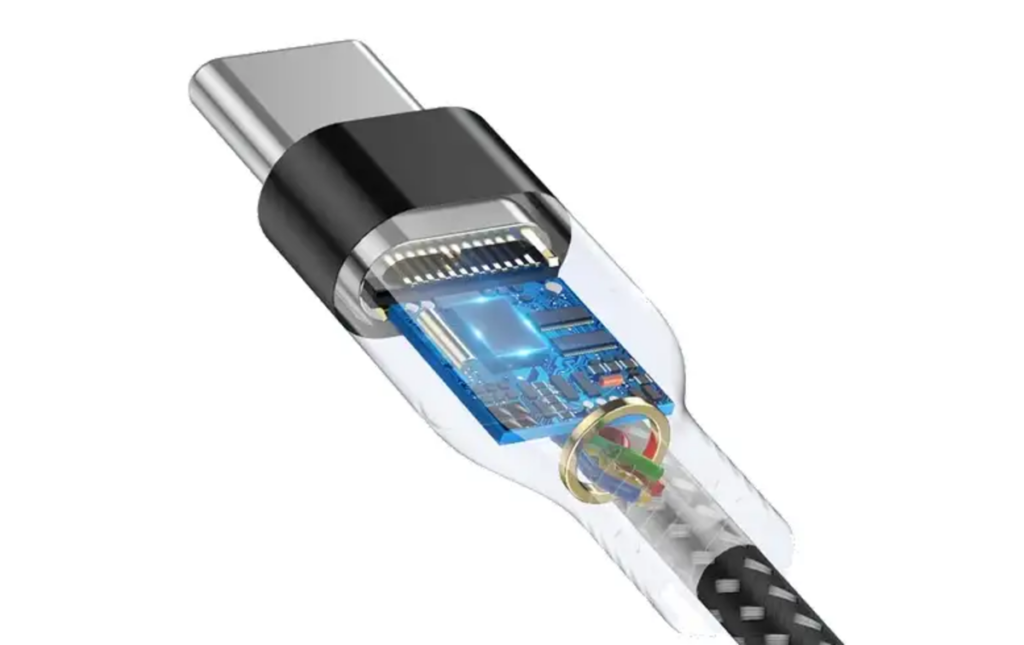
อาจมีสาเหตุหลายประการ การทำความเข้าใจสาเหตุถือเป็นก้าวแรกในการแก้ไขปัญหา อุปกรณ์ USB โต้ตอบกับระบบผ่านพอร์ตและตัวควบคุม และความไม่ตรงกันใดๆ ก็สามารถสะท้อนออกมาบนหน้าจอได้ เหล่านี้เป็นเหตุผลที่พบบ่อยที่สุด:
- ไดรเวอร์กราฟิกที่ล้าสมัย:ซอฟต์แวร์ที่ขับเคลื่อนจอแสดงผลอาจไม่สามารถตรวจจับอุปกรณ์ใหม่ได้
- การรบกวนทางไฟฟ้า:พอร์ต USB ที่ชำรุดหรือสายเคเบิลที่อยู่ในสภาพไม่ดีอาจส่งผลกระทบต่อจอภาพได้
- การตั้งค่าพลังงาน:Windows จะปรับการใช้พลังงาน ซึ่งบางครั้งอาจทำให้เกิดการกระพริบได้
- อัตราการรีเฟรชการเชื่อมต่อ USB อาจทำให้เวลาของจอภาพเปลี่ยนแปลงชั่วคราว
- ความล้มเหลวของฮาร์ดแวร์:ตั้งแต่พอร์ตไปจนถึงการ์ดจอ อาจมีส่วนประกอบบางส่วนได้รับความเสียหาย
การระบุแหล่งที่มาของปัญหาจะช่วยให้คุณสามารถเลือกใช้วิธีแก้ปัญหาที่ถูกต้องได้โดยไม่ต้องวนซ้ำไปมา หน้าจอกระพริบเมื่อเสียบ USB ใน Windows? ตอนนี้เรารู้แล้วว่าปัญหาอาจเกิดจากหลายแหล่ง และเราจะแก้ปัญหานี้
สามารถป้องกันไม่ให้หน้าจอกระพริบได้หรือไม่?

ใช่ ปัญหาส่วนใหญ่สามารถแก้ไขได้ คุณไม่จำเป็นต้องเป็นผู้เชี่ยวชาญด้านเทคโนโลยีเพื่อลองใช้โซลูชันที่เรานำเสนอ เราจะแสดงวิธีรับมือทีละขั้นตอนด้วยวิธีง่ายๆ และมีประสิทธิผล ก่อนที่เราจะเจาะลึกถึงวิธีแก้ไขหรือแนวทางแก้ไขที่เป็นไปได้สำหรับปัญหาหน้าจอกะพริบเมื่อเชื่อมต่อ USB ใน Windows เราฝากคำแนะนำอื่น ๆ ไว้ให้คุณ สำหรับที่นี่เกี่ยวกับ วิธีปรับเทียบหน้าจอใน Windows 11 ทีละขั้นตอน.
หน้าจอกะพริบเมื่อฉันเชื่อมต่อ USB ใน Windows: วิธีแก้ไข
มีวิธีต่างๆ ในการรักษาเสถียรภาพหน้าจอของคุณ ขึ้นอยู่กับสาเหตุ นี่คือตัวเลือกที่เป็นประโยชน์ที่สุดสำหรับ Windows ในปัจจุบัน
- อัพเดตไดรเวอร์กราฟิก
ไดร์เวอร์ถือเป็นปัจจัยสำคัญต่อการทำงานของจอภาพอย่างเหมาะสม หากล้าสมัยอาจทำให้เกิดปัญหาในการเชื่อมต่ออุปกรณ์ได้
- กด Win + X และเลือก Device Manager
- ค้นหา Display Adapters คลิกขวาที่การ์ดกราฟิกของคุณ และเลือกอัปเดตไดรเวอร์
- เลือกตรวจสอบการอัปเดตทางออนไลน์หรือดาวน์โหลดเวอร์ชันล่าสุดจากเว็บไซต์ของผู้ผลิต (NVIDIA, AMD หรือ Intel)
- รีสตาร์ทเครื่องคอมพิวเตอร์ของคุณหลังจากติดตั้งแล้ว
วิธีนี้จะช่วยให้มั่นใจว่าระบบจัดการการเชื่อมต่อ USB ได้อย่างถูกต้องโดยไม่ส่งผลกระทบต่อการแสดงผล จากวิธีแก้ไขทั้งหมดเกี่ยวกับอาการหน้าจอกระพริบเมื่อเชื่อมต่อ USB ใน Windows วิธีนี้ถือว่ามีประสิทธิผลที่สุด
- ลองพอร์ต USB หรือสายเคเบิลอื่น
บางครั้งปัญหาอาจเกิดจากฮาร์ดแวร์ภายนอก
- เชื่อมต่ออุปกรณ์เข้ากับพอร์ตอื่นบนคอมพิวเตอร์
- ใช้สายเคเบิลอื่นเพื่อหลีกเลี่ยงความเสียหายของสายเคเบิลปัจจุบัน
- หากการกะพริบหายไป แสดงว่าพอร์ตหรือสายเคเบิลคือสาเหตุ
เป็นวิธีแก้ปัญหาที่รวดเร็วซึ่งไม่จำเป็นต้องปรับเปลี่ยนที่ซับซ้อน
- ปรับการตั้งค่าพลังงาน
Windows อาจระงับพอร์ต USB เพื่อประหยัดพลังงาน ซึ่งบางครั้งอาจทำให้เกิดการขัดแย้งกันได้
- เปิดแผงควบคุม (ค้นหาแผงควบคุมในเมนูเริ่ม)
- ไปที่ฮาร์ดแวร์และเสียง > ตัวเลือกพลังงาน > เปลี่ยนการตั้งค่าแผน
- คลิกเปลี่ยนการตั้งค่าพลังงานขั้นสูง
- ค้นหาการตั้งค่า USB และปิดใช้งานตัวเลือก Selective Suspend
- บันทึกการเปลี่ยนแปลงและลองเชื่อมต่อ USB อีกครั้ง
การตั้งค่านี้จะป้องกันไม่ให้ระบบตัดไฟโดยไม่คาดคิด
- เปลี่ยนอัตราการรีเฟรช
อัตราการรีเฟรชจอภาพที่ไม่ตรงกันอาจทำให้เกิดการสะดุดได้
- คลิกขวาบนเดสก์ท็อปและเลือกการตั้งค่าการแสดงผล
- ไปที่การตั้งค่าการแสดงผลขั้นสูง
- เลือกความถี่อื่น (เช่น 60 Hz ถึง 75 Hz หากมี)
- กรุณายืนยันและเชื่อมต่อ USB เพื่อดูว่าจะดีขึ้นหรือไม่
การปรับพารามิเตอร์นี้มักจะทำให้ภาพมีความเสถียร
- ตรวจสอบฮาร์ดแวร์คอมพิวเตอร์
หากขั้นตอนข้างต้นไม่ได้ผล ปัญหาอาจเกิดจากทางกายภาพ
- ตรวจสอบพอร์ต USB ว่ามีฝุ่นหรือร่องรอยความเสียหายที่มองเห็นได้หรือไม่
- เชื่อมต่อจอภาพกับคอมพิวเตอร์เครื่องอื่นเพื่อหลีกเลี่ยงปัญหาการแสดงผลล้มเหลว
หากคุณใช้การ์ดแสดงผลภายนอก ตรวจสอบให้แน่ใจว่าเชื่อมต่ออย่างแน่นหนาแล้ว อาจต้องขอความช่วยเหลือจากช่างเทคนิคหากคุณสงสัยว่าอุปกรณ์ได้รับความเสียหาย เช่นเดียวกับวิธีแก้ปัญหาแรก เราขอแนะนำอย่างยิ่งว่าหากคุณต้องการแก้ไขปัญหา "หน้าจอกะพริบเมื่อเชื่อมต่อ USB" ใน Windows โปรดดูสิ่งนี้
ข้อควรระวังในการเชื่อมต่ออุปกรณ์ USB
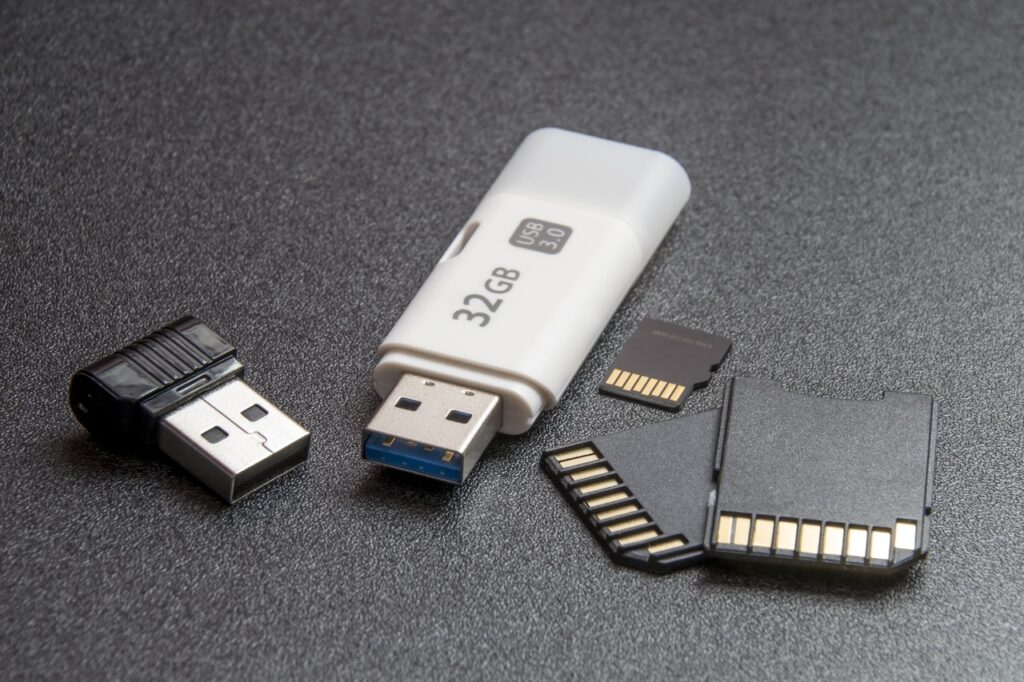
คุณคงทราบวิธีแก้ไขปัญหาหน้าจอกระพริบเมื่อเชื่อมต่อ USB ใน Windows แล้ว แต่เราขอแนะนำให้คุณจำเคล็ดลับเหล่านี้ไว้เพื่อหลีกเลี่ยงปัญหานี้และปัญหาอื่นๆ:
- การใช้อุปกรณ์ สายเคเบิล หรือหน่วยความจำที่เชื่อถือได้แต่มีคุณภาพน่าสงสัยอาจทำให้เกิดปัญหาได้
- อย่าโอเวอร์โหลดพอร์ต; การเชื่อมต่ออุปกรณ์จำนวนมากในเวลาเดียวกันอาจทำให้เกิดสัญญาณรบกวนได้
- รักษาระบบของคุณให้สะอาด เนื่องจากฝุ่นละอองบนขั้วต่อจะส่งผลกระทบต่อประสิทธิภาพการทำงาน
- หลีกเลี่ยงการตัดการเชื่อมต่อกะทันหัน คุณต้องถอด USB ออกอย่างปลอดภัยโดยใช้ตัวเลือกระบบ
หากยังกระพริบอยู่ต้องทำอย่างไร
หากหน้าจอยังคงกะพริบหลังจากลองวิธีพื้นฐานแล้ว ยังมีวิธีแก้ไขเพิ่มเติมดังนี้:
- เรียกใช้เครื่องมือแก้ปัญหา: ไปที่การตั้งค่า > ระบบ > แก้ไขปัญหา > เครื่องมือแก้ไขปัญหาอื่นๆ และใช้เครื่องมือแก้ไขปัญหาฮาร์ดแวร์
- Windows ที่ใช้งานจริงใน การตั้งค่า > Windows Update ให้ตรวจหาแพตช์ที่แก้ไขปัญหาความเข้ากันได้
- กู้คืนระบบ:หากปัญหาเริ่มขึ้นหลังการเปลี่ยนแปลงล่าสุด ให้ใช้การคืนค่าระบบจากแผงควบคุม
- ตรวจสอบตัวแสดงเหตุการณ์: ตรวจสอบข้อผิดพลาดที่เกี่ยวข้องกับ USB หรือกราฟิกใน Win + X > Event Viewer
ตัวเลือกเหล่านี้เป็นทางช่วยชีวิตเมื่อวิธีแก้ปัญหาที่เรียบง่ายไม่เพียงพอ และด้วยสิ่งทั้งหมดนี้ คุณอาจจะได้รับวิธีแก้ไขปัญหาหน้าจอกระพริบเมื่อเชื่อมต่อ USB ใน Windows
เครื่องมือที่มีประโยชน์สำหรับปี 2025

ก่อนจะจบบทความแนะนำเรื่อง "หน้าจอกะพริบเมื่อเชื่อมต่อ USB ใน Windows" นี้ เราจะแนะนำแอปพลิเคชันบางส่วนที่จะช่วยให้ทำงานได้ง่ายขึ้น และโปรดทราบว่าเครื่องมือเหล่านี้ได้รับการปรับให้เหมาะสมสำหรับ Windows และจะช่วยประหยัดเวลาในการวินิจฉัย โปรดใส่ใจ:
- Driver Booster: จะอัปเดตไดร์เวอร์โดยอัตโนมัติด้วยคลิกเดียว
- HWmonitor: จะแสดงสถานะของส่วนประกอบเพื่อตรวจจับความผิดพลาดทางกายภาพ
- USBDeview: จะสแกนอุปกรณ์ USB ที่เชื่อมต่อและปัญหาต่างๆ ของอุปกรณ์เหล่านั้น
แก้ไขปัญหาหน้าจอกระพริบเมื่อเชื่อมต่อ USB ใน Windows มันง่ายกว่าที่คิดหากใช้ขั้นตอนที่ถูกต้อง- คุณมีทุกสิ่งที่คุณต้องการเพื่อคืนเสถียรภาพให้กับจอภาพของคุณด้วยการอัปเดตอย่างต่อเนื่อง การทราบรายละเอียดเหล่านี้จะทำให้คุณมีมุมมองที่กว้างขึ้นเกี่ยวกับปัญหา ใช้โซลูชันเหล่านี้และเพลิดเพลินกับอุปกรณ์ของคุณโดยไม่หยุดชะงัก เราหวังว่าบทความนี้จะเป็นประโยชน์กับคุณและคุณจะออกจาก Tecnobits พร้อมวิธีแก้ไขปัญหาจอกระพริบเมื่อเสียบ USB ใน Windows และที่สำคัญมีข้อมูลเพิ่มเติมสำหรับการแก้ไขปัญหาทุกประเภท

มีความหลงใหลในเทคโนโลยีตั้งแต่ยังเป็นเด็ก ฉันชอบที่จะติดตามข่าวสารล่าสุดในภาคส่วนนี้ และเหนือสิ่งอื่นใดคือการสื่อสาร นั่นคือเหตุผลที่ฉันทุ่มเทให้กับการสื่อสารเกี่ยวกับเทคโนโลยีและเว็บไซต์วิดีโอเกมมาหลายปี คุณจะพบว่าฉันเขียนเกี่ยวกับ Android, Windows, MacOS, iOS, Nintendo หรือหัวข้ออื่น ๆ ที่เกี่ยวข้องที่อยู่ในใจ