- Windows 10 จะยุติการสนับสนุนและอัปเดตความปลอดภัยในเดือนตุลาคม 2025 ทำให้มีความเสี่ยงด้านความปลอดภัยและความเข้ากันได้เพิ่มมากขึ้น
- Windows 11 มีอินเทอร์เฟซที่ได้รับการปรับปรุงใหม่ เครื่องมือเพิ่มประสิทธิภาพการทำงานที่ได้รับการปรับปรุง และความปลอดภัยที่ได้รับการปรับปรุง แม้ว่าจะต้องมีข้อกำหนดด้านฮาร์ดแวร์ที่เข้มงวดยิ่งขึ้นก็ตาม
- มีหลายวิธีอย่างเป็นทางการและทางเลือกสำหรับการอัปเดต รวมถึงตัวเลือกต่างๆ ที่ใช้งานได้สำหรับอุปกรณ์ที่ไม่ตรงตามข้อกำหนดขั้นต่ำ
- การตัดสินใจระหว่างการอัปเกรดหรือการใช้ Windows 10 ต่อไปขึ้นอยู่กับความเข้ากันได้ของคอมพิวเตอร์ ความต้องการของคุณ และความชอบส่วนบุคคลของคุณในเรื่องเสถียรภาพและฟีเจอร์ต่างๆ
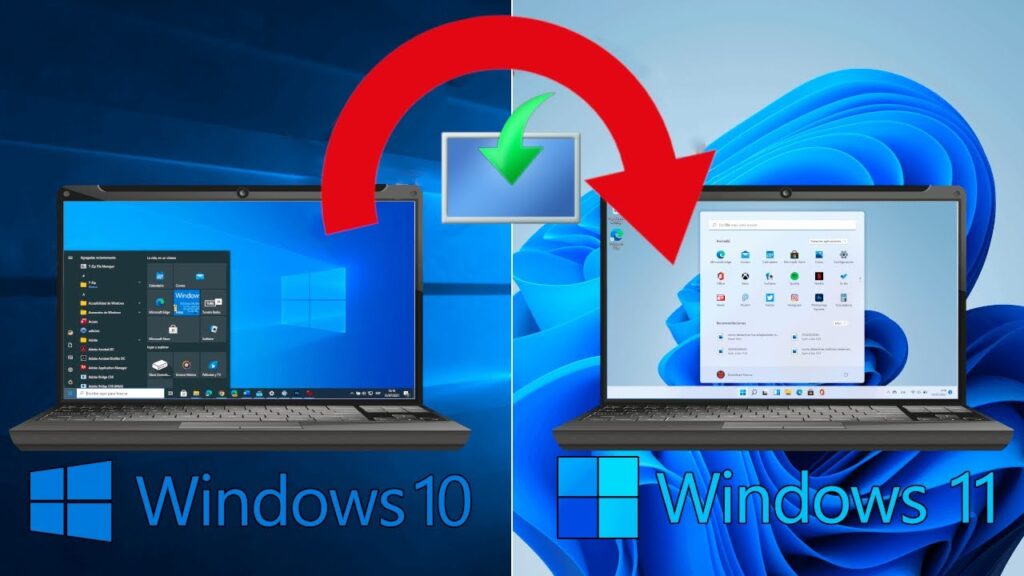
ตอนนี้ที่ สิ้นสุดการสนับสนุน ใกล้แล้ว มีผู้ใช้จำนวนมากที่กำลังพิจารณาอย่างจริงจัง อัปเดต Windows 10 ไปยัง Windows 11- ก่อนหน้านี้ ผู้ที่พยายามทำเช่นนี้จะต้องเผชิญข้อกำหนดทางเทคนิคหลายประการ รวมถึงเผชิญกับความท้าทายด้านความปลอดภัยบางประการ เส้นทางที่หลายๆคนจะต้องเลือกเดินในปัจจุบัน
ในบทความนี้ คุณจะพบข้อมูลที่เป็นประโยชน์เกี่ยวกับเวลาที่การสนับสนุน Windows 10 สิ้นสุดลง และความหมายของการคงไว้ซึ่งเวอร์ชันนั้น เราจะอธิบายให้ฟังด้วย ทุกสิ่งที่คุณจำเป็นต้องรู้เพื่อก้าวกระโดด: วิธีทราบว่าอุปกรณ์ของคุณเข้ากันได้หรือไม่ วิธีการที่ดีที่สุดในการอัปเดต ฯลฯ
วันที่สำคัญสำหรับการสิ้นสุดการสนับสนุน Windows 10 และผลที่ตามมา
Microsoft ได้ใส่ไว้แล้ว วันสุดท้าย เมื่อสิ้นสุดการสนับสนุน Windows 10 ซึ่งถือเป็นจุดเปลี่ยนสำหรับผู้ใช้จำนวนมาก กระบวนการนี้ไม่ได้เกิดขึ้นทันที แต่ได้รับการตั้งโปรแกรมให้เป็น เสร็จสมบูรณ์ในหลายระยะ ช่วยให้สามารถเปลี่ยนผ่านไปสู่ Windows 11 ได้อย่างค่อยเป็นค่อยไป- การสิ้นสุดการสนับสนุนหมายถึงอะไรกันแน่ และเหตุใดคุณจึงควรสนใจ?
วันที่สำคัญคือ: 14 ตุลาคม 2025วันที่การรองรับเวอร์ชันสุดท้าย (22H2) จะสิ้นสุดลง แม้ว่าคอมพิวเตอร์ของคุณจะยังทำงานได้ตั้งแต่นั้นเป็นต้นมา แต่ก็อาจเสี่ยงต่อช่องโหว่ด้านความปลอดภัย และเมื่อเวลาผ่านไป คุณจะเห็นว่าแอปพลิเคชันและฮาร์ดแวร์ใหม่ๆ จะเข้ากันไม่ได้
คุ้มค่าหรือไม่ที่จะอัปเกรดเป็น Windows 11? คำตอบสั้น ๆ คือ ใช่ อย่างไรก็ตาม มีบางสิ่งที่ต้องคำนึงถึงก่อนเริ่มกระบวนการอัปเกรดจาก Windows 10 เป็น Windows 11: cความเข้ากันได้ของพีซีของคุณ ความต้องการซอฟต์แวร์ของคุณ ฯลฯ Microsoft ได้ทุ่มเทความพยายามอย่างมากในการปรับปรุงความปลอดภัยในเวอร์ชันล่าสุด แม้ว่าจะได้เพิ่มความเข้มงวดของข้อกำหนดทางเทคนิคด้วยเช่นกัน สำหรับหลาย ๆ คนแล้ว มันเป็นอุปสรรคสำคัญ

ข้อกำหนดขั้นต่ำในการติดตั้ง Windows 11
ก่อนที่คุณจะเริ่มอัปเดต สิ่งแรกที่คุณควรทำคือ ตรวจสอบว่าคอมพิวเตอร์ของคุณตรงตามข้อกำหนดขั้นต่ำที่ Microsoft กำหนดหรือไม่ Windows 11 ต้องมีข้อกำหนดที่เข้มงวดกว่าเวอร์ชันก่อนหน้ามากเพื่อให้การทำงานราบรื่นและปลอดภัย นี่คือข้อกำหนดที่สำคัญ:
- โปรเซสเซอร์ 1 GHz หรือเร็วกว่า โดยมี 64 คอร์ขึ้นไป รองรับ XNUMX บิต หรือระบบบนชิป (SoC)
- แรม อย่างน้อย 4 GB
- หน่วยความจำภายใน 64 GB ขึ้นไป.
- เฟิร์มแวร์ระบบ ประเภท UEFI เข้ากันได้กับ Secure Boot
- TPM (Trusted Platform Module) เวอร์ชัน 2.0 หรือสูงกว่า
- การ์ดจอ เข้ากันได้กับ DirectX 12 ขึ้นไป และไดรเวอร์ WDDM 2.0
- หน้าจอ ความละเอียดสูง (720p) ใหญ่กว่า 9 นิ้วในแนวทแยง และ 8 บิตต่อช่องสี
- การเชื่อมต่ออินเทอร์เน็ต จำเป็นสำหรับการตั้งค่าเริ่มต้นและการดาวน์โหลดการอัปเดต โดยเฉพาะในรุ่น Home ซึ่งต้องมีบัญชี Microsoft ในการเริ่มต้นครั้งแรก
คุณจะรู้ได้อย่างไรว่าพีซีของคุณเข้ากันได้กับ Windows 11 หรือไม่?
การตรวจสอบข้อมูลจำเพาะแต่ละรายการด้วยตนเองอาจเป็นเรื่องน่าเบื่อ แต่ Microsoft ได้เปิดตัวเครื่องมืออย่างเป็นทางการแล้ว เพื่อทำให้การทำงานของคุณง่ายยิ่งขึ้น นี่คือแอปพลิเคชัน PC Health Check (การตรวจสอบสุขภาพพีซี).
ยูทิลิตี้นี้ดำเนินการวิเคราะห์อัตโนมัติและ ระบุอย่างรวดเร็วและชัดเจนว่าคอมพิวเตอร์ของคุณพร้อมสำหรับการอัพเกรดเป็น Windows 11 หรือไม่- เพียงดาวน์โหลดจากเว็บไซต์อย่างเป็นทางการ ติดตั้ง และคลิก "ตรวจสอบทันที" ภายในไม่กี่วินาที คุณจะรู้ว่าคุณตรงตามข้อกำหนดหรือไม่
กรณีที่โปรแกรมทำเครื่องหมายใด ๆ ความไม่เข้ากันโดยปกติแล้วจะเกิดจากการไม่มีหรือปิดการใช้งาน TPM 2.0 หรือ Secure Boot จาก UEFI/BIOS TPM คือชิปที่คอมพิวเตอร์สมัยใหม่หลายเครื่องมาพร้อมเป็นมาตรฐาน แต่บางครั้งก็ถูกปิดใช้งานไว้ตามค่าเริ่มต้น คุณสามารถเปิดใช้งานได้ง่ายๆ โดยเข้าถึงการตั้งค่าระบบขั้นสูง
วิธีการอัปเกรดจาก Windows 10 เป็น Windows 11
การอัปเดตอุปกรณ์ของคุณสามารถทำได้หลายวิธี ตั้งแต่วิธีที่ง่ายที่สุดและเป็นที่แนะนำมากที่สุด ไปจนถึงกระบวนการขั้นสูงที่ออกแบบมาสำหรับกรณีเฉพาะหรือสำหรับผู้ใช้ที่มีประสบการณ์
1. การอัปเดต Windows
นี่คือ วิธีมาตรฐานและปลอดภัยที่สุดที่ Microsoft แนะนำ หากอุปกรณ์ของคุณเข้ากันได้ การอัปเดตจะปรากฏในส่วนการตั้งค่าระบบของคุณ คุณเพียงแค่ต้อง:
- เปิดเมนู เริ่ม และการเข้าถึง การกำหนดค่า (คุณยังสามารถกด Windows + I ได้)
- ไปที่ส่วน การอัปเดตและความปลอดภัย.
- เลือก การอัปเดต Windows และกดต่อไป ตรวจสอบการอัปเดต.
- หากมีการอัปเดต คุณจะเห็นข้อความระบุว่าคุณสามารถอัปเกรดเป็น Windows 11 ได้
- คลิกที่ ดาวน์โหลดและติดตั้ง และทำตามคำแนะนำบนหน้าจอ กระบวนการนี้เป็นแบบอัตโนมัติและรักษาไฟล์และโปรแกรมของคุณไว้เหมือนเดิม
2. ตัวช่วยติดตั้ง Windows 11
หากการแจ้งเตือนไม่ปรากฏใน Windows Update แต่คอมพิวเตอร์ของคุณตรงตามข้อกำหนด เครื่องมือติดตั้ง Windows 11 จะให้คุณสามารถบังคับอัพเดตได้
- ดาวน์โหลด ผู้ช่วยอย่างเป็นทางการจากเว็บไซต์ Microsoft.
- เรียกใช้ไฟล์ Windows11InstallationAssistant.exe ยอมรับข้อตกลง และทำตามขั้นตอนที่ปรากฏขึ้น คอมพิวเตอร์จะเริ่มใหม่หลายครั้งซึ่งถือเป็นเรื่องปกติ
- ไฟล์และโปรแกรมของคุณจะถูกเก็บรักษาไว้ แต่ตามปกติแล้ว ควรสำรองไฟล์ไว้ก่อนที่จะเริ่ม เนื่องจากอาจเกิดปัญหาได้
3. สื่อการติดตั้งและ USB ที่สามารถบู๊ตได้
สำหรับผู้ใช้ขั้นสูง Microsoft เสนอตัวเลือกให้ สร้างสื่อการติดตั้ง USB หรือไฟล์ ISO- วิธีนี้เหมาะอย่างยิ่งหากคุณต้องการติดตั้ง Windows 11 ใหม่ตั้งแต่ต้น ติดตั้งระบบใหม่ หรือมีอุปกรณ์หลายเครื่อง
- ดาวน์โหลดโปรแกรมยูทิลิตี้ เครื่องมือสร้างสื่อ จากเว็บไซต์อย่างเป็นทางการ
- ทำตามขั้นตอนเพื่อสร้างไดรฟ์ USB ที่สามารถบูตได้ (พื้นที่ขั้นต่ำ 8GB) หรือไฟล์อิมเมจ ISO ที่สามารถเขียนลงบน DVD ได้
- รีสตาร์ทคอมพิวเตอร์ของคุณ เข้าสู่ BIOS และเลือก USB ที่จะบูตจาก
- ระหว่างการติดตั้งให้เลือกตัวเลือก อัปเดต และไม่ใช่แบบที่กำหนดเองหากคุณไม่ต้องการสูญเสียไฟล์และโปรแกรม
- หากคุณเลือกการติดตั้งใหม่ โปรดอย่าลืมบันทึกเอกสารสำคัญของคุณก่อน
จะเกิดอะไรขึ้นหากคอมพิวเตอร์ของคุณไม่ตรงตามข้อกำหนด?
ในบางกรณี คอมพิวเตอร์ของคุณอาจไม่ได้รับการรองรับอย่างเป็นทางการ เนื่องมาจากขาด TPM 2.0, โปรเซสเซอร์รุ่นเก่า หรือขาด UEFI Secure Boot มีสองวิธีที่ค่อนข้างปลอดภัยในการเอาชนะอุปสรรคเหล่านี้ แม้ว่าจะมีความแตกต่างกันบ้าง:
เคล็ดลับ Registry เพื่อข้าม TPM และ CPU ที่ไม่รองรับ
คุณสามารถใช้ สัญลักษณ์ระบบ ในโหมดผู้ดูแลระบบและรันคำสั่งต่อไปนี้:
reg add HKLM\SYSTEM\Setup\MoSetup /f /v AllowUpgradesWithUnsupportedTPMorCPU /d 1 /t reg_dword
บรรทัดนี้จะเพิ่มรายการรีจิสทรีที่ให้คุณสามารถข้ามการตรวจสอบนี้ในระหว่างการอัปเกรด แม้ว่ามันจะได้ผล นี่ไม่ใช่คำแนะนำอย่างเป็นทางการ และอาจทำให้เกิดปัญหาหรือป้องกันการอัปเดตอัตโนมัติในอนาคตได้
การใช้เครื่องมือ Rufus เพื่อสร้างโปรแกรมติดตั้งที่ไม่จำกัด
รูฟัส เป็นแอปพลิเคชันที่ใช้กันอย่างแพร่หลายในการสร้าง USB ที่สามารถบูตได้แบบกำหนดเอง ในตัวเลือกล่าสุดของคุณ ช่วยให้คุณสามารถปิดการตรวจสอบ TPM ได้ความต้องการ RAM และความต้องการระบบน้อยกว่าการติดตั้งแบบเดิม
- การจำหน่าย รูฟัส และภาพ ISO ของ Windows 11 จากเว็บไซต์ Microsoft อย่างเป็นทางการ
- เปิด Rufus เลือก ISO และเลือกตัวเลือกการติดตั้งแบบขยาย (ไม่มี TPM, ไม่มีการบูตแบบปลอดภัย, 8GB – RAM)
- ดำเนินการตามขั้นตอนให้เสร็จสิ้นแล้วบูตตัวติดตั้งจาก USB
โปรดทราบว่าการติดตั้งประเภทนี้ไม่แนะนำสำหรับผู้ใช้ที่ไม่มีประสบการณ์ และอาจมีความเสี่ยงต่อข้อผิดพลาดหรือความไม่เข้ากัน นอกจากนี้ Microsoft อาจบล็อกการเข้าถึงการอัปเดตหรือบริการบางอย่างบนระบบเหล่านี้
ข้อแนะนำก่อนการอัพเดต
การอัปเกรดคอมพิวเตอร์ของคุณครั้งใหญ่ไม่ควรทำอย่างไม่ใส่ใจ นี่คือเคล็ดลับและแนวทางปฏิบัติที่ดีที่สุดก่อนที่คุณจะเริ่มต้น:
- ทำการสำรองข้อมูล ของไฟล์ส่วนตัว รูปถ่าย เอกสาร และไฟล์สำคัญใดๆ ของคุณไปยังคลาวด์หรือฮาร์ดไดรฟ์ภายนอก
- อัปเดตโปรแกรมและไดรเวอร์ของคุณ ก่อนที่จะก้าวกระโดด ตรวจสอบให้แน่ใจว่าแอปที่สำคัญที่สุดของคุณได้รับการอัปเดตสำหรับ Windows 11
- ถอดอุปกรณ์ต่อพ่วงที่ไม่จำเป็นออก ในระหว่างการอัพเดต เพื่อหลีกเลี่ยงปัญหาการตรวจจับ
- เตรียมพร้อม บัญชี Microsoft ของคุณ และรหัสลิขสิทธิ์ Windows แม้ว่าการโยกย้ายปกติจะเคารพการเปิดใช้งานก่อนหน้าของคุณก็ตาม
หากคุณกำลังติดตั้งใหม่ โปรดจำไว้ว่าคุณจะต้องติดตั้งโปรแกรมทั้งหมดใหม่และกู้คืนไฟล์ด้วยตนเอง

จะเกิดอะไรขึ้นหากฉันตัดสินใจที่จะใช้ Windows 10 ต่อไป
หากคอมพิวเตอร์ของคุณไม่ตรงตามข้อกำหนด หรือคุณเพียงแค่ไม่ต้องการอัปเกรดในตอนนี้ คุณสามารถใช้ Windows 10 ต่อไปได้จนถึงวันที่ 14 ตุลาคม 2025 จนถึงเวลานั้น Microsoft รับประกันการสนับสนุนและการอัปเดตความปลอดภัยขั้นพื้นฐาน หลังจากวันที่นั้น ระบบจะทำงานได้ แต่จะมีความเสี่ยงเพิ่มมากขึ้น และโปรแกรมสำคัญอื่นๆ จะไม่ได้รับการสนับสนุนอีกต่อไป
โปรดจำไว้ว่า Windows 10 จะยังคง "มีชีวิตอยู่" ต่อไปอีกสักระยะหนึ่ง แต่จะมีความปลอดภัยและการทำงานที่ลดน้อยลงเรื่อยๆ เมื่อระบบและโปรแกรมอื่นๆ มีการพัฒนา
มีตัวเลือกใดบ้างหากคอมพิวเตอร์ของคุณเก่าหรือมีพลังงานไม่เพียงพอ?
คอมพิวเตอร์ไม่ทั้งหมดได้รับการออกแบบมาให้รองรับ Windows 11 อย่างไรก็ตาม นั่นไม่ได้หมายความว่าคุณควรทิ้งมันไปหรือปล่อยให้ไม่ได้ใช้ ตัวเลือก เช่น ดำเนินการต่อด้วย Windows 10 จนกว่าการสนับสนุนจะหมดลงการเปลี่ยนไปใช้ระบบปฏิบัติการ Linux น้ำหนักเบา หรือการบังคับอัปเดตโดยใช้วิธีขั้นสูงนั้นมีอยู่จริง แต่สิ่งสำคัญคือต้องชั่งน้ำหนักข้อดีและข้อเสีย
บังคับใช้ Windows 11 บนคอมพิวเตอร์รุ่นเก่า อาจทำงานได้เป็นที่ยอมรับ แต่ประสิทธิภาพอาจไม่เหมาะสมที่สุด หากคุณใช้งานคอมพิวเตอร์พื้นฐานหรือท่องอินเทอร์เน็ต คุณอาจพบกับปัญหาค้างหรือช้า อย่าลืมว่าการสนับสนุนและการอัปเดตอย่างเป็นทางการอาจมีข้อจำกัด
อยู่บน Windows 10 หรือเลื่อนการอัปเกรด อาจจะสมเหตุสมผลมากกว่าสำหรับผู้ที่ต้องการความเสถียร พึ่งพาโปรแกรมรุ่นเก่า หรือไม่รู้สึกจำเป็นต้องเปลี่ยนแปลงหากทุกอย่างทำงานได้ดี นอกจากนี้ยังเป็นตัวเลือกที่ถูกต้องสำหรับผู้ที่ใช้เครื่องมือเก่ามากหรืออุปกรณ์ต่อพ่วงที่ไม่เข้ากันได้กับ Windows 11 จึงหลีกเลี่ยงความปวดหัวเนื่องจากความไม่เข้ากัน
สรุปแล้ว การอัปเกรดจาก Windows 10 เป็น Windows 11 จำเป็นต้องใส่ใจในด้านเทคนิค ความปลอดภัย และความเข้ากันได้ต่างๆ การเตรียมการโยกย้ายของคุณอย่างถูกต้องจะช่วยให้คุณหลีกเลี่ยงปัญหาและใช้ประโยชน์จากข้อดีของระบบใหม่ได้อย่างเต็มที่ เช่น ความปลอดภัยที่เพิ่มขึ้น คุณสมบัติที่ทันสมัย และประสิทธิภาพการทำงานที่ดียิ่งขึ้นสำหรับฮาร์ดแวร์รุ่นใหม่กว่า

บรรณาธิการเชี่ยวชาญด้านเทคโนโลยีและอินเทอร์เน็ตด้วยประสบการณ์มากกว่าสิบปีในสื่อดิจิทัลต่างๆ ฉันทำงานเป็นบรรณาธิการและผู้สร้างเนื้อหาให้กับบริษัทอีคอมเมิร์ซ การสื่อสาร การตลาดออนไลน์ และการโฆษณา ฉันยังได้เขียนไว้ในเว็บไซต์เศรษฐศาสตร์ การเงิน และภาคส่วนอื่นๆ ด้วย งานของฉันก็คือความหลงใหลของฉันเช่นกัน ตอนนี้ผ่านบทความของฉันใน Tecnobitsฉันพยายามสำรวจข่าวสารและโอกาสใหม่ ๆ ที่โลกแห่งเทคโนโลยีมอบให้เราทุกวันเพื่อปรับปรุงชีวิตของเรา