- การตรวจสอบกิจกรรมและอุปกรณ์ที่เชื่อมต่อเป็นประจำจะช่วยตรวจจับการเข้าถึงที่น่าสงสัยบน Google และ Facebook ได้
- รหัสผ่านที่แข็งแกร่งและไม่ซ้ำกัน รวมถึงการตั้งค่าการยืนยันตัวตนสองขั้นตอนอย่างถูกต้อง เป็นพื้นฐานสำคัญในการป้องกันการบุกรุก
- การเพิกถอนแอปพลิเคชันของบุคคลที่สาม การปิดเซสชันระยะไกล และการใช้เฉพาะแอปพลิเคชันอย่างเป็นทางการ จะช่วยจำกัดช่องทางการเข้าถึง
- การปกป้องเครือข่าย WiFi ของคุณ การอัปเดตระบบอย่างสม่ำเสมอ และการใช้ซอฟต์แวร์ป้องกันไวรัส จะช่วยลดความเสี่ยงที่มัลแวร์จะขโมยข้อมูลประจำตัวของคุณได้

ดู อุปกรณ์ที่ไม่รู้จักเชื่อมต่อกับบัญชี Google ของคุณ มันน่ากลัว และก็สมควรแล้ว บัญชีนั้นมักเป็นกุญแจสำคัญในการเข้าถึง Gmail การสำรองข้อมูลมือถือ รูปภาพ เอกสาร และแม้แต่ช่องทางการชำระเงินของคุณ เมื่อถึงแม้จะเปลี่ยนรหัสผ่าน เปิดใช้งานการยืนยันตัวตนสองขั้นตอน และตรวจสอบการตั้งค่าแล้ว แต่ผู้บุกรุกที่ว่าก็ยังคงปรากฏขึ้นมาเรื่อยๆ ก็เป็นเรื่องปกติที่จะรู้สึกวิตกกังวลและรู้สึกเหมือนมีคนกำลังอ่านอีเมลของคุณหรือควบคุมชีวิตดิจิทัลของคุณโดยไม่ได้รับอนุญาต
ในบทความนี้ เราจะค่อยๆ อธิบายอย่างละเอียดว่า การที่คุณมองเห็นนั้นหมายความว่าอย่างไร การเข้าถึงจากอุปกรณ์หรือสถานที่ที่คุณไม่รู้จักบทความนี้จะอธิบายวิธีการทำงานของบันทึกกิจกรรมของ Google ข้อผิดพลาดที่พบบ่อย (เช่น MacBook ปรากฏเป็น Samsung หรืออุปกรณ์หายไปหลังจากออกจากระบบ) และที่สำคัญที่สุดคือ ขั้นตอนขั้นสูงที่คุณสามารถทำได้เพื่อรักษาความปลอดภัยบัญชีของคุณเมื่อมาตรการพื้นฐานไม่เพียงพอ
เหตุใดการดูอุปกรณ์ที่ไม่รู้จักในบัญชี Google ของคุณจึงมีความสำคัญมาก
บัญชี Google ของคุณและโปรไฟล์ของคุณบนเครือข่ายสังคมออนไลน์ เช่น Facebook คือ ประตูสู่ข้อมูลส่วนบุคคลและข้อมูลทางวิชาชีพอีเมล รูปถ่ายครอบครัว เอกสารงาน ข้อมูลสำรองในมือถือ ตำแหน่งที่ตั้ง ประวัติการค้นหา ฯลฯ หากมีใครเข้าถึงข้อมูลเหล่านี้โดยไม่ได้รับอนุญาต พวกเขาสามารถทำได้มากกว่าแค่สอดแนม พวกเขายังสามารถแอบอ้างเป็นคุณ เปลี่ยนรหัสผ่าน ขโมยข้อมูลส่วนตัว หรือใช้ข้อมูลเหล่านั้นในการหลอกลวงและแบล็กเมล์ได้
ด้วยเหตุนี้ การตรวจสอบอย่างสม่ำเสมอจึงมีความสำคัญมาก กิจกรรมการเข้าสู่ระบบและรายการอุปกรณ์ ที่สามารถเข้าถึงบัญชีของคุณได้ ทั้ง Google และ Facebook มีแดชบอร์ดที่คุณสามารถดูได้ว่าอุปกรณ์และสถานที่ใดบ้างที่เข้าสู่ระบบ พร้อมด้วยวันที่ เบราว์เซอร์ ระบบปฏิบัติการ และในหลายกรณี ที่อยู่ IP โดยประมาณหรือเมืองที่เข้าถึงเกิดขึ้น
เมื่อคุณเริ่มมองเห็น อุปกรณ์ที่คุณไม่รู้จัก (เช่น คอมพิวเตอร์ Mac ที่คุณไม่ได้เป็นเจ้าของ โทรศัพท์ Samsung ที่คุณไม่รู้จัก หรือเมืองที่แตกต่างจากเมืองของคุณ)หากคุณพบปัญหาการเข้าสู่ระบบโดยไม่ได้รับอนุญาต หรือการเข้าถึงในช่วงเวลาที่ไม่ปกติ ควรสันนิษฐานไว้ก่อนว่าอาจมีปัญหาด้านความปลอดภัย แม้ว่าคุณจะดำเนินการขั้นพื้นฐานแล้ว เช่น การเปลี่ยนรหัสผ่านหรือการเปิดใช้งานการยืนยันตัวตนสองขั้นตอนก็ตาม
นอกจากนี้ แผงควบคุมของ Google เองก็อาจแสดงข้อความที่ทำให้สับสนได้ เช่น “ไม่มีข้อมูลเกี่ยวกับการใช้งานในครั้งนี้ เนื่องจากไม่ได้ใช้งานมาหลายเดือนแล้ว"ซึ่งไม่ได้ช่วยให้เข้าใจสิ่งที่เกิดขึ้นได้ชัดเจนนัก นั่นเป็นเหตุผลว่าทำไมการทำความเข้าใจว่า Google ตีความกิจกรรมของอุปกรณ์อย่างไร เก็บประวัติไว้นานแค่ไหน และในกรณีใดบ้างที่อาจมีข้อผิดพลาดในการระบุตัวตนอย่างง่าย ๆ ที่ดูเหมือนเป็นการแฮ็กแต่ไม่ใช่ จึงเป็นเรื่องสำคัญ"
กรณีจริง: เมื่อผู้บุกรุกปรากฏตัวซ้ำแล้วซ้ำเล่า
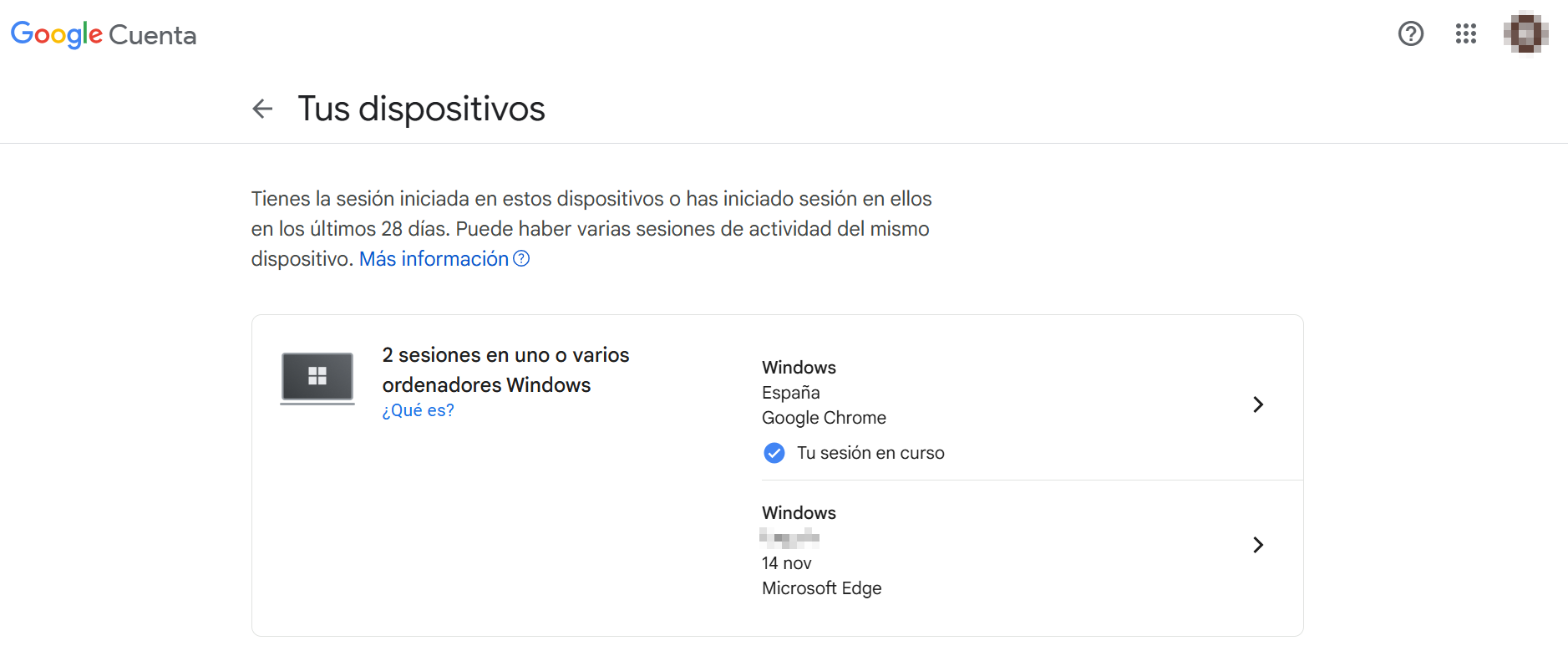
เพื่อแสดงให้เห็นถึงปัญหา ลองจินตนาการถึงสถานการณ์นี้โดยอิงจากกรณีจริงหลายกรณี: บุคคลหนึ่งเฝ้าดูมาเป็นเวลาหลายเดือนแล้วว่า... Mac จะปรากฏในส่วน "อุปกรณ์ของคุณ" ใน Google เขาคุ้นๆ กับเรื่องนี้ เขาเปลี่ยนรหัสผ่านหลายครั้ง ปิดใช้งาน WPS บนเราเตอร์ แก้ไขรหัสผ่าน WiFi ห้ามพ่อของเขา (ซึ่งเป็นผู้ที่ประสบปัญหา) ใช้เครือข่ายสาธารณะ ตรวจสอบแอปที่ติดตั้งบน Android เผื่อว่าจะมีแอปใดน่าสงสัย แต่เจ้าอุปกรณ์เจ้าปัญหาก็ยังปรากฏขึ้นมาพร้อมกับการใช้งานล่าสุดอยู่ดี
ในอีกกรณีหนึ่ง มีคนตรวจพบว่าบัญชี Google ของตนถูกเปลี่ยนแปลง เข้าสู่ระบบโดยไม่มีการแจ้งเตือนใดๆ เกิดขึ้นในเดือนมิถุนายนและเขาไม่เห็นมันอีกเลยจนถึงเดือนสิงหาคม เขาเปลี่ยนรหัสผ่าน เปิดใช้งานการยืนยันตัวตนสองขั้นตอน อัปเดตหมายเลขกู้คืน ปิดใช้งาน "ข้ามรหัสผ่าน" บนอุปกรณ์ที่เชื่อถือได้ ล้างคุกกี้ และแคชเซสชันที่ไม่รู้จักทั้งหมด... แต่เขาก็ยังพบอุปกรณ์แปลก ๆ อยู่ดี ที่น่าสับสนยิ่งกว่านั้นคือ การเข้าสู่ระบบแบบเดิมที่เคยปรากฏเป็น MacBook ตอนนี้กลับแสดงเป็น Samsung โดยมีวันที่เข้าสู่ระบบและออกจากระบบเหมือนเดิม และ Mac ก็ "หายไป"
มีใครเห็นโฆษณาแบบนี้บ้างไหม?ไม่มีข้อมูลเกี่ยวกับการใช้งานในครั้งนี้ เนื่องจากไม่ได้ใช้งานมาหลายเดือนแล้ว"บนอุปกรณ์ที่ไม่รู้จัก เขาออกจากระบบแผงควบคุมความปลอดภัย และอุปกรณ์นั้นก็หายไปแทนที่จะยังคงแสดงเป็น "ปิดใช้งาน" เป็นเวลา 28 วันตามปกติ ด้วยความตกใจ เขาจึงเปลี่ยนรหัสผ่าน ลบหมายเลขโทรศัพท์ออกจากระบบยืนยันตัวตนสองขั้นตอน และแทนที่ด้วยแอปยืนยันตัวตน สร้างรหัสกู้คืนใหม่ และตรวจสอบว่าไม่มีอีเมลหรือหมายเลขโทรศัพท์กู้คืนใหม่ถูกเพิ่มเข้ามา อย่างไรก็ตาม เขายังคงสงสัยว่า นี่เป็นความผิดพลาดของ Google เพียงครั้งเดียว หรือมีใครบางคนเข้าถึงบัญชีของเขาได้จริง ๆ?"
เรื่องราวประเภทนี้แสดงให้เห็นสองสิ่ง: ประการแรก การเข้าถึงที่ถูกต้องตามกฎหมายอาจดูน่าสงสัยได้ง่ายเพียงใด หากเราไม่เข้าใจอย่างถ่องแท้ว่าระบบนิเวศของ Google ทำงานอย่างไร และประการที่สอง คือ แม้ว่าคุณจะใช้มาตรการรักษาความปลอดภัยขั้นพื้นฐานแล้วก็ตาม ผู้โจมตีก็ยังสามารถเจาะระบบได้อยู่ดี หากพบจุดอ่อนใดๆ ที่คุณยังไม่ทันสังเกต (เช่น มัลแวร์ แอปพลิเคชันจากบุคคลที่สาม รหัสผ่านที่นำกลับมาใช้ซ้ำ หรือรหัสผ่านที่รั่วไหล ฯลฯ)
วิธีตรวจสอบกิจกรรมและอุปกรณ์ในบัญชี Google ของคุณ
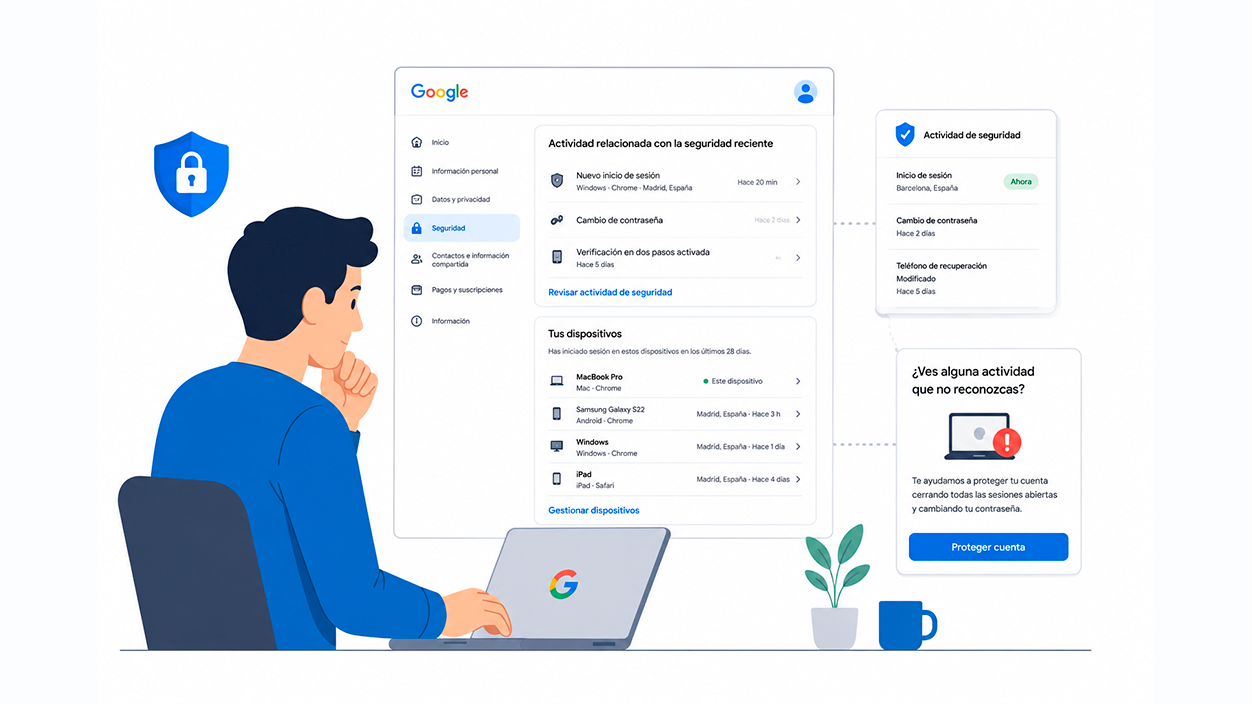
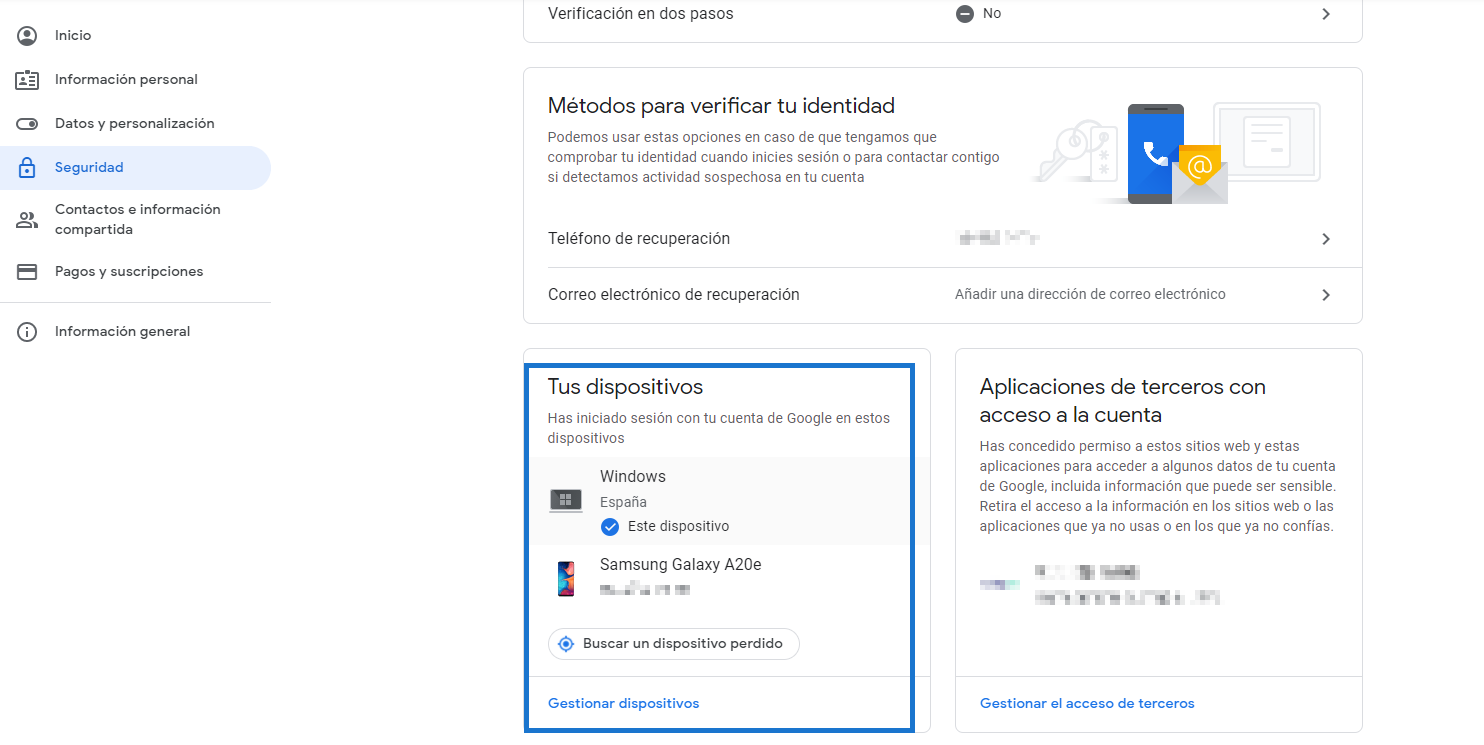
Google มีส่วนสำคัญหลายส่วนในแดชบอร์ดบัญชีของตนสำหรับ... ตรวจสอบการเข้าถึงที่น่าสงสัยและจัดการอุปกรณ์ควรทำความเข้าใจประเด็นเหล่านี้ให้ดีก่อนที่จะด่วนสรุป
ในการเข้าถึงแผงความปลอดภัย เพียงล็อกอินเข้าสู่บริการใดๆ ของ Google (เช่น Gmail) จากนั้นคลิกที่รูปโปรไฟล์ของคุณที่มุมบนขวา แล้วคลิกที่... “จัดการบัญชี Google ของคุณ”ตรงนั้นคุณจะเห็นแท็บหลายแท็บ รวมถึงแท็บ "ความปลอดภัย" ซึ่งเป็นแท็บที่เราสนใจในตอนนี้
ภายในหัวข้อ “ความปลอดภัย” หนึ่งในส่วนที่มีประโยชน์ที่สุดคือ “กิจกรรมที่เกี่ยวข้องกับความปลอดภัยเมื่อเร็วๆ นี้”ตรงนั้นคุณจะพบรายการเหตุการณ์สำคัญต่างๆ เช่น การเข้าสู่ระบบใหม่ การเปลี่ยนรหัสผ่าน การเปิดหรือปิดใช้งานการยืนยันตัวตนสองขั้นตอน การเปลี่ยนแปลงหมายเลขโทรศัพท์สำหรับกู้คืนระบบ เป็นต้น คุณสามารถแตะ "ตรวจสอบกิจกรรมด้านความปลอดภัย" เพื่อขยายแต่ละเหตุการณ์และดูว่าเกิดขึ้นจากอุปกรณ์และสถานที่ใด
ส่วนสำคัญอีกส่วนหนึ่งคือ “อุปกรณ์ของคุณ”หากคุณเลือก “จัดการอุปกรณ์” คุณจะเห็นรายการโทรศัพท์ คอมพิวเตอร์ และแท็บเล็ตที่เข้าถึงบัญชีของคุณหรือใช้งานอยู่ในช่วง 28 วันที่ผ่านมา สำหรับแต่ละรายการ คุณจะเห็นประเภทของอุปกรณ์ (ตัวอย่างเช่น “Mac,” “Windows,” “Android,” “Samsung…”) เบราว์เซอร์หรือแอปที่ใช้ และเวลาล่าสุดที่ใช้งานกับบัญชีของคุณ จากตรงนี้ คุณสามารถออกจากระบบอุปกรณ์ใดอุปกรณ์หนึ่ง หรือทำเครื่องหมายว่าคุณไม่รู้จักการเข้าถึงนั้นได้
หากคุณพบการเข้าสู่ระบบที่ไม่คุ้นเคยใน "กิจกรรมที่เกี่ยวข้องกับความปลอดภัยล่าสุด" Google จะให้คุณเลือกที่จะรายงานได้ "คุณเห็นกิจกรรมใดๆ ที่คุณไม่รู้จักบ้างไหม?"เมื่อคุณทำเช่นนี้ แพลตฟอร์มมักจะแนะนำให้คุณปิดเซสชันที่เปิดอยู่ทั้งหมด และแนะนำให้คุณเปลี่ยนรหัสผ่านทันที ซึ่งเป็นสิ่งที่แนะนำอย่างยิ่งหากคุณมีข้อสงสัยแม้เพียงเล็กน้อย
กรณีศึกษา: วิธีตรวจสอบกิจกรรมการเข้าสู่ระบบบน Facebook
แม้ว่าในที่นี้จะเน้นไปที่ Google เป็นหลัก แต่ Facebook ก็มีเครื่องมือที่มีประโยชน์มากมายเช่นกัน ตรวจจับการเข้าสู่ระบบจากอุปกรณ์ที่ไม่รู้จักบ่อยครั้งที่ผู้ที่เข้าถึงบัญชี Google ของคุณได้ มักจะพยายามเข้าถึงโซเชียลมีเดียของคุณด้วย ดังนั้นการตรวจสอบโปรไฟล์ Facebook ของคุณจึงเป็นความคิดที่ดี
หากต้องการตรวจสอบว่าคุณล็อกอินอยู่ที่ใด ในเวอร์ชันเว็บของ Facebook เพียงไปที่มุมบนขวา คลิกที่รูปโปรไฟล์ของคุณ แล้วป้อนที่อยู่ “การตั้งค่าและความเป็นส่วนตัว”จากนั้น เข้าถึง "บันทึกกิจกรรม" และค้นหาส่วน "คุณเข้าสู่ระบบจากที่ใด" คุณจะเห็นรายการอุปกรณ์ ระบบปฏิบัติการ และตำแหน่งโดยประมาณที่คุณเข้าสู่ระบบล่าสุด
หากคุณพบจุดเชื่อมต่อที่ไม่เหมาะสม ไม่ว่าจะเป็นเพราะเมือง เวลา หรือประเภทของอุปกรณ์ คุณสามารถใช้เมนูของ... จุดสามจุดที่ปรากฏถัดจากแต่ละเซสชัน เพื่อปิดทันที หรือเพื่อหาวิธีการ ล้างประวัติการเข้าสู่ระบบการกระทำนี้ไม่เพียงแต่ขับไล่ผู้บุกรุกที่อาจเกิดขึ้นเท่านั้น แต่ยังช่วยให้คุณควบคุมระบบได้อีกครั้งหากคุณล็อกอินเข้าสู่คอมพิวเตอร์ที่ใช้ร่วมกันและลืมว่าเครื่องเปิดอยู่
นอกจากนี้ หากคุณรู้สึกว่าสิ่งใดแปลกประหลาดแม้เพียงเล็กน้อย ก็ควรรีบไปสอบถามอย่างยิ่ง เปลี่ยนรหัสผ่าน Facebook ของคุณได้ทันทีใช้รหัสผ่านที่แข็งแกร่งและไม่ซ้ำใคร เราจะพูดถึงรหัสผ่านที่ปลอดภัยในภายหลัง แต่สิ่งสำคัญคือต้องเข้าใจว่าการเข้าถึง Facebook หรือ Google ที่ผิดปกติใด ๆ ควรถูกพิจารณาว่าเป็นสัญญาณเตือนภัยทั่วไปสำหรับบัญชีทั้งหมดของคุณ
เหตุใดอุปกรณ์แปลก ๆ จึงปรากฏขึ้น: ข้อผิดพลาด เซสชันเก่า และปัจจัยอื่น ๆ
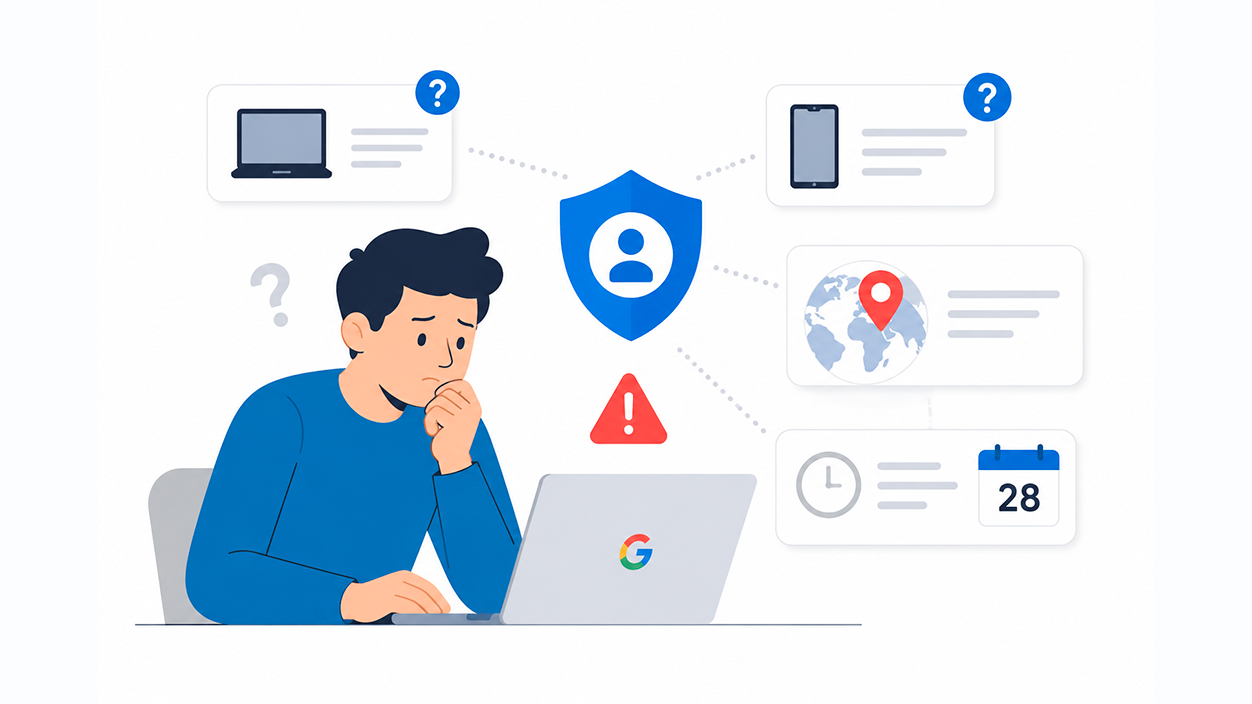
ก่อนที่จะสรุปว่ามีคนเข้าถึงบัญชีของคุณ ควรตรวจสอบสาเหตุต่างๆ ก่อน Google สามารถแสดงอุปกรณ์ที่ดูแปลกตาได้ แม้ว่าจะไม่ได้ทำการแฮ็กจริงก็ตาม.
ประการแรก วิธีที่ Google ระบุอุปกรณ์นั้นไม่ได้สมบูรณ์แบบเสมอไป ตัวอย่างเช่น จุดเชื่อมต่อเดียวกันนี้อาจเปลี่ยนชื่อไปตามกาลเวลาได้ในตอนแรก อาจแสดงเป็น "MacBook" แต่หลังจากมีการปรับแต่งภายในแพลตฟอร์มหรือการเปลี่ยนแปลง User Agent ของเบราว์เซอร์ อาจแสดงเป็น "Samsung" หรือรุ่นอื่น โดยยังคงวันที่เข้าสู่ระบบเดิมไว้ นี่ไม่ได้หมายความว่าอุปกรณ์เปลี่ยนไปจริง ๆ เพียงแต่ Google จัดประเภทอุปกรณ์นั้นแตกต่างออกไป
นอกจากนี้ ยังพบเห็นจุดเข้าถึงที่มีตำแหน่งที่ตั้งได้ทั่วไปอีกด้วย พวกเขาอาจดูแปลก ๆ แต่แท้จริงแล้วพวกเขาสนิทกัน จากเมืองที่คุณอาศัยอยู่จริง ๆ โดยปกติแล้วเป็นเพราะวิธีการที่ผู้ให้บริการอินเทอร์เน็ต (ISP) กำหนดและระบุตำแหน่งทางภูมิศาสตร์ของที่อยู่ IP ตัวอย่างเช่น คุณอาศัยอยู่ในเมืองวาเลนเซีย แต่เห็นที่อยู่ IP ที่ Google ระบุว่าเป็นของเมืองใกล้เคียงอื่น หรือแม้แต่จังหวัดอื่น นี่ไม่ใช่เรื่องผิดปกติและไม่ได้หมายความว่าเป็นการละเมิดความเป็นส่วนตัวแต่อย่างใด
อีกประเด็นที่ทำให้สับสนคือประเภทข้อความ “ไม่มีข้อมูลเกี่ยวกับการใช้งานในครั้งนี้ เนื่องจากไม่ได้ใช้งานมาหลายเดือนแล้วโดยปกติแล้ว นี่แสดงว่าเป็นการใช้งานเก่าที่ไม่มีกิจกรรมล่าสุด การออกจากระบบจากแผงความปลอดภัยอาจลบอุปกรณ์ออกจากรายการก่อนครบกำหนด 28 วัน โดยเฉพาะอย่างยิ่งหากเป็นการใช้งานเก่ามาก หรือเป็นอุปกรณ์ที่ Google ถือว่าไม่ได้ใช้งานแล้ว
หลังจากพูดมาทั้งหมดแล้ว ถ้าคุณเห็น... อุปกรณ์ต้องสงสัยเดิมซ้ำๆ กัน หากรหัสผ่านของคุณปรากฏขึ้นอีกครั้งหลังจากที่คุณเปลี่ยนรหัสผ่าน เปิดใช้งานการยืนยันตัวตนสองขั้นตอน และตรวจสอบข้อมูลการกู้คืนแล้ว ก็มีเหตุผลมากมายที่ทำให้คิดว่าอาจมีช่องโหว่บางอย่างที่คุณมองไม่เห็น และขอแนะนำให้เปลี่ยนไปใช้มาตรการป้องกันขั้นสูงขึ้น
มาตรการพื้นฐานที่สำคัญ: รหัสผ่านที่รัดกุมและการตั้งค่า 2FA อย่างถูกต้อง
มาตรการป้องกันด่านแรกเพื่อไม่ให้อุปกรณ์ที่ไม่รู้จักเข้าถึงบัญชี Google หรือ Facebook ของคุณคือการมี... รหัสผ่านที่รัดกุมและการตั้งค่าการยืนยันตัวตนสองขั้นตอนอย่างถูกต้องอาจฟังดูเหมือนคำพูดซ้ำซาก แต่ในทางปฏิบัติแล้ว นี่คือจุดที่ผู้ใช้มักพลาดพลั้งมากที่สุด
รหัสผ่านที่ดีควรมีคุณสมบัติอย่างน้อยดังต่อไปนี้ ระหว่าง 8 ถึง 10 อักขระอย่างไรก็ตาม ในปัจจุบันควรทำให้รหัสผ่านยาวขึ้นหากเป็นไปได้ ยิ่งรหัสผ่านยาวเท่าไหร่ ก็ยิ่งยากต่อการถอดรหัสด้วยวิธีการโจมตีแบบ Brute-force หรือ Dictionary Attack โดยอัตโนมัติ ในอุดมคติแล้ว รหัสผ่านควรประกอบด้วยตัวอักษรพิมพ์ใหญ่และพิมพ์เล็ก ตัวเลข และสัญลักษณ์พิเศษ เช่น @, #, $, % หรืออื่นๆ เพื่อสร้างสตริงที่ดูเหมือนจะไม่สมเหตุสมผล
สิ่งสำคัญคือต้องหลีกเลี่ยง ข้อมูลส่วนบุคคลที่เห็นได้ชัดเจนใดๆชื่อ นามสกุล วันเกิด เบอร์โทรศัพท์ ชื่อสัตว์เลี้ยงหรือชื่อคู่ครอง… ข้อมูลเหล่านี้หาได้ง่ายๆ จากโซเชียลมีเดียหรือการค้นหาอย่างรวดเร็ว และผู้โจมตีจะใช้ข้อมูลเหล่านี้เพื่อลองใช้รหัสผ่านแบบต่างๆ ในทำนองเดียวกัน ควรหลีกเลี่ยงคำศัพท์ทั่วไปในพจนานุกรมหรือลำดับคำง่ายๆ เช่น "123456," "qwerty," หรือ "password" ซึ่งเป็นสิ่งแรกๆ ที่โปรแกรมโจมตีอัตโนมัติจะลองใช้
ข้อผิดพลาดที่พบบ่อยอีกอย่างคือการใช้คีย์เดียวกันซ้ำในหลายบริการ หากคุณใช้คีย์เดียวกันเป๊ะๆ ใช้รหัสผ่านเดียวกันสำหรับ Google, Facebook และเว็บไซต์อื่นๆหากบัญชีใดบัญชีหนึ่งถูกโจรกรรมข้อมูล บัญชีอื่นๆ ก็อาจถูกโจรกรรมได้เช่นกัน เพื่อลดความเสี่ยง ควรใช้รหัสผ่านที่ไม่ซ้ำกันสำหรับแต่ละบัญชีสำคัญ และหากจำเป็น ควรใช้โปรแกรมจัดการรหัสผ่านเพื่อช่วยให้คุณจำและอัปเดตรหัสผ่านเป็นประจำ (ตัวอย่างเช่น ทุกๆ หกเดือนสำหรับบริการที่มีข้อมูลสำคัญ)
สำหรับการยืนยันตัวตนสองขั้นตอน (2FA) นั้น การเปิดใช้งานเป็นสิ่งจำเป็น แต่การเลือกใช้ให้เหมาะสมก็สำคัญเช่นกัน วิธีที่ปลอดภัยที่สุดเท่าที่จะเป็นไปได้Google และ Facebook อนุญาตให้ใช้รหัสที่ได้รับผ่านทาง SMS แอปยืนยันตัวตน (เช่น Google Authenticator หรือแอปที่คล้ายกัน) และแม้แต่กุญแจรักษาความปลอดภัยแบบกายภาพ ถึงแม้ SMS จะดีกว่าไม่มีอะไรเลย แต่ก็มีความเสี่ยงต่อการปลอมแปลงซิมการ์ดหรือการโจมตีโดยการเบี่ยงเบนข้อความมากกว่า ดังนั้นการใช้แอปยืนยันตัวตนหรือกุญแจแบบกายภาพจึงเป็นทางเลือกที่ดีกว่าอย่างเห็นได้ชัด และคุณควรพิจารณาถึงวิธีการใช้งานด้วย เข้ารหัสข้อมูลบนอุปกรณ์มือถือ.
วิธีเปิดใช้งานและเพิ่มความปลอดภัยในการยืนยันตัวตนสองขั้นตอนบน Google และ Facebook
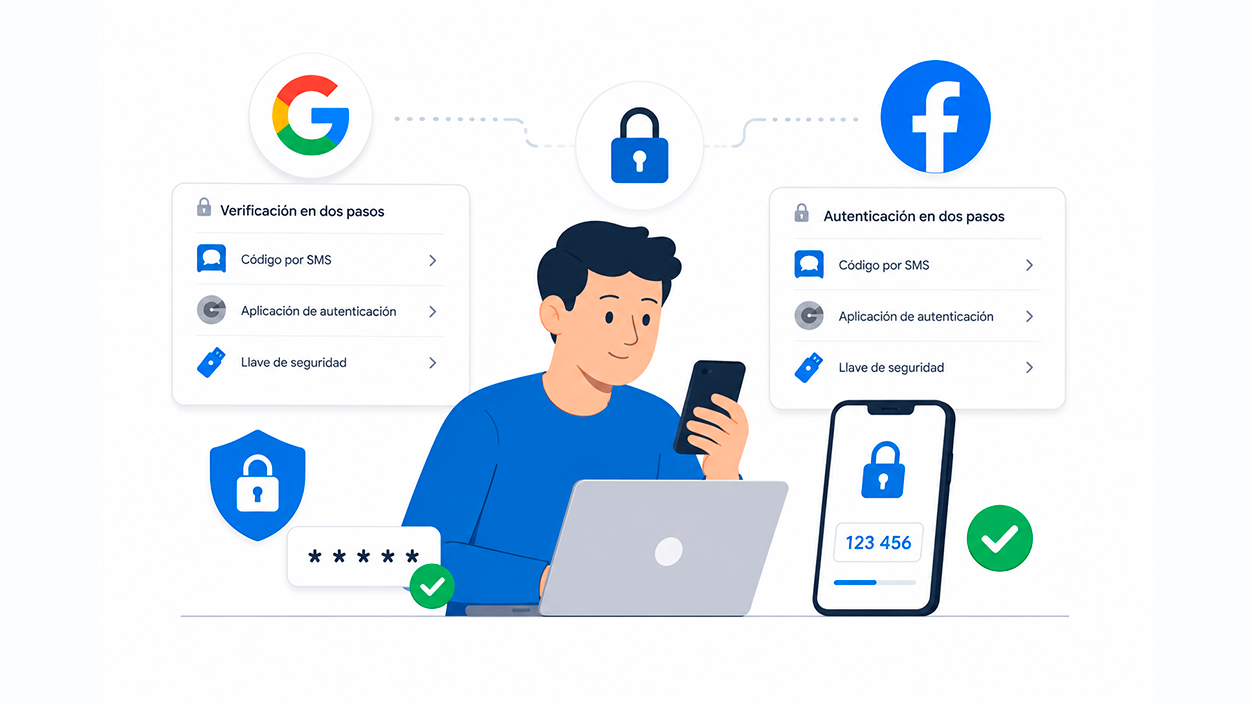
ใน Google คุณสามารถตั้งค่าการยืนยันตัวตนสองขั้นตอนได้จากแดชบอร์ดบัญชีของคุณ เมื่อคุณอยู่ใน "จัดการบัญชี Google ของคุณ" ให้ไปที่ส่วนเกี่ยวกับ เลือก “ความปลอดภัย” และป้อน “การยืนยันตัวตนสองขั้นตอน”ที่นั่นคุณสามารถเลือกได้ว่าจะรับรหัสผ่าน SMS ใช้แอปยืนยันตัวตน หรือตั้งค่าคีย์ความปลอดภัยทางกายภาพที่ใช้งานร่วมกันได้ สิ่งสำคัญคือ หากคุณเคยใช้ SMS เพียงอย่างเดียวมาจนถึงตอนนี้ คุณควรพิจารณาเปลี่ยนไปใช้แอปยืนยันตัวตนหรือคีย์ และตรวจสอบรหัสกู้คืนของคุณอีกครั้ง โดยสร้างรหัสใหม่หากคุณสงสัยว่าอาจมีคนเห็นรหัสของคุณแล้ว
บน Facebook ขั้นตอนก็คล้ายกัน: จากเมนูที่มุมบนขวามือ ให้เข้าไปที่เมนูนั้น ไปที่ “การตั้งค่าและความเป็นส่วนตัว” แล้วคลิกที่ “การตั้งค่า”ในส่วน "รหัสผ่านและความปลอดภัย" คุณจะพบตัวเลือก "การยืนยันตัวตนสองขั้นตอน" ซึ่งคุณสามารถเลือกได้ระหว่าง SMS แอปยืนยันตัวตน หรือรหัสความปลอดภัย เมื่อเปิดใช้งานแล้ว ทุกครั้งที่เข้าสู่ระบบใหม่จากอุปกรณ์ที่ไม่รู้จักจะต้องยืนยันตัวตนขั้นตอนที่สองนี้ ทำให้ยากขึ้นมากสำหรับผู้ที่ได้รับรหัสผ่านของคุณ
ในทั้งสองกรณี นอกจากการเปิดใช้งาน 2FA แล้ว คุณควรตรวจสอบอย่างละเอียดด้วย หมายเลขโทรศัพท์และอีเมลสำหรับกู้คืนข้อมูล เชื่อมโยงกับบัญชีของคุณ หากคุณพบเห็นสิ่งใดที่ไม่รู้จัก ให้ลบออกทันทีและเปลี่ยนทั้งรหัสผ่านและวิธีการกู้คืนบัญชีของคุณ นี่เป็นวิธีที่แฮกเกอร์ขั้นสูงใช้เพื่อบังคับให้รีเซ็ตรหัสผ่านโดยไม่ได้รับความยินยอมจากคุณ
เมื่อคุณสงสัยว่ามีผู้บุกรุกเข้ามาในบัญชี Google ของคุณ หนึ่งในปฏิกิริยาแรกๆ มักจะเป็นการตรวจสอบ เพิกถอนสิทธิ์การเข้าถึงสำหรับแอปพลิเคชันของบุคคลที่สาม และล้างคุกกี้และแคชของเบราว์เซอร์ของคุณ นี่เป็นขั้นตอนที่ดี แต่ควรทำอย่างเป็นระบบเพื่อหลีกเลี่ยงการหลงเหลือสิ่งใดไว้
ในบัญชี Google ของคุณ ภายในส่วนความปลอดภัย คุณสามารถดูได้ว่า... แอปพลิเคชันและบริการต่างๆ สามารถเข้าถึงข้อมูลของคุณได้บ่อยครั้งที่แอปที่คุณเคยลองใช้บนโทรศัพท์ Android ส่วนขยายเบราว์เซอร์ หรือบริการเว็บที่คุณเคยอนุญาตให้เข้าถึงอีเมล รายชื่อติดต่อ หรือปฏิทินของคุณ จะปรากฏขึ้นที่นั่น และขอแนะนำให้... ตรวจสอบอุปกรณ์ของคุณว่ามีโปรแกรมสอดแนมหรือไม่หากมีแอปพลิเคชันใดที่คุณจำไม่ได้หรือไม่ได้ใช้งานแล้ว การยกเลิกการเข้าถึงแอปเหล่านั้นถือเป็นเรื่องที่ควรทำ ยิ่งมีช่องทางเปิดน้อยเท่าไหร่ก็ยิ่งดีเท่านั้น
นอกจากนี้ หลังจากเปลี่ยนรหัสผ่านแล้ว การใช้ตัวเลือกต่อไปนี้ก็มีประโยชน์มาก ออกจากระบบอุปกรณ์ทั้งหมด ฟีเจอร์นี้เป็นฟีเจอร์ที่ Google นำเสนอเมื่อคุณตรวจพบกิจกรรมที่น่าสงสัย โดยจะบังคับให้อุปกรณ์ใดๆ ก็ตามที่ใช้บัญชีของคุณ ไม่ว่าจะเป็นอุปกรณ์ที่ถูกต้องหรือไม่ก็ตาม ต้องป้อนรหัสผ่านใหม่และปัจจัยการยืนยันตัวตนขั้นที่สองอีกครั้ง
การล้างคุกกี้และแคชของเบราว์เซอร์ยังช่วยล้างข้อมูลการใช้งานเก่าๆ และป้องกันไม่ให้ข้อมูลเหล่านั้นถูกจัดเก็บไว้ โทเค็นการเข้าถึงที่บันทึกไว้ วิธีนั้นอาจยังใช้ได้อยู่ ทำเช่นนี้กับอุปกรณ์ทั้งหมดที่คุณใช้เป็นประจำ (คอมพิวเตอร์ที่บ้าน คอมพิวเตอร์ที่ทำงาน แล็ปท็อป โทรศัพท์มือถือ แท็บเล็ต...) และตรวจสอบให้แน่ใจว่าหลังจากลบแล้ว คุณล็อกอินกลับเข้าไปเฉพาะในอุปกรณ์ที่คุณควบคุมเองเท่านั้น
หากหลังจากทำตามขั้นตอนทั้งหมดแล้ว คุณยังคงพบอุปกรณ์ที่ดูผิดปกติอยู่ คุณควรพิจารณาถึงความเป็นไปได้ของปัญหาที่ซับซ้อนกว่านั้น เช่น การมีมัลแวร์ หรือเครือข่ายภายในบ้านของคุณถูกบุกรุก
WiFi, เราเตอร์ และเครือข่ายสาธารณะ: ปิดประตูทางกายภาพด้านหน้า
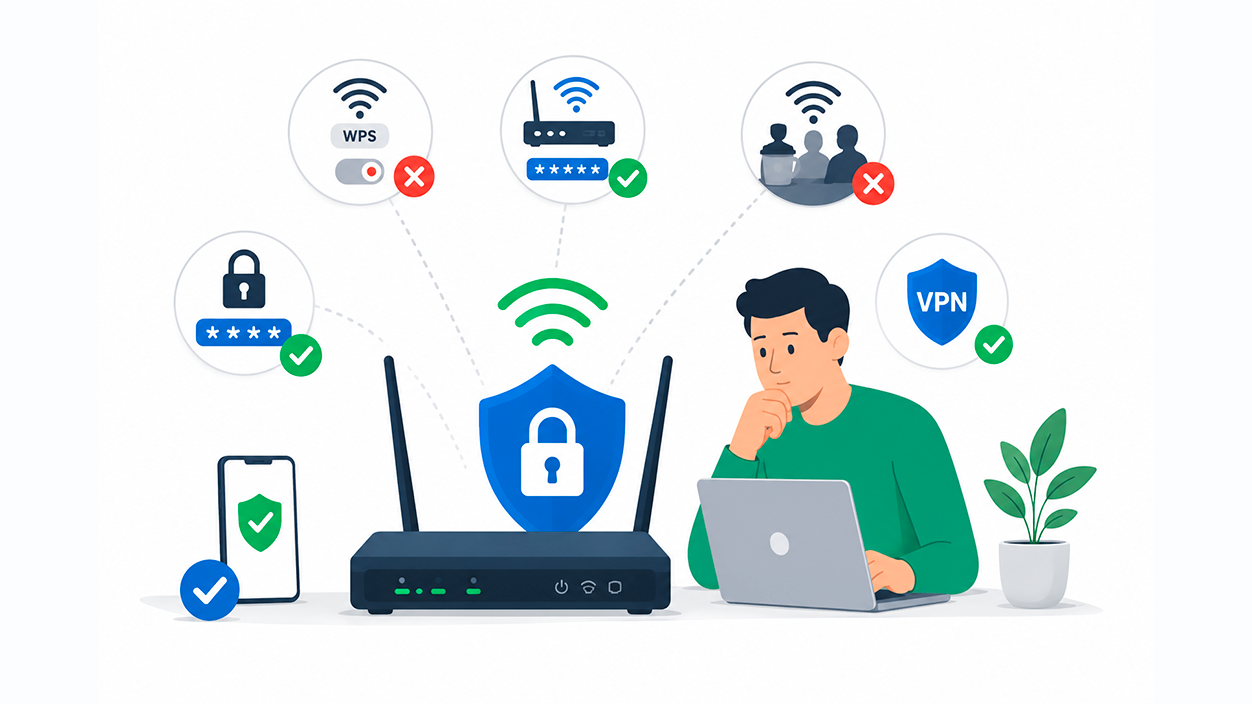
ไม่ใช่ว่าทุกอย่างจะเกี่ยวกับรหัสผ่านและแอปพลิเคชันเสมอไป บ่อยครั้ง จุดอ่อนอยู่ที่... เครือข่าย WiFi ในบ้านและเราเตอร์หากการเข้าถึงอินเทอร์เน็ตไม่ได้รับการปกป้องอย่างดี ผู้โจมตีที่อยู่ใกล้เคียงสามารถเข้าถึงเครือข่ายและจากนั้นทำการโจมตีอุปกรณ์ของคุณหรือดักจับข้อมูลที่ไม่ได้เข้ารหัสได้
ขั้นตอนแรกที่สำคัญคือการปิดใช้งาน WPS (WiFi Protected Setup) ฟีเจอร์ในตัวของเราเตอร์ช่วยให้คุณเชื่อมต่อได้โดยการกดปุ่มหรือป้อนรหัส PIN แบบง่ายๆ สะดวกสบายก็จริง แต่ก็มีช่องโหว่ที่สำคัญเช่นกัน ทางที่ดีที่สุดคือ ตรวจสอบการตั้งค่าเราเตอร์ของคุณและตรวจสอบให้แน่ใจว่าได้ปิดใช้งานฟีเจอร์นี้แล้ว และหากจำเป็น ให้เรียนรู้วิธีการ... ถอดอุปกรณ์ออกจากเราเตอร์ WiFi.
การเปลี่ยนแปลงก็มีความสำคัญอย่างยิ่งเช่นกัน รหัสผ่าน WiFi เริ่มต้นและรหัสผ่านเราเตอร์อย่าใช้รหัสผ่านที่อยู่บนสติ๊กเกอร์หรือรหัสผ่านที่ช่างติดตั้งให้มาในวันแรก เลือกใช้รหัสผ่านที่ยาวและรัดกุม เช่นเดียวกับที่เราได้พูดถึงไปก่อนหน้านี้ และหลีกเลี่ยงชื่อเครือข่าย (SSID) ที่ระบุตัวตนของคุณได้อย่างชัดเจน (เช่น นามสกุลหรือหมายเลขห้องของคุณ) ด้วยวิธีนี้ ผู้ที่พยายามแฮ็กจะทำได้ยากขึ้นมาก และคุณก็จะรู้ว่าต้องทำอย่างไร บล็อกอุปกรณ์จาก WiFi ของฉัน ถ้าจำเป็น
อีกประเด็นสำคัญคือควรหลีกเลี่ยงการเชื่อมต่อกับ เครือข่าย WiFi สาธารณะหรือแบบเปิดโดยเฉพาะอย่างยิ่งเมื่อเข้าถึงบัญชีสำคัญๆ เช่น Google, Facebook หรือบัญชีธนาคารของคุณ แม้ว่าการเชื่อมต่อหลายๆ อย่างจะได้รับการเข้ารหัสในปัจจุบัน แต่ในสภาพแวดล้อมที่ไม่ปลอดภัย การโจมตีแบบ Man-in-the-Middle การปลอมแปลงเว็บไซต์ หรือการดักจับข้อมูลการใช้งานก็ทำได้ง่ายกว่า หากคุณไม่มีทางเลือกอื่นนอกจากใช้เครือข่ายสาธารณะ โปรดพิจารณาใช้ VPN ที่เชื่อถือได้
สุดท้ายนี้ หากมีคนในบ้านที่ติดตั้งแอปพลิเคชันจำนวนมากหรือลองใช้อุปกรณ์ใหม่ๆ อยู่ตลอดเวลา ก็ควรให้ความรู้แก่พวกเขาเกี่ยวกับความสำคัญของเรื่องนี้ด้วย อย่าเชื่อมต่ออุปกรณ์ที่ไม่รู้จักเข้ากับเครือข่ายภายในบ้านของคุณ หากไม่ดำเนินการตามข้อควรระวังบางประการก่อน และติดตั้งโปรแกรมป้องกันไวรัสที่อัปเดตอยู่เสมอ ทั้งบนพีซีและมือถือ เพื่อลดความเสี่ยงจากการติดไวรัสที่อาจขโมยข้อมูลประจำตัวได้
แอปพลิเคชันอย่างเป็นทางการ การอัปเดต และโปรแกรมป้องกันไวรัส: ปกป้องอุปกรณ์ของคุณ
ช่องทางการโจมตีที่พบได้บ่อยมากคือ แอปพลิเคชันที่ไม่เป็นทางการหรือล้าสมัยในกรณีของ Android การติดตั้งแอปจากแหล่งภายนอก Google Play หรือร้านค้าที่เชื่อถือได้ อาจเปิดช่องทางให้มัลแวร์เข้ามาขโมยรหัสผ่าน บันทึกการกดแป้นพิมพ์ หรือส่งข้อมูลของคุณไปยังเซิร์ฟเวอร์ระยะไกลได้
แนวทางปฏิบัติที่ดีที่สุดคือดาวน์โหลดแอปจากแหล่งที่เชื่อถือได้เสมอ ร้านค้าอย่างเป็นทางการ เช่น Google Play หรือ App Storeและควรระมัดระวังไฟล์ APK ที่เผยแพร่ในเว็บไซต์ที่ไม่น่าเชื่อถือ ฟอรัม หรือกลุ่มส่งข้อความต่างๆ แม้ว่าบางครั้งอาจดูเหมือนเป็นเวอร์ชัน "ดัดแปลง" หรือ "ฟรี" ของแอปพลิเคชันแบบเสียเงิน แต่ความเสี่ยงที่จะมีโค้ดที่เป็นอันตรายนั้นสูงมาก
สิ่งสำคัญไม่แพ้กันคือการอัปเดตระบบปฏิบัติการ (Windows, macOS, Android, iOS…) และแอปพลิเคชันของคุณให้ทันสมัยอยู่เสมอ การอัปเดตไม่ได้นำมาซึ่งคุณสมบัติใหม่เพียงอย่างเดียว แต่หลายๆ การอัปเดตยังรวมถึงสิ่งอื่นๆ ด้วย แพตช์รักษาความปลอดภัยที่แก้ไขช่องโหว่ร้ายแรง พบปัญหาดังกล่าวในเวอร์ชันก่อนหน้า หากคุณเลื่อนการอัปเดตซ้ำ ๆ คุณกำลังปล่อยช่องโหว่ที่ผู้โจมตีรู้และสามารถใช้ประโยชน์ได้
สำหรับโปรแกรมป้องกันไวรัส ยังคงเป็นส่วนประกอบสำคัญ โดยเฉพาะอย่างยิ่งในคอมพิวเตอร์และอุปกรณ์ที่ใช้ระบบปฏิบัติการ Windows สำหรับการท่องเว็บอย่างหนักหรือการติดตั้งแอปพลิเคชันจำนวนมาก โปรแกรมป้องกันไวรัสที่ดีและอัปเดตอยู่เสมอสามารถตรวจจับและกำจัดมัลแวร์ได้ มัลแวร์ที่ออกแบบมาเพื่อขโมยข้อมูลประจำตัวป้องกันเว็บไซต์ที่เป็นอันตรายและให้การป้องกันแบบเรียลไทม์ขณะที่คุณท่องเว็บ
ตั้งค่าโปรแกรมป้องกันไวรัสของคุณให้ทำการสแกนเป็นประจำและอัปเดตอัตโนมัติ เพื่อให้มั่นใจได้ว่าระบบของคุณจะปกป้องจากภัยคุกคามล่าสุดอยู่เสมอ หากคุณสงสัยว่ามีบุคคลอื่นเข้าถึงบัญชีของคุณโดยไม่ได้รับอนุญาต และการเปลี่ยนรหัสผ่านหรือปรับการตั้งค่าความปลอดภัยไม่ได้ช่วยแก้ปัญหา ขอแนะนำอย่างยิ่งให้ทำการตรวจสอบความปลอดภัย สแกนอุปกรณ์ทั้งหมดของคุณอย่างละเอียดคอมพิวเตอร์ตั้งโต๊ะ แล็ปท็อป โทรศัพท์มือถือ และแท็บเล็ต บางครั้ง ปัญหาอาจเกิดจากแอปที่ติดไวรัสเพียงแอปเดียวบนอุปกรณ์เครื่องเดียวที่คอยดักจับรหัสผ่านใหม่ที่คุณป้อน ดังนั้นจึงควรตรวจสอบเพิ่มเติมด้วย การสร้างสมดุลระหว่างความปลอดภัยและประสิทธิภาพ บนอุปกรณ์ของคุณ
ท้ายที่สุดแล้ว การเห็นอุปกรณ์ที่ไม่รู้จักเชื่อมต่อกับบัญชี Google ของคุณอาจทำให้รู้สึกไม่สบายใจอย่างมาก แต่ด้วยการผสมผสานของ... การใช้งานอุปกรณ์ดิจิทัลที่ดี การตรวจสอบกิจกรรมอย่างสม่ำเสมอ รหัสผ่านที่รัดกุม การยืนยันตัวตนสองขั้นตอนที่ตั้งค่าอย่างถูกต้อง การควบคุมแอปพลิเคชันของบุคคลที่สาม เครือข่ายที่ปลอดภัย และอุปกรณ์ที่ได้รับการปกป้องเป็นไปได้ที่จะลดโอกาสที่ผู้บุกรุกตัวจริงจะซ่อนตัวอยู่ภายในบ้านโดยที่คุณไม่รู้ตัวและไม่สามารถกำจัดพวกเขาออกไปได้อย่างถาวร
ดัชนี
- 1 เหตุใดการดูอุปกรณ์ที่ไม่รู้จักในบัญชี Google ของคุณจึงมีความสำคัญมาก
- 2 กรณีจริง: เมื่อผู้บุกรุกปรากฏตัวซ้ำแล้วซ้ำเล่า
- 3 วิธีตรวจสอบกิจกรรมและอุปกรณ์ในบัญชี Google ของคุณ
- 4 กรณีศึกษา: วิธีตรวจสอบกิจกรรมการเข้าสู่ระบบบน Facebook
- 5 เหตุใดอุปกรณ์แปลก ๆ จึงปรากฏขึ้น: ข้อผิดพลาด เซสชันเก่า และปัจจัยอื่น ๆ
- 6 มาตรการพื้นฐานที่สำคัญ: รหัสผ่านที่รัดกุมและการตั้งค่า 2FA อย่างถูกต้อง
- 7 วิธีเปิดใช้งานและเพิ่มความปลอดภัยในการยืนยันตัวตนสองขั้นตอนบน Google และ Facebook
- 8 แอปพลิเคชันของบุคคลที่สาม คุกกี้ และเซสชัน: ควรยกเลิกอะไรบ้างและเมื่อใด
- 9 WiFi, เราเตอร์ และเครือข่ายสาธารณะ: ปิดประตูทางกายภาพด้านหน้า
- 10 แอปพลิเคชันอย่างเป็นทางการ การอัปเดต และโปรแกรมป้องกันไวรัส: ปกป้องอุปกรณ์ของคุณ
