- VeraCrypt เข้ารหัสคอนเทนเนอร์และไดรฟ์ทั้งหมดด้วย AES, Serpent หรือ Twofish และทำงานบน Windows, macOS และ Linux
- การไหลของคีย์: สร้างวอลุ่ม ตั้งรหัสผ่าน/ไฟล์คีย์/PIM เลือกระบบไฟล์ และติดตั้งที่จะใช้
- ตัวเลือกขั้นสูง: ไดรฟ์ที่ซ่อนอยู่ การเข้ารหัสระบบก่อนบูต และดิสก์กู้คืน
- ทางเลือก: BitLocker สำหรับดิสก์ทั้งหมด, 7-Zip สำหรับโฟลเดอร์แต่ละโฟลเดอร์ และ LUKS บน Ubuntu

หากคุณพกพาข้อมูลที่ละเอียดอ่อนบน USB เข้ารหัสแฟลชไดรฟ์ USB ด้วย VeraCrypt นี่เป็นหนึ่งในการตัดสินใจที่ช่วยให้คุณประหยัดปัญหาได้มาก ภายในไม่กี่นาที คุณสามารถเปลี่ยนความทรงจำของคุณให้เป็นตู้เซฟได้ หากไม่มีกุญแจ ไม่มีใครสามารถอ่านอะไรได้เลย แม้ว่าอุปกรณ์ของคุณจะสูญหายหรือถูกขโมยก็ตาม
VeraCrypt โดดเด่นในการเป็น ฟรีโอเพ่นซอร์สและข้ามแพลตฟอร์ม (Windows, macOS และ Linux) นอกจากนี้ยังรองรับอัลกอริทึมชั้นนำอย่าง AES, Serpent และ Twofish และได้รับความไว้วางใจจากทั้งมืออาชีพและบุคคลทั่วไปด้วยความโปร่งใสและการพัฒนาอย่างต่อเนื่อง
เหตุใดจึงใช้ VeraCrypt สำหรับแฟลชไดรฟ์ของคุณ?
เป็นเวลาหลายปีที่ TrueCrypt เป็นแหล่งอ้างอิงสำหรับการเข้ารหัสดิสก์และ USB แต่ การพัฒนาถูกหยุดลงในปี 2014นับตั้งแต่นั้นเป็นต้นมา VeraCrypt ได้เข้ามาดำเนินโครงการต่อจากโครงการเดิม โดยทำการแก้ไขปัญหา เพิ่มการปรับปรุงความปลอดภัย และรักษาจิตวิญญาณโอเพนซอร์ส
ด้วย VeraCrypt คุณสามารถ สร้างไดรฟ์ที่เข้ารหัสบนไฟล์ (คอนเทนเนอร์) เข้ารหัสพาร์ติชัน หรือแม้แต่ดิสก์ระบบด้วยการตรวจสอบสิทธิ์ก่อนบูต ใครก็ตามที่ไม่มีรหัสผ่านของคุณ (และหากคุณต้องการ คีย์และไฟล์ PIM ของคุณ) ไม่สามารถเข้าถึงข้อมูลได้.
การรองรับการเข้ารหัสแบบเรียลไทม์แบบ "on-the-fly" หมายความว่าการใช้งาน โปร่งใสและอัตโนมัติ:คุณคัดลอก/เปิดไฟล์บนไดรฟ์ที่ติดตั้ง และ VeraCrypt จะดำเนินการเข้ารหัส/ถอดรหัสโดยที่คุณไม่ต้องยุ่งยากกับขั้นตอนเพิ่มเติม
นอกจากความปลอดภัยแล้วยังมีประสิทธิภาพอีกด้วย: หากคุณใช้ AES และ CPU ของคุณรองรับ AES-NIคุณจะสังเกตเห็นความเร็วในการอ่าน/เขียนที่สูงมาก วิธีนี้ใช้ได้กับคอมพิวเตอร์ที่ไม่มี AES-NI เช่นกัน แต่ประสิทธิภาพจะต่ำกว่า

คุณสามารถทำอะไรได้บ้าง?
VeraCrypt นำเสนอคุณสมบัติหลักหลายประการที่ครอบคลุมความต้องการการเข้ารหัสเกือบทุกประเภทบน USB และดิสก์ เหล่านี้คือ ฟังก์ชันหลัก:
- สร้างคอนเทนเนอร์ที่เข้ารหัส: ไฟล์ที่ทำหน้าที่เป็นดิสก์เสมือนที่ได้รับการป้องกันด้วยรหัสผ่าน (และตัวเลือกอื่นๆ)
- เข้ารหัสพาร์ติชั่น/ไดรฟ์รอง: เหมาะสำหรับ เข้ารหัสแฟลชไดรฟ์ USB อย่างสมบูรณ์ หรือดิสก์ภายนอก
- เข้ารหัสพาร์ติชั่น/ไดรฟ์ระบบ: การปกป้องเต็มรูปแบบด้วยการตรวจสอบสิทธิ์ก่อนบูต
- ดิสก์กู้ภัย:ยูทิลิตี้สำหรับการกู้คืนในสถานการณ์วิกฤต
นอกจากนี้ ยังช่วยให้คุณสร้าง ปริมาตรที่ซ่อนอยู่ เทคนิคที่เป็นประโยชน์ในสถานการณ์คับขันภายในเล่มอื่นคือ คุณสามารถเปิดเผยรหัสผ่านที่เปิดเล่ม "ภายนอก" ได้โดยไม่ต้องเปิดเผยเล่มที่ซ่อนอยู่
ก่อนเริ่ม: ดาวน์โหลด, ภาษา และเวอร์ชันพกพา
ดาวน์โหลด VeraCrypt จากของคุณ เว็บไซต์ทางการ และติดตั้งได้เลย หลังจากเปิดแล้ว คุณสามารถตั้งค่าเป็นภาษาสเปนได้โดยไปที่ "ตั้งค่า" > "ภาษา" > "ภาษาสเปน" การเรียนรู้นั้นง่ายมาก และอินเทอร์เฟซก็ช่วยแนะนำคุณผ่านขั้นตอนต่างๆ ได้อย่างดีเยี่ยม
มี รุ่นพกพา ซึ่งช่วยให้คุณใช้ VeraCrypt ได้โดยไม่ต้องติดตั้งอย่างเป็นทางการบนคอมพิวเตอร์ของคุณ (มีประโยชน์มากหากคุณย้าย USB ระหว่างคอมพิวเตอร์) อย่างไรก็ตาม คุณจะต้อง สิทธิ์ผู้ดูแลระบบ เพื่อติดตั้งโวลุ่มในขณะที่โหลดไดรเวอร์
หมายเหตุ: หากคุณกำลังจะไป เข้ารหัสแฟลชไดรฟ์อย่างสมบูรณ์ (ไม่เพียงแค่สร้างคอนเทนเนอร์) กระบวนการ จะจัดรูปแบบ ไดรฟ์ คัดลอกหรือล้างข้อมูลก่อน หากคุณสร้างคอนเทนเนอร์บน USB เพียงอันเดียว ส่วนที่เหลือจะไม่ถูกลบ
เวอร์ชันปัจจุบันที่อ้างอิงในแหล่งที่มา: 1.26.24 สำหรับ Windows และ macOSโดยมีการตรวจสอบเนื้อหาครั้งล่าสุดในเดือนกรกฎาคม 2025 โปรดตรวจสอบเสมอว่ามีการอัปเดตที่เสถียรหรือไม่
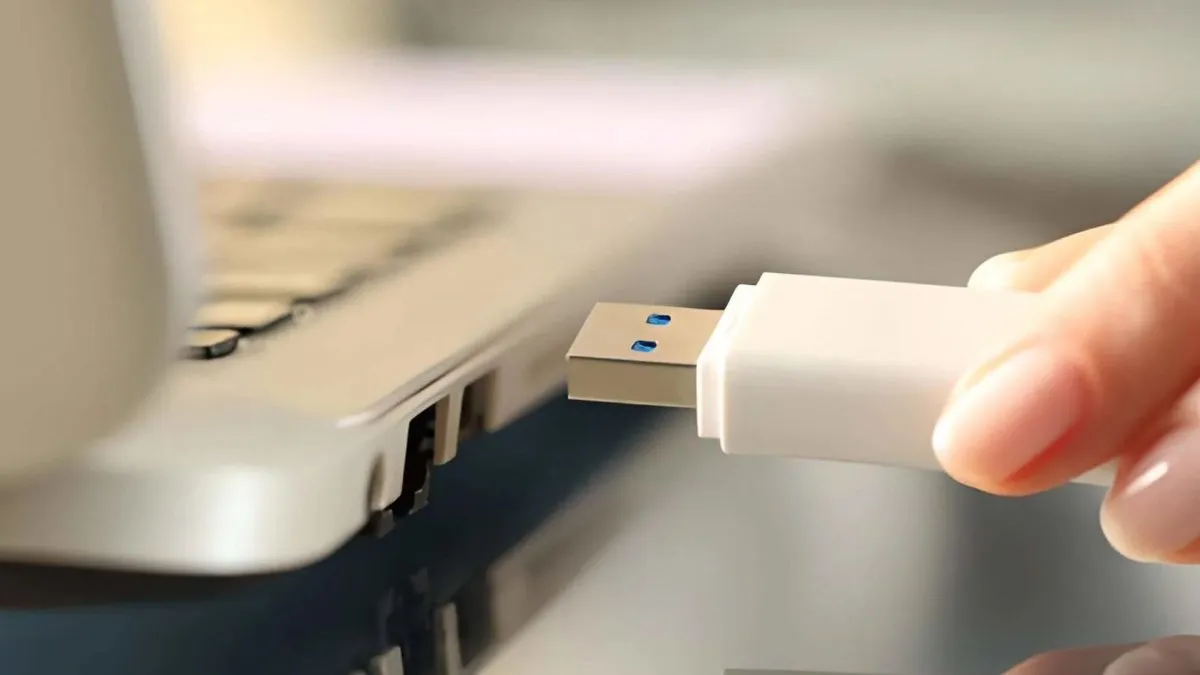
สร้างคอนเทนเนอร์เข้ารหัสบนแฟลชไดรฟ์ของคุณ
คอนเทนเนอร์เป็นตัวเลือกที่มีความยืดหยุ่นมากที่สุด: ไฟล์เข้ารหัสที่คุณติดตั้งเป็นดิสก์ และคุณสามารถบันทึกอะไรก็ได้ที่คุณต้องการ คุณสามารถย้ายหรือคัดลอกได้เหมือนไฟล์ทั่วไป
- เปิด VeraCrypt และกด «สร้างวอลุ่ม» เพื่อเริ่มตัวช่วยสร้าง
- เลือก «สร้างไฟล์คอนเทนเนอร์ที่เข้ารหัส» และต่อด้วย “ถัดไป”
- เลือก VeraCrypt วอลุ่มมาตรฐาน (หรือ "VeraCrypt Volume ทั่วไป") ภายใต้ "ตำแหน่ง" ให้แตะ "เลือกไฟล์"ไปที่ USB ของคุณแล้วพิมพ์ชื่อไฟล์ที่มีความหมาย (อย่าเลือกไฟล์ที่มีอยู่) จากนั้น "บันทึก".
- ใน "ตัวเลือกการเข้ารหัส" คุณสามารถเก็บไว้ได้ AES โดยค่าเริ่มต้น ระบบจะมอบความปลอดภัยและประสิทธิภาพที่ยอดเยี่ยม คลิก "ถัดไป"
- กำหนด ขนาดปริมาตร: ขนาดของไฟล์คอนเทนเนอร์ "ถัดไป"
- ชุดที่หนึ่ง รหัสผ่านที่คาดเดายาก. เพิ่มทางเลือก ไฟล์คีย์ (รูปภาพ, MP3 ฯลฯ) ด้วย “ไฟล์คีย์…” และเปิดใช้งานหากคุณต้องการ PIM (หมายเลขลับที่ทำให้การเข้าถึงยากยิ่งขึ้น) จำไว้ว่า: ยิ่งยาวและสุ่มมากเท่าไหร่ก็ยิ่งดีเท่านั้น
- เลือก ระบบไฟล์:FAT เพื่อความเข้ากันได้และไฟล์ที่มีขนาดเล็กกว่า 4 GB; หากคุณต้องการบันทึกไฟล์ขนาดใหญ่ ให้เลือก exFAT หรือ NTFS. กด “Format” เมื่อทุกอย่างพร้อม
- เลื่อนเมาส์แบบสุ่มไปรอบ ๆ หน้าต่างจนกระทั่งถึงแถบเอนโทรปี เปลี่ยนเป็นสีเขียวVeraCrypt ใช้การเคลื่อนไหวเหล่านี้เพื่อสร้างคีย์คุณภาพสูง
- เมื่อเสร็จแล้วให้ยืนยันด้วย "ยอมรับ" และปิดด้วย "ออกไป"ตอนนี้คุณมีคอนเทนเนอร์ของคุณพร้อมแล้ว
คุณสามารถสร้าง ไฟล์คีย์ สุ่มอย่างสมบูรณ์: VeraCrypt บันทึก การเคลื่อนไหวของเมาส์ เป็นเวลาประมาณ 30 วินาทีเพื่อสร้างข้อมูลเข้ารหัสเฉพาะตัว ระวังให้ดีพอๆ กับรหัสผ่าน
ติดตั้งและใช้ไดรฟ์ข้อมูลที่เข้ารหัสของคุณ
เพื่อเข้าถึงเนื้อหาคุณต้อง เพิ่มระดับเสียง (VeraCrypt เรียกสิ่งนี้ว่าการติดตั้งหรือการบูรณาการ) มันเป็นกระบวนการที่รวดเร็ว:
- ในหน้าต่างหลักคลิก "คลังเก็บเอกสารสำคัญ…" และเลือกคอนเทนเนอร์ USB
- เลือกอย่างใดอย่างหนึ่ง ตัวอักษรไดรฟ์ มีอยู่ในรายการ
- กด "ภูเขา" (หรือ “รวม”) ป้อนรหัสผ่าน เพิ่มไฟล์คีย์และ PIM หากคุณใช้ และยืนยัน
- ปริมาตรจะปรากฏเป็น ซีดีใหม่ ในระบบของคุณ ตอนนี้คุณสามารถคัดลอก อ่าน และแก้ไขไฟล์ได้ตามปกติแล้ว
- หากต้องการปิด ให้กด "แยกชิ้นส่วน" (หรือ "ยกเลิกการเชื่อมต่อทั้งหมด") คุณยังสามารถ "ออกจากระบบ" จากปุ่ม VeraCrypt ได้อีกด้วย
โปรดจำไว้ว่าในขณะที่ไดรฟ์ USB ของคุณติดตั้งด้วย VeraCrypt เนื้อหาจะได้รับการจัดการแบบ "ทันที": การเข้ารหัส/ถอดรหัสแบบเรียลไทม์ โดยไม่ต้องมีขั้นตอนเพิ่มเติม
เข้ารหัสแฟลชไดรฟ์ USB ทั้งหมด
หากคุณต้องการเข้ารหัสแฟลชไดรฟ์ทั้งหมด (ไม่มีคอนเทนเนอร์) VeraCrypt จะช่วยให้คุณแปลงไดรฟ์เป็น อุปกรณ์ที่ได้รับการปกป้องอย่างเต็มที่โปรดทราบว่าระบบปฏิบัติการจะมองว่า USB ไม่ได้รับการฟอร์แมตจนกว่าคุณจะติดตั้งด้วย VeraCrypt
- เสียบ USB และเปิด «สร้างวอลุ่ม».
- เลือก «เข้ารหัสพาร์ติชั่น/ไดรฟ์รอง».
- เลือก ปริมาณ VeraCrypt ทั่วไป (หรือแบบที่ซ่อนอยู่หากคุณต้องการชั้นพิเศษ)
- ทำเครื่องหมายพาร์ติชันของแฟลชไดรฟ์ (เช่น E:) และยอมรับ
- ตัวช่วยสร้างมีสองตัวเลือก:
- สร้างไดรฟ์ข้อมูลที่เข้ารหัสและฟอร์แมต: ลบไดรฟ์และเร็วขึ้น
- เข้ารหัสพาร์ติชั่นในขณะที่รักษาข้อมูลไว้: เก็บข้อมูลไว้แต่ ใช้เวลานานมาก.
- กำหนดค่าการเข้ารหัส (AES เป็นตัวเลือกที่ดี) และการแฮช (SHA-512 เริ่มต้น หรือหากคุณต้องการความคล่องตัวมากขึ้น SHA-256 (ก็ดีเยี่ยมเช่นกัน)
- กำหนดของคุณ รหัสผ่าน (และหากคุณต้องการ คีย์และไฟล์ PIM) ยิ่งซับซ้อนก็ยิ่งดี
- เลื่อนเมาส์เพื่อเพิ่มเอนโทรปีและกด "รูปแบบ" (หรือเริ่มการเข้ารหัสในสถานที่หากคุณเลือกที่จะเก็บรักษาข้อมูล)
เมื่อเสร็จสิ้น Windows จะยังคงแสดงตัวอักษรเดิม (เช่น E:) แต่จะไม่สามารถเปิดได้ หากต้องการใช้งาน ให้ไปที่ VeraCrypt > เลือกอุปกรณ์เลือกพาร์ติชัน ติดตั้งด้วยคีย์ของคุณ และคุณจะเห็นตัวอักษรอื่น (ตัวอย่างเช่น F:) ซึ่งเป็นไดรฟ์เข้ารหัสที่พร้อมใช้งาน
เล่มที่ซ่อนอยู่: การปกป้องจากการบังคับ
การเข้ารหัสแฟลชไดรฟ์ด้วย VeraCrypt ช่วยให้คุณสามารถสร้าง ปริมาตรที่ซ่อนอยู่ ภายในเล่มอื่น ซึ่งมีประโยชน์หากมีคนบังคับให้คุณเปิดเผยรหัสผ่าน: คุณสามารถระบุรหัสผ่านสำหรับเล่มนอก ซึ่งจะมีข้อมูล "ตัวเติม" ในขณะที่ ปริมาตรภายใน ด้วยไฟล์สำคัญของคุณจะยังคงมองไม่เห็น
กระบวนการสรุป: ขั้นแรกคุณสร้าง ระดับเสียงภายนอก (การเข้ารหัส แฮช ขนาด รูปแบบ รหัสผ่าน) จากนั้น ในตัวช่วยสร้างเดียวกัน คุณจะสร้าง ปริมาตรที่ซ่อนอยู่ (ด้วยรหัสผ่าน การเข้ารหัส และขนาดของตัวเอง) ซึ่งใช้พื้นที่ภายในภายนอก
สำคัญ: ออกไป ระยะขอบพื้นที่หากคุณใส่ข้อมูลในไดรฟ์ภายนอกมากเกินไป อาจทำให้ข้อมูลภายในถูกเขียนทับได้ VeraCrypt เตือน แต่ควรระมัดระวังไว้ก่อน
คุณสามารถติดตั้งอันใดอันหนึ่งได้โดยการใส่ รหัสผ่านที่เกี่ยวข้องเมื่อใช้คีย์ภายนอก วอลุ่มภายนอกจะถูกเมาท์ และเมื่อใช้คีย์ภายใน วอลุ่มที่ซ่อนอยู่จะถูกเมาท์ ผู้โจมตีไม่สามารถพิสูจน์ได้ว่าวอลุ่มที่สองนี้มีอยู่จริง
เข้ารหัส Windows แบบเต็มด้วยพรีบูต
นอกจากแฟลชไดรฟ์แล้ว VeraCrypt ยังเข้ารหัสพาร์ติชั่นหรือ หน่วยระบบที่สมบูรณ์เป็นกระบวนการที่ละเอียดอ่อน: ต้องทำการสำรองข้อมูลเต็มรูปแบบก่อน
- ไปที่ “สร้างวอลุ่ม” > «เข้ารหัสพาร์ติชั่น/ไดรฟ์ระบบทั้งหมด».
- เลือกโหมด ปกติ (o ซ่อนเร้น หากคุณต้องการระบบลับ) และตัดสินใจว่าจะเข้ารหัสเฉพาะพาร์ติชัน Windows หรือทั้งดิสก์
- หากคุณใช้การบูตหลายระบบ ให้เลือกตัวเลือกที่เหมาะสม มิฉะนั้น เริ่มต้นง่ายๆ.
- กำหนดค่าการเข้ารหัส (แนะนำ AES) แฮช (SHA-512 หรือ SHA-256) และวิธีการตรวจสอบสิทธิ์ของคุณ
- สร้าง ดิสก์กู้ภัย ตามพ่อมดไป
- ทางเลือก: กำหนดนโยบาย ลบอย่างปลอดภัย สำหรับไฟล์ที่ถูกลบ
- ทดสอบ ยืนยัน และรีสตาร์ท: ระบบจะถามหารหัส ก่อนที่จะเริ่ม.
หากคุณลืมรหัสผ่านหรือรหัสผ่านเสียหาย ดิสก์กู้คืนสามารถช่วยคุณได้ ถึงกระนั้น อย่าละเลยการสำรองข้อมูลของคุณ.
เมื่อใดจึงจะคุ้มค่าที่จะเข้ารหัส?
หากคุณแชร์เอกสารบนคลาวด์ การละเมิดความปลอดภัยอาจทำให้คุณตกอยู่ในความเสี่ยงได้ ก่อนอัปโหลด เข้ารหัสด้วย VeraCrypt และคุณจะมีชั้นเพิ่มเติมเพื่อป้องกันการเข้าถึงโดยไม่ได้รับอนุญาต
บนคอมพิวเตอร์ที่ใช้ร่วมกัน ไม่ว่าจะที่บ้านหรือที่ทำงาน คุณไม่สามารถควบคุมได้ว่าใครจะดูอะไร เก็บโปรเจ็กต์ของคุณและ ข้อมูลส่วนบุคคลภายใต้การล็อคและกุญแจ พร้อมไดรฟ์ข้อมูลที่เข้ารหัส
ante มัลแวร์ หรือการบุกรุก (โทรจัน แรนซัมแวร์ การเข้าถึงโดยไม่ได้รับอนุญาต) การเข้ารหัสจะเพิ่มชั้นการป้องกัน แม้ว่าพวกมันจะเข้ามาได้ พวกเขาจะไม่อ่านเนื้อหา โดยไม่มีกุญแจ
หากบัญชีของคุณถูกบุกรุกและมีคนเข้าถึงไฟล์ของคุณ ให้พวกเขา การเข้ารหัสช่วยลดผลกระทบการรักษาความปลอดภัยของรหัสผ่านและการจัดการข้อมูลเข้ารหัสถือเป็นสิ่งสำคัญ
ในสภาพแวดล้อมทางวิชาชีพ กฎระเบียบกำหนดให้มีการปกป้องข้อมูลที่ละเอียดอ่อน LOPD และกรอบการทำงานอื่นๆ กำหนด ข้อกำหนดการเข้ารหัสและการจัดการคีย์โดยเฉพาะอย่างยิ่งเมื่อเกี่ยวข้องกับข้อมูลส่วนบุคคลระดับสูง ความลับทางการค้า หรือการป้องกันการฟอกเงิน
ข้อดีข้อเสียที่ควรพิจารณา
การเข้ารหัสแฟลชไดรฟ์ด้วย VeraCrypt คือ ฟรี กระบวนการนี้ดำเนินการโดยใช้อัลกอริทึมแบบหลายแพลตฟอร์มที่แข็งแกร่ง ผสานความปลอดภัยและความโปร่งใสเข้าด้วยกัน และโหมดพกพาสะดวกอย่างยิ่งสำหรับแฟลชไดรฟ์ USB
ในทางกลับกันมันต้องใช้ การเรียนรู้ขั้นต่ำและการเข้ารหัส/ถอดรหัสนั้นใช้ทรัพยากรมาก (ยิ่งใช้ทรัพยากรมากขึ้นหาก CPU ของคุณไม่มี AES-NI) สำหรับไฟล์เดี่ยวๆ คุณอาจพบว่า 7-Zip สะดวกกว่า
นอกจากนี้เราจะต้องคิดถึง ความเข้ากันได้ ระหว่างระบบ: คอนเทนเนอร์จะเปิดขึ้นซึ่งมี VeraCrypt อยู่ อุปกรณ์ที่เข้ารหัสอย่างสมบูรณ์จะไม่สามารถอ่านได้จนกว่าจะติดตั้งด้วยเครื่องมือ
ความเสี่ยงที่ใหญ่ที่สุดคือ ลืมรหัสผ่าน (หรือไฟล์คีย์/PIM): ถ้าไม่มีไฟล์นั้นก็จบ สำรองข้อมูลและนโยบายที่เคร่งครัดสำหรับข้อมูลรับรองของคุณ
เช่นเดียวกับคอนเทนเนอร์อื่นๆ หากเกิดความเสียหาย อาจส่งผลกระทบต่อเนื้อหาทั้งหมด ลดความเสี่ยงด้วย สำเนา การปิดที่ถูกต้อง และฮาร์ดแวร์ที่เชื่อถือได้.
ด้วยทั้งหมดนี้ คุณก็มีแผนที่สมบูรณ์แบบสำหรับการปกป้องไดรฟ์ USB ของคุณ: เข้ารหัสแฟลชไดรฟ์ USB ด้วย VeraCrypt ตั้งแต่การเข้ารหัสคอนเทนเนอร์ที่ง่ายและรวดเร็ว ไปจนถึงการเข้ารหัสอุปกรณ์ทั้งหมด รวมถึงวอลุ่มที่ซ่อนอยู่ คีย์รวม และตัวเลือกขั้นสูงสำหรับ Windows, macOS, Linux และ Ubuntu หากคุณเพิ่มแนวทางปฏิบัติที่ดีและกลยุทธ์การตั้งรหัสผ่านที่ดีเข้าไปด้วย แฟลชไดรฟ์ VeraCrypt ของคุณจะปลอดภัยจากสายตาของผู้ไม่หวังดี.

บรรณาธิการเชี่ยวชาญด้านเทคโนโลยีและอินเทอร์เน็ตด้วยประสบการณ์มากกว่าสิบปีในสื่อดิจิทัลต่างๆ ฉันทำงานเป็นบรรณาธิการและผู้สร้างเนื้อหาให้กับบริษัทอีคอมเมิร์ซ การสื่อสาร การตลาดออนไลน์ และการโฆษณา ฉันยังได้เขียนไว้ในเว็บไซต์เศรษฐศาสตร์ การเงิน และภาคส่วนอื่นๆ ด้วย งานของฉันก็คือความหลงใหลของฉันเช่นกัน ตอนนี้ผ่านบทความของฉันใน Tecnobitsฉันพยายามสำรวจข่าวสารและโอกาสใหม่ ๆ ที่โลกแห่งเทคโนโลยีมอบให้เราทุกวันเพื่อปรับปรุงชีวิตของเรา