วันนี้เราจะมาแสดงให้คุณดูบางอย่าง เคล็ดลับการปรับแต่งเบราว์เซอร์ Chrome- ไม่ว่ารสนิยมของคุณหรือสีโปรดของคุณจะเป็นอย่างไร คุณสามารถเลือกหรือสลับใช้ตัวเลือกต่างๆ ที่ Google มีให้ได้ตลอดเวลา นอกจากนี้ คุณยังสามารถปรับแต่งเครื่องมือเพื่อให้การนำทางของคุณง่ายขึ้น ใช้สัญชาตญาณมากขึ้น และรวดเร็วยิ่งขึ้น
ในทำนองเดียวกันกับที่เราสามารถกำหนดวอลล์เปเปอร์ให้กับโทรศัพท์มือถือหรือเดสก์ท็อปพีซีของเรา ยังมีวิธีในการปรับแต่งเบราว์เซอร์ Chrome อีกด้วย และ พื้นหลังและสีไม่ใช่สิ่งเดียวเท่านั้นที่สามารถเปลี่ยนแปลงได้คุณยังสามารถเลือกได้ระหว่างโหมดสว่างหรือมืด เพิ่มบุ๊กมาร์ก ไอเท็มไปยังแถบเครื่องมือ ฯลฯ
เมื่อต้องปรับแต่งเบราว์เซอร์ Chrome ไม่ว่าจะบนพีซีหรืออุปกรณ์มือถือของคุณ มีตัวเลือกหลากหลาย- บางทีสิ่งแรกที่นึกถึงอาจเป็นการเปลี่ยนสี พื้นหลัง และธีมของเบราว์เซอร์ของคุณ และเป็นเรื่องจริง นี่คือหนึ่งในการตั้งค่าหลักที่เรากำหนดเมื่อเปิดบัญชี Google บนคอมพิวเตอร์ อย่างไรก็ตาม นั่นไม่ใช่สิ่งเดียวที่สามารถทำได้
ขณะนี้ มีการเปลี่ยนแปลงบางอย่างที่เราสามารถทำเพื่อปรับแต่งเบราว์เซอร์ Chrome ให้ใช้งานได้จริงและมีฟังก์ชันการใช้งานเพิ่มมากขึ้น ตัวอย่างเช่น, คุณจึงไม่จำเป็นต้องพิมพ์ชื่อหรือที่อยู่ของเว็บไซต์ คุณสามารถเพิ่มไปยังบุ๊กมาร์กที่คุณชื่นชอบได้ทุกครั้งที่คุณใช้ หรือหากคุณใช้เครื่องมือของ Chrome เช่น ประวัติ การดาวน์โหลด หรืออย่างอื่น คุณสามารถเพิ่มสิ่งเหล่านี้ลงในแถบเครื่องมือได้
ต่อไปเราจะมาดูกัน วิธีใช้เคล็ดลับต่อไปนี้เพื่อปรับแต่งเบราว์เซอร์ Chrome:
- เปลี่ยนโหมดและสีของเบราว์เซอร์
- ปรับแต่งหน้าแท็บใหม่
- เพิ่มส่วนขยาย
- ปรับแต่งเครื่องมือค้นหา
- เลือกสิ่งที่จะปรากฏบนหน้าแรก
- เพิ่มหรือลบรายการจากแถบเครื่องมือ
- เพิ่มบุ๊กมาร์กภายใต้แถบค้นหา
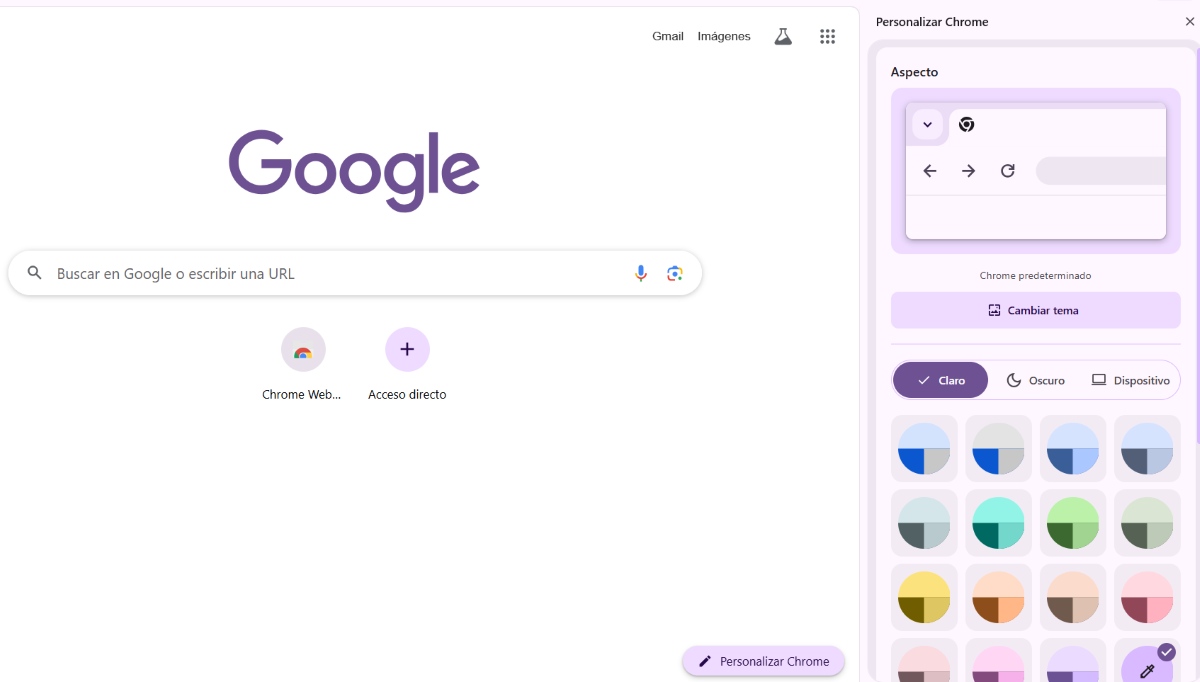
สิ่งแรกที่คุณสามารถทำเพื่อปรับแต่งเบราว์เซอร์ Chrome คือ เปลี่ยนสีขาวซีดที่เป็นค่าเริ่มต้น- แม้ว่าจะเป็นความจริงที่ว่าความเรียบง่ายก็ดูน่าดึงดูด แต่คุณก็สามารถใส่ความเป็นตัวของตัวเองลงในเบราว์เซอร์ของคุณได้ คุณจะเปลี่ยนธีมและสีของ Chrome จากคอมพิวเตอร์ของคุณได้อย่างไร? หากต้องการดำเนินการนี้ ให้ทำตามขั้นตอนต่อไปนี้:
- เปิดแท็บใหม่ใน Chrome
- ที่มุมขวาล่าง แตะปุ่มดินสอที่เขียนว่า ปรับแต่ง Chrome
- คลิกเปลี่ยนธีมและเลือกธีมที่คุณต้องการ
- นอกจากนี้ คุณยังสามารถเลือกได้ระหว่างสีอ่อน สีเข้ม และสีอุปกรณ์เริ่มต้น
- นอกจากนี้ คุณจะเห็นว่ายังมีการผสมสีหลากหลายแบบที่คุณสามารถใช้เพื่อเพิ่มความเป็นส่วนตัวและเป็นเอกลักษณ์ให้กับเบราว์เซอร์ Chrome ของคุณ
ปรับแต่งหน้าแท็บใหม่
นอกจากการปรับแต่งรูปลักษณ์ของเบราว์เซอร์ Chrome แล้ว คุณยังสามารถ กำหนดเนื้อหาที่แสดงในแท็บใหม่- หากคุณคลิกปุ่มปรับแต่ง Chrome คุณจะพบส่วนทางลัด คุณสามารถเลือกได้ว่าจะแสดงทางลัดหรือไม่ได้ที่นี่ สิ่งเหล่านี้จะแสดงเป็นไอคอนขนาดใหญ่ใต้แถบค้นหาของ Google
เลือกหน้าแรก
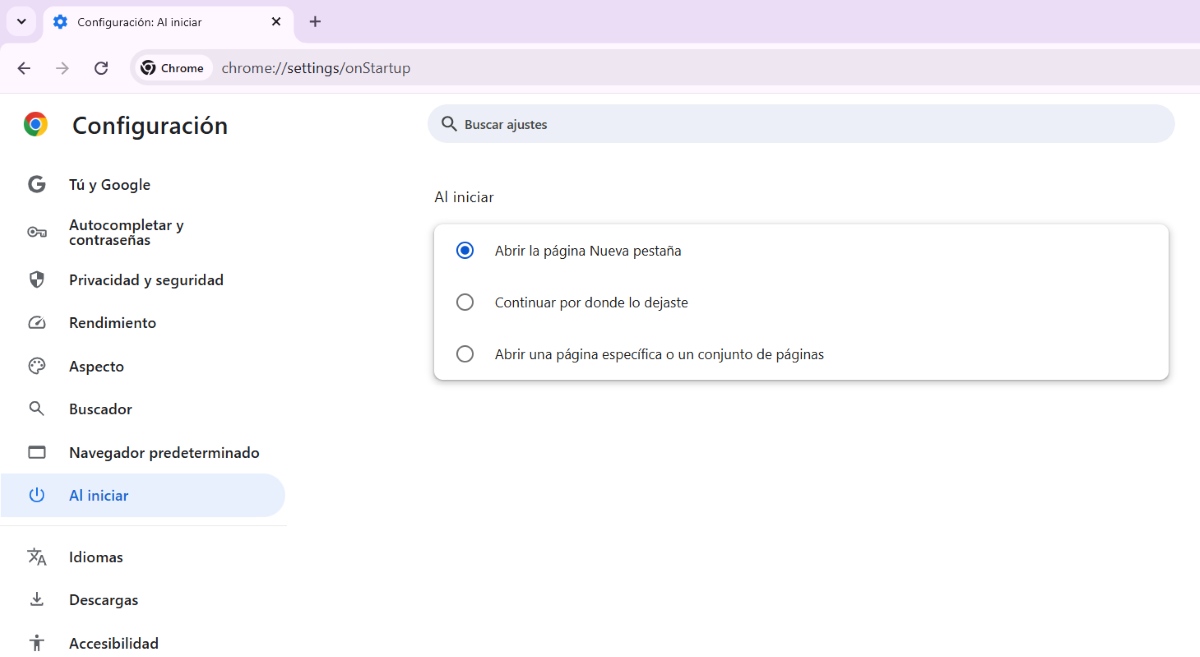
เคล็ดลับอีกประการหนึ่งในการปรับแต่งเบราว์เซอร์ Chrome ที่คุณอาจไม่เคยรู้มาก่อนก็คือ เลือกสิ่งที่จะปรากฏบนหน้าแรก- ด้วยการตั้งค่านี้ เมื่อคุณเปิด Chrome คุณจะสามารถดูเว็บไซต์หรือเครือข่ายโซเชียลที่คุณใช้บ่อยที่สุดได้ ด้วยวิธีนี้ คุณสามารถประหยัดเวลาได้อย่างมาก แล้วจะเปลี่ยนแปลงสิ่งที่ปรากฏอยู่ตรงนั้นได้อย่างไร? โดยทำตามขั้นตอนง่ายๆ เหล่านี้:
- เปิด Google Chrome
- แตะที่จุดสามจุดที่มุมบนขวามือ
- เลือกการตั้งค่า
- จากนั้น เลือก ตอนเริ่มธุรกิจ ในแถบเครื่องมือทางด้านซ้าย
- เลือกจากตัวเลือกที่มี เปิดหน้านี้ในแท็บใหม่, ดำเนินการต่อจากจุดที่คุณออกหรือเปิดหน้าเฉพาะหรือชุดหน้า.
- หากคุณเลือกอย่างหลัง คุณจะต้องเพิ่มหน้าใหม่หรือหน้าที่คุณใช้งานอยู่ในปัจจุบัน
เพิ่มส่วนขยายใหม่
ส่วนขยายคือ คุณสมบัติพิเศษที่คุณสามารถเพิ่มลงในเบราว์เซอร์ Chrome ของคุณได้ และให้สัมผัสส่วนตัว นอกจากนี้ยังทำให้การท่องเว็บของคุณสะดวก รวดเร็ว และสนุกยิ่งขึ้น คุณสามารถใช้ส่วนขยายสำหรับงานต่างๆ เช่น การดูวิดีโอ การบันทึกหน้าเว็บทั้งหมด การจัดระเบียบโฆษณาในบทความ การตรวจสอบการสะกดคำแบบเรียลไทม์ และอื่นๆ อีกมากมาย
หากต้องการเพิ่มส่วนขยายใน Chrome ให้แตะปริศนาในแถบที่อยู่ ขั้นตอนถัดไป ให้คลิกจัดการส่วนขยายเพื่อดูส่วนขยายที่คุณได้ติดตั้ง ตอนนี้ หากคุณยังไม่มีและต้องการส่วนขยายใหม่ ให้แตะที่ โครม เว็บสโตร์ เพื่อค้นหาสิ่งที่คุณต้องการ ให้ติดตั้งมัน จากนั้นก็เรียบร้อย
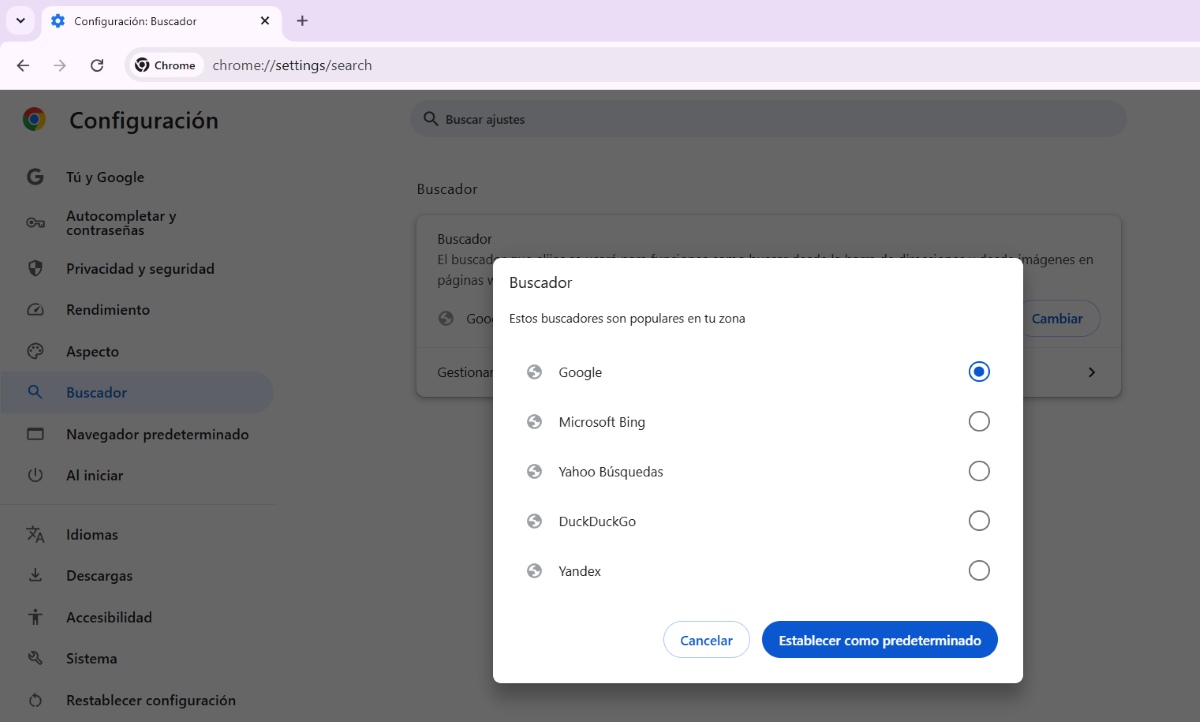
คุณทราบหรือไม่ว่าคุณสามารถเลือกเครื่องมือค้นหาที่เบราว์เซอร์ Chrome ของคุณใช้ได้ ก็ใช่ครับ. แม้ว่าจะเป็นเรื่องจริงที่เครื่องมือค้นหาเริ่มต้นของ Chrome คือ Google แต่ก็เป็นเรื่องจริงเช่นกันที่ว่าไม่ใช่ตัวเลือกเดียว คุณจะทำอย่างไร เลือกเครื่องมือค้นหาอื่น ในเบราว์เซอร์ของคุณหรือเปล่า? ปฏิบัติตามขั้นตอนเหล่านี้เพื่อปรับแต่งเบราว์เซอร์ Chrome:
- เปิดแท็บ Chrome
- แตะจุดสามจุดที่ด้านบนขวาแล้วไปที่การตั้งค่า
- ทางด้านซ้ายให้เลือกค้นหา คุณจะเห็น Google ปรากฏขึ้น
- คลิกที่ เปลี่ยน
- คุณจะมีตัวเลือกเช่น Google ไมโครซอฟต์ บิง, DuckDuckGo ฯลฯ เลือกอันที่คุณชอบได้เลย
เพิ่มหรือลบรายการออกจากแถบเครื่องมือ
สิ่งอื่นที่คุณสามารถทำได้เพื่อปรับแต่งเบราว์เซอร์ Chrome คือ เพิ่มรายการลงในแถบเครื่องมือ- นี่คือรูปที่อยู่ติดกับรูปโปรไฟล์ของคุณตรงมุมขวาบนของหน้าจอ หากต้องการเพิ่มรายการลงในแถบเครื่องมือนี้ ให้ทำดังต่อไปนี้:
- คลิกปรับแต่ง Chrome อีกครั้ง
- เลื่อนลงมาแล้วแตะที่แถบเครื่องมือ
- ที่นี่คุณจะพบรายการต่างๆ: การนำทาง Chrome ของคุณ และเครื่องมือและการดำเนินการ
- แตะสวิตช์เพื่อเลือกไอเท็มที่คุณต้องการให้ปรากฏในแถบเครื่องมือ
- พร้อม.
เพิ่มบุ๊กมาร์กภายใต้แถบค้นหา
ในที่สุด, คุณสามารถเพิ่มบุ๊กมาร์กหรือเว็บไซต์โปรดลงในแถบค้นหาของคุณได้ เพื่อปรับแต่งเบราว์เซอร์ Chrome เพิ่มเติม ทำอย่างไร? ในการดำเนินการนี้ ให้ไปที่เว็บไซต์ที่คุณต้องการปักหมุด เมื่อไปถึงแล้วให้แตะดาวเล็กๆ ที่อยู่ท้ายแถบค้นหา เมื่อมีข้อความว่า “เพิ่มไปยังบุ๊กมาร์กแล้ว” ตรวจสอบให้แน่ใจว่าได้ตั้งค่าตัวเลือกโฟลเดอร์เป็น “แถบบุ๊กมาร์ก” เพียงเท่านี้ก็เรียบร้อย
ดัชนี
