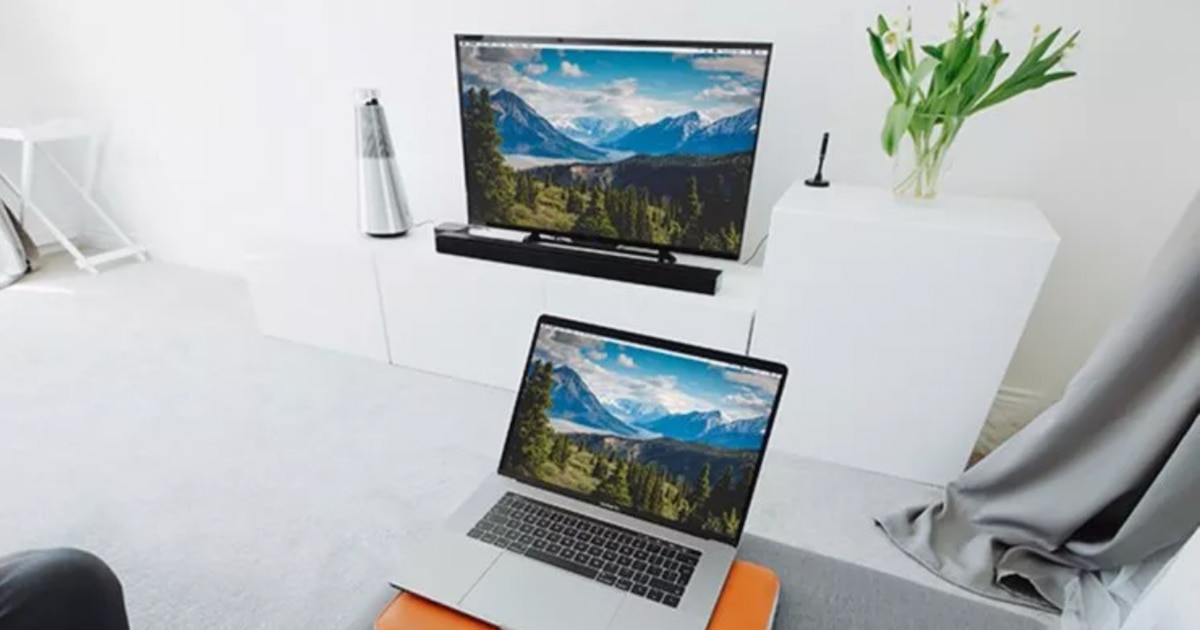
การเชื่อมต่อคอมพิวเตอร์ของคุณเข้ากับหน้าจอทีวีแบบไร้สายเป็นโซลูชันที่ทันสมัยและใช้งานได้จริงซึ่งผู้ใช้ต้องการสำรวจมากขึ้นเรื่อยๆ หน้าต่าง 11 ทำให้กระบวนการนี้ง่ายขึ้นอย่างมากด้วยเทคโนโลยีเช่น Miracastโดยไม่จำเป็นต้องใช้สายเคเบิลและช่วยให้คุณเพลิดเพลินกับเนื้อหาที่คุณชื่นชอบบนหน้าจอที่ใหญ่ขึ้น
เบื่อกับการจัดการกับสาย HDMI หรือการตั้งค่าที่ซับซ้อนใช่ไหม ไม่ต้องกังวล ระบบนี้ต้องการการตั้งค่าพื้นฐานบางอย่างเท่านั้น และภายในไม่กี่นาที คุณจะสามารถจำลองหน้าจอคอมพิวเตอร์ของคุณบนหน้าจอของคุณได้ สมาร์ททีวี ทำงาน เล่นวิดีโอเกม หรือชมภาพยนตร์ได้อย่างสะดวกสบายจากห้องนั่งเล่นของคุณ
ข้อกำหนดเบื้องต้นสำหรับการเชื่อมต่อไร้สาย
ก่อนที่คุณจะเริ่มต้น ตรวจสอบให้แน่ใจว่าทั้งสองของคุณ PC ชอบคุณ โทรทัศน์ ตรงตามข้อกำหนดพื้นฐานบางประการ นี่คือประเด็นพื้นฐานที่คุณควรทบทวน:
- ระบบปฏิบัติการ: ตรวจสอบให้แน่ใจว่าคอมพิวเตอร์ของคุณทำงานภายใต้ Windows 10 หรือ Windows 11เนื่องจากเวอร์ชันเหล่านี้ได้รับการสนับสนุนโดยกำเนิด Miracast.
- เครือข่ายไร้สาย: อุปกรณ์ทั้งสอง (พีซีและทีวี) จะต้องเชื่อมต่อกัน เครือข่าย WiFi.
- ประเภททีวี: โทรทัศน์ของคุณต้องเป็นรุ่น สมาร์ททีวีที่รองรับ Miracast หรือมีระบบปฏิบัติการเช่น กูเกิลทีวีหรือแอนดรอยด์ทีวี.
การตั้งค่าคอมพิวเตอร์และทีวี
ขั้นตอนต่อไปคือการกำหนดค่าทั้งคอมพิวเตอร์และโทรทัศน์เพื่อให้สามารถสื่อสารได้ นี่คือขั้นตอนที่คุณต้องปฏิบัติตาม:
ในคอมพิวเตอร์: กดคีย์ผสม ชนะ + K บนแป้นพิมพ์ของคุณเพื่อเปิดหน้าต่าง "การฉายภาพ" อุปกรณ์ทั้งหมดที่เชื่อมต่อได้จะปรากฏที่นี่
บนทีวี: อย่าลืมยอมรับคำขอเชื่อมต่อเมื่อปรากฏบนหน้าจอ ซึ่งจะทำให้อุปกรณ์ทั้งสองสามารถเชื่อมโยงและเริ่มแชร์เนื้อหาได้
วิธีส่งหน้าจอจาก Windows 11
เมื่อพีซีของคุณและคุณ สมาร์ททีวี เชื่อมต่อกับเครือข่ายเดียวกัน ให้ทำตามขั้นตอนเหล่านี้เพื่อฉายภาพหน้าจอคอมพิวเตอร์ของคุณ:
- เปิดการตั้งค่า: คลิกขวาที่เดสก์ท็อปแล้วเลือกตัวเลือก "การตั้งค่าการแสดงผล"
- การเลือกหน้าจอ: ภายในตัวเลือกการแสดงผล ให้เลือก “เชื่อมต่อกับจอแสดงผลไร้สาย”
- การฉายภาพ: เลือกทีวีจากตัวเลือกที่มี ภายในไม่กี่วินาที หน้าจอของคุณจะสะท้อนบนโทรทัศน์
หากต้องการทางลัดก็สามารถกดได้เช่นกัน ชนะ + ป บนแป้นพิมพ์ของคุณเพื่อเปิดเมนูการฉายภาพ จากนั้นคุณสามารถเลือกระหว่างตัวเลือกต่างๆ เช่น หน้าจอกระจก o ขยายมัน.
การเพิ่มประสิทธิภาพสำหรับวิดีโอเกมและมัลติมีเดีย
หากเป้าหมายของคุณคือการเล่นวิดีโอเกมหรือเพลิดเพลินกับเนื้อหามัลติมีเดียบนหน้าจอโทรทัศน์ คุณควรคำนึงถึงแง่มุมเพิ่มเติมบางประการ:
- พลังงานคอมพิวเตอร์: ใช้คอมพิวเตอร์ได้ดี การ์ดจอ และโปรเซสเซอร์โดยเฉพาะหากคุณจะเล่นด้วยความละเอียดสูง
- การใช้อุปกรณ์ต่อพ่วง: ลอส หนู, คีย์บอร์ด o คอนโทรลเลอร์ไร้สาย เหมาะสำหรับการตั้งค่านี้ โดยเฉพาะอย่างยิ่งหากใช้บลูทูธ
- ตำแหน่งอุปกรณ์: หลีกเลี่ยงสิ่งกีดขวางทางกายภาพที่อาจรบกวนสัญญาณไร้สายระหว่างพีซีและทีวี
ในกรณีที่โทรทัศน์ของคุณไม่ใช่เครื่อง สมาร์ททีวีคุณสามารถใช้อุปกรณ์เช่น Amazon Fire TV Stick ทั้ง กูเกิลทีวี เพื่อเปิดใช้งานฟังก์ชันนี้ ทางเลือกเหล่านี้มีราคาไม่แพงและติดตั้งง่ายมาก
โดยการปฏิบัติตามคู่มือนี้ คุณสามารถเชื่อมต่อพีซีของคุณเข้ากับทีวีได้อย่างง่ายดาย และใช้ประโยชน์จากการฉายภาพแบบไร้สายได้อย่างเต็มที่ ตั้งแต่การทำงานบนหน้าจอที่ใหญ่ขึ้นไปจนถึงการเพลิดเพลินกับวิดีโอเกมที่คุณชื่นชอบบนโซฟา วิธีการนี้จะเปลี่ยนวิธีที่คุณโต้ตอบกับอุปกรณ์เทคโนโลยีของคุณไปอย่างสิ้นเชิง

ฉันเป็นผู้ชื่นชอบเทคโนโลยีที่เปลี่ยนความสนใจ "เกินบรรยาย" ของเขาให้กลายเป็นอาชีพ ฉันใช้เวลามากกว่า 10 ปีในชีวิตไปกับเทคโนโลยีล้ำสมัยและปรับแต่งโปรแกรมทุกประเภทด้วยความอยากรู้อยากเห็น ตอนนี้ฉันมีความเชี่ยวชาญในด้านเทคโนโลยีคอมพิวเตอร์และวิดีโอเกม เนื่องจากเป็นเวลากว่า 5 ปีแล้วที่ฉันเขียนให้กับเว็บไซต์ต่างๆ เกี่ยวกับเทคโนโลยีและวิดีโอเกม โดยสร้างบทความที่พยายามให้ข้อมูลที่คุณต้องการในภาษาที่ทุกคนเข้าใจได้
หากคุณมีคำถามใดๆ ความรู้ของฉันมีตั้งแต่ทุกอย่างที่เกี่ยวข้องกับระบบปฏิบัติการ Windows รวมถึง Android สำหรับโทรศัพท์มือถือ และความมุ่งมั่นของฉันคือคุณ ฉันยินดีสละเวลาสักครู่เสมอและช่วยคุณแก้ไขคำถามใดๆ ที่คุณอาจมีในโลกอินเทอร์เน็ตนี้