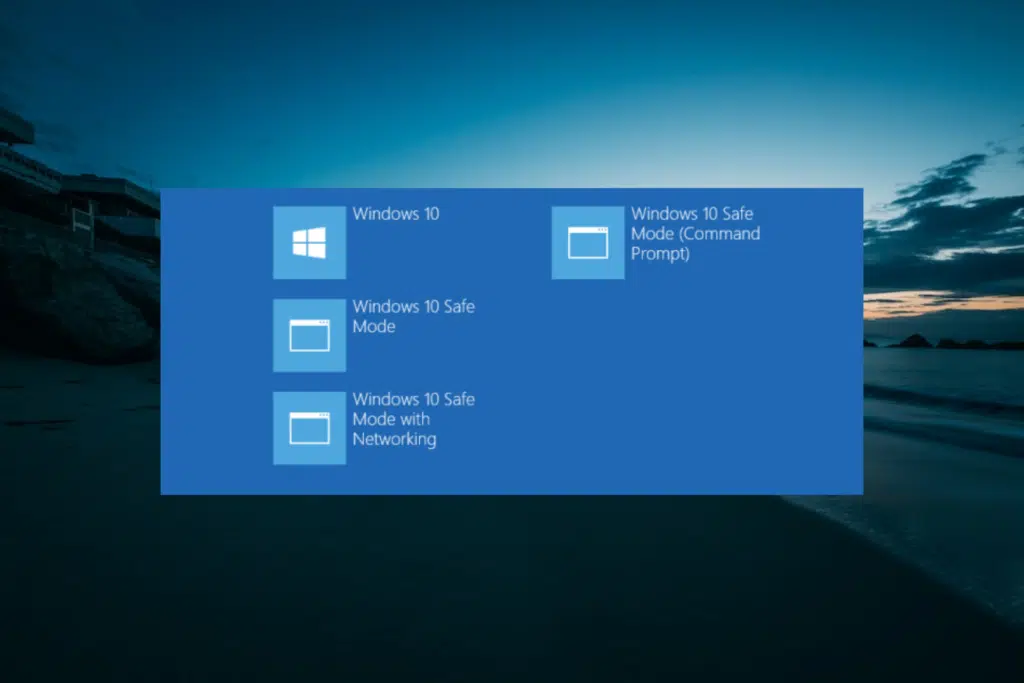
มีปัญหามากมายที่เราสามารถพบได้เมื่อใช้งาน หน้าต่าง 10เนื่องจากโซลูชั่นก็มีมากมายเช่นกัน อย่างไรก็ตาม มีข้อผิดพลาดที่น่ากังวลเป็นพิเศษประเภทหนึ่ง: ข้อผิดพลาดที่ทำให้ระบบปฏิบัติการไม่สามารถบู๊ตได้ตามปกติ สำหรับสถานการณ์เหล่านี้เราก็มี เซฟโหมดใน Windows 10- เราจะพูดถึงเขาในบทความนี้
เพื่อชี้แจงแนวคิด ชื่อที่ระบบปฏิบัติการ Microsoft ใช้ในปัจจุบันคือ "โหมดปลอดภัย"แม้ว่าจะมีผู้ใช้จำนวนมากที่เรียกสิ่งนี้ว่า "Safe Mode" ในความเป็นจริงมันเป็นเรื่องเดียวกันทุกประการ
เซฟโหมดคืออะไร?

Safe Mode หรือที่รู้จักในชื่อ Safe Mode ก่อน Windows 7 จะวางจำหน่าย มีแอปพลิเคชันที่มีประโยชน์มากมายสำหรับผู้ใช้ Windows โดยพื้นฐานแล้วสิ่งที่โหมดนี้ทำคือ จำกัดจำนวนรายการเริ่มต้นทุกครั้งที่เราเปิดพีซี นั่นคือให้ระบบเริ่มต้นด้วยองค์ประกอบที่จำเป็นอย่างเคร่งครัดและไม่มีอะไรเพิ่มเติม
ด้วยวิธีนี้ กระบวนการและบริการของบุคคลที่สามทั้งหมด รวมถึงบริการ Windows บางอย่างที่ถือว่าไม่จำเป็น เช่น โปรแกรมติดตั้งหรือวอลเปเปอร์ จะถูกแยกออกจากกระบวนการบูต มันไม่ยอมให้โปรแกรมป้องกันไวรัสเริ่มทำงานด้วยซ้ำ
แนวคิดพื้นฐานคือการบูตด้วยจำนวนขั้นต่ำที่ระบบปฏิบัติการสามารถเริ่มทำงานได้ จากตรงนั้นก็เป็นไปได้ ตรวจพบต้นตอของข้อผิดพลาด ที่ส่งผลกระทบต่อทีมของเรา
วิธีเข้าถึง Safe Mode ใน Windows 11
ใน Windows 11 การเข้าถึงเซฟโหมดเป็นหนึ่งในตัวเลือกการเริ่มต้นขั้นสูงของระบบปฏิบัติการ ในการเริ่มต้น เรามีหลายวิธี:
จากการตั้งค่า Windows
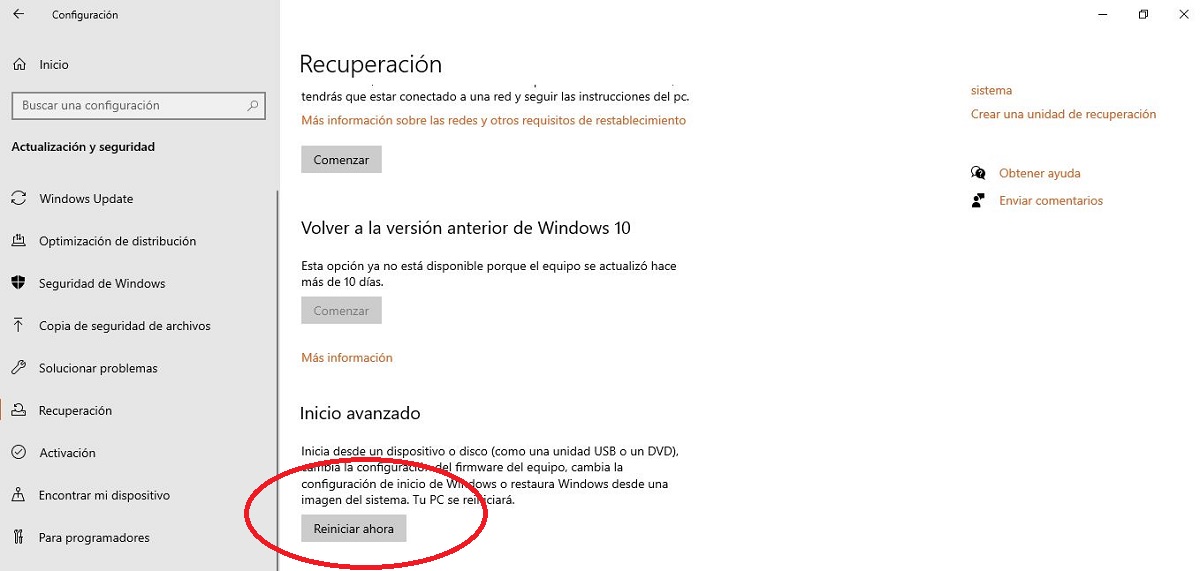
เป็นวิธีที่ง่ายที่สุดในการเปิดเซฟโหมด สิ่งที่คุณต้องทำคือใช้คีย์ผสม ของ Windows + ฉัน เพื่อเปิดหน้าต่างการกำหนดค่า จากนั้นไปที่ส่วน อัปเดตและความปลอดภัยเลือกตัวเลือก การฟื้นตัว และในนั้นให้ไปที่ การเริ่มต้นขั้นสูง.
สุดท้ายคุณต้องคลิกที่ปุ่ม "เริ่มต้นใหม่เดี๋ยวนี้"ซึ่ง Windows จะเปิดการเริ่มต้นขั้นสูง (ดูภาพด้านบน)
ใช้ Shift + รีสตาร์ท
อีกวิธีในการรีสตาร์ทคอมพิวเตอร์ในเซฟโหมดคือการบังคับตัวเลือกการบูตขั้นสูงของระบบปฏิบัติการดังนี้: บนแป้นพิมพ์ เรากดปุ่ม Shift ค้างไว้ และในเวลาเดียวกัน เราเลือกตัวเลือกการรีสตาร์ท ในเมนูเริ่มของ Windows
ด้วยปุ่มเปิดปิด
เมื่อพีซีติดอยู่กับหน้าจอสีขาวล้วนหรือสีดำสนิท และดูเหมือนว่าจะไม่มีทางออกจากสถานการณ์นี้ได้ มีบางอย่างที่เราสามารถทำได้ เกี่ยวกับ กดปุ่มสตาร์ทประมาณ 10 วินาที ของคอมพิวเตอร์โดยที่เราจะสามารถปิดเครื่องได้
จากนั้นให้กดปุ่มเดิมอีกครั้ง และระหว่างการเริ่มต้น เมื่อโลโก้ของผู้ผลิตปรากฏขึ้น กดอีกครั้งเป็นเวลา 10 วินาทีเพื่อปิดพีซีอีกครั้ง- และตอนนี้เป็นครั้งที่สามที่เรากดปุ่มเดิมอีกครั้ง หลังจากนั้นเราจะเข้าถึงหน้าจอการกู้คืนได้อย่างแน่นอน
ด้วยปุ่ม F8
สุดท้ายนี้เป็นเคล็ดลับเก่าๆ ที่ย้อนกลับไปในสมัยของ Windows XP แต่ได้ผล: ในระหว่างการเริ่มต้นระบบ คุณต้องทำ กดปุ่ม F8 ซ้ำๆ จนกว่าการเริ่มต้นขั้นสูงจะเปิดขึ้น
หน้าแรกขั้นสูง: Windows 10 Safe Mode
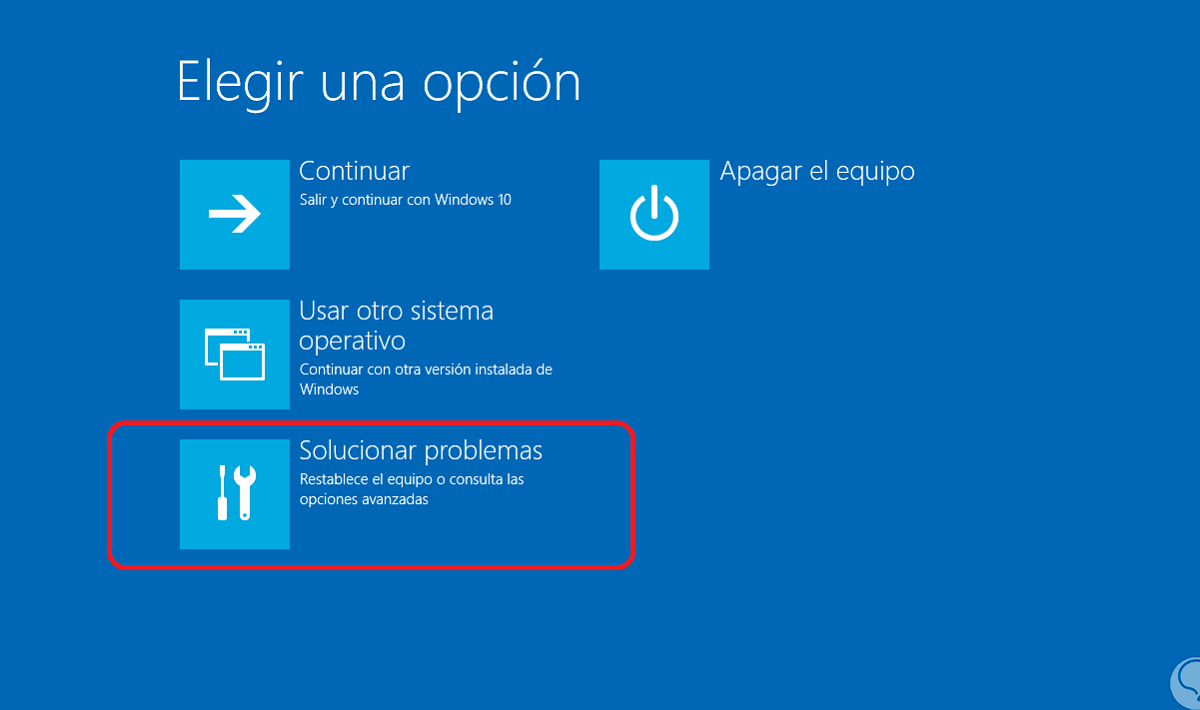
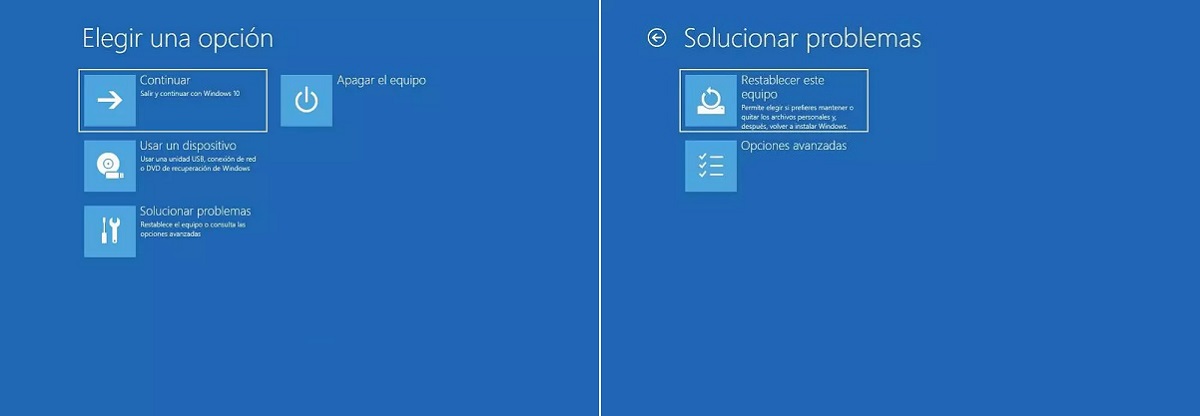
วิธีการทั้งหมดที่อธิบายไว้ในส่วนก่อนหน้านี้ใช้เพื่อเข้าถึง Windows Advanced Startup: หน้าจอสีน้ำเงินที่มีหลายตัวเลือกซึ่งเราต้องเลือกอันใดอันหนึ่ง "แก้ปัญหา"- เมื่อคุณคลิก หน้าจอใหม่จะเปิดขึ้นพร้อมตัวเลือกต่อไปนี้:
- รีเซ็ตคอมพิวเตอร์เครื่องนี้
- สูง.
เราต้องเลือกตัวเลือกที่สองและดำเนินการต่อ บนหน้าจอใหม่ เราจะพบฟังก์ชันและเครื่องมือต่างๆ ของ Windows ที่สามารถช่วยให้เราตรวจจับและแก้ไขปัญหาได้ ในการเข้าสู่ Safe Mode เราเลือกตัวเลือก "การตั้งค่าเริ่มต้น". และในหน้าต่างถัดไป เราก็คลิก "เริ่มต้นใหม่".
ณ จุดนี้เราจะพบรายการที่แตกต่างกัน ตัวเลือกการบูต:
- เปิดใช้งานการดีบัก
- เปิดใช้งานการบันทึกการบูต
- เปิดใช้งานวิดีโอความละเอียดต่ำ
- เปิดใช้งานเซฟโหมด
- เปิดใช้งาน Safe Mode ด้วยระบบเครือข่าย
- เปิดใช้งานเซฟโหมดด้วยพรอมต์คำสั่ง
- ปิดการใช้งานบังคับของไดรเวอร์ที่ลงนาม
- ปิดใช้งานการป้องกันมัลแวร์ตั้งแต่เริ่มต้น
- ปิดใช้งานการรีสตาร์ทอัตโนมัติหลังจากเกิดข้อผิดพลาด
เราเพียงกดปุ่มพร้อมหมายเลขที่ตรงกับแต่ละกรณี ขึ้นอยู่กับปัญหาของเรา เราจะรู้ว่าเราอยู่ใน Safe Mode เนื่องจากความสวยงามของ Windows แบบพิเศษซึ่งมีพื้นหลังสีดำและลายน้ำ วิถี "สปาร์ตัน" ที่ไม่มีความหรูหรา
ออกจากเซฟโหมดของ Windows 10
เมื่อเราดำเนินการเปลี่ยนแปลงและกำหนดค่าใน Windows เพื่อแก้ไขปัญหาเสร็จแล้ว หากต้องการออกจาก Safe Mode และรีสตาร์ท Windows ตามปกติ สิ่งที่เราต้องทำคือ เริ่มต้นใหม่ในพีซี.
หากเรายังคงประสบปัญหาเมื่อกลับสู่ Windows ปกติ เราจะต้องเข้าสู่เซฟโหมดอีกครั้ง (ตอนนี้เรารู้วิธีดำเนินการแล้ว) และลองวิธีแก้ไขปัญหาอื่น ง่ายขนาดนั้น

บรรณาธิการเชี่ยวชาญด้านเทคโนโลยีและอินเทอร์เน็ตด้วยประสบการณ์มากกว่าสิบปีในสื่อดิจิทัลต่างๆ ฉันทำงานเป็นบรรณาธิการและผู้สร้างเนื้อหาให้กับบริษัทอีคอมเมิร์ซ การสื่อสาร การตลาดออนไลน์ และการโฆษณา ฉันยังได้เขียนไว้ในเว็บไซต์เศรษฐศาสตร์ การเงิน และภาคส่วนอื่นๆ ด้วย งานของฉันก็คือความหลงใหลของฉันเช่นกัน ตอนนี้ผ่านบทความของฉันใน Tecnobitsฉันพยายามสำรวจข่าวสารและโอกาสใหม่ ๆ ที่โลกแห่งเทคโนโลยีมอบให้เราทุกวันเพื่อปรับปรุงชีวิตของเรา