คุณเพิ่งติดตั้ง Stirling PDF ใช่ไหม คุณได้รับแล้ว หนึ่งในโปรแกรมแก้ไข PDF ที่ครบครันที่สุดที่มีอยู่ ที่ผ่านมา คุณคงสังเกตเห็นแล้วว่าโปรแกรมนี้มีตัวเลือกมากมายสำหรับการปรับแต่งรูปแบบไฟล์นี้ ในบทความนี้ เราจะอธิบายรายละเอียดเกี่ยวกับวิธีการเพิ่มลายน้ำลงในไฟล์ PDF โดยใช้ Stirling PDF
Stirling PDF คืออะไร และทำไมจึงควรใช้สำหรับใส่ลายน้ำ
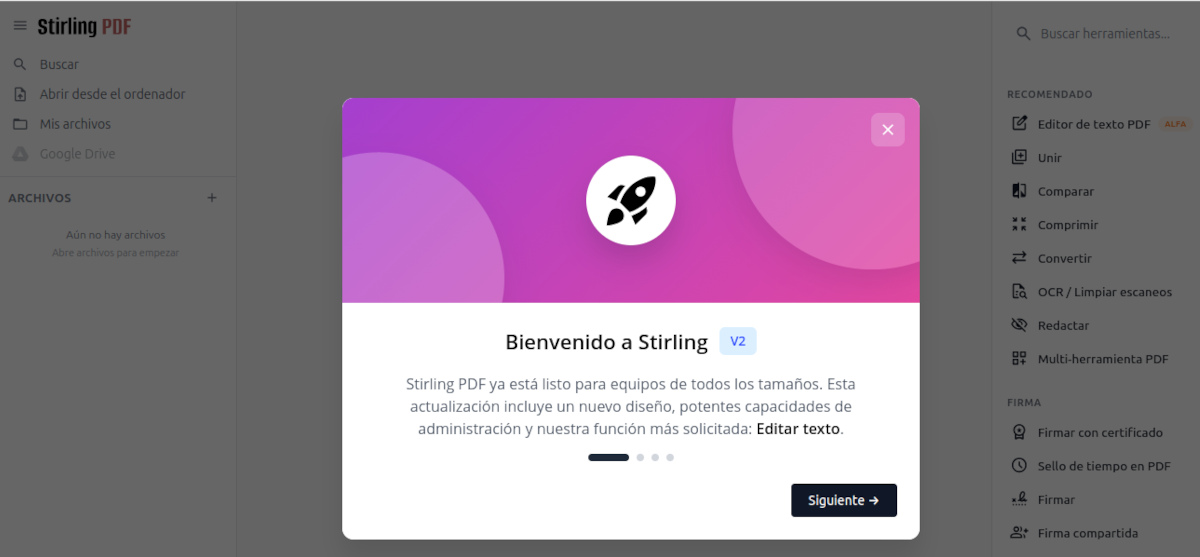
Stirling PDF เป็นแอปพลิเคชันที่ ช่วยให้คุณสามารถดำเนินการต่างๆ กับไฟล์ PDF ได้หลายอย่าง: แบ่ง, รวม, แปลงเป็น Wordบีบอัด ป้องกันด้วยรหัสผ่านแก้ไขข้อมูลเมตาและเพิ่มลายน้ำได้ มีข้อดีหลายประการ เช่น สามารถใช้งานได้บนหลายแพลตฟอร์ม โดยมีให้ดาวน์โหลดเป็นแอปพลิเคชันสำหรับ Windows, macOS และ Linux
นอกจากนี้ ยังสามารถใช้งานออนไลน์หรือติดตั้งใช้งานเองผ่านคอนเทนเนอร์ Docker บนเซิร์ฟเวอร์หรือคอมพิวเตอร์ของคุณเองได้อีกด้วย และหากยังไม่เพียงพอ โครงการนี้ยังเป็นโอเพนซอร์สอีกด้วย มีเครื่องมือแก้ไขไฟล์ PDF หลายอย่างให้ใช้งานได้ฟรีดังนั้นคุณจึงไม่ต้องเสียค่าใช้จ่ายใดๆ หากต้องการเพิ่มลายน้ำลงในไฟล์ PDF โดยใช้ Stirling PDF
ขั้นตอนทีละขั้น: วิธีเพิ่มลายน้ำลงในไฟล์ PDF โดยใช้ Stirling PDF
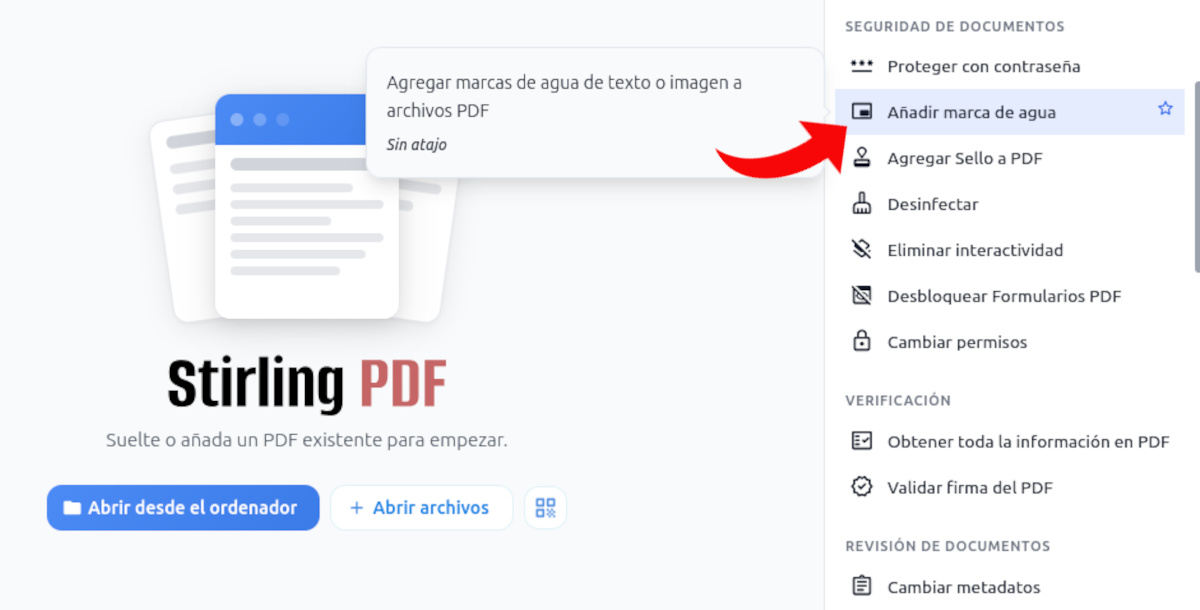
อินเทอร์เฟซของ Stirling PDF นั้นใช้งานง่าย ทันสมัย และออกแบบมาเพื่อให้ทำงานได้อย่างรวดเร็วและมีประสิทธิภาพ ดังนั้น คุณจะเพิ่มลายน้ำลงในไฟล์ PDF โดยใช้ Stirling PDF ได้อย่างไร? ใช้เวลาน้อยกว่าหนึ่งนาทีแต่ถ้าคุณเพิ่งเริ่มใช้เครื่องมืออันทรงพลังนี้ คุณอาจรู้สึกสับสนเล็กน้อย ดังนั้นเรามาเริ่มกันทีละขั้นตอนเลยดีกว่า
ขั้นตอนแรกคือการค้นหาเครื่องมือลายน้ำในแผงด้านขวา คุณจะเห็นว่าแผงนี้แบ่งออกเป็นส่วนๆ ให้เลื่อนลงมาจนกว่าคุณจะเห็น ส่วนความปลอดภัยของเอกสาร แล้วคลิกที่ตัวเลือกนั้น เพิ่มลายน้ำหากคุณยังไม่ได้อัปโหลดเอกสาร PDF ที่คุณจะใช้ทำงาน คุณจะต้องอัปโหลดเอกสารโดยคลิกที่ปุ่ม อัปโหลด
เครื่องมือนี้ช่วยให้คุณ อัปโหลดเอกสาร จากไดเร็กทอรีในเครื่อง ให้เลือกไฟล์เหล่านั้นใน Explorer หรือลากและวาง เมื่อเอกสารโหลดเสร็จแล้ว ตัวเลือกในการเพิ่มลายน้ำลงในไฟล์ PDF โดยใช้ Stirling PDF จะเปิดใช้งาน ในขั้นตอนนี้ คุณต้องกำหนดประเภทของลายน้ำที่คุณต้องการใช้ มาเริ่มกันเลย
ตั้งค่าประเภทลายน้ำ
เรายังคงอยู่ในแผงด้านขวาเช่นเดิม คราวนี้เอกสารถูกโหลดและตัวเลือกการใส่ลายน้ำถูกเปิดใช้งานแล้ว เมื่อเพิ่มลายน้ำลงในไฟล์ PDF ด้วย Stirling PDF คุณสามารถเลือกได้ระหว่าง สองตัวเลือก:
- ลายน้ำข้อความตัวเลือกนี้เหมาะสำหรับการกำหนดสถานะให้กับเอกสาร เช่น "ฉบับร่าง" "เป็นความลับ" หรือ "สำเนา" เมื่อเลือกตัวเลือกนี้แล้ว จะมีช่องข้อความปรากฏขึ้นเพื่อให้คุณเขียนข้อความที่กำหนดเองได้
- ลายน้ำรูปภาพตัวเลือกนี้เหมาะสำหรับโลโก้บริษัทหรือไอคอนแบรนด์ หากคุณเลือกตัวเลือกนี้ ระบบจะแจ้งให้คุณอัปโหลดไฟล์ภาพ โดยควรเป็นไฟล์ PNG ที่มีพื้นหลังโปร่งใส
ปรับพารามิเตอร์ด้านความสวยงามและตำแหน่ง

ขึ้นอยู่กับรูปแบบการสร้างแบรนด์ที่คุณเลือก (ข้อความหรือรูปภาพ) คุณจะได้เห็นตัวเลือกการปรับแต่งใหม่ๆ ในแผงด้านข้าง นี่คือจุดที่การเพิ่มลายน้ำลงในไฟล์ PDF โดยใช้ Stirling PDF กลายเป็นเรื่องน่าสนใจ เครื่องมือนี้แสดงให้เห็นถึงความยืดหยุ่นทางเทคนิคที่ยอดเยี่ยมในขณะที่ให้ผลลัพธ์ที่เป็นมืออาชีพ
หากคุณเลือกใช้ลายน้ำแบบข้อความ คุณจะต้องดำเนินการดังต่อไปนี้ ระบุแบบอักษร สี และขนาดของตัวอักษรส่วนลายน้ำรูปภาพนั้น คุณเพียงแค่ต้องระบุเท่านั้น ขนาด ที่คุณต้องการให้ภาพมี สำหรับทั้งสองสไตล์ เครื่องมือนี้ช่วยให้คุณกำหนดคุณลักษณะต่างๆ ได้ เช่น:
- การหมุน: คุณสามารถกำหนดมุมที่แน่นอนได้ สำหรับเครื่องหมายแสดงสถานะ เช่น "เป็นความลับ" มุมเอียงแนวทแยงแบบคลาสสิกที่ -45 องศาหรือ 45 องศา มักเป็นตัวเลือกมาตรฐาน วิธีนี้ เครื่องหมายจะครอบคลุมทั้งหน้าโดยไม่บดบังการอ่านตามปกติ
- ความทึบแสง: การตั้งค่านี้สำคัญมาก หากคุณปล่อยค่าความทึบแสงไว้ที่ 100% ลายน้ำจะทับข้อความด้านล่างทั้งหมด ทำให้ไฟล์ PDF อ่านไม่ได้ ค่าความทึบแสงที่เหมาะสมควรอยู่ระหว่าง 20% ถึง 35% เพื่อให้ลายน้ำมองเห็นได้ชัดเจนแต่ไม่เด่นชัดจนเกินไป
- ระยะห่าง (แนวนอนและแนวตั้ง): ในส่วนนี้ คุณสามารถควบคุมการกระจายและระยะห่างของลายน้ำจากขอบเอกสารเพื่อให้ได้ผลลัพธ์ที่สมมาตร
เพิ่มลายน้ำลงในไฟล์ PDF โดยใช้ Stirling PDF: ดำเนินการ ตรวจสอบ และดาวน์โหลดผลลัพธ์
หลังจากปรับค่าพารามิเตอร์ด้านความสวยงามและตำแหน่งแล้ว คุณก็แค่คลิกปุ่มเท่านั้นเอง เพิ่มลายน้ำระบบจะประมวลผลผลลัพธ์ภายในไม่กี่วินาทีและแสดงตัวอย่างพร้อมการแก้ไข หากคุณไม่พอใจ คุณสามารถคลิกที่นี่ เลิกทำ เพื่อย้อนกลับหรือปรับแต่งการตั้งค่าที่ใช้ไปแล้ว
ถ้าทุกอย่างเรียบร้อยดีแล้ว ให้คลิกที่นี่ เก็บ หากต้องการเพิ่มลายน้ำลงในไฟล์ PDF โดยใช้ Stirling PDF เพียงแค่เลือกตำแหน่งที่จะบันทึกเอกสารที่แก้ไขแล้ว ผลลัพธ์ที่ได้คือเอกสาร PDF ที่มีลายน้ำ: ง่าย รวดเร็ว และฟรี
คำแนะนำ: วิธีป้องกันไม่ให้ลายน้ำของคุณถูกลบออก
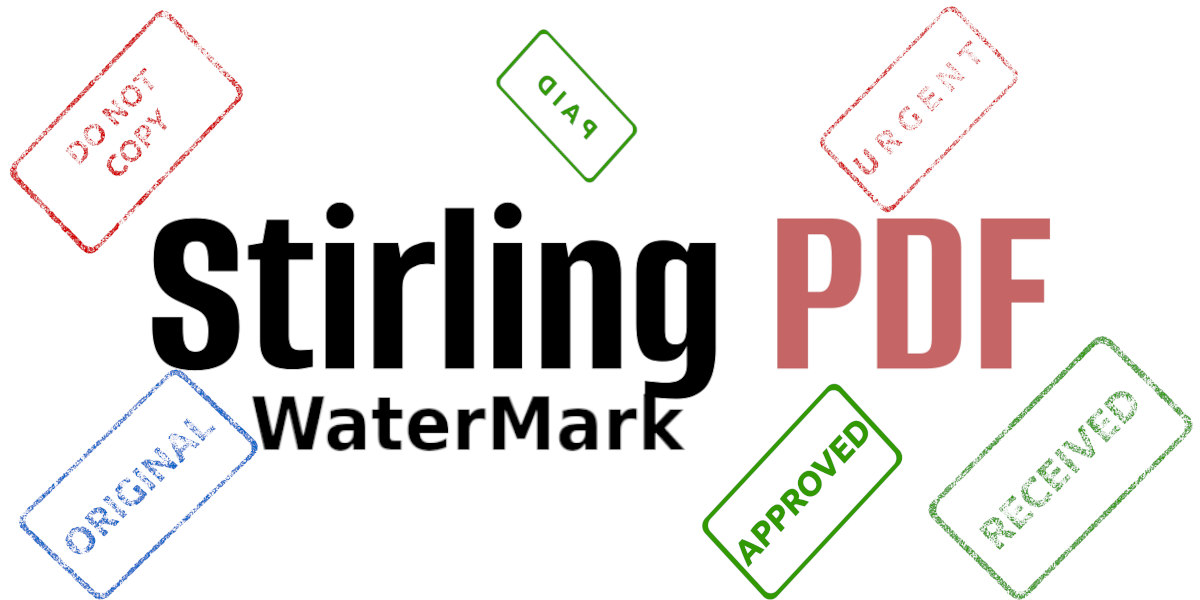
ที่ผ่านมา เราได้เรียนรู้วิธีการเพิ่มลายน้ำลงในไฟล์ PDF โดยใช้ Stirling PDF แล้ว นี่คือ... ลายน้ำมาตรฐานโดยจะเพิ่มเป็นเลเยอร์เมตาเดตาหรือคำอธิบายประกอบบนพื้นผิวเหนือข้อความที่มีอยู่เดิม ซึ่งหมายความว่าสามารถลบเครื่องหมายนี้ออกได้ง่าย แม้จะใช้เครื่องมือเดียวกันก็ตาม สเตอร์ลิง ไฟล์ PDF
ดังนั้น หากคุณต้องการป้องกันไม่ให้ลายน้ำถูกลบออก คุณต้องทำขั้นตอนเพิ่มเติมเมื่อปรับพารามิเตอร์ด้านความสวยงามและการจัดวาง ในแผงด้านข้าง ภายใต้ส่วน "รูปแบบ" ใต้ตำแหน่งที่คุณเลือกการเว้นระยะแนวนอนและแนวตั้ง คุณจะพบตัวเลือกนี้ แปลงหน้า PDF ให้เป็นรูปภาพเลือกช่องนี้เพื่อให้ Stirling PDF ผสานลายน้ำและเอกสารเข้าเป็นเลเยอร์ภาพเดียวอย่างถาวร
อย่างไรก็ตาม การนำกระบวนการปรับให้เรียบนี้ไปใช้กับเอกสาร ข้อความดังกล่าวไม่สามารถเลือกเพื่อคัดลอกและวางได้โดยตรงอีกต่อไปหากคุณต้องการให้ข้อความยังคงสามารถจัดทำดัชนีหรือค้นหาได้ คุณต้องนำไฟล์ที่ถูกแปลงเป็นรูปแบบดิจิทัลแล้วไปประมวลผลด้วยโมดูล OCR ในตัวของ Stirling PDF วิธีนี้ เครื่องมือเดียวกันจะสร้างเลเยอร์ข้อความที่มองไม่เห็นขึ้นมาใหม่ทับบนภาพที่ได้รับการปกป้องอยู่แล้ว
และด้วยข้อมูลทั้งหมดนี้ คุณก็รู้วิธีเพิ่มลายน้ำลงในไฟล์ PDF โดยใช้ Stirling PDF แล้ว ไม่จำเป็นต้องอัปโหลดเอกสารไปยังเซิร์ฟเวอร์ของบุคคลที่สามหรือจ่ายค่าสมัครสมาชิกราคาแพงสำหรับฟีเจอร์ "พิเศษ" อีกต่อไป ด้วยเครื่องมือนี้ การจัดการและแก้ไขไฟล์ PDF จะง่ายดายยิ่งขึ้น งานที่ปลอดภัย เรียบง่าย เป็นมืออาชีพ และฟรี.

ตั้งแต่เด็ก ฉันก็หลงใหลในทุกสิ่งทุกอย่างที่เกี่ยวข้องกับวิทยาศาสตร์และเทคโนโลยี โดยเฉพาะอย่างยิ่งความก้าวหน้าเหล่านั้นที่ทำให้ชีวิตเราสะดวกสบายและสนุกสนานยิ่งขึ้น ฉันชอบติดตามข่าวสารและเทรนด์ใหม่ๆ และแบ่งปันประสบการณ์ ความคิดเห็น และเคล็ดลับเกี่ยวกับอุปกรณ์และแกดเจ็ตที่ฉันใช้ สิ่งนี้ทำให้ฉันเริ่มเป็นนักเขียนบนเว็บเมื่อกว่าห้าปีที่แล้ว โดยเน้นไปที่อุปกรณ์ Android และระบบปฏิบัติการ Windows เป็นหลัก ฉันเรียนรู้ที่จะอธิบายแนวคิดที่ซับซ้อนให้เข้าใจง่าย เพื่อให้ผู้อ่านสามารถเข้าใจได้ง่าย