- สาเหตุที่เมนูแบบดรอปดาวน์ล้มเหลวใน Windows 11 มักเกี่ยวข้องกับข้อผิดพลาดของกระบวนการ ความเข้ากันไม่ได้ของปลั๊กอิน หรือการอัปเดตที่รอดำเนินการ
- การรีสตาร์ท Windows Explorer การซ่อมแซมไฟล์ระบบ และการอัปเดตระบบให้เป็นปัจจุบันถือเป็นวิธีแก้ปัญหาที่สำคัญในการคืนสภาพการทำงานของเมนูให้เป็นปกติ
- ปัญหาส่วนใหญ่สามารถแก้ไขได้โดยไม่ต้องคืนค่าพีซีของคุณ แต่สิ่งสำคัญคือการระบุว่าแหล่งที่มาอยู่ในระบบหรือโปรแกรมภายนอก
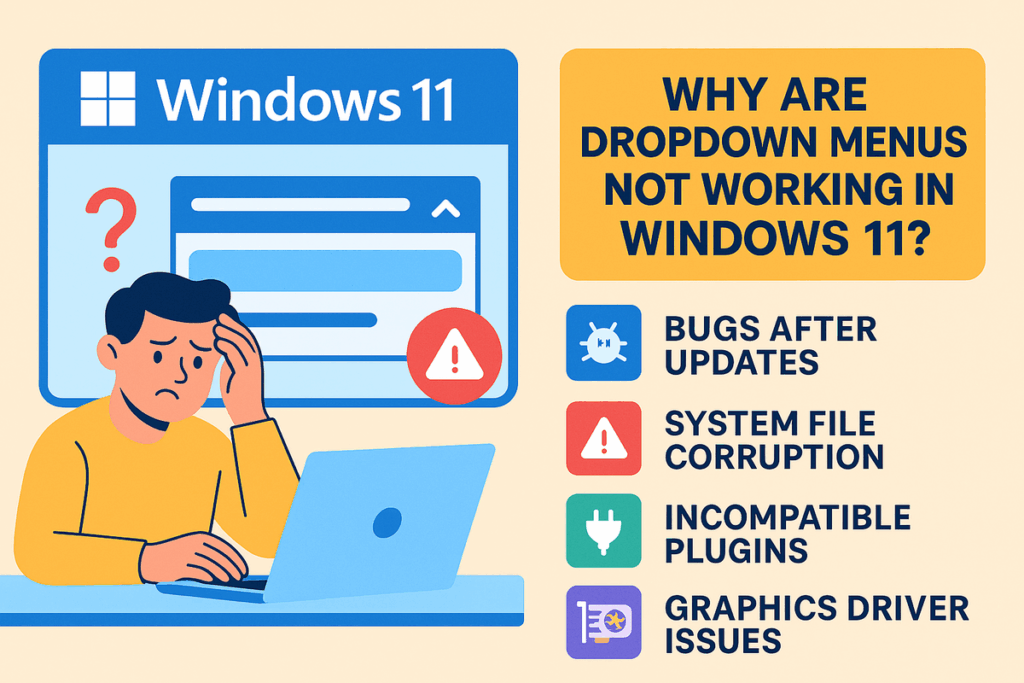
คุณเคยพบว่า เมนูแบบดรอปดาวน์ไม่ทำงานใน Windows 11?ข้อบกพร่องนี้อาจสร้างความหงุดหงิดใจได้มาก เนื่องจากจำกัดประสบการณ์การใช้งานเมื่อนำทางระบบปฏิบัติการหรือทำงานกับแอพพลิเคชั่นบางตัวอย่างมาก เมนูแบบดรอปดาวน์มีดังนี้ หนึ่งในเครื่องมือที่ใช้มากที่สุดในอินเทอร์เฟซแบบกราฟิก และเมื่อพวกเขาหยุดตอบสนอง การเข้าถึงฟังก์ชันที่จำเป็นก็กลายเป็น ปวดหัวจริงๆ.
ในบทความนี้เราจะเจาะลึก สาเหตุที่พบบ่อยที่สุดของปัญหานี้ วิธีการที่มีประสิทธิผลในการแก้ไข และเคล็ดลับที่เป็นประโยชน์เพื่อป้องกันไม่ให้เกิดขึ้นอีก- เราจะแจ้งให้คุณทราบทุกอย่างที่คุณจำเป็นต้องรู้ ไม่ว่าเมนูที่ได้รับผลกระทบจะเป็นของระบบเองหรือเป็นของแอปพลิเคชันหรือเบราว์เซอร์เฉพาะก็ตาม เตรียม Windows 11 ของคุณให้พร้อม: หลังจากอ่านคู่มือนี้แล้ว คุณจะพร้อมมากขึ้นที่จะลืมปัญหาเมนูเสียหายไปได้เลย
เหตุใดเมนูแบบดรอปดาวน์จึงหยุดทำงานใน Windows 11
สาเหตุของความล้มเหลวของเมนูแบบดร็อปดาวน์อาจแตกต่างกันมาก- จากกระบวนการที่ถูกบล็อกง่ายๆ ไปจนถึงข้อขัดแย้งอันเนื่องมาจากการอัปเดตที่ค้างอยู่หรือไฟล์ระบบเสียหาย สาเหตุที่พบบ่อยที่สุดบางประการที่ผู้ใช้และชุมชนทางเทคนิคตรวจพบ ได้แก่:
- ข้อบกพร่องชั่วคราวหลังจากการอัปเดต Windows หรือแอปพลิเคชันบางตัว.
- กระบวนการโอเวอร์โหลดในระบบ ซึ่งป้องกันไม่ให้อินเทอร์เฟซตอบสนองอย่างถูกต้อง
- ไฟล์ระบบเสียหาย (เช่น หลังจากการอัปเดตที่ไม่เสร็จสมบูรณ์)
- ปลั๊กอินหรือส่วนขยายที่เข้ากันไม่ได้โดยเฉพาะในแอปพลิเคชันหรือเบราว์เซอร์ของบริษัทอื่น
- ปัญหา ไดร์เวอร์กราฟิก ที่ส่งผลต่อการแสดงผลองค์ประกอบ UI
นอกจากนี้ การสะสมเหตุการณ์เล็กๆ น้อยๆ (ข้อผิดพลาดเล็กๆ น้อยๆ ที่เกิดขึ้นจากการใช้งานอย่างหนักหรือหลังจากผ่านไปหลายสัปดาห์โดยไม่ได้รีสตาร์ทอุปกรณ์) อาจทำให้บางส่วนของแถบงาน เมนูเริ่ม หรือเมนูบริบทภายในระบบและโปรแกรมถูกบล็อกได้
การเริ่มต้น: การตรวจสอบพื้นฐานในการคืนค่าเมนู

ก่อนที่จะเริ่มใช้โซลูชันขั้นสูง ขอแนะนำให้เริ่มต้นด้วย การกระทำง่ายๆ ที่สามารถคืนการทำงานของเมนูแบบดร็อปดาวน์ได้:
- รีสตาร์ทคอมพิวเตอร์ของคุณ- แม้ว่าอาจฟังดูพื้นฐาน แต่การปิดและรีสตาร์ท Windows 11 ตั้งแต่ต้นจะช่วยกำจัดกระบวนการชั่วคราวและข้อผิดพลาดส่วนใหญ่ที่อาจบล็อกอินเทอร์เฟซได้
- อัปเดต Windows 11- การตั้งค่าการเข้าถึง (โดยการกด Windows + i) เข้า windows Update และตรวจสอบว่าคุณมีการอัปเดตที่ค้างอยู่หรือไม่ โดยปกติแล้วการอัปเดตจะแก้ไขปัญหาความเข้ากันได้หลายประการ ระหว่างเวอร์ชันของระบบและแอพพลิเคชัน
หากคุณยังไม่สามารถเปิดเมนูแบบดรอปดาวน์ได้หลังจากลองทำตามขั้นตอนเหล่านี้แล้ว ให้ดำเนินการตามวิธีแก้ปัญหาถัดไป เนื่องจากปัญหาอาจเกิดจากกระบวนการภายใน Windows หรือแม้แต่ไฟล์ระบบ
วิธีแก้ปัญหาที่มีประสิทธิภาพในการนำเมนูแบบดรอปดาวน์กลับมาใน Windows 11
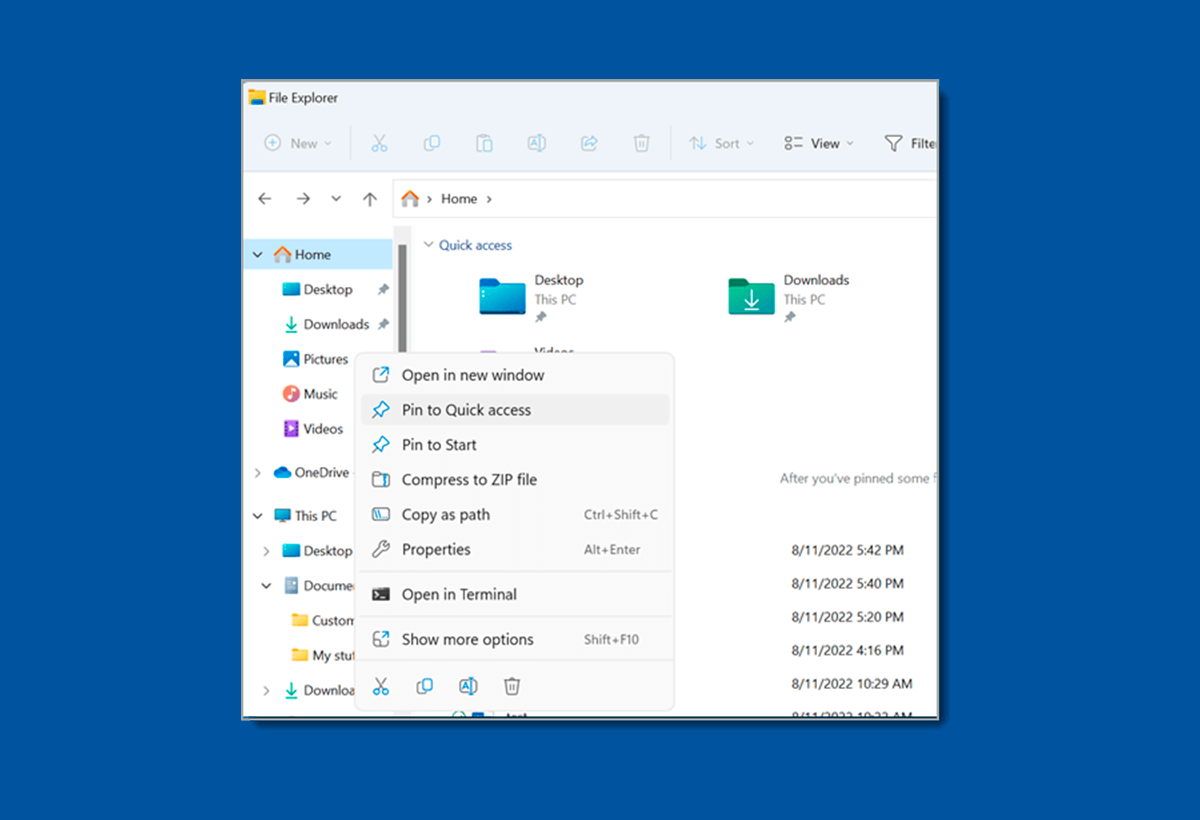
ต่อไปนี้เป็นวิธีที่ได้รับการพิสูจน์แล้วในการคืนฟังก์ชันการทำงานให้กับเมนูแบบดรอปดาวน์ใน Windows 11:
1. รีสตาร์ท Windows Explorer
Windows Explorer มีหน้าที่รับผิดชอบแถบงาน เมนูเริ่ม และเมนูบริบทอื่นๆ อีกมากมาย- หากกระบวนการนี้ค้าง เป็นเรื่องปกติที่เมนูจะไม่ตอบสนอง คุณสามารถเริ่มต้นใหม่ได้ดังนี้:
- คาน คลิกขวาที่ทาสก์บาร์ และเลือก ผู้จัดการงาน.
- หากแถบไม่ตอบสนองให้กด ของ Windows + Rเขียน Taskmgr และยืนยันด้วย Enter
- ค้นหาระหว่างกระบวนการสำหรับการโทร Windows Explorer.
คลิกขวาที่มันแล้วคลิกรีสตาร์ท- เดสก์ท็อปจะกะพริบ และคุณจะต้องรอสองสามวินาที ในกรณีส่วนใหญ่เพียงเท่านี้ก็เพียงพอแล้ว เรียกคืนฟังก์ชันการทำงานของเมนูแบบดรอปดาวน์.
2. ตรวจสอบการตั้งค่าแถบงาน
Windows 11 ช่วยให้คุณซ่อนแถบงานและเมนูที่เกี่ยวข้องโดยอัตโนมัติ- หากเปิดใช้งานตัวเลือกนี้โดยไม่ได้ตั้งใจ เมนูแบบดรอปดาวน์อาจไม่ปรากฏขึ้น:
- เปิด องค์ประกอบ กับ Windows + i.
- ไปที่ ส่วนบุคคล และเข้าสู่ แถบงาน.
- ไปที่ พฤติกรรมของแถบงาน และตรวจสอบให้แน่ใจว่าตัวเลือก ซ่อนแถบงานโดยอัตโนมัติ ถูกปิดใช้งาน.
วิธีนี้จะทำให้สามารถเข้าถึงบาร์และเมนูที่เกี่ยวข้องได้ตลอดเวลา.
3. รีเซ็ตแอป Microsoft Store ด้วย PowerShell
แอปพลิเคชันในตัวบางตัวอาจป้องกันไม่ให้เมนูแบบดรอปดาวน์ทำงานอย่างถูกต้อง การลงทะเบียนแอป Microsoft Store จาก PowerShell อีกครั้งมักจะเป็นวิธีแก้ปัญหาขั้นสูงที่มีประสิทธิภาพ:
- กด ของ Windows + Rเขียน PowerShell และเปิดโปรแกรมด้วยสิทธิ์ผู้ดูแลระบบโดยใช้ Ctrl+Shift+Enter.
- เมื่อหน้าต่างเปิดขึ้นมาให้วางคำสั่งนี้:
รับ-AppxPackage -AllUsers *WindowsStore* | สำหรับแต่ละ {Add-AppxPackage -DisableDevelopmentMode -Register «$($_.InstallLocation)AppXManifest.xml»} - รอให้เสร็จสิ้นแล้วรีสตาร์ทพีซีของคุณ วิธีนี้ แอปพลิเคชันภายในจะได้รับการลงทะเบียนใหม่ และเมนูต่างๆ ควรตอบสนองได้อย่างถูกต้อง.
4. ซ่อมแซมไฟล์ระบบที่เสียหายด้วย CMD
บางครั้ง สาเหตุของปัญหาอาจอยู่ในไฟล์ที่เสียหายภายใน Windows- ในการแก้ไขปัญหานี้ ให้ใช้เครื่องมือ SFC และ DISM:
- กด ของ Windows + Rเขียน CMD และเปิดด้วยผู้ดูแลระบบด้วย Ctrl+Shift+Enter.
- ในหน้าต่างให้ป้อน:
DISM.exe /ออนไลน์ /Cleanup-Image /Restorehealth - ปล่อยให้มันเสร็จสิ้นแล้วรีสตาร์ทคอมพิวเตอร์ของคุณ โดยปกติกระบวนการนี้จะแก้ไขปัญหาที่เกิดจากไฟล์ระบบเสียหาย.
5. กู้คืนหรือรีเซ็ตพีซีของคุณ
หากวิธีแก้ปัญหาข้างต้นไม่ได้ผลและปัญหายังคงมีอยู่ คุณอาจจำเป็นต้องคืนค่า Windows 11 เป็นสถานะจากโรงงาน:
- เปิด องค์ประกอบ, นำทางไปยัง ระบบ และเข้าสู่ การฟื้นตัว.
- เลือก พีซี Restablecer และหากคุณต้องการคุณสามารถเก็บไฟล์ส่วนบุคคลของคุณไว้ได้
- หลังจากเสร็จสิ้นกระบวนการแล้ว เมนูแบบดรอปดาวน์ควรจะทำงานเหมือนเดิม
ปัญหาทั่วไปอื่นๆ และวิธีแก้ไขเฉพาะเจาะจง

ความล้มเหลวของเมนูแบบดรอปดาวน์ไม่ได้เกี่ยวข้องกับ Windows เพียงอย่างเดียวเสมอไป ในฟอรั่มและชุมชนเช่น Reddit มีการรายงาน กรณีที่เมนูของบางโปรแกรมหยุดตอบสนอง:
- สำหรับโปรแกรมเช่น ผ้า หรืออื่นๆ ผู้ใช้บางคนระบุว่า ส่วนขยายหรือปลั๊กอินภายนอกอาจบล็อกเมนู- ในกรณีเหล่านี้ ให้ลองปิดใช้งานและเปิดใช้งานส่วนขยายใหม่ทีละรายการ เพื่อระบุว่าส่วนขยายใดที่ทำให้เกิดปัญหา
- บนแพลตฟอร์มเช่น WordPressเมนูแบบดรอปดาวน์อาจล้มเหลวได้หากมีความไม่เข้ากันระหว่างปลั๊กอิน โดยเฉพาะอย่างยิ่งปลั๊กอินที่ใช้ JavaScript แบบอะซิงโครนัส การพยายามปิดใช้งานปลั๊กอินและตรวจสอบว่าเมนูตอบสนองอีกครั้งหรือไม่ถือเป็นขั้นตอนแรกที่แนะนำ- หากวิธีนี้สามารถแก้ไขปัญหาได้ โปรดตรวจสอบการตั้งค่าของคุณหรือค้นหาเวอร์ชันที่เข้ากันได้เพิ่มเติม
ในกรณีส่วนใหญ่ การปิดใช้งานส่วนขยายหรือการติดตั้งปลั๊กอินใหม่จะช่วยระบุและแก้ไขแหล่งที่มาของปัญหาได้.
บทบาทของการอัปเดตและความเข้ากันได้ใน Windows 11
ปัญหาส่วนใหญ่มักมีต้นตอมาจาก การอัปเดตที่รอดำเนินการหรือล่าสุดซึ่งก่อให้เกิดความขัดแย้ง- ดังนั้นจึงขอแนะนำ:
- ตรวจสอบบ่อยๆ การอัปเดตระบบและไดรเวอร์.
- เก็บรักษา แอปได้รับการอัปเดตจาก Microsoft Store.
- หากข้อผิดพลาดปรากฏขึ้นทันทีหลังจากการอัปเดต คุณสามารถตรวจสอบได้ใน อัปเดตประวัติ และถอนการติดตั้งเวอร์ชันล่าสุดเพื่อดูว่าสามารถแก้ไขปัญหาได้หรือไม่
เคล็ดลับปฏิบัติเพื่อป้องกันไม่ให้เกิดขึ้นอีก
หากต้องการลดโอกาสที่เมนูแบบดรอปดาวน์จะขัดข้องเกิดขึ้นซ้ำใน Windows 11 คุณสามารถทำตามเคล็ดลับเหล่านี้:
- รีสตาร์ทคอมพิวเตอร์ของคุณเป็นระยะๆ เพื่อหลีกเลี่ยงการสะสมของกระบวนการที่ทำให้หน่วยความจำอิ่มตัว
- อย่าติดตั้งปลั๊กอินหรือส่วนขยายมากเกินไปโดยไม่ตรวจสอบความเข้ากันได้โดยเฉพาะอย่างยิ่งหากคุณอาศัยบริบทหรือเมนูแบบดรอปดาวน์
- ทำการสำรองข้อมูลเป็นประจำ เพื่อให้สามารถกู้คืนระบบได้อย่างรวดเร็วในกรณีที่ความล้มเหลวเกิดขึ้นอีกครั้งและคุณไม่สามารถนำโซลูชันที่ซับซ้อนมากขึ้นไปใช้ได้
- อัพเดต Windows ไดรเวอร์ และแอปพลิเคชันสำคัญให้ทันสมัยอยู่เสมอ เพื่อหลีกเลี่ยงความไม่เข้ากัน
การแก้ไขปัญหาเมนูแบบดรอปดาวน์ของ Windows 11 อาจมีตั้งแต่การรีสตาร์ทเครื่องง่ายๆ จนถึงการซ่อมแซมหรือรีเซ็ตไฟล์ระบบขั้นสูง โดยทั่วไป ผู้ใช้ส่วนใหญ่จะสามารถแก้ไขปัญหาได้โดยทำตามขั้นตอนที่นำเสนอ- ในกรณีที่สาเหตุเป็นส่วนขยายหรือปลั๊กอิน การปรึกษาฝ่ายสนับสนุนของโปรแกรมหรือค้นหาฟอรัมเฉพาะทางอาจมีประโยชน์มาก การอัปเดตระบบของคุณและปฏิบัติตามเคล็ดลับเหล่านี้ จะทำให้คุณได้รับประสบการณ์ที่เสถียรยิ่งขึ้นโดยไม่เกิดอาการหยุดนิ่งซึ่งจะขัดขวางชีวิตประจำวันของคุณ

ฉันเป็นผู้ชื่นชอบเทคโนโลยีที่เปลี่ยนความสนใจ "เกินบรรยาย" ของเขาให้กลายเป็นอาชีพ ฉันใช้เวลามากกว่า 10 ปีในชีวิตไปกับเทคโนโลยีล้ำสมัยและปรับแต่งโปรแกรมทุกประเภทด้วยความอยากรู้อยากเห็น ตอนนี้ฉันมีความเชี่ยวชาญในด้านเทคโนโลยีคอมพิวเตอร์และวิดีโอเกม เนื่องจากเป็นเวลากว่า 5 ปีแล้วที่ฉันเขียนให้กับเว็บไซต์ต่างๆ เกี่ยวกับเทคโนโลยีและวิดีโอเกม โดยสร้างบทความที่พยายามให้ข้อมูลที่คุณต้องการในภาษาที่ทุกคนเข้าใจได้
หากคุณมีคำถามใดๆ ความรู้ของฉันมีตั้งแต่ทุกอย่างที่เกี่ยวข้องกับระบบปฏิบัติการ Windows รวมถึง Android สำหรับโทรศัพท์มือถือ และความมุ่งมั่นของฉันคือคุณ ฉันยินดีสละเวลาสักครู่เสมอและช่วยคุณแก้ไขคำถามใดๆ ที่คุณอาจมีในโลกอินเทอร์เน็ตนี้