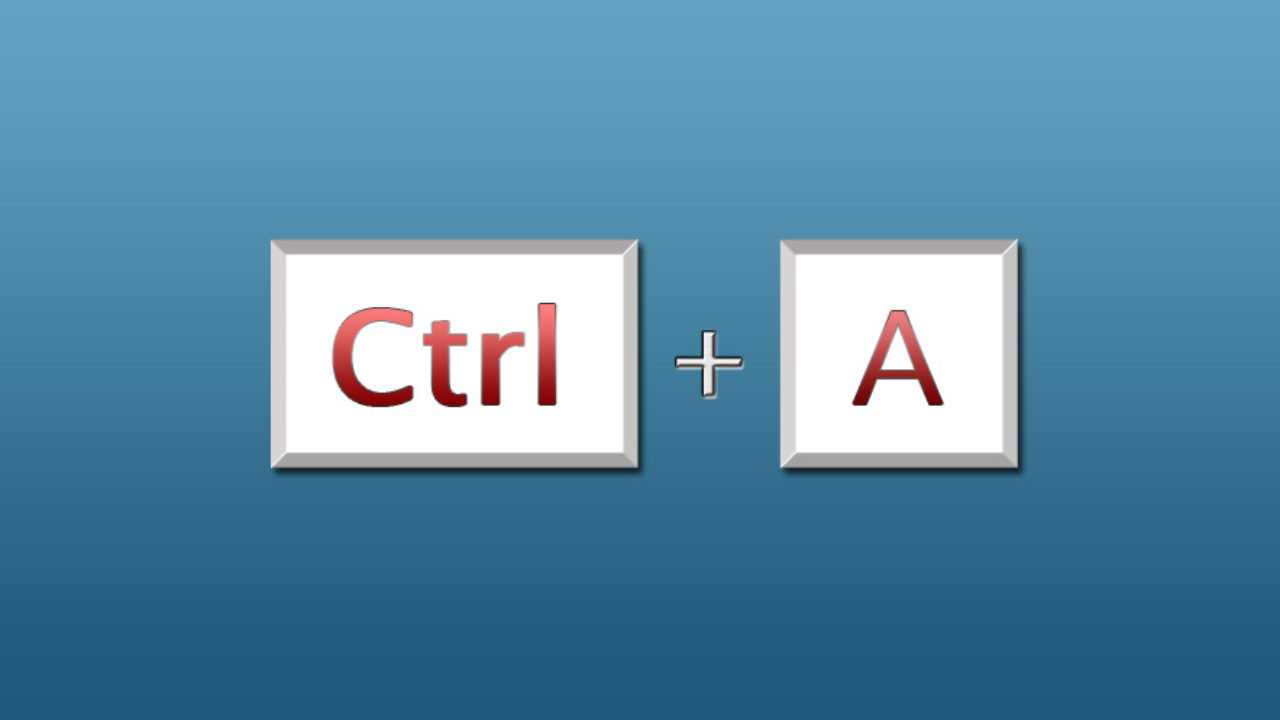
- Ctrl+A คือทางลัดมาตรฐานในการเลือกทั้งหมดใน Windows 11 แทนที่การทำงานก่อนหน้านี้ของ Ctrl+E
- เมนูบริบทและริบบิ้นของ Explorer เสนอตัวเลือก "เลือกทั้งหมด" เพื่อเป็นทางเลือกแทนการใช้เมาส์หรือสัมผัส
- การใช้ปุ่มลัดของ Windows ให้เชี่ยวชาญจะช่วยเพิ่มความเร็วให้กับหน้าต่าง ภาพหน้าจอ เสียง การเข้าถึง และเดสก์ท็อป

หากคุณมาถึงจุดนี้เพราะคุณกำลังมองหา วิธีการเลือกทั้งหมดใน Windows 11คุณมาถูกที่แล้ว ชุดค่าผสมที่ชนะตอนนี้คือ Ctrl + Aและสิ่งสำคัญคือต้องเข้าใจว่าทำไมผู้ใช้บางคนจึงจำปุ่มที่แตกต่างกัน และมีปุ่มลัดเพิ่มเติมใดบ้างที่ช่วยประหยัดเวลาในแต่ละวัน
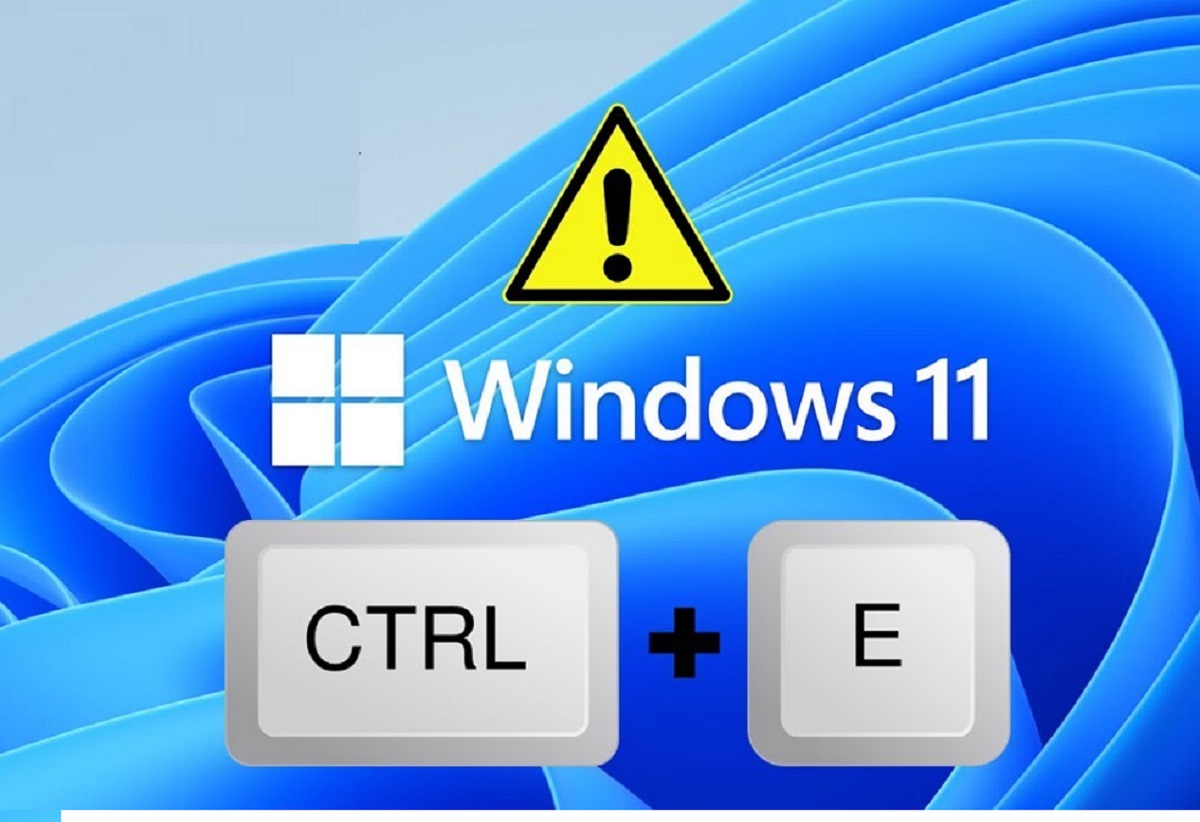
หลายๆ คนมาจาก Windows 10 ซึ่งคุ้นเคยกับการกด Ctrl+E เพื่อเลือกไอเท็มทั้งหมดใน Explorer หรือแอปต่างๆ เช่น สี. ใน Windows 11 มีการเปลี่ยนแปลงที่กำหนดเองMicrosoft ได้ปรับระบบให้สอดคล้องกับมาตรฐานสากลของแอปพลิเคชันและแพลตฟอร์มมากมาย ดังนั้นการเลือกทุกอย่างจึงทำได้ด้วย Ctrl+A ส่วนทางลัดคลาสสิกอื่นๆ เช่น Ctrl+C, Ctrl+V และ Ctrl+X ยังคงทำงานเหมือนเดิมทุกประการ
เลือกทั้งหมดใน Windows 11: ตัวเลือกที่รวดเร็วและเชื่อถือได้
ในหน้าต่างและแอปพลิเคชันระบบส่วนใหญ่ วิธีโดยตรงในการเลือกทั้งหมดใน Windows 11 คือการกด Ctrl+A เป็นทางลัดในการเลือกทุกอย่างตามค่าเริ่มต้น ฟีเจอร์นี้ใช้งานได้ใน File Explorer, โปรแกรมแก้ไขข้อความ, เว็บเบราว์เซอร์ และยูทิลิตี้อื่นๆ อีกมากมาย หากคุณใช้หน้าจอสัมผัสหรือชอบใช้เมาส์ คุณยังสามารถเข้าถึงตัวเลือก "เลือกทั้งหมด" ในเมนูบริบทภายในแต่ละโฟลเดอร์ได้อีกด้วย
ตัว File Explorer เองมีการดำเนินการเลือกทั้งหมดบนริบบิ้นในแท็บหน้าแรก เป็นทางเลือกที่สะดวกมากด้วยเมาส์ และมีประโยชน์อย่างยิ่งโดยเฉพาะเมื่อต้องจัดการเอกสารหรือรูปภาพจำนวนมาก
หากพีซีเครื่องก่อนของคุณมีแป้นพิมพ์ภาษาสเปนละตินอเมริกาและ Ctrl+E ทำงานได้ อย่าเพิ่งตกใจ เพราะนี่ไม่ใช่ปัญหาด้านภาษา การตัดสินใจเป็นหนึ่งในการออกแบบใน Windows 11 และส่งผลต่อรูปแบบแป้นพิมพ์ที่แตกต่างกันอย่างเท่าเทียมกัน ผู้ใช้และที่ปรึกษาหลายรายในชุมชน Microsoft ระบุว่าพฤติกรรมเดิมไม่สามารถใช้งานได้ใน Windows 11 และวิธีที่แนะนำคือ Ctrl+A
ทางลัดพื้นฐานที่ควรเรียนรู้
นอกเหนือจากการเลือกทุกอย่างใน Windows 11 แล้ว ยังมีการผสมผสานที่คุณจะใช้ทุกวันอีกด้วย การจดจำจะทำให้คุณเร็วขึ้น ในงานใดๆ:
- CTRL + C สำเนา, CTRL + V กาวและ Ctrl + X ตัด. สามประสานสำคัญ
- Ctrl + Z เลิกทำและ Ctrl + Y ทำซ้ำเพื่อแก้ไขได้อย่างง่ายดาย
- Alt + Tab สลับระหว่างแอปที่เปิดอยู่โดยไม่ต้องออกจากแป้นพิมพ์
- Alt + F4 ปิดหน้าต่างที่ใช้งานอยู่ทันที
- Ctrl + Shift + Esc เปิดตัวจัดการงานโดยตรง
- F2 เปลี่ยนชื่อรายการที่เลือกโดยไม่ต้องมีเมนูกลาง
เลือกใน Explorer: เคล็ดลับและการผสมผสานที่มีประโยชน์
นอกเหนือจากปุ่ม Ctrl+A ที่มีอยู่ทั่วไปแล้ว Explorer ยังมีปุ่มที่มีประโยชน์อีกหลายปุ่ม กด Windows+E เพื่อเปิด ทันทีจากทุกที่ เมื่อเข้ามาแล้ว:
- Alt + Enter เปิดคุณสมบัติของไฟล์หรือโฟลเดอร์ที่เลือก
- Ctrl + Shift + N สร้างโฟลเดอร์ใหม่ทันที
- F11 สลับหน้าต่าง Explorer ไปที่เต็มหน้าจอหรือออกจากหน้าจอ
แล้วถ้าเราไม่ต้องการเลือกทุกอย่างใน Windows 11 ล่ะ? คุณยังสามารถรวมการคลิกเข้ากับ การเลื่อนสำหรับช่วงที่ต่อเนื่องกัน หรือใช้ Ctrl ขณะคลิกเพื่อเลือกไฟล์ที่ไม่ต่อเนื่องและไม่ต่อเนื่อง เหมาะสำหรับการเลือกแบบกำหนดเอง ภายในโฟลเดอร์ที่มีไฟล์จำนวนมาก
วิธีเลือกทุกอย่างใน Windows 11 เมื่อทำงานกับเนื้อหาจำนวนมาก
สำหรับโฟลเดอร์ที่เต็มไปด้วยไฟล์ Ctrl+A ยังคงเป็นวิธีที่เร็วที่สุด หากคุณต้องการใช้เมนูบริบทคลิกขวาภายในโฟลเดอร์แล้วเลือกการดำเนินการ "เลือกทั้งหมด" ทั้งสองตัวเลือกนี้ใช้งานได้ดีพอๆ กันสำหรับการเตรียมสำเนา การย้ายไปยังตำแหน่งอื่น (ตัวอย่างเช่น เปลี่ยนตำแหน่งการดาวน์โหลดเริ่มต้น) หรือลบเป็นกลุ่ม
ในเอกสารหรือหน้าเว็บ พฤติกรรมจะเหมือนกัน: Ctrl+A เน้นเนื้อหาทั้งหมดในพื้นที่ทำงาน คุณหลีกเลี่ยงการลากเมาส์เป็นระยะทางหลายไมล์ และคุณลดข้อผิดพลาดได้ด้วยการไม่หยุดกลางคันระหว่างการเลือกที่ยาว
เกิดอะไรขึ้นกับ Ctrl+E และทำไมตอนนี้ถึงเป็น Ctrl+A?
ใน Windows 10 ในแอปพลิเคชันและบริบทภาษาสเปนบางรายการ Ctrl+E จะตรงกับการเลือกทั้งหมด Windows 11 สร้างมาตรฐานประสบการณ์ ด้วย Ctrl+A ซึ่งสอดคล้องกับสิ่งที่ชุดโปรแกรมและระบบส่วนใหญ่ใช้ ในฟอรัมและคำตอบจากชุมชน มีการกล่าวถึงกรณีบางกรณีในภาษาสเปนที่อาจเป็นบั๊กเฉพาะครั้งเดียว ซึ่งจะได้รับการแก้ไขด้วยการอัปเดต
ไม่ว่าคุณจะมีการแจกจ่ายอย่างไร สิ่งสำคัญคือใน Windows 11 พฤติกรรมจะต้องสอดคล้องกัน: หากคุณต้องการเลือกทุกอย่าง ให้กด Ctrl+Aมีความสากลมากขึ้น คาดเดาได้มากขึ้น และหลีกเลี่ยงความประหลาดใจเมื่อสลับระหว่างโปรแกรม
การจับภาพ การบันทึก และการเลือกภาพ
บ่อยครั้ง การเลือกทุกสิ่งเชื่อมโยงกับการบันทึกหรือบันทึกบางสิ่งบางอย่าง สำหรับการจับภาพอัตโนมัติแบบสมบูรณ์ ให้ใช้ Windows+Print Screen และภาพจะถูกบันทึกโดยอัตโนมัติ ในรูปภาพ ภาพหน้าจอ หากต้องการเลือกเฉพาะ ให้กด Windows+Shift+S เพื่อเปิดเครื่องมือตัดภาพตามบริบทที่มีตัวเลือกการเลือกต่างๆ
เมื่อคุณต้องการสาธิตกระบวนการ คุณสามารถบันทึกส่วนหนึ่งของหน้าจอด้วย Windows+Shift+Rซึ่งเปิดเครื่องมือ Snipping Tool ในโหมดบันทึกและบันทึกไฟล์ MP4 ลงในวิดีโอและการบันทึกหน้าจอ และหากคุณชอบระบบนิเวศการเล่นเกม Windows+G และ Windows+Alt+R พวกเขาให้คุณบันทึกจาก Game Bar
การค้นหา โปรเจ็กต์ และตัวเลือกการเข้าถึงอื่น ๆ ที่เหมาะกับเวิร์กโฟลว์ของคุณ
หลังจากเลือกทุกอย่างใน Windows 11 สิ่งที่ปกติต้องทำคือการคัดลอกหรือย้าย แต่คุณอาจสนใจค้นหาหรือแชร์ด้วยเช่นกัน Windows+S หรือ Windows+Q จะเริ่มการค้นหา ทันที Windows+P เปิดตัวเลือกในการฉายภาพไปยังหน้าจออื่น และด้วย Windows+K คุณจะสามารถเชื่อมต่อแบบไร้สายกับจอภาพที่เข้ากันได้
หากคุณทำงานกับข้อความ สัญลักษณ์ และการบอกตามคำบอก วินโดวส์+ เปิดแผงอิโมจิและสัญลักษณ์ในขณะที่ Windows+H เปิดใช้งานการบอกด้วยเสียงเป็นทางลัดเล็กๆ น้อยๆ ที่ช่วยทำให้ชีวิตประจำวันรวดเร็วขึ้นมาก
Windows และเดสก์ท็อป: การควบคุมทุกอย่างให้อยู่ภายใต้การควบคุม
การเลือกทุกอย่างใน Windows 11 เป็นเพียงส่วนหนึ่งของการเพิ่มผลผลิต การฝึกการยึดด้วยลูกศร (Windows+ลูกศรซ้ายหรือขวา) และขยายหรือย่อขนาดอย่างรวดเร็ว (Windows+ลูกศรขึ้นหรือลง) ช่วยให้คุณจัดระเบียบได้ทันที
หากคุณใช้จอภาพมากกว่าหนึ่งจอ ให้ย้ายหน้าต่างที่ใช้งานอยู่ระหว่างหน้าจอด้วย Windows+Shift+ลูกศรซ้ายหรือขวาและเมื่อโต๊ะของคุณไม่ใหญ่พอ Windows+Ctrl+D สร้างอันเสมือนWindows+Ctrl+ลูกศร ช่วยให้คุณสลับไปมาระหว่างเดสก์ท็อป และ Windows+Ctrl+F4 จะปิดเดสก์ท็อปที่คุณไม่ต้องการอีกต่อไป
เคล็ดลับขั้นสูงและเครื่องมือของบุคคลที่สาม
หากคุณต้องจัดการข้อมูลปริมาณมาก คุณอาจต้องการทำให้กระบวนการนี้เป็นแบบอัตโนมัติ ใน Windows บรรทัดคำสั่งช่วยให้คุณแสดงรายการและคัดลอกข้อมูลเป็นกลุ่มได้ คำสั่งมาตรฐานและไวด์การ์ดใน macOS, Terminal เสนอยูทิลิตี้เทียบเท่าสำหรับการแสดงรายการและคัดลอกเนื้อหาทั้งหมดของโฟลเดอร์หนึ่งไปยังอีกโฟลเดอร์หนึ่ง
เมื่อคุณกำลังมองหาพลังที่มากขึ้น ตัวจัดการไฟล์ของบุคคลที่สามเช่น Total Commander หรือ Directory Opus (บน Windows) หรือ Path Finder และ ForkLift (บน macOS) จะให้การเลือกตัวกรอง บานหน้าต่างคู่ และกฎขั้นสูง เหมาะอย่างยิ่งสำหรับเวิร์กโฟลว์ระดับมืออาชีพ ซึ่งการปฏิบัติการขนาดใหญ่ถือเป็นเรื่องปกติ
รายละเอียดที่สร้างความแตกต่าง
- เมื่อกดปุ่ม Windows ค้างไว้ โปรดจำไว้ว่าอย่าปล่อยปุ่มจนกว่าคุณจะกดปุ่มรองและปล่อยพร้อมกัน หากคุณแตะเพียง Windows คุณจะเปิด Startดูเหมือนจะชัดเจน แต่การทำให้เป็นภายในจะป้องกันผลลัพธ์บวกปลอมเมื่อเคลื่อนที่อย่างรวดเร็วบนแป้นพิมพ์
- มีสวิตช์ที่มีประโยชน์มากมายที่ควรเปิดใช้งานจากการตั้งค่า ตัวอย่างเช่น ประวัติคลิปบอร์ดที่เชื่อมโยงกับ Windows+V ปิดใช้งานแล้ว เมื่อเปิดใช้งานแล้ว คุณสามารถวางรายการล่าสุดได้โดยไม่ต้องทำซ้ำขั้นตอนเดิม เช่นเดียวกับฟิลเตอร์สี Windows+Ctrl+C หากคุณต้องการการเข้าถึงด้วยภาพ
- หากคุณทำงานกับเสียงอย่าลืม กด Windows+Ctrl+V เพื่อเปิดหน้าเอาต์พุตเสียง ในการตั้งค่าด่วน คุณสามารถเปลี่ยนอุปกรณ์ ปรับระดับเสียง และจัดการมิกเซอร์ระดับเสียงได้โดยไม่ต้องเปิดแผงเพิ่มเติม
- สำหรับผู้ที่ใช้ HDR Windows+Alt+B สลับช่วงไดนามิกสูงอย่างรวดเร็ว เมื่อคุณสลับจากเดสก์ท็อปไปยังเกมหรือวิดีโอ และหากคุณใช้ Copilot คุณสามารถปรับแต่งพฤติกรรมของ Windows+C ได้ใน การตั้งค่า > การปรับแต่ง > การป้อนข้อความ > ปรับแต่งปุ่ม Copilot บนแป้นพิมพ์
เมื่อมีสิ่งของทั้งหมดที่กล่าวมาข้างต้นอยู่ในกระเป๋าเป้ของคุณแล้ว การเลือกทุกอย่างและย้ายไปมาใน Windows 11 เป็นเรื่องง่ายมาก ใช้ Ctrl+A เป็นท่าทางธรรมชาติของคุณใช้เมนูบริบทเมื่อคุณสะดวกที่สุด และรวมปุ่มลัดของ Windows เพื่อเชื่อมโยงการทำงานต่างๆ เข้าด้วยกันอย่างรวดเร็ว: เลือก คัดลอก สลับเดสก์ท็อป ปักหมุดหน้าต่าง วาง และดำเนินการต่อไปโดยไม่พลาดแม้แต่วินาทีเดียว

บรรณาธิการเชี่ยวชาญด้านเทคโนโลยีและอินเทอร์เน็ตด้วยประสบการณ์มากกว่าสิบปีในสื่อดิจิทัลต่างๆ ฉันทำงานเป็นบรรณาธิการและผู้สร้างเนื้อหาให้กับบริษัทอีคอมเมิร์ซ การสื่อสาร การตลาดออนไลน์ และการโฆษณา ฉันยังได้เขียนไว้ในเว็บไซต์เศรษฐศาสตร์ การเงิน และภาคส่วนอื่นๆ ด้วย งานของฉันก็คือความหลงใหลของฉันเช่นกัน ตอนนี้ผ่านบทความของฉันใน Tecnobitsฉันพยายามสำรวจข่าวสารและโอกาสใหม่ ๆ ที่โลกแห่งเทคโนโลยีมอบให้เราทุกวันเพื่อปรับปรุงชีวิตของเรา