- ข้อผิดพลาด 0x0000000A เกี่ยวข้องกับความล้มเหลวของหน่วยความจำและไดรเวอร์ระบบ
- อาจเกิดจากความขัดแย้งของฮาร์ดแวร์ ซอฟต์แวร์ที่ติดตั้งไม่ถูกต้อง หรือไฟล์ระบบเสียหาย
- Microsoft และแหล่งอื่นๆ เสนอโซลูชั่น เช่น การอัปเดต การวิเคราะห์มัลแวร์ และการใช้คำสั่ง
- การระบุแหล่งที่มาอย่างถูกต้องถือเป็นกุญแจสำคัญในการใช้โซลูชันที่เหมาะสมโดยไม่สูญเสียข้อมูล
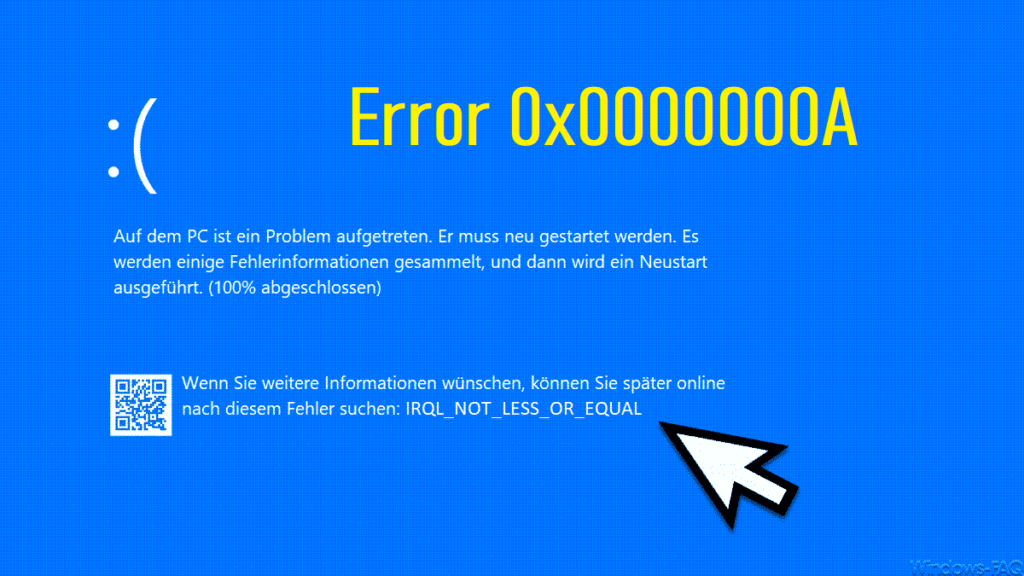
พบกับเขา ข้อผิดพลาด 0x0000000A ใน Windows ไม่ใช่ลางดีเลย ความล้มเหลวนี้ เรียกอีกอย่างว่า IRQL_NOT_LESS_OR_EQUALมักจะมาพร้อมกับหน้าจอสีฟ้าอันน่ารำคาญ และอาจมีสาเหตุหลายประการที่เกี่ยวข้องกับฮาร์ดแวร์ ซอฟต์แวร์ หรือแม้แต่ระบบปฏิบัติการเอง ข่าวดีก็คือ มันเป็นปัญหาที่ยังมีทางแก้ไขได้
ข้อผิดพลาดนี้ไม่เพียงแต่ขัดจังหวะกิจกรรมของคุณเท่านั้น แต่ยัง อาจเป็นสัญญาณเตือนครั้งแรกถึงปัญหาที่ร้ายแรงกว่าในอนาคตหากไม่ได้รับการแก้ไขอย่างเหมาะสม ในบทความนี้ เราจะวิเคราะห์สาเหตุที่เป็นไปได้ทั้งหมดและวิธีแก้ไขทีละขั้นตอน
สาเหตุที่เป็นไปได้ของข้อผิดพลาด 0x0000000A
ที่นั่น หลากหลายเหตุผล เหตุใดข้อผิดพลาดนี้จึงอาจปรากฏบนหน้าจอพีซี Windows ของเรา สิ่งเหล่านี้เป็นสิ่งที่พบบ่อยที่สุด:
- การตั้งค่าระบบไม่ถูกต้อง: การเปลี่ยนแปลงใน การตั้งค่าไบออส หรือในไดร์เวอร์ที่อาจส่งผลกระทบต่อเสถียรภาพของระบบปฏิบัติการ
- ความเข้ากันไม่ได้ของซอฟต์แวร์: โปรแกรมที่ทำงานร่วมกันไม่ดีหรือเข้ากันไม่ได้กับเวอร์ชัน Windows ที่คุณใช้งานอยู่
- ปัญหาฮาร์ดแวร์: ซึ่งรวมถึงความล้มเหลวของ RAM, ฮาร์ดไดรฟ์เสียหาย หรือไดรเวอร์ที่มีข้อผิดพลาด
- ไวรัสหรือมัลแวร์: มัลแวร์บางประเภทสามารถทำให้ระบบขัดแย้งกัน ซึ่งอาจนำไปสู่ข้อผิดพลาดประเภทนี้ได้
เพื่อแก้ไขปัญหา สิ่งสำคัญคือการระบุสาเหตุ วิธีดำเนินการมีดังต่อไปนี้
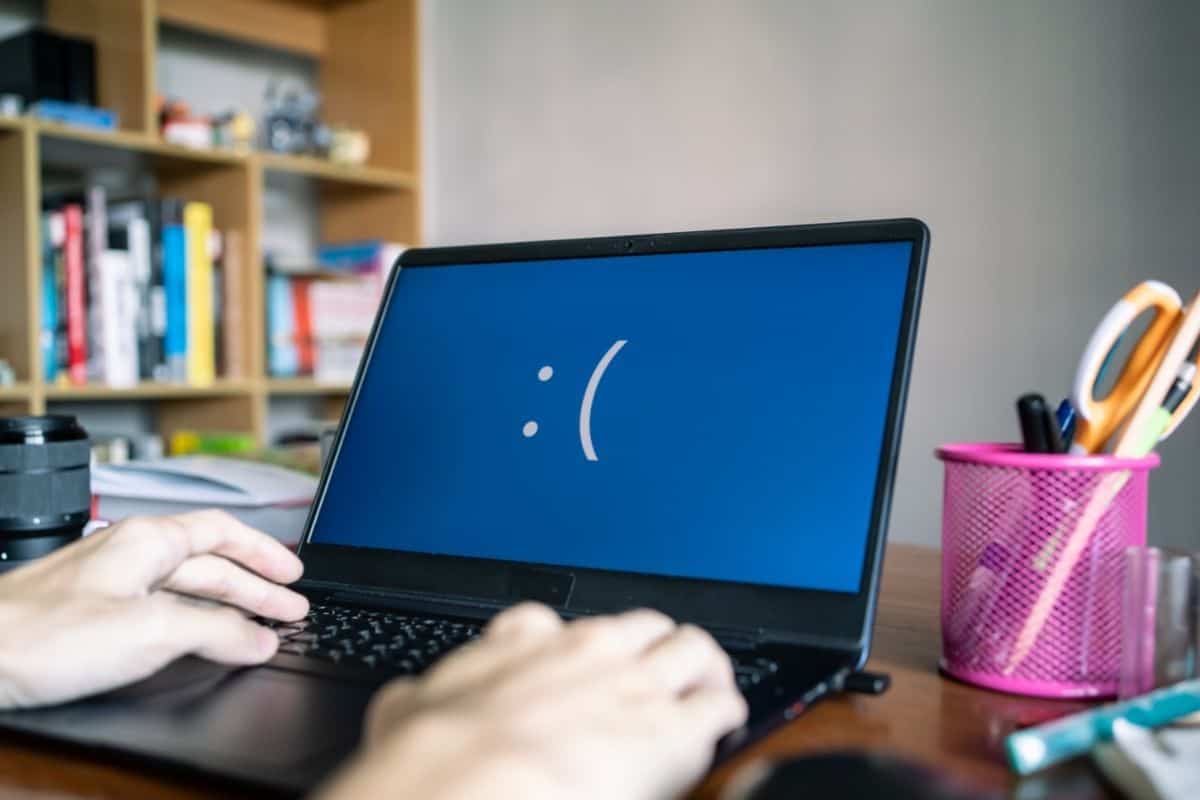
วิธีการวินิจฉัยข้อผิดพลาด 0x0000000A ใน Windows
การวินิจฉัยข้อผิดพลาด 0x0000000A ใน Windows ต้องทำตามขั้นตอนต่อไปนี้: ขั้นตอนเฉพาะ ที่จะช่วยคุณค้นหาต้นตอของปัญหาได้ วิธีการบางประการมีดังนี้:
- อัพเดตไดรเวอร์: ตรวจสอบให้แน่ใจว่าไดร์เวอร์ทั้งหมดเป็นปัจจุบัน คุณสามารถทำได้ด้วยตนเองหรือโดยใช้ซอฟต์แวร์อัปเดตไดรเวอร์
- ตรวจสอบสถานะฮาร์ดไดรฟ์: ใช้เครื่องมือ CHKDSK เพื่อสแกนฮาร์ดไดรฟ์ของคุณเพื่อหาข้อผิดพลาดที่อาจทำให้เกิดปัญหา
- ปิดการใช้งานซอฟต์แวร์บุคคลที่สาม: โปรแกรมบางอย่างอาจทำให้เกิดการขัดแย้งกัน ลองปิดใช้งานหรือถอนการติดตั้งซอฟต์แวร์รุ่นล่าสุดเพื่อดูว่าปัญหายังคงมีอยู่หรือไม่
- ตรวจสอบแรม: ใช้เครื่องมือเช่น MemTest86 เพื่อตรวจสอบปัญหา RAM
วิธีแก้ไขข้อผิดพลาด 0x0000000A
ตอนนี้คุณสามารถวินิจฉัยสาเหตุของข้อผิดพลาด 0x0000000A ใน Windows ได้แล้ว ขั้นตอนต่อไปคือการใช้โซลูชันที่เหมาะสม ต่อไปนี้เป็นวิธีที่มีประสิทธิภาพที่สุดบางส่วน:
- การเปลี่ยนฮาร์ดแวร์: หากคุณพบว่า RAM หรือฮาร์ดไดรฟ์ของคุณเสียหาย ควรพิจารณาเปลี่ยนใหม่
- การปิดใช้งานโปรแกรมป้องกันไวรัสวิธีแก้ไขคือปิดใช้งานโปรแกรมป้องกันไวรัสของบริษัทอื่นที่ติดตั้งไว้ในคอมพิวเตอร์ และใช้เฉพาะ Microsoft Defender เท่านั้น
- ระบบการเรียกคืน: หากข้อผิดพลาดเริ่มปรากฏขึ้นหลังจากการอัปเดตหรือการติดตั้งซอฟต์แวร์ คุณสามารถคืนค่าระบบของคุณไปยังจุดก่อนหน้าได้
- ติดตั้ง Windows ใหม่: เป็นทางเลือกสุดท้าย หากไม่มีอะไรดูเหมือนจะได้ผล ติดตั้งระบบปฏิบัติการใหม่ สามารถแก้ไขปัญหาได้
จำเป็นต้องปฏิบัติตามขั้นตอนเหล่านี้อย่างเป็นระเบียบเพื่อหลีกเลี่ยงภาวะแทรกซ้อนที่ไม่จำเป็น การกล่าวถึงแต่ละประเด็นทีละประเด็นจะทำให้คุณสามารถระบุและแก้ไขข้อผิดพลาด 0x0000000A ใน Windows ได้อย่างมีประสิทธิภาพ

บรรณาธิการเชี่ยวชาญด้านเทคโนโลยีและอินเทอร์เน็ตด้วยประสบการณ์มากกว่าสิบปีในสื่อดิจิทัลต่างๆ ฉันทำงานเป็นบรรณาธิการและผู้สร้างเนื้อหาให้กับบริษัทอีคอมเมิร์ซ การสื่อสาร การตลาดออนไลน์ และการโฆษณา ฉันยังได้เขียนไว้ในเว็บไซต์เศรษฐศาสตร์ การเงิน และภาคส่วนอื่นๆ ด้วย งานของฉันก็คือความหลงใหลของฉันเช่นกัน ตอนนี้ผ่านบทความของฉันใน Tecnobitsฉันพยายามสำรวจข่าวสารและโอกาสใหม่ ๆ ที่โลกแห่งเทคโนโลยีมอบให้เราทุกวันเพื่อปรับปรุงชีวิตของเรา