น่าเสียดายที่เป็นเรื่องปกติที่จะพบข้อผิดพลาดและปัญหาเมื่ออัปเดตระบบปฏิบัติการ Microsoft ในบทความนี้เราจะถามคำถามต่อไปนี้: วิธีแก้ไขปัญหา Windows Updateเรียนรู้ที่จะระบุสิ่งเหล่านั้นเพื่อนำวิธีการรักษาที่เหมาะสมไปใช้
นี่ไม่ใช่ปัญหาเล็กน้อย ที่ การอัปเดต สิ่งเหล่านี้มีความสำคัญ เนื่องจากต้องขอบคุณสิ่งเหล่านี้ที่ทำให้เราสามารถใช้งาน Windows ได้อย่างราบรื่นและปราศจากข้อผิดพลาด โดยใช้ประโยชน์จากความเป็นไปได้ทั้งหมดอย่างเต็มที่ ดังนั้นการรู้วิธีเอาชนะความยากลำบากเมื่อทำการอัพเดตจึงเป็นสิ่งสำคัญ
การอัปเดต Windows เป็นบริการของ Microsoft ที่ช่วยให้เรา ดาวน์โหลดและติดตั้งการอัพเดตซอฟต์แวร์ทุกประเภทโดยอัตโนมัติ (การแก้ไขความปลอดภัย การปรับปรุงประสิทธิภาพ การแก้ไขข้อบกพร่อง ฯลฯ)ระบบปฏิบัติการของคุณ
ผู้ว่าของ Microsoft ไม่เคยเบื่อหน่ายที่จะจดจำ ข้อผิดพลาดมากมาย ของบริการนี้ แต่พูดตามตรงต้องบอกว่าชีวิตที่ปราศจากบริการนี้จะยากขึ้นสำหรับผู้ใช้ Windows ใช่ มันเป็นเรื่องจริง: มีข้อผิดพลาดปรากฏขึ้นเมื่ออัปเดตและอาจสร้างความรำคาญได้ ยังมีวิธีแก้ไขปัญหา Windows Update อีกด้วย
นอกจากนี้ การปรากฏตัวของข้อผิดพลาดเหล่านี้ยังสามารถให้ค่าที่เป็นบวกได้ ต้องขอบคุณข้อผิดพลาดเหล่านี้ที่เรามักจะพบข้อบกพร่องในระบบที่อาจส่งผลต่อความปลอดภัยของอุปกรณ์ของเรา และมิฉะนั้น เราก็จะไม่มีวันตรวจพบเลย
Windows Update ทำงานอย่างไร
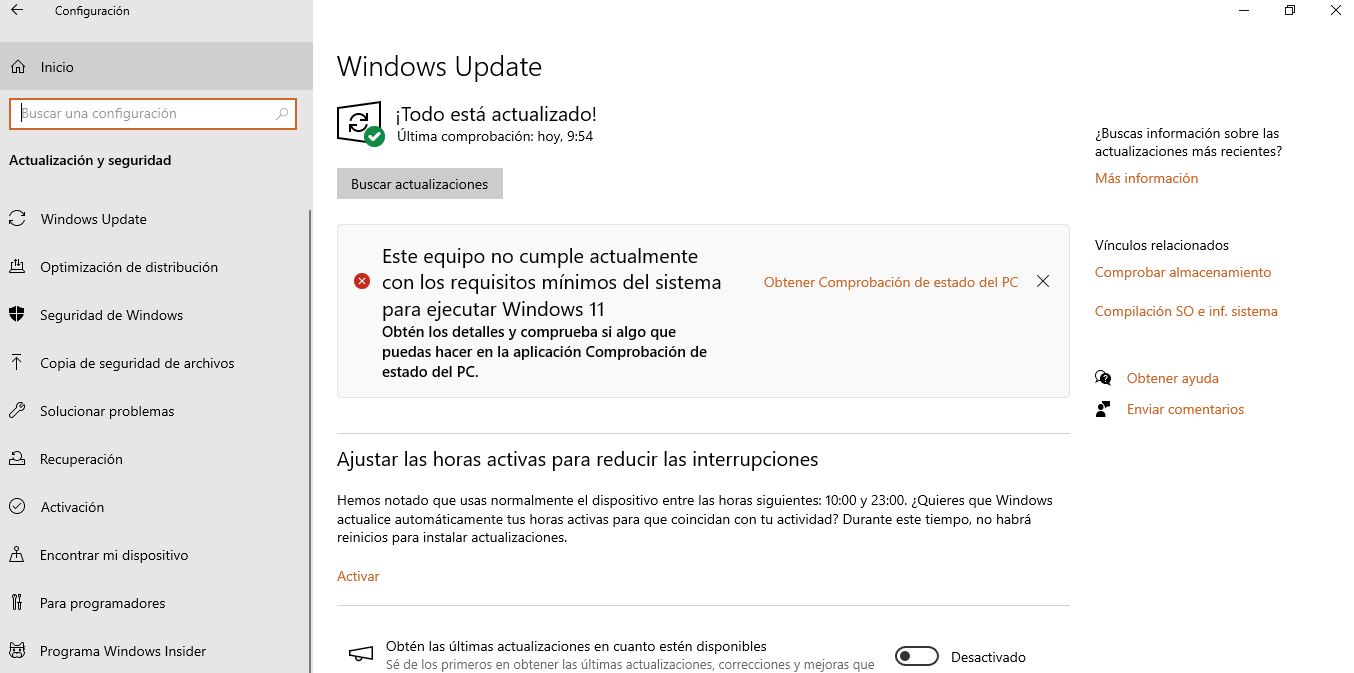
แม้ว่า Windows Update จะเป็น กำหนดโดยค่าเริ่มต้น หากต้องการดาวน์โหลดและติดตั้งการอัปเดตโดยอัตโนมัติ ผู้ใช้ยังสามารถดำเนินการตามขั้นตอนเหล่านี้ด้วยตนเอง: เลื่อนหรือเลื่อนการอัปเดต ตลอดจนดูประวัติ
สำหรับ เข้าถึง Windows Update ด้วยตนเอง คุณต้องทำดังต่อไปนี้:
- ขั้นแรก เราเปิดเมนูของ การกำหนดค่า.
- จากนั้นเราจึงเลือก "การอัปเดตและความปลอดภัย"
- จากนั้นเราสามารถเข้าถึงได้ การอัปเดต Windows
Windows Update: ข้อผิดพลาดที่พบบ่อยที่สุด
มีสาเหตุที่เป็นไปได้มากมายที่อาจนำไปสู่ข้อผิดพลาดของ Windows Update ตั้งแต่ไฟล์ที่เสียหายไปจนถึงปัญหาการเชื่อมต่อ ผ่านการกำหนดค่าที่ไม่ถูกต้องและข้อขัดแย้งกับโปรแกรมอื่นๆ ไปที่นั่น รายการข้อผิดพลาดที่พบบ่อยที่สุด:
- ข้อผิดพลาด 0x80070057: มีพารามิเตอร์ที่กำหนดค่าไม่ถูกต้องหรือเมื่อมีไฟล์ระบบเสียหาย
- ข้อผิดพลาด 0x80070643: ข้อผิดพลาดที่เกี่ยวข้องกับการติดตั้งการอัปเดตหรือแพ็คเกจ .NET Framework
- ข้อผิดพลาด 0x80070002 หรือ 0x80070003: พวกเขาเปิดเผยการมีอยู่ของไฟล์ที่ไม่สมบูรณ์เพื่อดำเนินการอัปเดต
- ข้อผิดพลาด 0x80242016: อัปเดตข้อผิดพลาดการหยุดชะงักของกระบวนการ
- ข้อผิดพลาด 0x8024402f: นี่เป็นเพราะข้อผิดพลาดในการเชื่อมต่อกับเซิร์ฟเวอร์ Windows Update
- ข้อผิดพลาด 0x80070005: ปรากฏขึ้นเมื่อผู้ใช้ไม่มีสิทธิ์ในการรันการอัพเดต
นี่เป็นเพียงตัวอย่างบางส่วนของข้อผิดพลาดที่บางครั้งเราต้องจัดการใน Windows Update รายการทั้งหมดยาวกว่ามาก- หลายๆ วิธีสามารถแก้ไขได้ด้วยวิธีแก้ไขปัญหาทั่วไป ในขณะที่บางรายการต้องการการดำเนินการที่เฉพาะเจาะจงมากกว่านั้น เราพูดถึงเรื่องหนึ่งและเรื่องอื่นในหัวข้อถัดไป
วิธีการแก้ไขปัญหา Windows Update
เป็นเรื่องจริงที่สาเหตุสามารถเปลี่ยนแปลงได้ แต่ในกรณีส่วนใหญ่ ในการแก้ปัญหา Windows Update คุณต้องมุ่งเน้นไปที่สามด้าน: ไฟล์ที่เสียหาย ไดรเวอร์ที่ล้าสมัย และการโจมตีของไวรัสและมัลแวร์
นี่คือโซลูชั่นที่เราสามารถนำมาใช้นอกเหนือจากนี้ รีสตาร์ทพีซีของคุณเป็นสิ่งที่เราทุกคนทำโดยเกือบจะเป็นไปตามสัญชาตญาณ และนั่นมักจะช่วยให้เรารอดพ้นจากสถานการณ์นั้นได้ เรายังถือว่าเราได้ตรวจสอบแล้วว่าการเชื่อมต่ออินเทอร์เน็ตใช้งานได้หรือไม่ ละทิ้งสิ่งที่กล่าวมาข้างต้นเหล่านี้คือ โซลูชัน ที่เราสามารถนำไปใช้ได้:
ผู้แก้ปัญหา
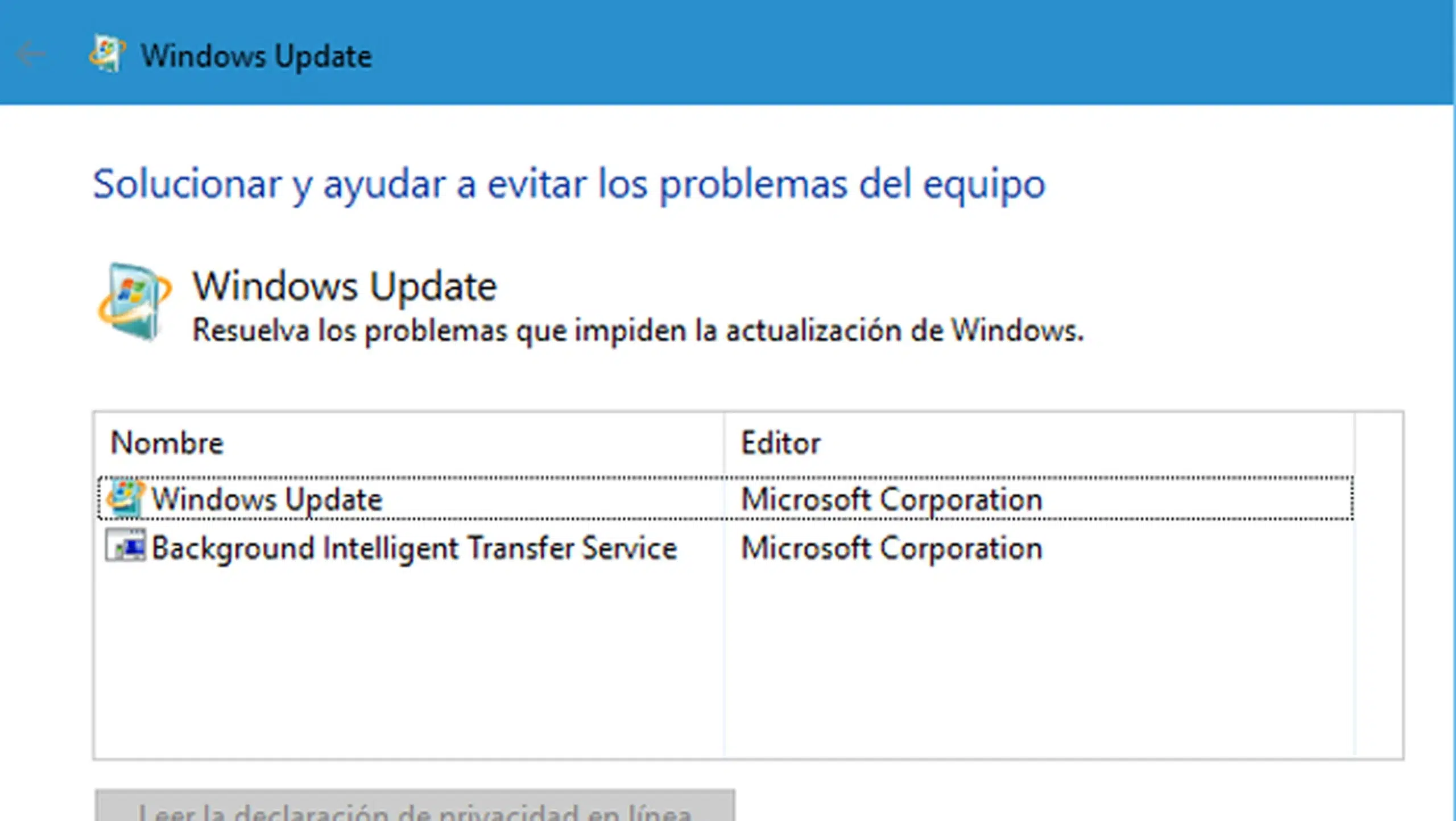
แม้ว่าผู้ใช้หลายคนคิดว่าเครื่องมือนี้ไม่มีประโยชน์เลย แต่ความจริงก็คือเครื่องมือนี้มีประโยชน์มากเมื่อแก้ไขปัญหา Windows Update ในการเข้าถึงตัวแก้ปัญหานี้ คุณต้องทำดังต่อไปนี้:
- เราเริ่มต้นด้วยการไปที่เมนู การกำหนดค่า
- จากนั้นเราเข้าถึงส่วนนี้ "การอัปเดตและความปลอดภัย"
- จากนั้นเราจึงเลือก "การแก้ปัญหา"
- เราคลิกที่ "ผู้แก้ปัญหาเพิ่มเติม"
- ในเมนูที่ปรากฏขึ้นเราจะค้นหาและเลือก "ตัวแก้ไขปัญหาการอัปเดต Windows"
ตัวแก้ปัญหาจะเปิดไฟล์ การสแกน เพื่อตรวจจับปัญหาที่ส่งผลกระทบต่อเรา เหนือสิ่งอื่นใด มันจะตรวจสอบว่ามีการรีบูตที่รอดำเนินการอยู่หรือไม่ หากมีการเชื่อมต่ออินเทอร์เน็ต หากไม่มีการอัปเดตที่รอดำเนินการติดตั้งที่อาจก่อให้เกิดข้อขัดแย้ง เป็นต้น เมื่อเขาทำงานเสร็จเขาจะเสนอรายงานฉบับสมบูรณ์เกี่ยวกับสิ่งที่เกิดขึ้นให้เราทราบ
ซ่อมแซมความเสียหายของไฟล์ระบบ
หากไฟล์ระบบเสียหาย Windows Update จะรายงานข้อความแสดงข้อผิดพลาดทุกประเภท โชคดีที่ระบบปฏิบัติการ Microsoft มีเครื่องมือที่ยอดเยี่ยมสองเครื่องมือในการซ่อมแซมไฟล์ที่เสียหาย
สิ่งแรกที่เราควรลองคือ โปรแกรมตรวจสอบไฟล์ระบบ (SFC)- เราเข้าถึงได้จาก Command Prompt พิมพ์คำสั่ง sfc /scannow และกด Enter การดำเนินการนี้จะเริ่มการสแกนเพื่อตรวจหาข้อผิดพลาดและแก้ไข
หาก SFC ไม่ให้ผลลัพธ์ เราสามารถลองใช้ เครื่องมือ DISM เรากลับไปที่ Command Prompt และในนั้นเราเขียนคำสั่งต่อไปนี้: DISM /Online /Cleanup-Image /RestoreHealth. จากนั้นเรากด Enter เพื่อเริ่มซ่อมแซมไฟล์ที่เสียหาย
กู้คืนระบบไปยังจุดก่อนหน้า
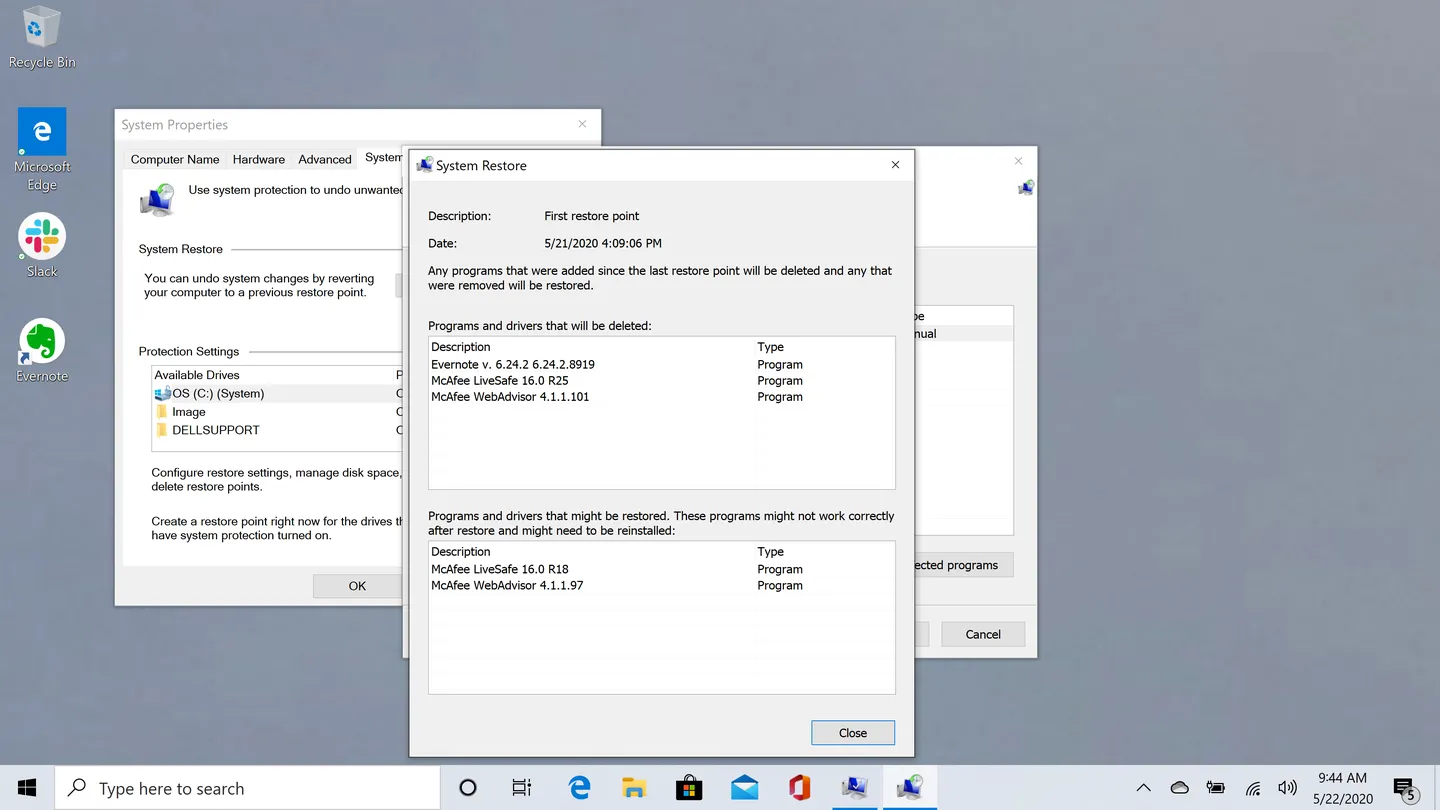
หลายครั้งที่สาเหตุของปัญหาในการอัพเดต Windows เกิดจาก การมีโปรแกรมที่ติดตั้งซึ่งก่อให้เกิดข้อขัดแย้งบางประการ- เมื่อเกิดเหตุการณ์นี้ วิธีแก้ปัญหาที่มีประสิทธิภาพมากที่สุดคือคืนค่าคอมพิวเตอร์ของคุณไปยังจุดก่อนหน้า* ซึ่งยังไม่ได้ติดตั้งแอปพลิเคชันนี้ ขั้นตอนที่ต้องปฏิบัติตามคือ:
- ในการเริ่มต้นไปที่เมนูกันก่อน การกำหนดค่า
- จากนั้นเราจึงเลือก "ระบบ".
- จากนั้นเราก็คลิกที่ "เกี่ยวกับ".
- ในเมนูด้านซ้ายของหน้าจอ ให้คลิกที่ "การป้องกันระบบ"
- สุดท้าย เราคลิกที่ปุ่ม "การกู้คืนระบบ" และเราเลือกจุดคืนค่า
(*) เพื่อให้โซลูชันนี้ใช้งานได้ จำเป็นต้องสร้างจุดคืนค่าไว้ก่อนหน้านี้ เราอธิบายวิธีการทำใน ลิงก์นี้.
ล้างแคชของ Windows Update
วิธีสุดท้ายที่สามารถช่วยเราแก้ปัญหา Windows Update ได้คือการล้างแคช วิธีนี้จะกำจัดไฟล์ที่เสียหายหรือไม่สมบูรณ์ที่อาจเกิดขึ้นได้ เราอธิบายขั้นตอนที่ต้องปฏิบัติตาม:
- เราเปิด สัญลักษณ์ระบบ ในฐานะผู้ดูแลระบบ
- แล้ว เราป้อนคำสั่งต่อไปนี้โดยกด Enter หลังจากแต่ละรายการ:
- net stop wuauserv
- net stop cryptSvc
- บิตหยุดเน็ต
- net stop msiserver
- หลังจากนี้เราก็เปิด. โปรแกรมสำรวจไฟล์
- เราเลือก C:\Windows\SoftwareDistribution เพื่อลบไฟล์ทั้งหมดในโฟลเดอร์นั้น
- ในที่สุดเราก็กลับไปที่ Command Prompt และ เราเขียนคำสั่งต่อไปนี้:
- net start wuauserv
- net start cryptSvc
- บิตเริ่มต้นเน็ต
- net start msiserver
บทสรุป
การแก้ไขปัญหา Windows Update อาจทำได้ยากขึ้นหรือน้อยลง ขึ้นอยู่กับแหล่งที่มาของข้อผิดพลาด ดังที่เราได้เห็นมาแล้ว สาเหตุอาจมีหลายประการ โชคดีที่เรามีเครื่องมือดีๆ ที่จะประสบความสำเร็จในสถานการณ์ส่วนใหญ่และคอยอัปเดตระบบอยู่เสมอ

บรรณาธิการเชี่ยวชาญด้านเทคโนโลยีและอินเทอร์เน็ตด้วยประสบการณ์มากกว่าสิบปีในสื่อดิจิทัลต่างๆ ฉันทำงานเป็นบรรณาธิการและผู้สร้างเนื้อหาให้กับบริษัทอีคอมเมิร์ซ การสื่อสาร การตลาดออนไลน์ และการโฆษณา ฉันยังได้เขียนไว้ในเว็บไซต์เศรษฐศาสตร์ การเงิน และภาคส่วนอื่นๆ ด้วย งานของฉันก็คือความหลงใหลของฉันเช่นกัน ตอนนี้ผ่านบทความของฉันใน Tecnobitsฉันพยายามสำรวจข่าวสารและโอกาสใหม่ ๆ ที่โลกแห่งเทคโนโลยีมอบให้เราทุกวันเพื่อปรับปรุงชีวิตของเรา