- เปิดใช้งานการแลกเปลี่ยนและทดสอบข้อความในทั้งสองทิศทาง
- ติดตั้ง Guest Additions ภายในระบบ Guest ของตนเอง
- ลองใช้ VBoxTray หรือโปรแกรมไคลเอ็นต์แบบกราฟิกสำหรับ Linux ดูสิ
- แยกข้อผิดพลาดของข้อความออกจากการถ่ายโอนไฟล์
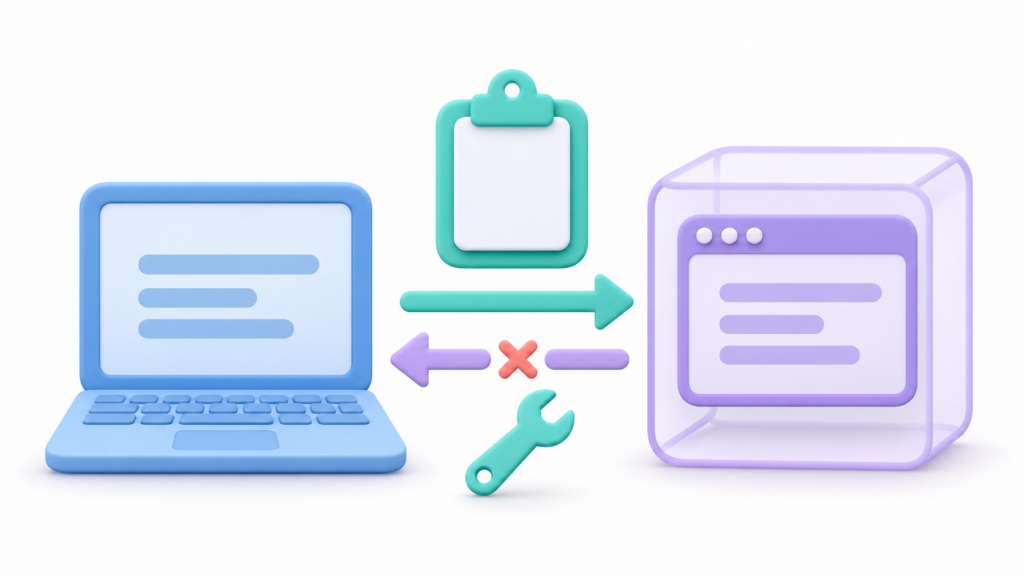
ถ้าหาก คลิปบอร์ดที่ใช้ร่วมกันของ VirtualBox ใช้งานไม่ได้เริ่มต้นด้วยการตรวจสอบที่อยู่ Exchange และ Guest Additions บนระบบของเครื่องเสมือน การเปิดใช้งานตัวเลือกในเมนูไม่ได้ทดแทนการติดตั้งส่วนประกอบที่อนุญาตให้คัดลอกและวางระหว่างสองระบบ
สิ่งสำคัญอีกอย่างคือการระบุว่าอะไรคือสาเหตุของปัญหา: การคัดลอกข้อความ การวางรูปภาพ และการถ่ายโอนไฟล์เป็นการทดสอบที่แตกต่างกัน ขั้นแรก ให้ทดสอบประโยคง่ายๆ ระหว่างโปรแกรมแก้ไขข้อความสองโปรแกรมเพื่อระบุปัญหาโดยไม่ต้องเพิ่มตัวแปรอื่นๆ
เปิดใช้งานคลิปบอร์ดที่ใช้ร่วมกันและทดสอบการส่งข้อความแบบสองทาง
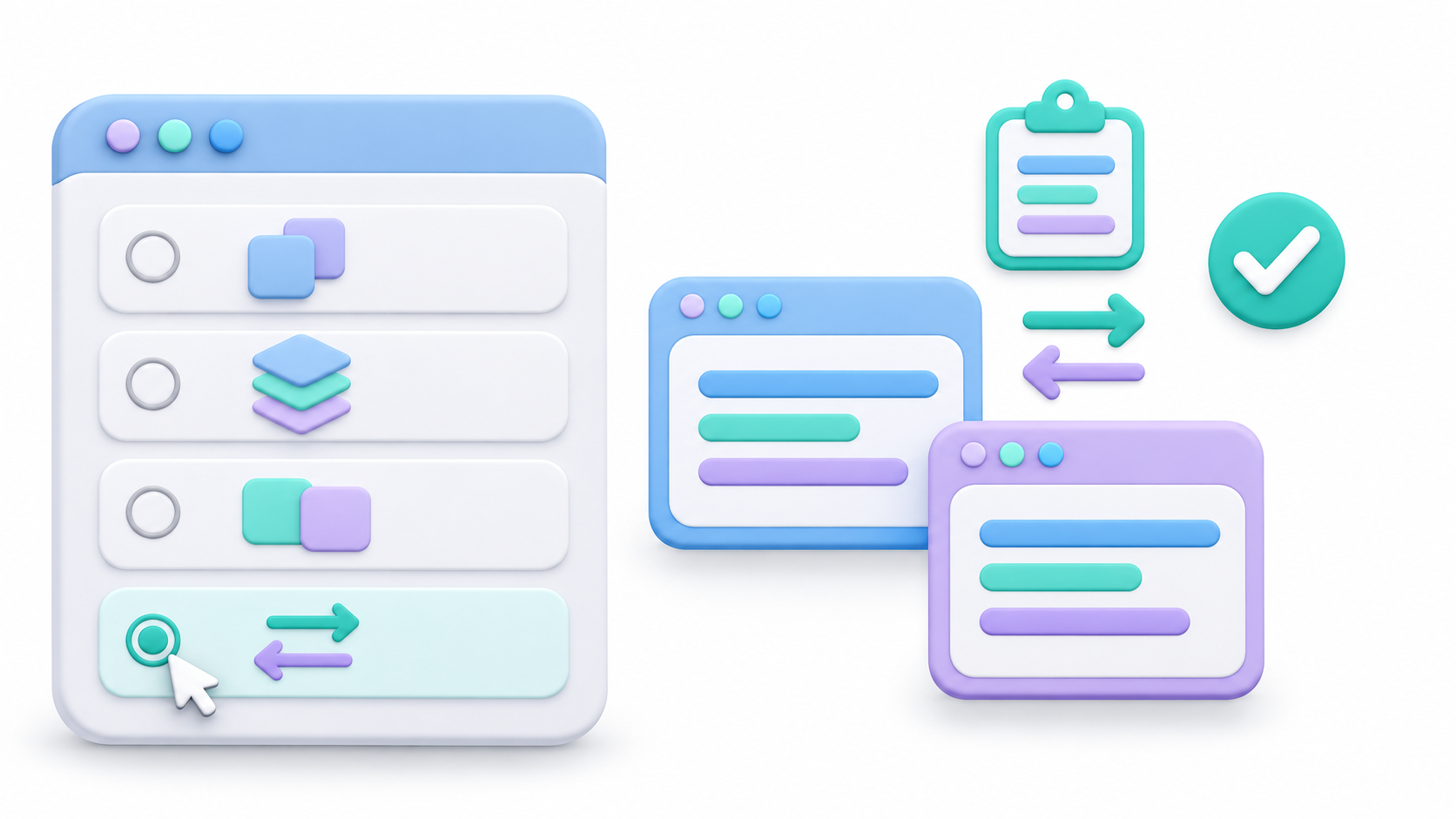
เมื่อเครื่องเสมือนเริ่มทำงานแล้ว ให้เปิด อุปกรณ์ > คลิปบอร์ดที่ใช้ร่วมกันเลือกที่อยู่ที่คุณต้องการ:
- พิการ: ปิดใช้งานการแลกเปลี่ยน
- เจ้าบ้านกล่าวกับแขก: ฟังก์ชันนี้ช่วยให้สามารถคัดลอกข้อมูลจากคอมพิวเตอร์จริงไปยังเครื่องเสมือนได้
- แขกที่มาเยือนจะเป็นเจ้าบ้านได้อย่างไร: มันอนุญาตให้คัดลอกในทิศทางตรงกันข้ามได้
- สองทิศทาง: มันรองรับทั้งสองทิศทาง
เพื่อวินิจฉัยปัญหา ให้เลือก Bidirectional คัดลอกประโยคใหม่ลงในโปรแกรมแก้ไขข้อความบนเครื่องโฮสต์ แล้ววางลงในโปรแกรมแก้ไขข้อความบนเครื่องเกสต์ ทำซ้ำการทดสอบในทิศทางตรงกันข้าม และสังเกตว่าทิศทางใดทิศทางหนึ่งหรือทั้งสองทิศทางล้มเหลว
หากคุณสงสัยว่ามีการใช้คีย์ลัด ให้ใช้เมนูคัดลอกและวาง: ในเทอร์มินัลบางรุ่น Ctrl + C มีฟังก์ชันอื่นอีกด้วยหากคุณต้องการที่อยู่เพียงที่เดียว คุณสามารถปล่อยให้เลือกที่อยู่นั้นไว้ได้หลังจากการทดสอบ โหมดสองทิศทางอนุญาตให้ผู้ใช้งานอ่านและแก้ไขข้อมูลในคลิปบอร์ดของผู้ใช้งานหลักได้
ติดตั้งหรืออัปเดตส่วนเสริมสำหรับแขกภายในห้องพักแขก

เดอะ Guest Additions จะถูกติดตั้งภายในเครื่องเสมือนอย่าสับสนกับ Extension Pack ของโฮสต์
- ระบบสำหรับแขกเริ่มทำงานแล้ว
- ในหน้าต่าง VM ให้เปิด อุปกรณ์ > ใส่แผ่นซีดีอิมเมจ Guest Additions.
- เปิดใช้งานไดรฟ์ออปติคัลเสมือนจากเครื่องเสมือน
- บนระบบปฏิบัติการ Windows ให้เรียกใช้คำสั่งต่อไปนี้
VBoxWindowsAdditions.exeและทำภารกิจของพ่อมดให้สำเร็จ - รีสตาร์ทโปรแกรมลูกข่าย แล้วทำการทดสอบข้อความอีกครั้ง
บนระบบ Linux ให้ทำตามขั้นตอนการติดตั้งของระบบปฏิบัติการที่คุณใช้ หากคุณใช้แพ็กเกจที่ระบบปฏิบัติการของคุณจัดหาให้ โปรดตรวจสอบคำแนะนำของแพ็กเกจเหล่านั้นก่อนที่จะนำไปรวมกับตัวติดตั้งของ Oracle
Oracle แนะนำให้ใช้ Guest Additions เวอร์ชันเดียวกับ VirtualBox เพื่อผลลัพธ์ที่ดีที่สุด อย่างไรก็ตาม ความแตกต่างของเวอร์ชันเพียงอย่างเดียวไม่ได้พิสูจน์ถึงสาเหตุของความล้มเหลว.
สิ่งที่ต้องตรวจสอบหากแขกใช้ระบบปฏิบัติการ Windows
ภายในสภาพแวดล้อม Windows เสมือนจริง ให้เปิด Task Manager แล้วตรวจสอบว่าปรากฏขึ้นหรือไม่ VBoxTray.exeหากไม่พบ ให้ค้นหาไฟล์ปฏิบัติการที่ติดตั้งมาพร้อมกับ Guest Additions โดยปกติจะอยู่ที่:
C:\Program Files\Oracle\VirtualBox Guest Additions\VBoxTray.exeหากไฟล์นั้นมีอยู่ ให้เรียกใช้งานและลองใหม่อีกครั้ง หากไฟล์หายไปหรือไม่สามารถเริ่มต้นได้ ให้ตรวจสอบหรือซ่อมแซมการติดตั้ง Guest Additions ของคุณ
เฉพาะในกรณีที่คุณตรวจสอบแล้วว่าการเริ่มโปรแกรมด้วยตนเองช่วยคืนค่าการทำงาน และโปรแกรมไม่ได้เริ่มต้นพร้อมกับเซสชันของคุณเท่านั้น จึงค่อยตรวจสอบตัวเลือกการเริ่มต้นโปรแกรม คุณสามารถเปิดได้ shell:startup ผ่าน วินโดวส์ + อาร์ เพื่อเพิ่มทางลัดโดยหลีกเลี่ยงการทำซ้ำรายการที่มีอยู่แล้ว วิธีนี้ไม่สามารถทดแทนการติดตั้งที่ถูกต้องได้ และไม่รับประกันว่าจะแก้ไขข้อผิดพลาดอื่นๆ ได้
วิธีตรวจสอบคลิปบอร์ดใน Linux และ Arch Linux

ในระบบปฏิบัติการ Linux ที่ใช้งานเซสชัน X11 ให้ตรวจสอบกระบวนการไคลเอ็นต์เดสก์ท็อป:
pgrep -a VBoxClientหากส่วนประกอบคลิปบอร์ดไม่ปรากฏขึ้น คุณสามารถลองเรียกใช้งานจากเทอร์มินัลในเซสชันกราฟิกของคุณได้:
VBoxClient --clipboardเรียกใช้งานเลย ใช้ชื่อผู้ใช้ของคุณ โดยไม่ต้องใช้ sudoและหลีกเลี่ยงการเรียกใช้สำเนาซ้ำซ้อน หากเกิดข้อผิดพลาด ระบบจะเก็บข้อความนั้นไว้ก่อนที่จะแก้ไขบริการหรือสิทธิ์การเข้าถึง
ใน Arch Linux แพ็กเกจนี้ virtualbox-guest-utils ประกอบด้วยยูทิลิตี้การบูรณาการ หน้าจอหลักแบบกราฟิกใช้ VBoxClient-all ผ่าน XDG Autostart หากตัวจัดการหน้าต่างของคุณไม่รองรับกลไกนี้ โปรดตรวจสอบวิธีการกำหนดค่าการเริ่มต้นยูทิลิตี้ในสภาพแวดล้อมของคุณ
อย่าทำการติดตั้งโมดูลเคอร์เนลใหม่เพียงเพราะการคัดลอกและวางล้มเหลว ก่อนอื่น ให้ตรวจสอบยูทิลิตี้ของระบบปฏิบัติการแขกและกระบวนการที่เกี่ยวข้องกับเซสชันกราฟิก
จะเกิดอะไรขึ้นหากคุณใช้ Wayland
คุณสามารถตรวจสอบประเภทเซสชันได้จากเทอร์มินัลบนเดสก์ท็อป Linux:
echo "$XDG_SESSION_TYPE"VirtualBox ได้เพิ่มการรองรับคลิปบอร์ดสำหรับ Wayland ในเวอร์ชัน 7.1 ดังนั้น Wayland ไม่ได้ขัดแย้งในทุกกรณีเสมอไปอย่างไรก็ตาม ผลลัพธ์ขึ้นอยู่กับเวอร์ชันและสภาพแวดล้อมที่ใช้งาน
หากเกิดข้อผิดพลาดใน Wayland ให้อัปเดตส่วนประกอบและตรวจสอบปัญหาสำหรับเวอร์ชันของคุณ เพื่อเปรียบเทียบ ลองใช้เซสชัน X11 หากระบบปฏิบัติการของคุณรองรับ คำสั่งก่อนหน้านี้ VBoxClient --clipboard นี่สอดคล้องกับการวินิจฉัยของ X11 และไม่ควรนำไปใช้เป็นวิธีแก้ปัญหาแบบครอบคลุมสำหรับ Wayland
คุณสามารถคัดลอกข้อความได้ แต่ไม่สามารถคัดลอกไฟล์ได้
การถ่ายโอนไฟล์ผ่านคลิปบอร์ดมีตัวเลือกแยกต่างหาก ตรวจสอบว่าเวอร์ชันของคุณมีตัวเลือกนี้หรือไม่ เปิดใช้งานการถ่ายโอนไฟล์คลิปบอร์ด และตรวจสอบที่อยู่สำหรับการแลกเปลี่ยนด้วย
เอกสารของ Oracle ระบุข้อจำกัดในการใช้งานบน Linux เช่น การถ่ายโอนไฟล์ได้เพียงไฟล์เดียวต่อการดำเนินการ หากต้องการย้ายโฟลเดอร์หรือชุดเอกสาร โปรดพิจารณาดังต่อไปนี้: โฟลเดอร์ที่แชร์ฟังก์ชันการลากและวาง (Drag and Drop) สามารถตั้งค่าแยกต่างหากได้เช่นกัน
หากปัญหายังคงอยู่ ให้รวบรวมเวอร์ชันของโฮสต์ เกสต์ VirtualBox และ Guest Additions ระบุที่อยู่เว็บที่เกิดปัญหา และปรึกษาผู้เชี่ยวชาญ VBox.log ข้อมูลนี้ได้มาจากบันทึกของผู้ดูแลระบบ VirtualBox ซึ่งช่วยให้สามารถตรวจสอบปัญหาได้อย่างแม่นยำยิ่งขึ้นกว่าการติดตั้งซ้ำโดยไม่มีการวินิจฉัยปัญหา

ฉันเป็นผู้ชื่นชอบเทคโนโลยีที่เปลี่ยนความสนใจ "เกินบรรยาย" ของเขาให้กลายเป็นอาชีพ ฉันใช้เวลามากกว่า 10 ปีในชีวิตไปกับเทคโนโลยีล้ำสมัยและปรับแต่งโปรแกรมทุกประเภทด้วยความอยากรู้อยากเห็น ตอนนี้ฉันมีความเชี่ยวชาญในด้านเทคโนโลยีคอมพิวเตอร์และวิดีโอเกม เนื่องจากเป็นเวลากว่า 5 ปีแล้วที่ฉันเขียนให้กับเว็บไซต์ต่างๆ เกี่ยวกับเทคโนโลยีและวิดีโอเกม โดยสร้างบทความที่พยายามให้ข้อมูลที่คุณต้องการในภาษาที่ทุกคนเข้าใจได้
หากคุณมีคำถามใดๆ ความรู้ของฉันมีตั้งแต่ทุกอย่างที่เกี่ยวข้องกับระบบปฏิบัติการ Windows รวมถึง Android สำหรับโทรศัพท์มือถือ และความมุ่งมั่นของฉันคือคุณ ฉันยินดีสละเวลาสักครู่เสมอและช่วยคุณแก้ไขคำถามใดๆ ที่คุณอาจมีในโลกอินเทอร์เน็ตนี้