- Clipchamp คือโปรแกรมแก้ไขวิดีโอออนไลน์สำหรับ Windows ที่ทรงพลัง ราคาไม่แพง และมีคุณสมบัติมากมาย
- ช่วยให้คุณสามารถส่งออกวิดีโอได้ฟรีโดยไม่มีลายน้ำในความละเอียดที่แตกต่างกัน เหมาะสำหรับเครือข่ายสังคมและโปรเจ็กต์ระดับมืออาชีพ
- อินเทอร์เฟซที่ใช้งานง่ายช่วยให้การแก้ไข จัดระเบียบ และส่งออกวิดีโอเป็นเรื่องง่ายแม้สำหรับผู้เริ่มต้น

วิดีโอได้กลายเป็นรูปแบบที่ทรงพลังที่สุดรูปแบบหนึ่งในการสื่อสารแนวคิด สร้างความประทับใจบนโซเชียลมีเดีย แชร์เนื้อหาทางการศึกษา หรือนำเสนอโครงการในที่ทำงาน สำหรับมือใหม่ นี่อาจเป็นงานที่ซับซ้อน อย่างไรก็ตาม ไม่จำเป็นต้องเป็นเช่นนั้น หากเรารู้วิธีใช้มัน วิธีการตัดต่อวิดีโอด้วย Clipchamp เหมือนมืออาชีพ
ที่นี่เราจะอธิบายทุกสิ่งที่คุณจำเป็นต้องรู้เกี่ยวกับโปรแกรมแก้ไขนี้ คุณจะค้นพบวิธีการสร้างวิดีโอที่น่าสนใจ การใช้ประโยชน์จากเทมเพลต การส่งออกโดยไม่มีลายน้ำ และอื่นๆ อีกมากมาย พร้อมตัวอย่างและเคล็ดลับในชีวิตจริง
Clipchamp คืออะไร และทำไมมันถึงเป็นที่นิยม?
Clipchamp เป็น โปรแกรมตัดต่อวิดีโอออนไลน์และพีซีซึ่งเป็นของ Microsoft ซึ่งขจัดอุปสรรคทั้งหมดที่มักพบในเครื่องมืออื่นๆ คุณไม่จำเป็นต้องติดตั้งซอฟต์แวร์ขนาดใหญ่ เนื่องจากซอฟต์แวร์นี้ทำงานบนคลาวด์และในรูปแบบไฮบริดโลคัลได้ และอินเทอร์เฟซได้รับการออกแบบมาเพื่อให้ทุกคน แม้แต่ผู้ที่ไม่เคยตัดต่อมาก่อน ก็สามารถเริ่มสร้างวิดีโอคุณภาพได้ภายในไม่กี่นาที
จุดแข็งของมันมีดังนี้: การเข้าถึง และความสามารถในการใช้ทั้งจากเบราว์เซอร์ (เหมาะอย่างยิ่งหากคุณมีคอมพิวเตอร์ขนาดเล็กหรือทำงานจากสถานที่ต่างๆ) และบนคอมพิวเตอร์ Windows 10 หรือ 11 ของคุณโดยติดตั้งแอปอย่างเป็นทางการ นอกจากนี้ Clipchamp เหมาะอย่างยิ่งสำหรับการสร้างทุกอย่างตั้งแต่วิดีโอองค์กรไปจนถึงเนื้อหาสำหรับ TikTok, YouTube, Instagram หรือการนำเสนอทางการศึกษา, สามารถปรับให้เข้ากับความต้องการต่างๆ
ข้อดีประการหนึ่งของการตัดต่อวิดีโอด้วย Clipchamp ก็คือ คุณสามารถส่งออกวิดีโอเป็น 480p โดยไม่มีลายน้ำได้ฟรีโดยสมบูรณ์และหากคุณอัปเกรดเป็นเวอร์ชั่นพรีเมียม คุณจะได้รับความละเอียดสูงสุดถึง 4K โดยไม่มีลายน้ำที่น่ารำคาญ พร้อมทั้งคุณสมบัติขั้นสูงและเทมเพลตพิเศษมากมาย
ทุกวิธีในการเข้าถึง Clipchamp
การเข้าถึง Clipchamp ถือเป็นข้อดีอย่างหนึ่ง มีหลายวิธีในการเริ่มตัดต่อวิดีโอของคุณ:
- เวอร์ชันออนไลน์: เพียงเข้าไปที่ app.clipchamp.com โดยใช้ Chrome หรือ Edge นี่เป็นเวอร์ชันด่วนโดยไม่ต้องติดตั้งอะไรเลย
- แอพพลิเคชันสำหรับ Windows 10 และ 11: ดาวน์โหลดแอปจาก Microsoft Store เหมาะอย่างยิ่งหากคุณต้องการทำงานนอกเบราว์เซอร์หรือต้องการรวมเข้ากับเวิร์กโฟลว์ระบบของคุณ
- การบูรณาการกับ Microsoft 365 (ระดับมืออาชีพและการศึกษา): หากองค์กรของคุณเปิดใช้งาน Clipchamp คุณจะสามารถใช้งานได้จาก OneDrive, SharePoint หรือแม้แต่ Stream ซึ่งคุณสามารถเปิดและแก้ไขวิดีโอได้โดยตรง
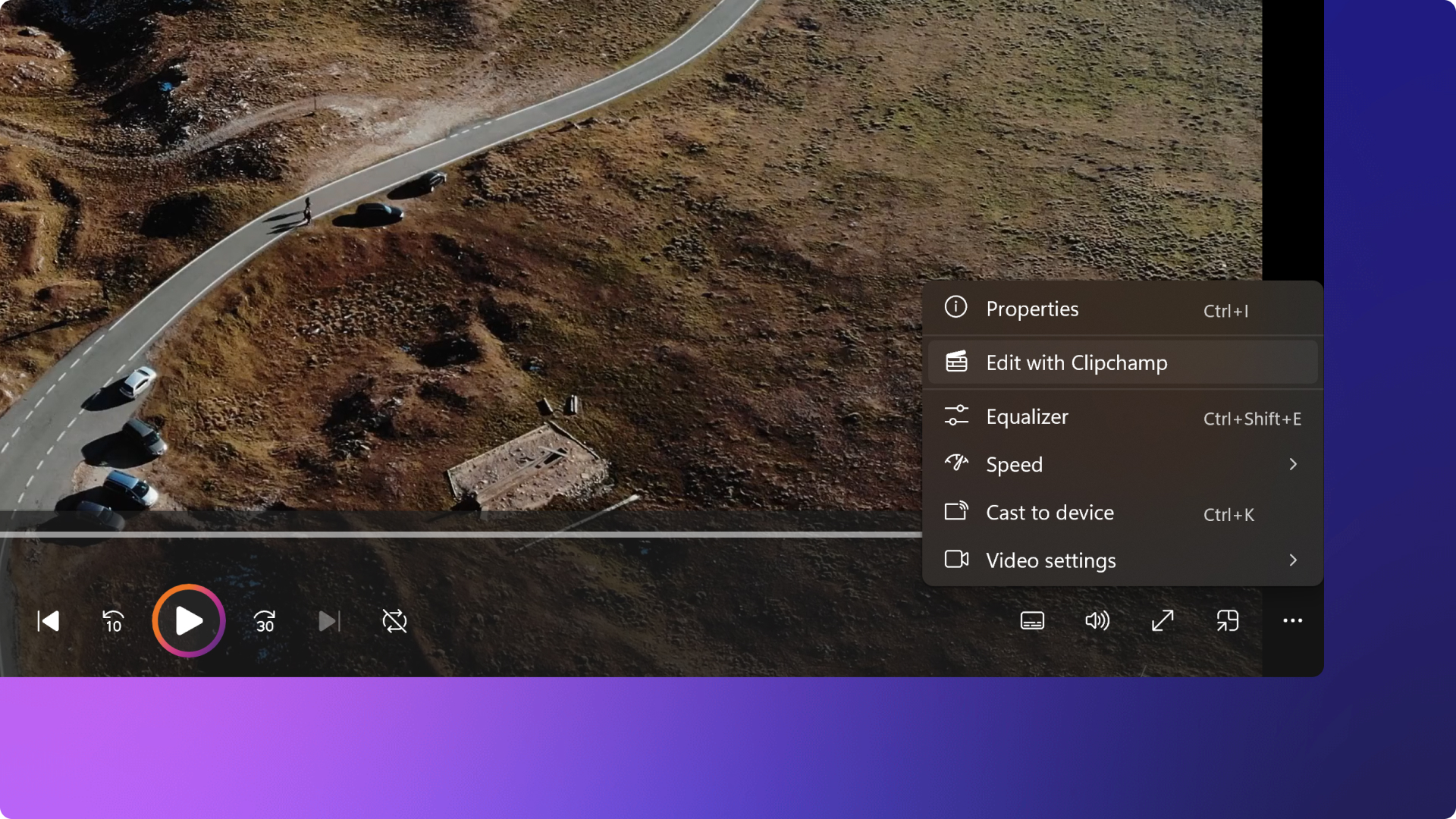
- แอปรูปภาพ Windows: จากแกลเลอรีรูปภาพของ Windows คุณสามารถคลิกขวาที่วิดีโอใดๆ ได้อย่างง่ายดาย และเลือก "แก้ไขด้วย Clipchamp"
เริ่มต้น: วิธีเริ่มต้นโครงการ Clipchamp แรกของคุณ
หากต้องการเริ่มโปรเจ็กต์ใหม่และเริ่มตัดต่อวิดีโอด้วย Clipchamp นี่คือสิ่งที่คุณสามารถทำได้ก่อน:
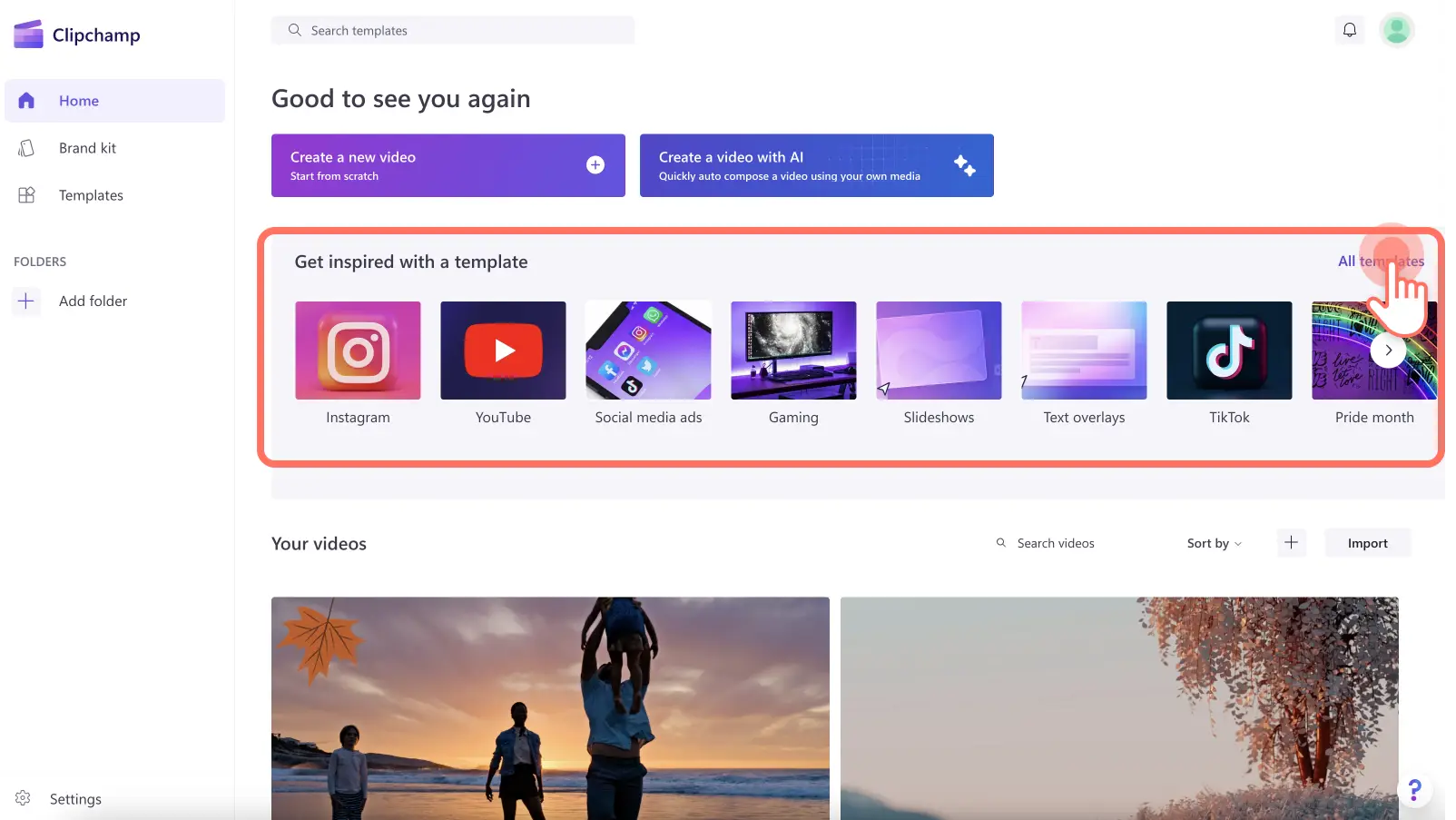
- จากหน้าจอหลัก กดปุ่ม สร้างวิดีโอใหม่ หรือสัญลักษณ์ + เพื่อเปิดโครงการเปล่า
- หากคุณใช้การรวมระบบ Windows คุณยังสามารถ คลิกขวาที่ไฟล์สื่อใด ๆ และเลือก “แก้ไขด้วย Clipchamp”
- อยากได้อะไรที่เร็วกว่านี้ไหม? ลองดู โปรแกรมตัดต่อวิดีโอด้วยปัญญาประดิษฐ์ซึ่งช่วยให้คุณรวบรวมร่างแรกจากคลิปของคุณได้
นอกจากนี้ Clipchamp ยังให้คุณมีตัวเลือกในการ เริ่มต้นจากเทมเพลต ปรับแต่งได้เต็มที่ เหมาะอย่างยิ่งหากคุณต้องการแรงบันดาลใจหรือต้องการผลลัพธ์ระดับมืออาชีพโดยไม่ต้องยุ่งยาก มีเทมเพลตสำหรับการนำเสนอ โซเชียลมีเดีย อินโทร YouTube และอื่นๆ อีกมากมาย
นำเข้าไฟล์และจัดระเบียบสื่อของคุณ
สิ่งสำคัญประการหนึ่งของโปรแกรมแก้ไขคือการนำเข้าไฟล์ Clipchamp มีตัวเลือกต่างๆ มากมายให้เลือกดังนี้:
- ลากแล้ววาง: วิธีที่ง่ายที่สุด ลากวิดีโอ รูปภาพ หรือไฟล์เสียงจากเบราว์เซอร์ของคุณไปยังแท็บสื่อภายใน Clipchamp
- ปุ่มนำเข้าสื่อ: คลิกปุ่มนี้และเลือกไฟล์จากคอมพิวเตอร์ของคุณที่คุณต้องการเพิ่ม
- การบูรณาการระบบคลาวด์: คุณสามารถนำเข้าโดยตรงจาก OneDrive, Google Drive, Dropbox หรือแม้แต่ Xbox ซึ่งเหมาะอย่างยิ่งสำหรับผู้ที่ทำงานบนคลาวด์หรือมีไฟล์ที่กระจายอยู่บนหลายแพลตฟอร์ม
- บันทึกโดยตรงจากเบราว์เซอร์: บันทึกหน้าจอของคุณ เว็บแคมของคุณ หรือเพียงเสียง และอัปโหลดไปยังโปรเจ็กต์ของคุณโดยไม่ต้องออกจากโปรแกรมแก้ไข
- ห้องสมุดทรัพยากรปลอดค่าลิขสิทธิ์: หากคุณกำลังมองหาภาพสต็อกหรือคลิปเพื่อเสริมวิดีโอของคุณ ลองดูธนาคารเนื้อหาของ Clipchamp
เมื่อนำเข้าแล้ว คุณจะเห็นไฟล์ทั้งหมดของคุณใน แท็บมัลติมีเดีย, พร้อมใช้งานในไทม์ไลน์
ไทม์ไลน์ทำงานอย่างไรใน Clipchamp
ไทม์ไลน์คือจุดที่ความมหัศจรรย์เกิดขึ้นเมื่อตัดต่อวิดีโอด้วย Clipchamp ที่นี่คุณสามารถทำได้ จัดระเบียบวิดีโอ รูปภาพ และเสียงของคุณ เพิ่มชื่อเรื่อง การเปลี่ยนฉาก และเอฟเฟกต์ตามลำดับที่คุณต้องการ
- คุณสามารถเพิ่มไฟล์ได้ 2 วิธี: คลิกที่ปุ่มสีเขียว + จากแท็บสื่อหรือลากไปที่ไทม์ไลน์โดยตรง
- หากคุณมีสินทรัพย์หลายรายการ คุณสามารถเลือกและลากทั้งหมดในครั้งเดียว ช่วยประหยัดเวลาเมื่อต้องทำงานกับคลิปจำนวนมาก
- การตั้งชื่อไฟล์และจัดระเบียบไลบรารีโปรเจ็กต์ของคุณถือเป็นความคิดที่ดีเสมอ โดยเฉพาะอย่างยิ่งหากคุณกำลังแก้ไขวิดีโอที่ยาวหรือหลายส่วน

เครื่องมือแก้ไขที่จำเป็นที่คุณควรเชี่ยวชาญ
Clipchamp นำเสนอ ชุดเครื่องมือแก้ไขที่ใช้งานง่าย เนื้อหาเหล่านี้ครอบคลุมความต้องการสร้างเนื้อหาพื้นฐานทั้งหมด รวมถึงเนื้อหาขั้นสูงอื่นๆ ด้วย นี่คือรายการเนื้อหาที่สำคัญที่สุด:
- คลิปตัดแต่ง: เลือกองค์ประกอบและลากขอบเพื่อตัดส่วนเริ่มต้นหรือส่วนสิ้นสุดขึ้นอยู่กับสิ่งที่คุณต้องการแสดง
- แยกคลิป: หากคุณต้องการแบ่งคลิปออกเป็นสองส่วน (หรือมากกว่านั้น) ให้เลือกคลิป วางตำแหน่งเพลย์เฮดที่จุดตัด แล้วกดปุ่มแยก
- ลบรายการ: มีอะไรเพิ่มเติมหรือไม่ เลือกไฟล์ในไทม์ไลน์แล้วกดไอคอนถังขยะหรือปุ่ม Delete
- ซูมเข้าบนไทม์ไลน์: ใช้ปุ่มซูมเพื่อซูมเข้าหรือซูมออกเพื่อดูรายละเอียดหรือโครงสร้างทั้งหมดของโครงการได้ดีขึ้น
- เติม พลิก และพลิก: เข้าถึงตัวเลือกเหล่านี้จากแถบเครื่องมือแบบลอยตัว ซึ่งเหมาะสำหรับการปรับแต่งรูปภาพของคุณโดยไม่ต้องยุ่งยาก
- ปรับแต่งภาพและเอฟเฟ็กต์: แก้ไขสี เพิ่มฟิลเตอร์ ปรับความสว่าง หรือเล่นกับเอฟเฟกต์ความเร็วและระดับเสียงจากแผงคุณสมบัติ
- เพิ่มเพลงและเสียงบรรยาย: ใช้ไลบรารีเสียงของ Clipchamp หรืออิมพอร์ตเสียงของคุณเอง ลากเสียงไปที่ไทม์ไลน์หรือแตะเพื่อแทรกตรงตำแหน่งที่คุณต้องการ
- เปลี่ยนระดับเสียง: เลือกคลิปเสียงและปรับแถบเลื่อนระดับเสียงจากแผงคุณสมบัติจนกว่าคุณจะได้สมดุลที่สมบูรณ์แบบ
- แทรกข้อความและชื่อเรื่อง: จากแท็บข้อความ เลือกสไตล์แล้วลากไปบนคลิปที่คุณต้องการเพิ่มคำบรรยาย ชื่อ หรือคำบรรยายใต้ภาพ ปรับแต่งตามความชอบของคุณ
- โอเวอร์เลย์และสติ๊กเกอร์: เพิ่มพื้นหลัง เฟรม คำอธิบายประกอบ หรือ GIF จากคลังเนื้อหา ลากไปยังไทม์ไลน์และเล่นกับตำแหน่งหรือขนาด
ด้วยเครื่องมือเหล่านี้ การตัดต่อวิดีโอด้วย Clipchamp จะกลายเป็นงานง่ายๆ ที่เต็มไปด้วยความเป็นไปได้ในการสร้างสรรค์ ในระดับของ สำนักพิมพ์ดั้งเดิมแต่มีเส้นการเรียนรู้ที่นุ่มนวลกว่ามาก
ส่งออกวิดีโอของคุณ: ความละเอียดและตัวเลือกโดยไม่มีลายน้ำ
หลังจากตัดต่อวิดีโอด้วย Clipchamp แล้ว ก็ถึงเวลาส่งออกวิดีโอ ซึ่งง่ายและใช้งานง่าย เพียงคลิกปุ่ม ส่งออก ที่มุมขวาบนของหน้าจอแก้ไข Clipchamp ช่วยให้คุณเลือกได้ระหว่าง ความละเอียดหลายเช่น 480p (ฟรีและไม่มีลายน้ำ), 720p, 1080p และแม้กระทั่ง 4K หากคุณเป็นผู้ใช้ระดับพรีเมียม สิ่งสำคัญ: คุณจะไม่เห็นลายน้ำบนไฟล์ส่งออก 480p ฟรีดังนั้นจึงเหมาะอย่างยิ่งแม้คุณต้องการสร้างการทดสอบอย่างรวดเร็วหรือวิดีโอสำหรับโซเชียลมีเดียก็ตาม
ผู้ใช้ที่มีการสมัครสมาชิกระดับพรีเมียมหรือ Microsoft 365 สามารถ เพิ่มคุณภาพการส่งออกและเข้าถึงฟีเจอร์พิเศษ เช่น ทรัพยากรพรีเมียม เทมเพลตขั้นสูง หรือการส่งออกบิตเรตที่สูงกว่าพร้อมการรองรับ 4K เต็มรูปแบบ
เทมเพลต: แรงบันดาลใจสำหรับทุกสถานการณ์
หนึ่งในคุณสมบัติใหม่ที่ยอดเยี่ยมของ Clipchamp คือการที่มันมี คอลเลกชันเทมเพลตมืออาชีพที่หลากหลาย ออกแบบมาโดยเฉพาะสำหรับวิดีโอเกือบทุกประเภท:
- การนำเสนอองค์กรที่ทันสมัยและสง่างาม
- รูปแบบแนวตั้งสำหรับ Instagram Reels, TikTok หรือ YouTube Shorts
- โปรโมชั่น วิดีโอการศึกษา แนะนำช่อง YouTube และอื่นๆ อีกมากมาย
เพียงเลือกเทมเพลตที่เหมาะกับไอเดียของคุณมากที่สุดแล้วปรับแต่ง เปลี่ยนข้อความ สี รูปภาพ เพลง และเอฟเฟกต์ได้ภายในไม่กี่คลิก เหมาะอย่างยิ่งสำหรับผู้ที่ไม่ต้องการใช้เวลากับกระบวนการสร้างสรรค์มากนักแต่ต้องการผลลัพธ์ที่โดดเด่นกว่าเทมเพลตอื่นๆ
การตัดต่อวิดีโอด้วยพลัง AI ด้วย Clipchamp
Clipchamp ผสานรวม โปรแกรมตัดต่อวิดีโอด้วยความช่วยเหลือจาก AIซึ่งแนะนำการแก้ไขและตัดอัตโนมัติตามไฟล์ที่คุณนำเข้า เพียงเลือกตัวเลือกเพื่อสร้างวิดีโอด้วย AI และปล่อยให้ระบบเตรียมร่างแรก จากนั้นคุณสามารถปรับแต่งตามความชอบของคุณ แก้ไขหรือเปลี่ยนแปลงส่วนใดก็ได้
คุณสมบัตินี้มีประโยชน์มากอย่างยิ่งหากคุณมีเวลาจำกัดหรือทำงานกับคลิปจำนวนมากและต้องการสร้างโครงสร้างเบื้องต้นก่อนที่จะขัดเกลารายละเอียด
การทำงานแบบไฮบริด: ในสถานที่และบนคลาวด์
แม้ว่า Clipchamp จะเป็นแพลตฟอร์มออนไลน์ วิดีโอได้รับการประมวลผลในเครื่องพีซีของคุณซึ่งหมายความว่าไฟล์ของคุณจะไม่ถูกอัปโหลดไปยังเซิร์ฟเวอร์ภายนอกเพื่อแก้ไข ซึ่งจะช่วยปรับปรุงความเป็นส่วนตัวและทำให้การส่งออกข้อมูลรวดเร็วขึ้นมาก โดยใช้เทคโนโลยีสมัยใหม่เพื่อทำงานเป็นการผสมผสานระหว่างแอปบนเว็บและเดสก์ท็อป
อย่างไรก็ตาม หากคุณย้ายหรือลบไฟล์ต้นฉบับออกจากคอมพิวเตอร์หรือคลาวด์ โปรแกรมแก้ไขอาจขอให้คุณเชื่อมโยงไฟล์เหล่านั้นใหม่ ดังนั้น ควรเก็บไฟล์เหล่านั้นไว้ให้เข้าถึงได้เสมอจนกว่าโครงการจะเสร็จสิ้น
ฟังก์ชั่นเสริมและคุณสมบัติขั้นสูง
Clipchamp ไม่ได้แค่แก้ไขแค่ขั้นพื้นฐานเท่านั้น แต่ยังรวมถึงเครื่องมือต่างๆ เช่น:
- การสำรองข้อมูลเนื้อหาอัตโนมัติ: หากคุณเปิดการสำรองข้อมูล โปรเจ็กต์และไฟล์สื่อของคุณจะถูกบันทึกลงในคลาวด์และสามารถเข้าถึงได้จากอุปกรณ์ทุกเครื่องที่คุณเข้าสู่ระบบ
- การเปิดโครงการใหม่อัตโนมัติ: หากคุณปิดตัวแก้ไข ไม่ต้องกังวล ความคืบหน้าของคุณจะได้รับการบันทึกไว้ และคุณสามารถดำเนินการต่อได้ตลอดเวลาจากจุดที่คุณออก
- การบูรณาการกับ Microsoft 365 และที่เก็บข้อมูล OneDrive/SharePoint: เหมาะสำหรับทีมงาน สภาพแวดล้อมทางการศึกษา หรือสำหรับผู้ที่ต้องการทำงานได้อย่างราบรื่นจากคอมพิวเตอร์หลายเครื่อง
- เมนูการเข้าถึงด่วน: เส้นแนวนอนสามเส้นในเมนูหลักจะนำคุณไปที่การตั้งค่า การติดตั้งแอป รายการทางลัดคีย์บอร์ด และตัวเลือกสำหรับแนะนำคุณลักษณะใหม่
- ระบบช่วยเหลือแบบบูรณาการและการสนทนาสนับสนุน: หากคุณติดขัดในขั้นตอนใด คุณสามารถค้นหาบทช่วยสอน คำแนะนำ หรือติดต่อฝ่ายสนับสนุนด้านเทคนิคได้โดยตรงจากตัวแก้ไขโดยตรง
ข้อจำกัดและประเด็นที่ต้องคำนึงถึง
แม้ว่า Clipchamp จะมีข้อดีหลายประการ แต่ก็มีจุดหลายประการที่ควรพิจารณา:
- ผู้ใช้แบบฟรีสามารถส่งออกได้ในรูปแบบ 480p และ 720p เท่านั้น (ขึ้นอยู่กับโปรโมชันปัจจุบันและฟีเจอร์พื้นฐาน) คุณภาพ 1080p และ 4K ต้องใช้แผนพรีเมียม
- ฟีเจอร์ขั้นสูงบางอย่าง เช่น เอฟเฟกต์พรีเมียมหรือทรัพยากรบางอย่าง ถูกสงวนไว้สำหรับสมาชิกหรือผู้ใช้ Microsoft 365 เท่านั้น
- หากคุณลบหรือย้ายไฟล์ต้นฉบับจากอุปกรณ์ของคุณ คุณอาจต้องเชื่อมโยงไฟล์เหล่านั้นในโครงการของคุณอีกครั้ง
- การประมวลผลเป็นแบบภายในเครื่อง ซึ่งหมายความว่าหากอุปกรณ์ของคุณมีขนาดเล็กมาก การส่งออกวิดีโอที่ยาวหรือหนักอาจใช้เวลานานกว่า
ใครควรใช้ Clipchamp?
คำตอบก็ค่อนข้างกว้าง Clipchamp ได้รับการออกแบบมาสำหรับทั้งผู้เริ่มต้นและผู้สร้างคอนเทนต์ทั่วไป กำลังมองหาเครื่องมือที่รวดเร็วและไม่ยุ่งยาก เหมาะสำหรับ:
- นักการศึกษาและนักเรียนที่ต้องการวิดีโอเพื่อการเรียนการสอนหรือการนำเสนอ
- บริษัทและนักเขียนอิสระที่กำลังมองหาการสร้างวิดีโอองค์กร โฆษณา หรือเนื้อหาบนโซเชียลมีเดีย
- ผู้สร้างเนื้อหาสำหรับ TikTok, Instagram, YouTube หรือแพลตฟอร์มโซเชียลอื่นๆ
- ผู้ที่ไม่ต้องการยุ่งกับซอฟต์แวร์ที่ซับซ้อนหรือใช้เวลาในการแก้ไขมากนัก
นอกจากนี้ การผสานเข้ากับระบบนิเวศของ Microsoft ถือเป็นตัวเลือกที่เป็นธรรมชาติที่สุดหากคุณใช้ Windows, OneDrive หรือ Microsoft Teams อยู่แล้ว
Clipchamp เปรียบเทียบกับโปรแกรมตัดต่ออื่นๆ
เมื่อเทียบกับทางเลือกอื่นๆ เช่น Adobe Premiere, DaVinci Resolve, iMovie หรือเครื่องมือที่ง่ายกว่า เช่น Movie Maker แบบคลาสสิก Clipchamp อยู่ที่ไหนสักแห่งระหว่างนั้น การผสมผสานระหว่างพลังและความเรียบง่าย ไม่ได้มีไว้เพื่อแทนที่ยักษ์ใหญ่ระดับมืออาชีพ แต่ให้การเรียนรู้ที่ง่ายขึ้นเล็กน้อยและมีพลังเพียงพอสำหรับโปรเจ็กต์ที่ไม่ใช่ระดับมืออาชีพหรือกึ่งมืออาชีพส่วนใหญ่
สิ่งที่ Clipchamp โดดเด่นเป็นพิเศษคือ การเข้าถึงที่ง่ายดาย ความเร็วในการแก้ไข การบูรณาการกับ Microsoft และการส่งออกแบบไม่มีลายน้ำในแผนฟรีไม่จำเป็นต้องกำหนดค่าอะไรที่ซับซ้อนหรือยุ่งยากกับรูปแบบ และตัวแก้ไขจะแนะนำคุณตลอดกระบวนการทีละขั้นตอนตั้งแต่การนำเข้าจนถึงการส่งออก
ด้วยข้อดีมากมายเหล่านี้ Clipchamp กำลังสร้างความแข็งแกร่งในฐานะหนึ่งในตัวเลือกที่ดีที่สุดสำหรับการตัดต่อวิดีโอในวิธีที่เรียบง่าย รวดเร็ว และยืดหยุ่นทั้งออนไลน์และบน Windows พร้อมอินเทอร์เฟซที่ออกแบบมาสำหรับผู้ชมทุกกลุ่ม และการรับประกันของ Microsoft ที่อยู่เบื้องหลัง

บรรณาธิการเชี่ยวชาญด้านเทคโนโลยีและอินเทอร์เน็ตด้วยประสบการณ์มากกว่าสิบปีในสื่อดิจิทัลต่างๆ ฉันทำงานเป็นบรรณาธิการและผู้สร้างเนื้อหาให้กับบริษัทอีคอมเมิร์ซ การสื่อสาร การตลาดออนไลน์ และการโฆษณา ฉันยังได้เขียนไว้ในเว็บไซต์เศรษฐศาสตร์ การเงิน และภาคส่วนอื่นๆ ด้วย งานของฉันก็คือความหลงใหลของฉันเช่นกัน ตอนนี้ผ่านบทความของฉันใน Tecnobitsฉันพยายามสำรวจข่าวสารและโอกาสใหม่ ๆ ที่โลกแห่งเทคโนโลยีมอบให้เราทุกวันเพื่อปรับปรุงชีวิตของเรา