- สาเหตุที่พบบ่อยที่สุดของความล้มเหลวของแถบค้นหาเกี่ยวข้องกับบริการการค้นหา การสร้างดัชนี และข้อผิดพลาดของไฟล์ระบบ
- มีขั้นตอนทีละขั้นตอนตั้งแต่การดำเนินการง่ายๆ เช่น การรีสตาร์ทบริการ การสร้างโฟลเดอร์ใหม่ และการรีเซ็ตโดยใช้ PowerShell
- Windows เองมีเครื่องมือแก้ไขปัญหาขั้นสูงและยูทิลิตี้เพื่อซ่อมแซมการค้นหาโดยไม่สูญเสียข้อมูลของคุณหรือติดตั้งระบบปฏิบัติการใหม่
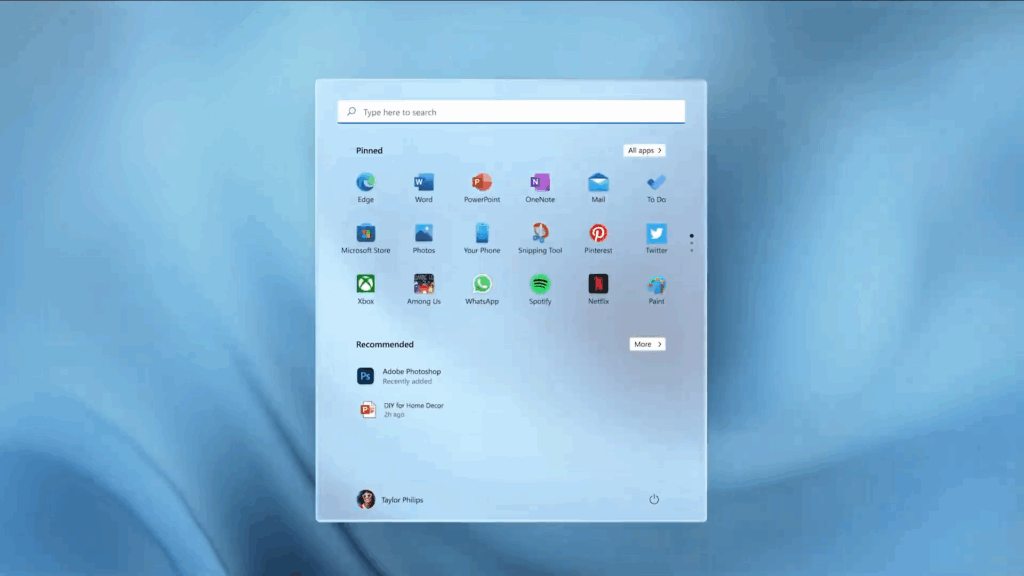
หากคุณพบว่า แถบค้นหาของ Windows 11 ไม่ทำงาน (ไม่ตอบสนอง หรือไม่พบสิ่งใดเลย) คุณกำลังเผชิญกับปัญหาทั่วไปที่สุดอย่างหนึ่งกับฟังก์ชันนี้ โชคดี, มีหลายวิธีแก้ไข ที่คุณสามารถลองใช้ก่อนที่จะพิจารณาใช้มาตรการที่รุนแรงกว่า เช่น การติดตั้งระบบปฏิบัติการใหม่
ในบทความนี้เราจะกล่าวถึงสาเหตุที่พบบ่อยที่สุดของข้อผิดพลาดใน แถบค้นหา และที่สำคัญที่สุดคือมีการรวบรวมวิธีการแก้ปัญหาตั้งแต่วิธีที่ง่ายที่สุดไปจนถึงวิธีขั้นสูงที่สุด
สาเหตุที่พบบ่อยที่สุดของความล้มเหลวของแถบค้นหาใน Windows 11
ก่อนที่จะโจมตีที่ต้นตอของปัญหา สิ่งสำคัญคือต้องรู้ เหตุใดแถบค้นหา Windows 11 จึงไม่ทำงาน- เหล่านี้คือเหตุผลบางประการที่พบบ่อยที่สุด:
- บริการการค้นหาของ Windows ไม่ได้ใช้งานอยู่ หรือล้มเหลวชั่วคราว
- ข้อผิดพลาดในระบบการจัดทำดัชนีซึ่งทำให้เนื้อหาไม่ปรากฏตามที่ควรหรือไม่พบเลย
- การหยุดชะงักของกระบวนการภายใน ที่จัดการการค้นหา (เช่น SearchHost.exe ใน Windows 11 หรือ SearchUI.exe ใน Windows 10)
- ปัญหาหรือข้อผิดพลาดในไฟล์ระบบบางครั้งเกิดจากการอัปเดตล้มเหลวหรือไฟล์เสียหาย
- ความล้มเหลวหลังจากการอัปเดต Windows ล่าสุดที่ยังไม่ได้เสร็จสมบูรณ์อย่างถูกต้องหรือไม่ได้รับการสนับสนุนอย่างเต็มที่
- ประเด็นที่เกี่ยวข้องกับ หน่วยความจำหรือแคชซึ่งอาจทำให้เกิดการอุดตันชั่วคราวได้
- การทุจริตใน โฟลเดอร์ผู้ใช้หรือรายการรีจิสทรี เกี่ยวข้องกับการค้นหา
เป็นสิ่งสำคัญ ระบุสาเหตุที่เป็นไปได้มากที่สุด ในกรณีของคุณ เพื่อประหยัดเวลา แม้ว่าคุณจะเห็นว่าวิธีแก้ปัญหาหลายอย่างที่เราแสดงนั้นเป็นเพียงวิธีทั่วไปและจะช่วยคุณได้ในเกือบทุกสถานการณ์ก็ตาม
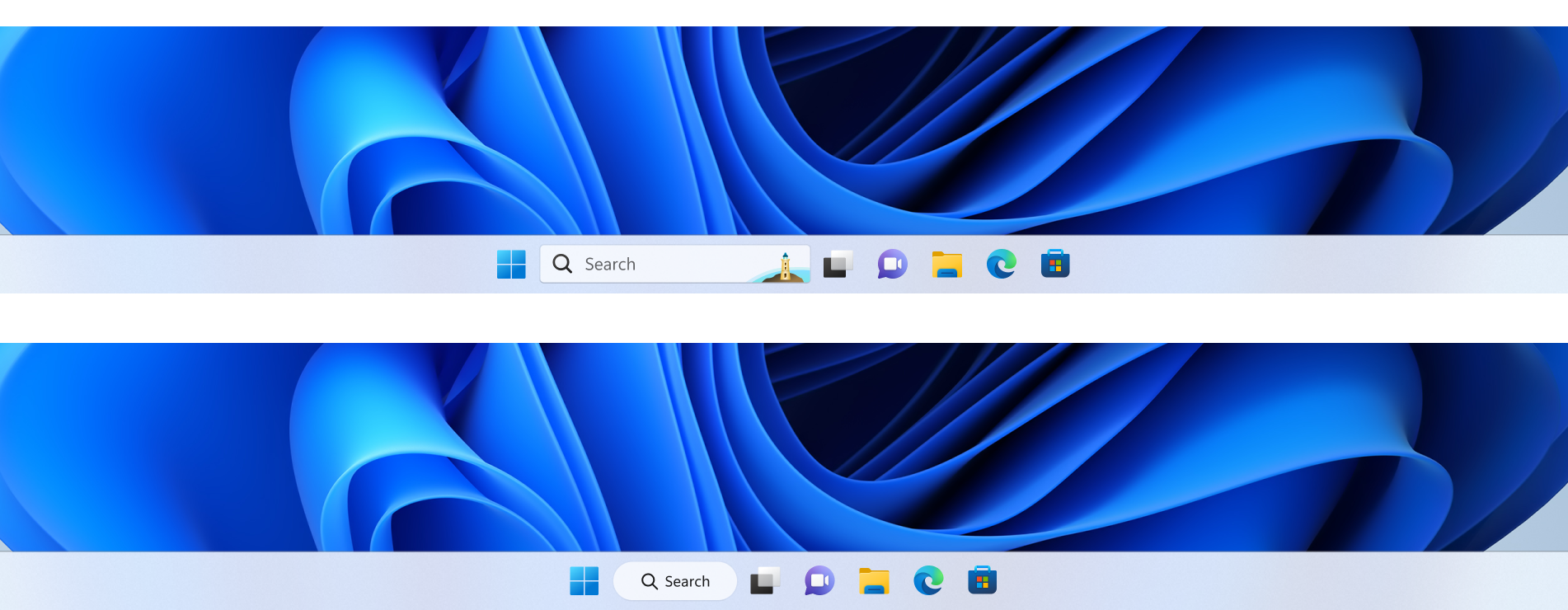
วิธีแก้ไขเมื่อแถบค้นหา Windows 11 ไม่ทำงาน
เมื่อเราทราบสาเหตุที่แถบค้นหาของ Windows 11 ไม่ทำงานแล้ว ก็ถึงเวลาใช้แนวทางแก้ไขที่เกี่ยวข้อง:
1. ตรวจสอบและเริ่มบริการการค้นหาของ Windows ใหม่
ขั้นตอนที่แนะนำเป็นอันดับแรกคือ ตรวจสอบว่าบริการการค้นหากำลังทำงานอยู่- บางครั้งมันหยุดหรือไม่เริ่มต้นอย่างถูกต้องเนื่องจากจุดบกพร่องหรือการขัดแย้ง หากต้องการทำสิ่งนี้ ให้ทำตามขั้นตอนเหล่านี้:
- กด วินโดวส์ + อาร์ เพื่อเปิดกล่องการรัน พิมพ์ บริการ.เอ็มเอสซี แล้วกด Enter
- ในหน้าต่างที่เปิดขึ้นให้มองหาบริการที่เรียกว่า การค้นหาของ Windows อยู่ในรายการ
- คลิกขวาแล้วเลือก คุณสมบัติ- ตรวจสอบว่าประเภทการเริ่มต้นถูกตั้งค่าเป็น อัตโนมัติ และว่ารัฐนั้นเป็น กำลังดำเนินการ- หากไม่ใช่ให้คลิกที่ เริ่ม จากนั้นคลิกที่ปุ่มยอมรับ
2. สิ้นสุดและเริ่มกระบวนการค้นหา Windows ใหม่
วิธีแก้ปัญหาที่ได้ผลจริงอีกวิธีหนึ่งคือ หยุดและเริ่มกระบวนการค้นหาภายในใหม่อีกครั้ง (SearchUI.exe บน Windows 10 และ SearchHost.exe บน Windows 11) หากกระบวนการถูกบล็อค แถบจะหยุดทำงาน:
- กด Ctrl + Alt + Delete และเลือก ตัวจัดการงาน.
- บนแท็บ รายละเอียดแสวงหา SearchHost.exe (บน Windows 11) หรือ SearchUI.exe (บน Windows 10)
- คลิกขวาแล้วเลือก เสร็จสิ้นภารกิจ- ยืนยันการดำเนินการเมื่อได้รับแจ้ง
- ครั้งถัดไปที่คุณใช้การค้นหา กระบวนการจะเริ่มต้นใหม่โดยอัตโนมัติ
เป็นวิธีแก้ปัญหาที่รวดเร็วและไม่มีความเสี่ยงเหมาะสำหรับการทดสอบก่อนสิ่งอื่นใดหากคุณสังเกตเห็นว่าแถบนั้น “ติด”
3. รีสตาร์ทคอมพิวเตอร์ของคุณและตรวจสอบการอัปเดตที่รออยู่
บางครั้งหากแถบค้นหา Windows 11 ไม่ทำงาน การรีบูตระบบแบบง่ายๆ เพียงพอแล้ว. ยังใช้ประโยชน์จาก ค้นหาและติดตั้งการอัปเดต Windowsเนื่องจากแก้ไขข้อบกพร่องบางประการที่อาจส่งผลต่อการค้นหาของคุณ
- คลิกที่ เริ่ม.
- จากนั้นไปที่ การกำหนดค่า
- เลือก การอัปเดตและการรักษาความปลอดภัย
- คลิกที่ การอัปเดต Windows.
- กด ตรวจสอบการอัปเดต- หากปรากฏรายการใหม่ ให้ติดตั้งและรีสตาร์ทพีซีของคุณ
4. สร้างดัชนีการค้นหาของ Windows ใหม่
ดัชนีการค้นหาคือ กุญแจสู่ผลลัพธ์ที่รวดเร็วและเชื่อถือได้- หากชำรุดหรือไม่สมบูรณ์ แถบจะไม่พบสิ่งใด:
- คลิกขวาที่ปุ่ม เริ่ม และเข้าถึง แผงควบคุม.
- เลือก ตัวเลือกการจัดทำดัชนี.
- คลิกที่ ขั้นสูง แล้วก็ใน สร้างใหม่- ระบบจะลบดัชนีและสร้างใหม่ตั้งแต่ต้น
กระบวนการนี้อาจใช้เวลาสักครู่และ เป็นเรื่องปกติที่การค้นหาจะทำงานครึ่งทางในขณะที่กำลังดำเนินการให้เสร็จสิ้น- รอสักสองสามนาทีหลังจากสร้างใหม่แล้วลองอีกครั้ง
5. การใช้เครื่องมือแก้ไขปัญหาการค้นหาและการสร้างดัชนี
ระบบปฏิบัติการ Windows มี เครื่องมือเฉพาะเพื่อตรวจจับและแก้ไขข้อผิดพลาดในการค้นหา:
- ไปที่ เริ่ม > การกำหนดค่า > การอัปเดตและความปลอดภัย > แก้ปัญหา.
- ค้นหา การค้นหาและการจัดทำดัชนี และคลิกที่ เรียกใช้เครื่องมือแก้ไขปัญหา.
- เลือกปัญหาและปล่อยให้เครื่องมือทำงาน
- ในบางครั้ง คุณจะได้รับแจ้งให้เรียกใช้เครื่องมือแก้ปัญหาในฐานะผู้ดูแลระบบเพื่อซ่อมแซมไฟล์หรือบริการบางอย่าง
6. ซ่อมแซมไฟล์ระบบด้วย SFC และ DISM
ซ่อมแซม ไฟล์เสียหายหรือเสียหาย ของระบบปฏิบัติการเป็นแหล่งข้อมูลที่ดีเมื่อแถบค้นหา Windows 11 ไม่ทำงาน Windows รวมถึง สองยูทิลิตี้ เพื่อตรวจจับและซ่อมแซม:
- SFC (System File Checker):
- คลิกขวาที่ปุ่ม เริ่ม และเลือก หน้าต่างคำสั่ง (ผู้ดูแลระบบ) หรือเปิดหน้าต่างคำสั่งด้วยสิทธิ์ผู้ดูแลระบบ
- เขียน sfc /scannow และกด Enter รอให้การสแกนและซ่อมแซมเสร็จสมบูรณ์
- DISM (Deployment Image Servicing and Management):
- กด วินโดวส์ + อาร์เขียนว่า คำสั่ง และเรียกใช้ในฐานะผู้ดูแลระบบ
- เข้า Dism /Online /Cleanup-Image /RestoreHealth และรอจนกว่ากระบวนการจะเสร็จสิ้น
7. รีเซ็ตการค้นหาของ Windows โดยใช้ PowerShell
หากวิธีการข้างต้นไม่ได้ผลและแถบค้นหา Windows 11 ยังคงไม่ทำงาน คุณสามารถรีเซ็ตส่วนประกอบการค้นหาได้อย่างสมบูรณ์ โดยใช้ Windows PowerShell เป็นวิธีการขั้นสูงแต่มีประสิทธิภาพมาก:
- เปิด พาวเวอร์เชลล์ ในฐานะผู้ดูแลระบบ
- ตรวจสอบนโยบายการดำเนินการโดยการรัน
Get-ExecutionPolicyถ้าไม่ใช่ ไม่จำกัด,เปลี่ยนชั่วคราวด้วยSet-ExecutionPolicy -Scope CurrentUser -ExecutionPolicy Unrestricted. - ดาวน์โหลดสคริปต์อย่างเป็นทางการ ResetWindowsSearchBox.ps1 (คุณสามารถค้นหาได้ในเว็บไซต์ของ Microsoft)
- คลิกขวาที่ไฟล์ที่ดาวน์โหลดมา แล้วเลือก เรียกใช้ด้วย PowerShell.
- ยืนยันเมื่อถูกถามว่าคุณต้องการอนุญาตให้แอปทำการเปลี่ยนแปลงอุปกรณ์หรือไม่ สคริปต์จะรีเซ็ตการค้นหา
- หากคุณเปลี่ยนนโยบายการดำเนินการ ให้ส่งคืนเป็นเหมือนเดิมด้วย
Set-ExecutionPolicy -Scope CurrentUser -ExecutionPolicy.
8. ลบและสร้างโฟลเดอร์ AppData ของแพ็คเกจการค้นหาใหม่
ในกรณีที่ร้ายแรง สาเหตุของปัญหาแถบค้นหา Windows 11 ไม่ทำงานอาจมาจาก โฟลเดอร์ผู้ใช้ที่เกี่ยวข้องกับการค้นหาโดยเฉพาะ- การลบและปล่อยให้ Windows สร้างใหม่มักจะสามารถแก้ไขข้อผิดพลาดที่เกิดขึ้นบ่อยครั้งได้:
- สำหรับ Windows 10: ไปที่ %USERPROFILE%\AppData\Local\แพ็คเกจ\Microsoft.Windows.Search_cw5n1h2txyewy และลบโฟลเดอร์นั้นทิ้ง
- สำหรับ Windows 11: ลบ %USERPROFILE%\AppData\Local\แพ็คเกจ\MicrosoftWindows.Client.CBS_cw5n1h2txyewy.
จากนั้นเข้าสู่ Registry Editor (regedit) และนำทางไปที่ HKEY_CURRENT_USER\SOFTWARE\Microsoft\Windows\CurrentVersion\Search- ลบกุญแจ ค้นหา.
จากนั้น ใน พาวเวอร์เชลล์ ด้วยสิทธิ์ที่สูงขึ้น ให้เรียกใช้คำสั่งต่อไปนี้อย่างใดอย่างหนึ่ง ขึ้นอยู่กับเวอร์ชัน Windows ของคุณ:
- ระบบปฏิบัติการ Windows 10:
Add-AppxPackage -Path "C:\Windows\SystemApps\Microsoft.Windows.Search_cw5n1h2txyewy\Appxmanifest.xml" -DisableDevelopmentMode -Register - ระบบปฏิบัติการ Windows 11:
Add-AppxPackage -Path "C:\Windows\SystemApps\MicrosoftWindows.Client.CBS_cw5n1h2txyewy\Appxmanifest.xml" -DisableDevelopmentMode -Register
รีสตาร์ทคอมพิวเตอร์ของคุณ และ ฟังก์ชันการค้นหาควรได้รับการคืนค่าเป็นสถานะเดิมพร้อมการสร้างดัชนีใหม่
คุณเห็นไหมว่ามีวิธีแก้ไขปัญหาแถบค้นหา Windows 11 ที่ไม่ทำงานอยู่เสมอ วิธีแก้ปัญหาจะได้ผลหากคุณอดทนและปฏิบัติตามขั้นตอนที่ถูกต้อง

บรรณาธิการเชี่ยวชาญด้านเทคโนโลยีและอินเทอร์เน็ตด้วยประสบการณ์มากกว่าสิบปีในสื่อดิจิทัลต่างๆ ฉันทำงานเป็นบรรณาธิการและผู้สร้างเนื้อหาให้กับบริษัทอีคอมเมิร์ซ การสื่อสาร การตลาดออนไลน์ และการโฆษณา ฉันยังได้เขียนไว้ในเว็บไซต์เศรษฐศาสตร์ การเงิน และภาคส่วนอื่นๆ ด้วย งานของฉันก็คือความหลงใหลของฉันเช่นกัน ตอนนี้ผ่านบทความของฉันใน Tecnobitsฉันพยายามสำรวจข่าวสารและโอกาสใหม่ ๆ ที่โลกแห่งเทคโนโลยีมอบให้เราทุกวันเพื่อปรับปรุงชีวิตของเรา