
เบื่อกับการเสียเวลาไปกับการค้นหาใน Windows Search ไหม? เครื่องมือค้นหาพื้นฐานของ Windows นั้นไม่เร็วอย่างที่เราต้องการ และมักจะรวมผลการค้นหาในพื้นที่กับผลการค้นหาจาก Bing เข้าด้วยกัน โชคดีที่มีทางเลือกอื่นที่คุณสามารถใช้ได้ ในบทความนี้ เราจะมาสำรวจทางเลือกนั้นกัน วิธีแทนที่ระบบค้นหาของ Windows ด้วย EverythingToolbar อย่างสมบูรณ์ ด้วยวิธีที่ง่ายมาก
วิธีแทนที่ระบบค้นหาของ Windows ด้วย EverythingToolbar อย่างสมบูรณ์
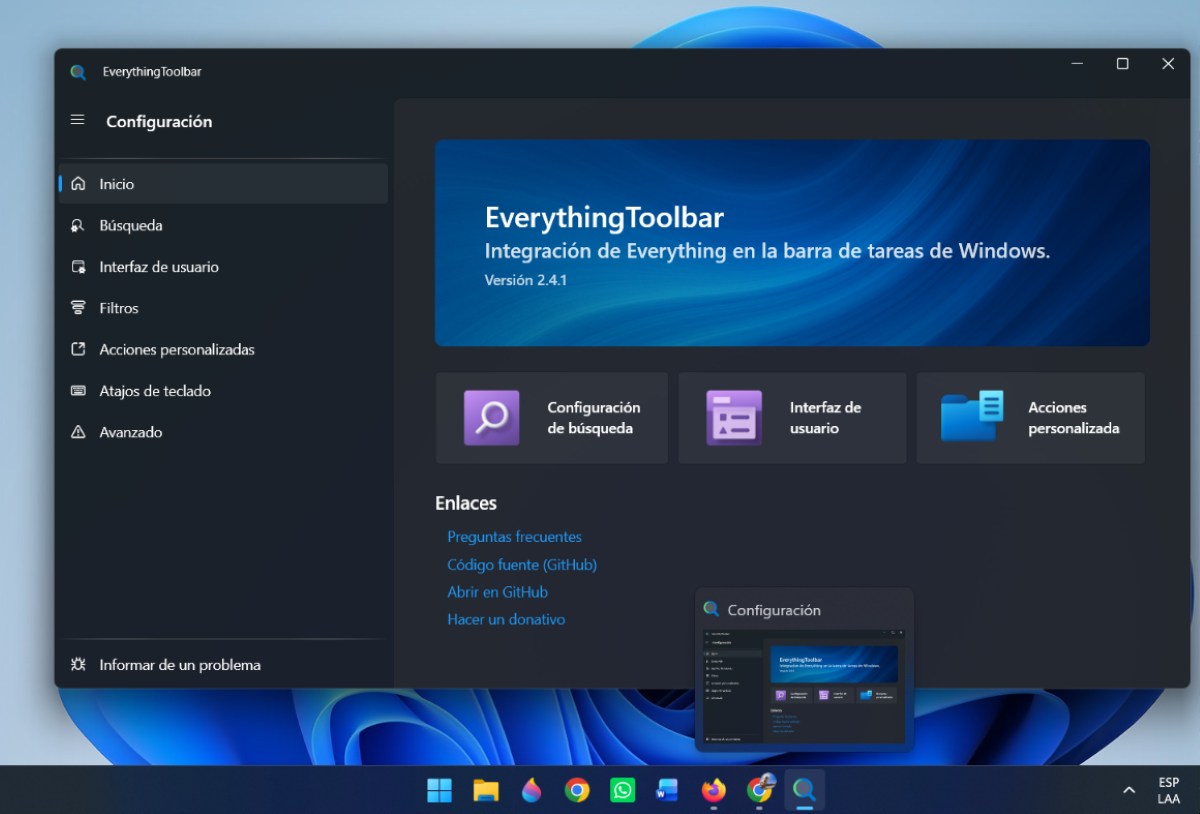
การแทนที่ระบบค้นหาของ Windows อย่างสมบูรณ์นั้นเป็นไปได้ด้วยเครื่องมืออย่าง EverythingToolbar มันเป็น... โซลูชันที่มีน้ำหนักเบาและรวดเร็วมาก ซึ่งจะช่วยให้คุณเข้าถึงไฟล์ของคุณได้ง่ายขึ้นเข้าถึงโฟลเดอร์และเอกสารในเครื่องได้ทันที ด้านล่างนี้ เราจะมาดูขั้นตอนโดยละเอียดในการเปลี่ยนไปใช้และปิดใช้งานฟังก์ชันการค้นหาของ Windows อย่างสมบูรณ์
ขั้นตอนที่ 1: คุณสมบัติของผู้สมัคร
สิ่งแรกที่คุณควรทำเพื่อเปลี่ยนการค้นหาของ Windows คือ ติดตั้ง Voidtools Everythingดาวน์โหลดทุกอย่างจากเว็บไซต์อย่างเป็นทางการของ วอยด์ทูลส์ หากคุณยังไม่ได้ติดตั้ง โปรดตรวจสอบให้แน่ใจว่าได้เปิดใช้งานบริการ Everything Toolbar แล้วในระหว่างการติดตั้ง เพื่อให้ทำงานในพื้นหลัง จากนั้น ติดตั้ง Everything Toolbar จากที่เก็บอย่างเป็นทางการบน GitHub หรือใช้คำสั่ง `winget` ในบรรทัดคำสั่ง:
- winget install EverythingToolbar
ขั้นตอนที่ 2: ตั้งค่า EverythingToolbar เป็นเครื่องมือค้นหาเริ่มต้น
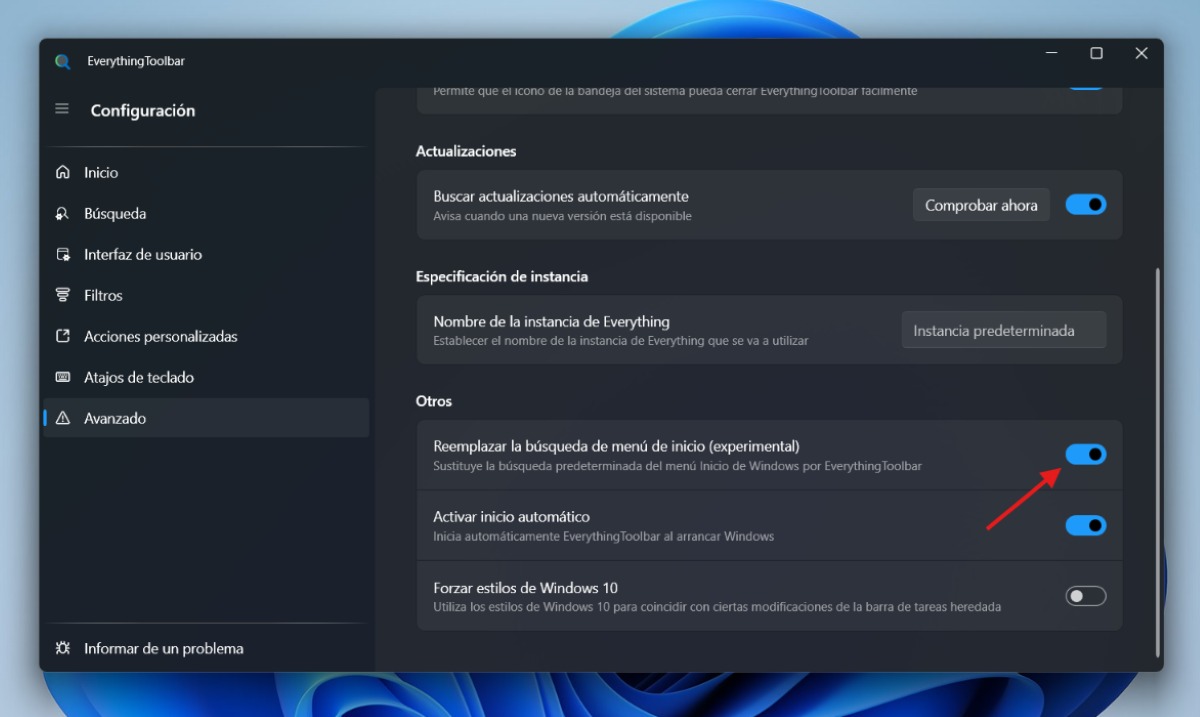
ขั้นตอนต่อไปในการแทนที่ Windows Search ด้วย EverythingToolbar อย่างสมบูรณ์คือ ตั้งค่าเครื่องมือนี้ให้เป็นเครื่องมือค้นหาเริ่มต้นในการดำเนินการนี้ ให้ทำตามขั้นตอนต่อไปนี้:
- เปิด แถบเครื่องมือทุกอย่าง
- แตะไอคอนรูปเฟืองที่มุมบนขวาแล้วเลือก การกำหนดค่า
- ในแถบด้านข้าง ให้ไปที่ส่วนนั้น ขั้นสูง.
- เปิดใช้งานตัวเลือก แทนที่การค้นหาเมนูเริ่มต้น เพื่อแทนที่ระบบค้นหาของ Windows ด้วย EverythingToolbar อย่างสมบูรณ์
- ไปที่ส่วน "ทางลัดแป้นพิมพ์" และใน เปิดหน้าต่างค้นหากดปุ่มผสมที่คุณใช้ปกติเพื่อเปิดการค้นหาของ Windows (การทำเช่นนี้จะทำให้ EverythingToolbar เปิดขึ้นโดยตรงแทนที่จะเป็น Windows)
คำแนะนำเพิ่มเติม: ใน Windows 11 คุณสามารถทำได้ ค้นหาไฟล์จากแถบงาน คุณสามารถใช้ EverythingToolbar เพื่อปักหมุดทางลัดไว้ได้ เพียงคลิกขวาที่แอปพลิเคชันแล้วเลือก ปักหมุดไว้ที่แถบงานคุณยังสามารถลากไอคอนไปทางซ้ายหรือขวาเพื่อวางไว้ในตำแหน่งเดียวกับแว่นขยายของ Windows เดิมได้อีกด้วย
ขั้นตอนที่ 3: ซ่อนไอคอนแถบงานของ Windows
เมื่อคุณปักหมุดเครื่องมือไว้ที่แถบงานแล้ว สิ่งที่ดีที่สุดที่ควรทำคือ... ปรับปรุงส่วนติดต่อผู้ใช้และซ่อนไอคอน Windows ดั้งเดิมวิธีนี้จะช่วยให้คุณหลีกเลี่ยงความสับสนระหว่างสองสิ่งนี้ได้
- ใน Windows 11: ไปที่ การตั้งค่า – การปรับแต่งส่วนบุคคล – แถบงาน ใต้หัวข้อการค้นหา ให้เลือก ซ่อน
- ใน Windows 10: คลิกขวาบนพื้นที่ว่างในแถบงาน เลือก ค้นหา – ซ่อน
ขั้นตอนที่ 4: ปิดใช้งานบริการการจัดทำดัชนีของ Windows (ไม่จำเป็น)
ทีนี้ ถ้าคุณต้องการทำมากกว่าแค่เปลี่ยนระบบค้นหาของ Windows ทั้งหมดให้เป็น EverythingToolbar และ ปลดปล่อยทรัพยากรระบบอย่างสมบูรณ์คุณสามารถปิดใช้งานบริการการจัดทำดัชนีของ Windows ได้ โดยทำตามขั้นตอนต่อไปนี้:
- กด วิน + อาร์เขียนว่า บริการ.เอ็มเอสซี แล้วกด Enter
- ค้นหาบริการที่เรียกว่า การค้นหาของ Windows (การค้นหาของ Windows)
- คลิกขวาแล้วเลือก คุณสมบัติ.
- ในช่องประเภทการเริ่มต้น ให้เปลี่ยนเป็น พิการ.
- คลิกที่ จับกุม เพื่อหยุดบริการชั่วคราวทันที จากนั้นกด ยอมรับ.
เหตุใดจึงควรเปลี่ยนจากการค้นหาของ Windows มาใช้ EverythingToolbar อย่างสมบูรณ์?
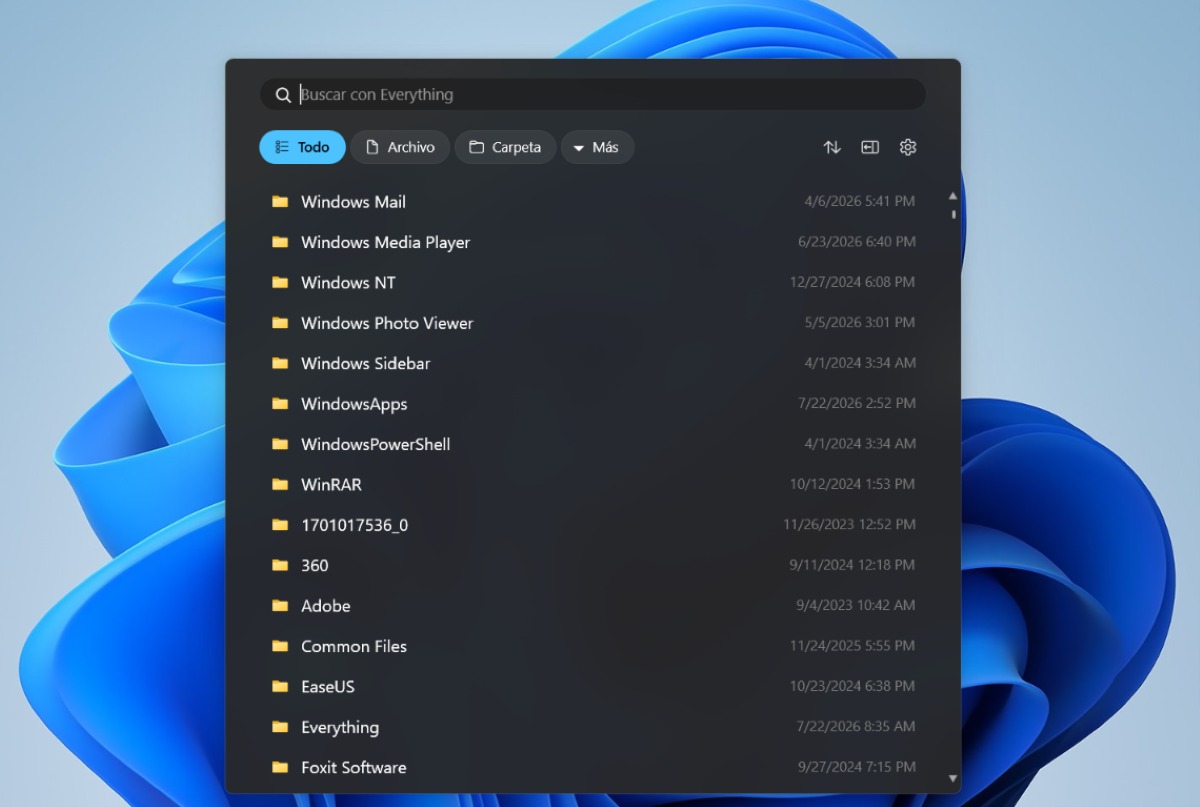
เหตุใดจึงควรเปลี่ยนจากการค้นหาของ Windows มาใช้ EverythingToolbar อย่างสมบูรณ์? แม้ว่า Windows จะมีแถบค้นหาของตัวเอง แต่ก็ไม่ได้เร็วหรือแม่นยำอย่างที่คุณคาดหวัง มีหลายสาเหตุที่เป็นไปได้ เหตุผลที่น่าสนใจว่าทำไมผู้ใช้ขั้นสูงบางคนจึงเลือกใช้ EverythingToolbarลองมาดูตัวอย่างกันบ้าง
ประสิทธิภาพสูงขึ้นและการใช้ทรัพยากรลดลง
ความเร็วคือเหตุผลหลัก ในการใช้งาน EverythingToolbar นั้น Everything จะอ่านข้อมูลจาก Master File Table (MFT) โดยตรงจากโฟลเดอร์และดิสก์ที่ฟอร์แมตด้วย NTFS ซึ่งหมายความว่าสามารถจัดทำดัชนีไฟล์ได้หลายแสนไฟล์ในเวลาเพียงไม่กี่วินาที และให้ผลลัพธ์ทันทีขณะที่คุณพิมพ์
ในทางกลับกัน การใช้ทรัพยากรของ EverythingToolbar นั้นน้อยมากต่างจากโปรแกรมจัดทำดัชนีของ Windows ซึ่งโดยทั่วไปแล้วจะใช้ทรัพยากร CPU และดิสก์จำนวนมากในพื้นหลัง Everything จะช่วยเพิ่มหน่วยความจำและรอบการประมวลผลได้อย่างมาก หากคุณตั้งค่าให้เป็นเครื่องมือค้นหาเริ่มต้น
ความแม่นยำในการค้นหาที่สูงขึ้น
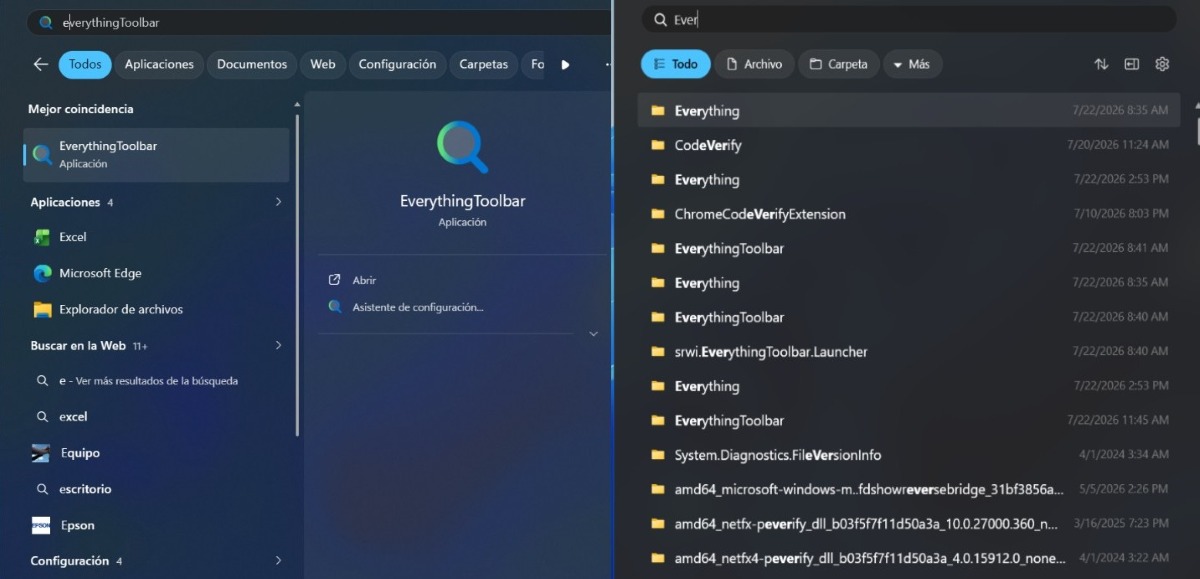
อีกเหตุผลหนึ่งที่ควรใช้ EverythingToolbar คือ ความแม่นยำของผลลัพธ์ตัวอย่างเช่น เมื่อคุณพยายามเปิดโฟลเดอร์หรือแอปพลิเคชันในเครื่อง เครื่องมือค้นหานี้จะไม่ให้คำแนะนำ ข่าวสาร หรือลิงก์ไปยัง Explorer หรือคำตอบจากเว็บ เหมือนกับที่คุณจะได้รับจากเครื่องมือค้นหาพื้นฐานของ Windows 10 และ 11
นอกจากนี้ คุณยังสามารถควบคุมการค้นหาของคุณได้อย่างสมบูรณ์ เนื่องจาก เครื่องมือนี้เน้นการประมวลผลไฟล์ในเครื่องของคุณ 100%แอปและประวัติการค้นหาล่าสุด วิธีนี้จะช่วยให้ผลลัพธ์แรกที่ปรากฏตรงกับสิ่งที่คุณกำลังมองหาบนอุปกรณ์ของคุณ ที่จริงแล้ว คุณสามารถใช้ฟังก์ชันการค้นหาขั้นสูงได้หากทำตามขั้นตอนต่อไปนี้:
- กรองตามนามสกุลไฟล์และคุณลักษณะ: คุณสามารถกรองผลการค้นหาได้ในไม่กี่วินาที หากคุณใช้ส่วนขยายเฉพาะ เช่น .py, .iso, .pdf รวมถึงเส้นทางโฟลเดอร์หรือขนาดไฟล์ที่ต้องการ
การผสานรวมเข้ากับ Windows อย่างลงตัว
เหตุผลสุดท้ายที่ผู้ใช้บางรายเลือกที่จะแทนที่การค้นหาของ Windows ด้วย EverythingToolbar ก็คือ... การผสานความสวยงามที่ลงตัว ที่เครื่องมือชิ้นนั้นมีอยู่
- ต่างจากการเปิดหน้าต่างลอย Everything ที่ใช้ EverythingToolbar มันจะผสานรวมเข้ากับแถบงานของ Windows โดยตรง และยังรองรับโหมดมืด/สว่างเพื่อให้เข้ากับสุนทรียภาพของระบบปฏิบัติการอีกด้วย
- ประสบการณ์การใช้คีย์บอร์ดแบบเดียวกัน: หากคุณตั้งค่าปุ่มลัดของระบบตามค่าเริ่มต้น (Win + S หรือ Win + Q) คุณจะไม่สูญเสียขั้นตอนการทำงานปกติหรือความคุ้นเคยที่คุณเคยมีเมื่อเปิดแถบค้นหาของ Windows
การแทนที่ระบบค้นหาของ Windows อย่างสมบูรณ์นั้นเป็นไปได้
การแทนที่ระบบค้นหาของ Windows ด้วย EverythingToolbar อย่างสมบูรณ์นั้นสามารถทำได้ เปลี่ยนแปลงประสิทธิภาพการทำงานประจำวันของคุณอย่างสิ้นเชิงเมื่อคุณกำจัดสิ่งรบกวนที่ไม่จำเป็น เช่น การค้นหาข้อมูลบนเว็บหรือแอปพลิเคชันใหม่ๆ คุณจะสามารถควบคุมไฟล์ของคุณได้อย่างสมบูรณ์ด้วยผลลัพธ์ที่รวดเร็วและแม่นยำยิ่งขึ้น
ด้วยขั้นตอนการตั้งค่าที่ง่ายดายเหล่านี้ คุณก็จะมีเครื่องมือพร้อมใช้งานได้ทันที มันจะช่วยเพิ่มประสิทธิภาพประสบการณ์การใช้งาน Windows ของคุณโดยไม่ทำให้ชีวิตคุณยุ่งยากขึ้นคุณไม่ต้องเสียเวลาค้นหาเอกสารสำคัญอีกต่อไป กระบวนการค้นหาจะรวดเร็วและมีประสิทธิภาพมากขึ้นกว่าเดิมหากคุณใช้ EverythingToolbar
ดัชนี

ตั้งแต่เด็ก ฉันก็หลงใหลในทุกสิ่งทุกอย่างที่เกี่ยวข้องกับวิทยาศาสตร์และเทคโนโลยี โดยเฉพาะอย่างยิ่งความก้าวหน้าเหล่านั้นที่ทำให้ชีวิตเราสะดวกสบายและสนุกสนานยิ่งขึ้น ฉันชอบติดตามข่าวสารและเทรนด์ใหม่ๆ และแบ่งปันประสบการณ์ ความคิดเห็น และเคล็ดลับเกี่ยวกับอุปกรณ์และแกดเจ็ตที่ฉันใช้ สิ่งนี้ทำให้ฉันเริ่มเป็นนักเขียนบนเว็บเมื่อกว่าห้าปีที่แล้ว โดยเน้นไปที่อุปกรณ์ Android และระบบปฏิบัติการ Windows เป็นหลัก ฉันเรียนรู้ที่จะอธิบายแนวคิดที่ซับซ้อนให้เข้าใจง่าย เพื่อให้ผู้อ่านสามารถเข้าใจได้ง่าย