ไม่มีอะไรน่าหงุดหงิดไปกว่าการต้องการเข้าถึงบัญชีอย่างเร่งด่วน แต่กลับพบว่ารหัสยืนยันตัวตนถูกปฏิเสธครั้งแล้วครั้งเล่า คุณเคยเจอปัญหาแบบนี้ไหม? อย่าเพิ่งคิดว่าแอปพลิเคชันล้มเหลวโดยสิ้นเชิง ในบทความนี้ เราจะบอกคุณว่าอะไรคือสาเหตุ วิธีการค้นหาสาเหตุ เมื่อ Google Authenticator สร้างรหัสที่ไม่สามารถใช้งานได้
Google Authenticator สร้างรหัสที่ไม่สามารถใช้งานได้: สาเหตุและวิธีแก้ไข
Google Authenticator เป็นหนึ่งในแอปที่คุณแทบจำไม่ได้เลยว่าเคยติดตั้งไว้ จนกระทั่งบัญชีของคุณขอรหัสยืนยัน และที่แย่ที่สุดคือเมื่อ Google Authenticator สร้างรหัสที่ไม่สามารถใช้งานได้ คุณคัดลอกรหัสแล้ววางลงในช่องล็อกอิน แล้วก็... คุณจะได้รับข้อความแสดงข้อผิดพลาดกลับมาเกิดอะไรขึ้น?
เพื่อให้เข้าใจว่าทำไมรหัสจึงใช้งานไม่ได้ เราต้องเข้าใจวิธีการทำงานของมันก่อน Google Authenticator ไม่ได้ "สร้าง" รหัสแบบสุ่มขึ้นมาเอง แต่... มันใช้ขั้นตอนวิธี TOTP (รหัสผ่านใช้ครั้งเดียวแบบกำหนดเวลาอัลกอริทึมนี้ใช้รหัสลับร่วมกันซึ่งสร้างขึ้นเมื่อคุณสแกนคิวอาร์โค้ดเป็นครั้งแรก จากนั้นจะนำรหัสนี้มารวมกับเวลาปัจจุบันของอุปกรณ์เพื่อสร้างรหัสหกหลักที่เปลี่ยนแปลงทุก 30 วินาที
เซิร์ฟเวอร์ที่ตรวจสอบการเข้าสู่ระบบของคุณจะทำการคำนวณแบบเดียวกัน หากเวลาบนโทรศัพท์ของคุณและเวลาบนเซิร์ฟเวอร์ไม่ตรงกันภายในไม่กี่วินาที ผลลัพธ์จะแตกต่างกัน และรหัสจะถูกปฏิเสธ และนี่คือเหตุผลแรกและที่พบบ่อยที่สุดที่ทำให้ Google Authenticator สร้างรหัสที่ไม่ทำงาน: ความแตกต่างของเวลา.
ขั้นตอนแรกในการวินิจฉัย: ตรวจสอบเวลาของอุปกรณ์
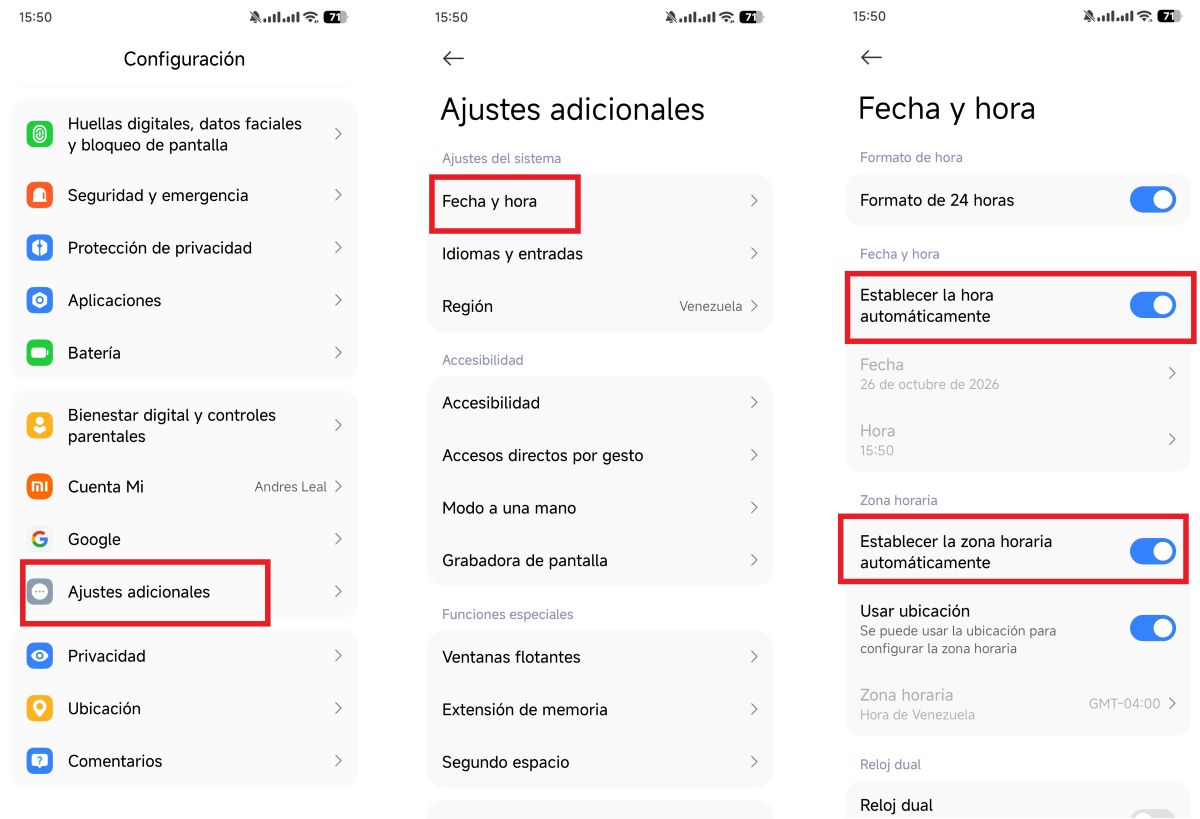
ดังนั้น ก่อนที่จะสงสัยแอปหรือบัญชีนั้น ขั้นตอนแรกคือตรวจสอบการตั้งค่าวันที่และเวลาบนโทรศัพท์มือถือของคุณ ถ้าเวลาเดินเร็วหรือเดินช้ารหัสเหล่านั้นจะถูกปฏิเสธแม้ว่าแอปพลิเคชันจะดูเหมือนทำงานได้ตามปกติก็ตาม มาดูกันว่าวิธีการตรวจสอบเวลาบนอุปกรณ์ Android และ iOS ทำได้อย่างไร
ที่อาคารผู้โดยสาร แอนดรอยด์ ไปที่ การตั้งค่า – ระบบ (การตั้งค่าเพิ่มเติม) – วันที่และเวลา ตรวจสอบให้แน่ใจว่าได้เปิดใช้งานตัวเลือก "ตั้งเวลาอัตโนมัติ" และ "ตั้งเขตเวลาอัตโนมัติ" แล้ว เทคนิคที่ได้ผลคือ ปิดใช้งานตัวเลือกอัตโนมัติ รอสักครู่ แล้วเปิดใช้งานอีกครั้งเพื่อบังคับให้ซิงโครไนซ์กับเครือข่ายใหม่
และบนมือถือ ไอโฟนคุณต้องไปที่ การตั้งค่า – ทั่วไป – วันที่และเวลา และตรวจสอบให้แน่ใจว่าได้เปิดใช้งาน "ตั้งค่าอัตโนมัติ" แล้ว หากเปิดใช้งานอยู่แล้ว ให้ปิดใช้งานแล้วเปิดใช้งานอีกครั้งเพื่อบังคับให้อัปเดต เป้าหมายคือการปิดใช้งานการตั้งค่าวันที่และเวลาด้วยตนเองบนอุปกรณ์ทั้งสองเครื่อง
แล้วถ้าปัญหาไม่ใช่เรื่องเวลาล่ะ?
หากวันที่และเวลาถูกต้อง แต่ Google Authenticator สร้างรหัสที่ไม่สามารถใช้งานได้ ในกรณีนี้ คุณต้องตรวจสอบเพิ่มเติม สาเหตุอื่นๆ ที่พบได้น้อยกว่า แต่คำถามเหล่านี้ก็สร้างความหงุดหงิดไม่แพ้กัน ตัวอย่างเช่น ลองตอบคำถามเหล่านี้ดู: คุณเพิ่งโอนบัญชี Google Authenticator ไปยังอุปกรณ์อื่นหรือไม่? คุณได้ติดตั้งแอปใหม่หรือไม่?
ถ้าคำตอบคือใช่ นั่นอาจเป็นคำอธิบายว่าทำไมรหัสเหล่านั้นถึงหยุดทำงาน บางทีอาจเป็นเพราะ... การย้ายข้อมูลไม่สำเร็จในกรณีนั้น คุณมีสองทางเลือกในการแก้ไขปัญหา หนึ่งคือ เข้าสู่ระบบ Google Authenticator ด้วยบัญชี Google ที่ซิงค์กับแอป หากคุณทำเช่นนั้นแล้ว ให้ลงชื่อออกแล้วลงชื่อเข้าใช้อีกครั้ง
วิธีแก้ปัญหาอีกวิธีหนึ่งคือ โอนรหัส จากอุปกรณ์เก่าไปยังอุปกรณ์ใหม่ในแอป Google Authenticator ให้ไปที่การตั้งค่า แล้วแตะ โอนบัญชี – ส่งออกบัญชี และเลือกบัญชีที่คุณต้องการโอน จากนั้น ใช้โทรศัพท์เครื่องใหม่ของคุณสแกนคิวอาร์โค้ดบนโทรศัพท์เครื่องเก่าเพื่อทำการโอนให้เสร็จสมบูรณ์
และหากคุณไม่สามารถลองถ่ายโอนโค้ดที่ถูกต้องระหว่างอุปกรณ์ได้อีกครั้ง ลองค้นหารหัสสำรองข้อมูลแบบใช้ครั้งเดียวดูโดยปกติคุณจะได้รับรหัสเหล่านี้เมื่อคุณเปิดใช้งานการยืนยันตัวตนสองขั้นตอนเป็นครั้งแรก ดังนั้น เมื่อคุณจะเข้าสู่ระบบ ให้เลือก "ใช้รหัสสำรอง" แทนรหัสแบบไดนามิก
คุณไม่มีรหัสสำรองด้วยเหรอ? ลองใช้วิธีการยืนยันตัวตนอื่นๆ เพื่อเข้าสู่ระบบบัญชีของคุณตัวอย่างเช่น คุณอาจได้รับรหัสยืนยันผ่านทาง SMS หรืออีเมล หลังจากเข้าสู่ระบบสำเร็จแล้ว ให้ไปที่การตั้งค่าความปลอดภัยของบัญชีของคุณ ปิดใช้งานการยืนยันตัวตนสองขั้นตอนเดิม แล้วเปิดใช้งานอีกครั้ง
แอป Google Authenticator สร้างรหัสที่ไม่สามารถใช้งานได้... คุณแน่ใจหรือเปล่า?
คุณอาจคิดว่า Google Authenticator สร้างรหัสที่ไม่สามารถใช้งานได้ ในความเป็นจริงแล้ว คุณเองต่างหากที่เป็นฝ่ายผิด ความผิดพลาดที่พบบ่อยมากคือ ป้อนรหัสที่ถูกต้องลงในแอปพลิเคชันที่ไม่ถูกต้องบางทีคุณอาจตั้งค่าบัญชีไว้หลายบัญชีใน Google Authenticator (สองบัญชีจาก Google หนึ่งบัญชีจาก GitHub และอีกหนึ่งบัญชีจากเว็บแลกเปลี่ยนสกุลเงินดิจิทัล) ในกรณีเช่นนี้ คุณอาจสับสนและคัดลอกรหัสไปยังบัญชีที่ไม่ถูกต้องได้ง่าย
คุณจะทำอย่างไรเพื่อความปลอดภัย? เปิด Google Authenticator และตรวจสอบชื่อผู้ใช้หรือคำอธิบายที่ปรากฏอยู่ข้างรหัส เปรียบเทียบกับที่อยู่อีเมลหรือชื่อบัญชีที่คุณพยายามเข้าถึง หากมีบัญชีซ้ำกันอย่าลบลิงก์เหล่านั้นทันที ให้ตรวจสอบก่อนว่าลิงก์ใดตรงกับบัญชีใด และตรวจสอบว่าคุณมีวิธีการเข้าสู่ระบบอื่นหรือไม่
ในทางกลับกัน ความผิดพลาดของมนุษย์ก็สามารถสังเกตเห็นได้เช่นกัน ความเร็วในการคัดลอกและวางโค้ดรหัสเหล่านี้จะเปลี่ยนทุก 30 วินาที ดังนั้นหากคุณใช้เวลานานในการพิมพ์หรือวางรหัส คุณอาจป้อนรหัสที่หมดอายุแล้วได้ ดังนั้นโปรดตรวจสอบให้แน่ใจว่าได้ป้อนรหัสทันทีหลังจากที่ปรากฏบนหน้าจอ โดยควรเลือกรหัสล่าสุด
คุณควรตั้งค่า Google Authenticator ใหม่เมื่อใด?
หลังจากลองทำทุกอย่างแล้ว Google Authenticator ยังคงสร้างรหัสที่ใช้งานไม่ได้อยู่หรือไม่? คุณอาจสงสัยว่าการตั้งค่าบัญชีใหม่ในแอปเป็นความคิดที่ดีหรือไม่ วิธีนี้อาจช่วยได้ หากคุณพบว่ารายการใดรายการหนึ่งเชื่อมโยงกับรหัสเก่าหรือรหัสที่ไม่ถูกต้องอย่างไรก็ตาม มันไม่ควรเป็นตัวเลือกแรก
ก่อนที่จะทำเช่นนั้น ตรวจสอบให้แน่ใจว่าคุณสามารถเข้าถึงบัญชีที่ได้รับผลกระทบได้โดยใช้วิธีอื่นถัดไป ให้ปิดใช้งานหรืออัปเดตการยืนยันตัวตนสองขั้นตอนตามคำแนะนำอย่างเป็นทางการ และลงทะเบียนการตั้งค่า Authenticator ใหม่ หากคุณลงทะเบียนบัญชีไว้หลายบัญชี ให้ดำเนินการเข้าสู่ระบบและตั้งค่าแยกกันสำหรับแต่ละบัญชี
โดยสรุปแล้ว หาก Google Authenticator สร้างรหัสที่ไม่สามารถใช้งานได้ อย่าเพิ่งตำหนิเขาทันทีขั้นแรก ตรวจสอบเวลาบนโทรศัพท์ของคุณ ตรวจสอบให้แน่ใจว่าไม่ใช่เวลาที่ไม่ถูกต้อง จากนั้นทำการซิงค์ข้อมูลใหม่ และหากจำเป็น ให้ตั้งค่าบัญชีของคุณใหม่ ในกรณีส่วนใหญ่ คุณจะสามารถเข้าถึงบัญชีของคุณได้ภายในไม่กี่นาที

ตั้งแต่เด็ก ฉันก็หลงใหลในทุกสิ่งทุกอย่างที่เกี่ยวข้องกับวิทยาศาสตร์และเทคโนโลยี โดยเฉพาะอย่างยิ่งความก้าวหน้าเหล่านั้นที่ทำให้ชีวิตเราสะดวกสบายและสนุกสนานยิ่งขึ้น ฉันชอบติดตามข่าวสารและเทรนด์ใหม่ๆ และแบ่งปันประสบการณ์ ความคิดเห็น และเคล็ดลับเกี่ยวกับอุปกรณ์และแกดเจ็ตที่ฉันใช้ สิ่งนี้ทำให้ฉันเริ่มเป็นนักเขียนบนเว็บเมื่อกว่าห้าปีที่แล้ว โดยเน้นไปที่อุปกรณ์ Android และระบบปฏิบัติการ Windows เป็นหลัก ฉันเรียนรู้ที่จะอธิบายแนวคิดที่ซับซ้อนให้เข้าใจง่าย เพื่อให้ผู้อ่านสามารถเข้าใจได้ง่าย