- ตรวจสอบตัวกรองและค้นหาตามชื่อเรื่องโดยตรง
- ยืนยันบัญชี Xbox และ Microsoft Store ของคุณ
- อัปเดต Xbox, Microsoft Store และบริการเกมต่างๆ
- ใช้เครื่องมือซ่อมแซมอย่างเป็นทางการของ Gaming Services
คุณเปิดแอป Xbox บน Windows แล้วพบว่า เกมอย่างน้อยหนึ่งเกมหายไปจากคลังเกมอย่างไรก็ตาม เมื่อตรวจสอบดิสก์แล้ว ไฟล์เหล่านั้นยังคงใช้พื้นที่หลายสิบหรือหลายร้อยกิกะไบต์ ปัญหานี้สร้างความหงุดหงิดเป็นพิเศษหากเกมถูกติดตั้งไว้ใน SSD ตัวที่สองหรือไดรฟ์ภายนอก
การที่ไฟล์ยังคงอยู่บนดิสก์ไม่ได้หมายความว่าแอปพลิเคชันจะเก็บข้อมูลที่จำเป็นในการจดจำไฟล์เหล่านั้นไว้เสมอไป Xbox อาศัยบัญชี Microsoft, ใบอนุญาต, บริการเกม, Microsoft Store และเส้นทางที่ลงทะเบียนไว้ระหว่างการติดตั้ง
ก่อนที่จะลบโฟลเดอร์หรือดาวน์โหลดเกมใหม่ ควรตรวจสอบส่วนประกอบเหล่านี้ตามลำดับก่อน ในหลายกรณี คุณสามารถกู้คืนไลบรารีได้โดยไม่ต้องถ่ายโอนไฟล์ทั้งหมดใหม่
ตรวจสอบว่าเกมหายไปหรือแค่ถูกซ่อนไว้
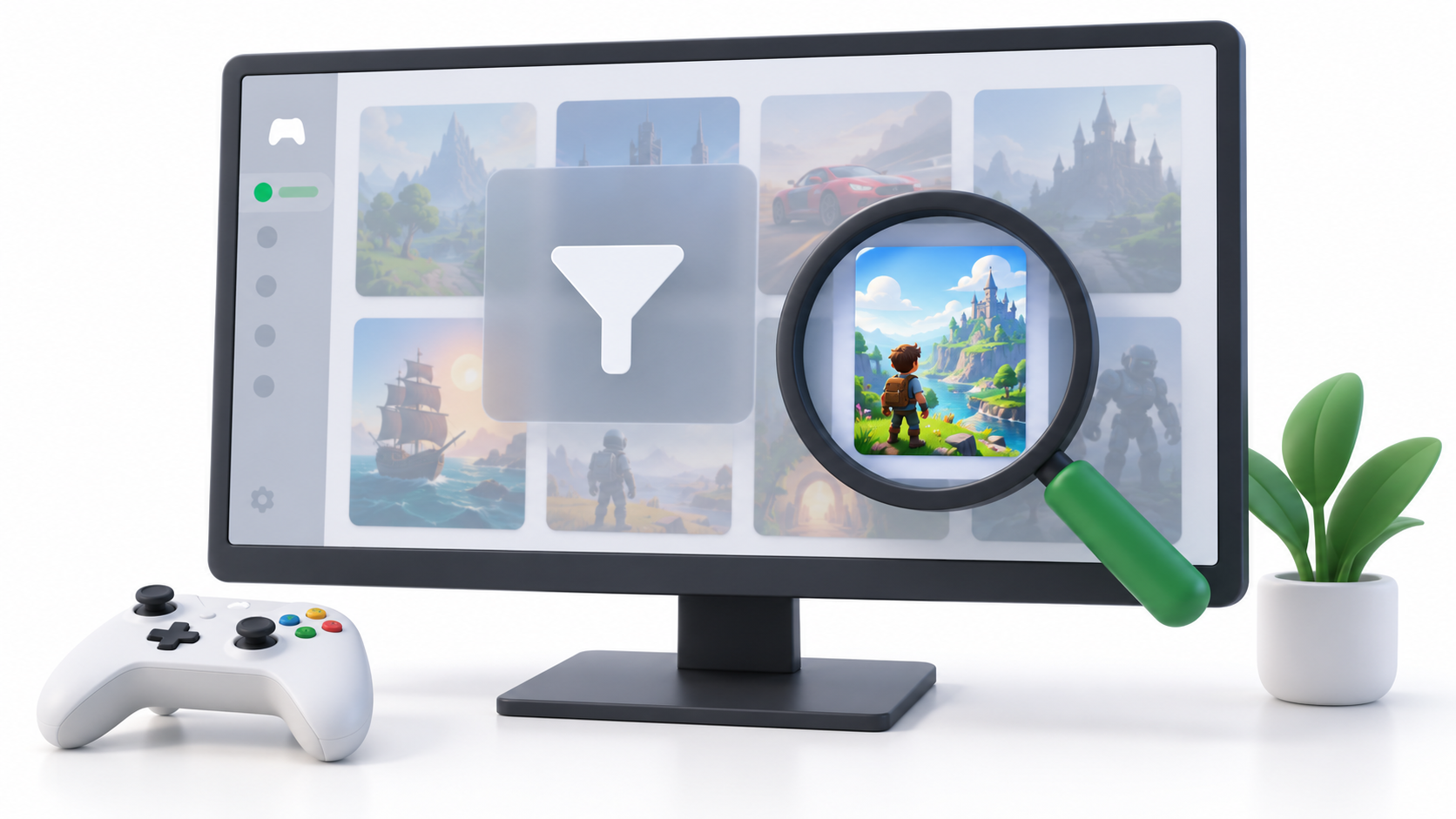
ขั้นตอนแรกคือการตรวจสอบว่า Xbox สูญเสียการติดตั้งไปหรือไม่ หรือแอปพลิเคชันกำลังซ่อนเกมเนื่องจากตัวกรอง ปัญหาบัญชี หรือใบอนุญาตไม่พร้อมใช้งาน
เปิดส่วนนั้น ห้องสมุดของฉัน เปิดแอป Xbox แล้วตรวจสอบตัวกรองที่ใช้งานอยู่ หากมีการเลือกแพลตฟอร์ม หมวดหมู่ หรือแหล่งที่มาเฉพาะ ให้รีเซ็ตตัวกรองเพื่อแสดงเกมทั้งหมดที่เชื่อมโยงกับบัญชี
คุณสามารถค้นหาชื่อเรื่องโดยตรงโดยใช้เครื่องมือค้นหาได้เช่นกัน โดยผลลัพธ์ที่ได้อาจแสดงสถานการณ์สามอย่างดังนี้:
- ปุ่มเล่นจะปรากฏขึ้น: ระบบตรวจพบการติดตั้ง แต่เกมถูกซ่อนอยู่ในไลบรารี
- ขั้นตอนการติดตั้งปรากฏขึ้น: บัญชีผู้ใช้สามารถเข้าถึงเกมได้ แต่ Xbox ไม่รู้จักไฟล์ที่อยู่ในแผ่นเกม
- ตัวเลือกในการซื้อหรือสมัคร Game Pass จะปรากฏขึ้น: มีปัญหาเกี่ยวกับบัญชีผู้ใช้ รุ่นที่ซื้อ การสมัครสมาชิก หรือใบอนุญาต
นอกจากนี้ โปรดตรวจสอบให้แน่ใจอีกครั้งว่าคุณกำลังมองหารุ่นที่ถูกต้อง รุ่นมาตรฐาน รุ่นทดลอง และรุ่นพิเศษ อาจปรากฏเป็นผลิตภัณฑ์ที่แตกต่างกัน แม้ว่าจะมีชื่อเดียวกันก็ตาม
ยืนยันบัญชี Xbox และ Microsoft Store ของคุณ
แอป Xbox ใช้โปรไฟล์ Xbox ของคุณสำหรับความสำเร็จ ความคืบหน้าของเกม และฟีเจอร์โซเชียล แต่การอนุญาตใช้งานและการติดตั้งก็ต้องพึ่งพา Microsoft Store ด้วยเช่นกัน หากคุณลงชื่อเข้าใช้ด้วยบัญชีที่แตกต่างกัน คลังเกมของคุณอาจแสดงผลไม่สมบูรณ์ หรือบางเกมอาจไม่สามารถเปิดใช้งานได้
ตรวจสอบทั้งสองแอป:
- เปิดแอป เอ็กซ์พี.
- แตะที่รูปโปรไฟล์ของคุณและยืนยันอีเมลและชื่อผู้ใช้เกมที่ใช้
- เปิด ไมโครซอฟต์สโตร์.
- แตะที่ไอคอนโปรไฟล์และตรวจสอบว่าบัญชีใดกำลังใช้งานอยู่
- หากใบอนุญาตหรือการสมัครใช้งานเป็นของบัญชีอื่น โปรดออกจากระบบแล้วเข้าสู่ระบบด้วยบัญชีที่ถูกต้อง
- หลังจากสลับบัญชีแล้ว ให้รีสตาร์ททั้งสองแอป
คุณควรตรวจสอบสถานะการสมัครสมาชิก PC Game Pass หรือ Game Pass Ultimate ของคุณด้วย หากการสมัครสมาชิกหมดอายุแล้ว ไฟล์จะไม่ถูกลบโดยอัตโนมัติ แต่... คุณจะเสียสิทธิ์ในการเริ่มต้นเล่นเกมที่ได้มาผ่านทางแคตตาล็อก.
เกมบางเกมอาจถูกถอดออกจาก Game Pass ในกรณีนั้น คุณจะยังคงเก็บไฟล์บันทึกเกมไว้ได้ แต่คุณจะต้องซื้อเกมหรือขอรับใบอนุญาตที่ถูกต้องเพื่อเล่นอีกครั้ง

รีสตาร์ทและอัปเดตส่วนประกอบ Xbox ของคุณ
ก่อนทำการซ่อมแซมแอปพลิเคชัน โปรดรีสตาร์ทคอมพิวเตอร์ของคุณ ขั้นตอนนี้จะปิดกระบวนการของ Xbox, Microsoft Store และ Gaming Services ที่อาจเกิดการบล็อกอยู่
ขั้นตอนต่อไปคือการติดตั้งการอัปเดตที่ค้างอยู่:
- เข้า การตั้งค่า > การอัปเดต Windows.
- กด ตรวจสอบการอัปเดต และติดตั้งเวอร์ชันที่มีอยู่
- หากระบบแจ้งให้รีสตาร์ท Windows ให้รีสตาร์ทเครื่อง
- เปิด Microsoft Store
- เข้า ห้องสมุด และกด รับข่าวสารล่าสุด o ตรวจสอบการอัปเดต.
- อัปเดต Xbox, บริการเกม และส่วนประกอบอื่นๆ ที่เกี่ยวข้อง
โปรดตรวจสอบวันที่ เวลา และเขตเวลาจาก การตั้งค่า > เวลาและภาษา > วันที่และเวลาการตั้งเวลาไม่ถูกต้องอาจทำให้การตรวจสอบบัญชีหรือใบอนุญาตไม่สำเร็จ แม้ว่าโดยปกติแล้วจะไม่ใช่สาเหตุหลักเมื่อดิสก์ตัวใดตัวหนึ่งเสียเท่านั้น
ซ่อมแซมแอป Xbox โดยไม่ต้องลบเกมของคุณ
ระบบปฏิบัติการ Windows อนุญาตให้คุณซ่อมแซมแอป Xbox โดยไม่ต้องถอนการติดตั้ง:
- เปิด การกำหนดค่า.
- เข้า แอปพลิเคชัน > แอปพลิเคชันที่ติดตั้ง.
- ค้นหา เอ็กซ์พี.
- กดปุ่มจุดสามจุดแล้วเลือก ตัวเลือกขั้นสูง.
- ขั้นแรก ปิดแอปพลิเคชันโดยใช้ปุ่ม เสร็จหากมันปรากฏขึ้น
- กด แก้ไข.
- เปิด Xbox แล้วตรวจสอบคลังเกมของคุณอีกครั้ง
การซ่อมแซมจะพยายามแก้ไขส่วนประกอบของแอปพลิเคชันโดยไม่ลบข้อมูลของคุณ หากไม่ได้ผล คุณสามารถกลับไปยังส่วนเดิมและใช้ [วิธีการที่เหมาะสม] ได้ คืนค่า.
การรีเซ็ตแอปพลิเคชันจะลบการตั้งค่าในเครื่องและบังคับให้คุณเข้าสู่ระบบใหม่อีกครั้ง โดยปกติแล้วจะไม่ถอนการติดตั้งเกมโดยอัตโนมัติ แต่ควรจดบันทึกไดรฟ์และโฟลเดอร์ที่ติดตั้งเกมไว้ล่วงหน้าก่อน
คุณยังสามารถซ่อมแซมหรือบูรณะได้อีกด้วย ไมโครซอฟต์สโตร์ ทำตามขั้นตอนเดียวกันหากไลบรารีหรือใบอนุญาตไม่แสดงผลอย่างถูกต้องเช่นกัน
ใช้เครื่องมือซ่อมแซมของ Gaming Services
Gaming Services คือหนึ่งในส่วนประกอบที่รับผิดชอบในการติดตั้ง ลงทะเบียน และเรียกใช้เกม Xbox บน Windows หากเกิดความเสียหายหลังจากการอัปเดต แอปพลิเคชันอาจหยุดการจดจำเกมแม้ว่าโฟลเดอร์ของเกมเหล่านั้นจะยังคงอยู่ในฮาร์ดไดรฟ์ก็ตาม
แอป Xbox เวอร์ชันปัจจุบันมีเครื่องมือเฉพาะอย่างหนึ่ง:
- เปิดแอป Xbox
- แตะที่รูปโปรไฟล์ของคุณ
- เข้า ปานกลาง.
- ค้นหา เครื่องมือซ่อมแซมบริการเกม.
- กด เริ่มการแก้ไขปัญหา.
- รอจนกว่ากระบวนการจะเสร็จสิ้น แล้วจึงรีสตาร์ทคอมพิวเตอร์ของคุณ
หากไม่พบตัวเลือกดังกล่าว โปรดอัปเดตแอป Xbox จาก Microsoft Store ก่อน นอกจากนี้ คุณยังสามารถค้นหาข้อมูลเพิ่มเติมได้ บริการเกม ภายในแอปพลิเคชัน Windows ที่ติดตั้งไว้ และตรวจสอบว่ามีตัวเลือกการซ่อมแซมขั้นสูงหรือไม่
ไม่แนะนำให้เริ่มต้นด้วยการลบ Gaming Services โดยใช้คำสั่ง PowerShell ที่พบในบทช่วยสอนที่ล้าสมัย ควรใช้เครื่องมือและกลไกการซ่อมแซมในตัวของ Windows ก่อน
ตรวจสอบเส้นทางและตัวอักษรไดรฟ์
เมื่อเกมทั้งหมดหายไปจากไดรฟ์ใดไดรฟ์หนึ่ง ปัญหาส่วนใหญ่มักอยู่ที่พื้นที่จัดเก็บข้อมูล ไม่ใช่บัญชีผู้ใช้
เปิด File Explorer แล้วตรวจสอบดู:
- แผ่นดิสก์ปรากฏอยู่ใน ทีมนี้.
- คุณสามารถเปิดได้โดยไม่มีข้อผิดพลาดใดๆ
- มันจะใช้ฟอนต์เดิมกับที่ใช้ตอนติดตั้งเกม
- โฟลเดอร์ที่สร้างขึ้นระหว่างการติดตั้งยังคงอยู่
- เพื่อให้แน่ใจว่าหน่วยนั้นมีพื้นที่ว่างเพียงพอ
- มันจะไม่ตัดการเชื่อมต่อเมื่อขยับสายเคเบิลหรือใช้กับพอร์ต USB อื่น
ระบบปฏิบัติการ Windows อาจกำหนดตัวอักษรไดรฟ์ที่แตกต่างกันให้กับฮาร์ดไดรฟ์ภายนอกหลังจากเชื่อมต่อกับพอร์ตอื่นหรือเพิ่มไดรฟ์ใหม่ หากเกมของคุณลงทะเบียนไว้ในไดรฟ์ `D:` และตอนนี้ไดรฟ์ปรากฏเป็น `E:` Xbox อาจไม่สามารถติดตามเส้นทางได้
คุณสามารถเรียกดูเนื้อเพลงก่อนหน้าได้จาก การจัดการดิสก์:
- คลิกขวาที่ปุ่ม Start
- เลือก การจัดการดิสก์.
- ค้นหาไดรฟ์ที่ติดตั้งเกมไว้
- คลิกขวาที่ไอคอนนั้น
- เลือก เปลี่ยนอักษรระบุไดรฟ์และเส้นทาง.
- ถ้ามี ให้กำหนดตัวอักษรที่คุณเคยใช้ก่อนหน้านี้ให้กับชุดตัวอักษรนั้น
- รีสตาร์ทแอป Xbox
ห้ามแก้ไขสิทธิ์การเข้าถึงของโฟลเดอร์ `WindowsApps`, `WpSystem` หรือ `XboxGames` ด้วยตนเอง และห้ามลบโฟลเดอร์เหล่านั้นในขณะที่พยายามกู้คืนการติดตั้ง การแก้ไขความเป็นเจ้าของอาจทำให้เกิดข้อผิดพลาดในการเข้าถึงใหม่และทำให้การซ่อมแซมซับซ้อนขึ้น
ตรวจสอบไดรฟ์เริ่มต้นสำหรับการติดตั้งเกม
แอป Xbox ช่วยให้คุณเลือกตำแหน่งที่จะติดตั้งเกมใหม่ได้ หากเส้นทางกลับไปเป็นไดรฟ์ C ก็ไม่ได้หมายความว่าเกมจากไดรฟ์อื่นถูกลบไปเสมอไป แต่อาจบ่งชี้ว่าการตั้งค่าถูกรีเซ็ต หรือไดรฟ์นั้นไม่พร้อมใช้งานเมื่อเปิดแอป
บน Xbox:
- แตะที่รูปโปรไฟล์ของคุณ
- เปิด การกำหนดค่า.
- เข้าไปที่ตัวเลือกการติดตั้ง
- ตรวจสอบไดรฟ์และโฟลเดอร์ที่เลือกสำหรับเกมใหม่
- โปรดเลือกดิสก์ที่ถูกต้องอีกครั้ง หากมีการเปลี่ยนแปลง
อย่าลืมดูเพิ่มเติมด้วย การตั้งค่า Windows > ระบบ > พื้นที่จัดเก็บ > การตั้งค่าพื้นที่จัดเก็บขั้นสูง > ตำแหน่งที่บันทึกเนื้อหาใหม่การติดตั้งบางอย่างที่จัดการผ่าน Microsoft Store อาจขึ้นอยู่กับการตั้งค่านี้
หากเป็นไดรฟ์แบบถอดได้ ให้เสียบไดรฟ์ก่อนเปิด Xbox และหลีกเลี่ยงการถอดไดรฟ์ขณะที่แอป, บริการเกม หรือ Microsoft Store กำลังทำงานอยู่
Xbox สามารถจดจำการติดตั้งที่มีอยู่แล้วได้หรือไม่?
แอป Xbox ไม่ได้มีฟีเจอร์แบบสากลที่ใช้ได้กับทุกเกม โดยจะค้นหาโฟลเดอร์ที่มีอยู่แล้วและลงทะเบียนการติดตั้งโดยอัตโนมัติ ความสามารถในการใช้ไฟล์ซ้ำนั้นขึ้นอยู่กับชื่อเกม รูปแบบการติดตั้ง และว่าข้อมูลที่ใช้โดย Gaming Services นั้นได้รับการเก็บรักษาไว้หรือไม่
หากเกมแสดงสถานะว่าไม่ได้ติดตั้ง ทั้งๆ ที่มีโฟลเดอร์ของเกมอยู่แล้ว:
- อย่าลบไฟล์ทันที
- ขั้นแรก ให้ไปค้นหาเนื้อเพลงต้นฉบับจากอัลบั้มก่อน
- บริการซ่อมและเล่นเกม Xbox
- ตรวจสอบบัญชีและใบอนุญาตของคุณ
- โปรดเลือกหน่วยที่ถูกต้องอีกครั้งในการตั้งค่า
- รีสตาร์ท Windows แล้วค้นหาเกมอีกครั้ง
หาก Xbox ยังคงแสดงปุ่มติดตั้ง ให้เริ่มการติดตั้งในโฟลเดอร์ที่มีไฟล์ที่ติดตั้งไว้ก่อนหน้านี้ ไม่ได้เป็นการรับประกันว่าเขาจะนำเข้าสินค้าเหล่านั้นโปรแกรมอาจปฏิเสธเส้นทาง สร้างโฟลเดอร์ใหม่ หรือแทนที่เนื้อหาบางส่วน
ก่อนทำการติดตั้งใหม่ โปรดตรวจสอบตำแหน่งที่จัดเก็บไฟล์บันทึกเกมของคุณ เกมหลายเกมใช้ระบบบันทึกบนคลาวด์ของ Xbox แต่ไม่ใช่ทุกเกมที่จะจัดการความคืบหน้าในลักษณะเดียวกัน โปรดเก็บไฟล์บันทึกในเครื่องที่สามารถเข้าถึงได้ไว้ก่อนที่จะทำการลบการติดตั้งเวอร์ชันเก่าออก
ตรวจสอบว่ามีการหยุดชะงักของบริการหรือไม่

หากคลังเกม การซื้อ หรือการสมัครสมาชิกของคุณหายไปพร้อมกัน ให้ตรวจสอบสถานะบริการ Xbox ปัญหาชั่วคราวเกี่ยวกับบัญชี ร้านค้า หรือใบอนุญาตอาจทำให้เกมแสดงผลไม่ถูกต้อง
ในกรณีนั้น การซ่อมแซมหรือติดตั้งแอปใหม่จะไม่สามารถแก้ไขปัญหาได้จนกว่า Microsoft จะกู้คืนบริการเสร็จสมบูรณ์ รอสักครู่ ออกจากระบบ แล้วลองใหม่อีกครั้งเมื่อทุกอย่างกลับสู่สภาวะปกติ
การตรวจสอบนี้มีความสำคัญเป็นพิเศษหากข้อผิดพลาดเริ่มเกิดขึ้นอย่างกะทันหันในคอมพิวเตอร์หลายเครื่อง หรือหากมีผู้อื่นประสบปัญหาเดียวกัน
อย่าปิดใช้งานโปรแกรมป้องกันไวรัสหรือไฟร์วอลล์ของคุณโดยสมบูรณ์
การปิดใช้งานการป้องกันทั้งหมดเป็นเวลาหลายนาทีไม่ใช่วิธีแก้ปัญหาที่แนะนำ หากโปรแกรมป้องกันไวรัสของบริษัทอื่นกำลังบล็อก Xbox ให้ตรวจสอบประวัติการตรวจจับและสร้างข้อยกเว้นเฉพาะสำหรับส่วนประกอบที่ได้รับผลกระทบเท่านั้น
ในโปรแกรมรักษาความปลอดภัยของ Windows คุณสามารถตรวจสอบได้ว่าไฟร์วอลล์ของคุณอนุญาตให้มีการสื่อสารระหว่าง Xbox และ Gaming Services หรือไม่ หากคุณใช้ชุดโปรแกรมรักษาความปลอดภัยจากผู้ผลิตรายอื่น โปรดตรวจสอบบันทึกของโปรแกรมเหล่านั้นก่อนที่จะแก้ไขกฎใดๆ
โดยปกติแล้วโปรแกรมป้องกันไวรัสไม่ใช่สาเหตุหลักเมื่อแอปพลิเคชันสูญเสียเพียงแค่เส้นทางไปยังดิสก์ ในกรณีเช่นนั้น ควรตรวจสอบตัวอักษรไดรฟ์ บริการเกม และโฟลเดอร์การติดตั้งก่อน
วิธีแก้ปัญหาที่ไม่เกี่ยวข้องกันโดยปกติ
คำแนะนำทั่วไปบางประการไม่ได้เกี่ยวข้องโดยตรงกับการตรวจจับในห้องสมุด:
- ติดตั้งแอปพลิเคชัน NVIDIA ใหม่: ไดรเวอร์การ์ดจออาจส่งผลต่อประสิทธิภาพของเกม แต่จะไม่ตรวจจับการติดตั้ง Xbox
- เรียกใช้ Xbox ในฐานะผู้ดูแลระบบ: โดยปกติแล้วแอปพลิเคชันไม่จำเป็นต้องค้นหาเกมเอง
- อัปเดต RivaTuner หรือเครื่องมือปรับแต่งกราฟิกอื่นๆ: พวกเขาไม่เข้าไปแทรกแซงบริการเกมหรือการออกใบอนุญาต
- ปิดใช้งานการป้องกันทั้งหมด: มันเพิ่มความเสี่ยงโดยที่ไม่ได้แสดงให้เห็นว่าส่วนประกอบใดถูกปิดกั้น
- ลบโฟลเดอร์เกมทันที: ทำให้ไม่มีความเป็นไปได้ที่จะนำไฟล์กลับมาใช้ใหม่หรือกู้คืนข้อมูลในเครื่องได้
ควรทดสอบการกระทำเหล่านี้เฉพาะเมื่อมีข้อความแสดงข้อผิดพลาดที่ระบุถึงส่วนประกอบนั้นโดยเฉพาะเท่านั้น
ตัวเลือกสุดท้ายก่อนดาวน์โหลดเกมอีกครั้ง

หากห้องสมุดยังคงไม่รู้จักการติดตั้ง ให้ทำตามลำดับสุดท้ายนี้:
- ออกจากระบบ Xbox และ Microsoft Store
- รีสตาร์ท Windows
- เข้าสู่ระบบด้วยบัญชีที่เป็นเจ้าของใบอนุญาต
- เรียกใช้เครื่องมือซ่อมแซมของ Gaming Services
- ซ่อมแซม Xbox และ Microsoft Store จากแอปพลิเคชันที่ติดตั้งไว้
- ตรวจสอบตัวอักษรไดรฟ์ รูปแบบ และสถานะของดิสก์
- ตรวจสอบเส้นทางการติดตั้งที่กำหนดค่าไว้
- ตรวจสอบสถานะ Xbox และระยะเวลาการใช้งาน Game Pass ของคุณ
- หากการซ่อมแซมไม่สำเร็จ ให้รีเซ็ตแอป Xbox
- ติดตั้งเกมใหม่เฉพาะในกรณีที่ขั้นตอนก่อนหน้านี้ล้มเหลวเท่านั้น
หากคุณจำเป็นต้องติดตั้งเกมใหม่ อย่าลบไฟล์บันทึกเกมในเครื่องจนกว่าคุณจะยืนยันว่าเกมได้ซิงค์ความคืบหน้าจากระบบคลาวด์เรียบร้อยแล้ว

เมื่อแอป Xbox ตรวจไม่พบเกมที่ติดตั้งไว้ สาเหตุที่น่าจะเป็นไปได้มากที่สุดคือ ปัญหาเกี่ยวกับบริการเกม บัญชีผู้ใช้ไม่ถูกต้อง หรือตัวอักษรไดรฟ์เปลี่ยนแปลงไป การซ่อมแซมส่วนประกอบ Xbox และการกู้คืนเส้นทางไดรฟ์เดิมมักจะช่วยได้มากกว่าการติดตั้งไดรเวอร์การ์ดจอใหม่หรือปิดใช้งานซอฟต์แวร์ป้องกันไวรัส
การดำเนินการด้วยความระมัดระวังเป็นสิ่งสำคัญอย่างยิ่ง โดยเฉพาะอย่างยิ่งเมื่อไฟล์เหล่านั้นยังคงอยู่ การลบโฟลเดอร์ การแก้ไขสิทธิ์การเข้าถึง หรือการเริ่มติดตั้งโปรแกรมใหม่ทันที อาจทำให้ข้อผิดพลาดในรีจิสทรีกลายเป็นข้อมูลสูญหายทั้งหมด ซึ่งแม้จะยังสามารถกู้คืนได้ก็ตาม
ดัชนี
- 1 ตรวจสอบว่าเกมหายไปหรือแค่ถูกซ่อนไว้
- 2 ยืนยันบัญชี Xbox และ Microsoft Store ของคุณ
- 3 รีสตาร์ทและอัปเดตส่วนประกอบ Xbox ของคุณ
- 4 ซ่อมแซมแอป Xbox โดยไม่ต้องลบเกมของคุณ
- 5 ใช้เครื่องมือซ่อมแซมของ Gaming Services
- 6 ตรวจสอบเส้นทางและตัวอักษรไดรฟ์
- 7 ตรวจสอบไดรฟ์เริ่มต้นสำหรับการติดตั้งเกม
- 8 Xbox สามารถจดจำการติดตั้งที่มีอยู่แล้วได้หรือไม่?
- 9 ตรวจสอบว่ามีการหยุดชะงักของบริการหรือไม่
- 10 อย่าปิดใช้งานโปรแกรมป้องกันไวรัสหรือไฟร์วอลล์ของคุณโดยสมบูรณ์
- 11 วิธีแก้ปัญหาที่ไม่เกี่ยวข้องกันโดยปกติ
- 12 ตัวเลือกสุดท้ายก่อนดาวน์โหลดเกมอีกครั้ง
