- การควบคุมความร้อนเป็นการป้องกันอัตโนมัติต่อการเกิดความร้อนสูงเกินไป
- ส่วนใหญ่จะส่งผลกระทบกับ CPU, GPU, SSD และ VRM ของเมนบอร์ด
- การปรับปรุงการระบายความร้อนและการตรวจสอบระบบความร้อนจะช่วยป้องกันปัญหานี้ได้
- การตรวจจับในระยะเริ่มต้นด้วยเครื่องมือตรวจติดตามช่วยลดความเสียหายได้
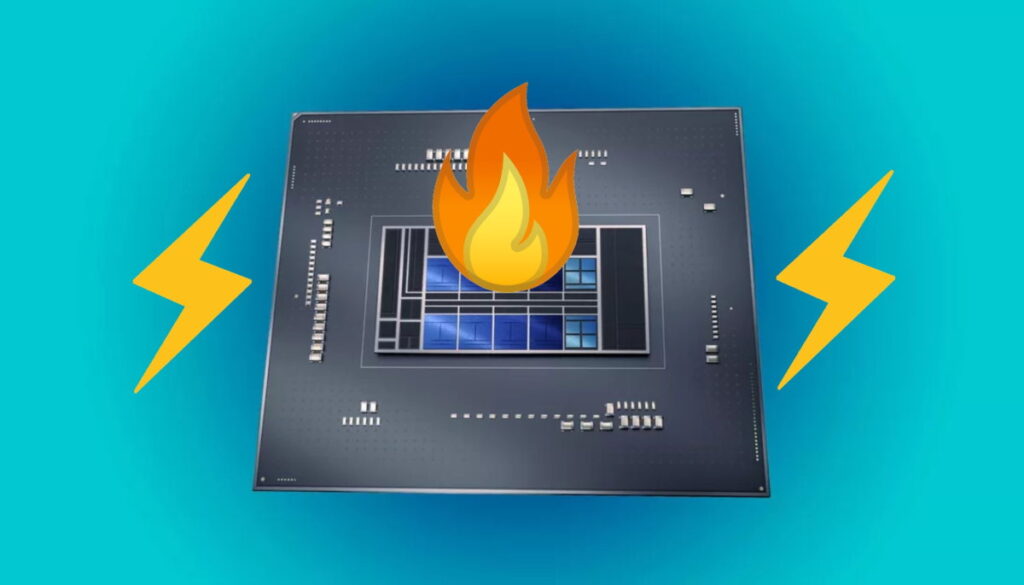
ประสิทธิภาพของคอมพิวเตอร์อาจได้รับผลกระทบจากปัจจัยหลายประการ แต่หนึ่งในปัจจัยที่พบบ่อยที่สุดก็คือความร้อนที่มากเกินไป ซึ่งถือเป็นภัยคุกคามร้ายแรงต่อส่วนประกอบต่างๆ ของเครื่อง โชคดีที่มีกลไกป้องกันความร้อนที่จะทำงานเมื่อส่วนประกอบถึงอุณหภูมิวิกฤต: el การควบคุมปริมาณความร้อน.
กลไกนี้ทำอะไรได้บ้าง ลดประสิทธิภาพของอุปกรณ์เพื่อหลีกเลี่ยงความเสียหายถาวร- แม้ว่าคุณลักษณะนี้จะช่วยปกป้องความสมบูรณ์ของฮาร์ดแวร์ แต่ก็ทำให้เกิดการสูญเสียพลังงานและความลื่นไหลอย่างมาก โดยเฉพาะในงานที่ต้องใช้ทรัพยากรสูง เช่น การเล่นเกม การตัดต่อวิดีโอ หรือการจำลองเสมือน
การควบคุมความร้อนคืออะไร และเกิดขึ้นได้อย่างไร
El การควบคุมปริมาณความร้อน o ข้อจำกัดทางความร้อน เป็นกระบวนการอัตโนมัติที่จะเปิดใช้งานในส่วนประกอบอิเล็กทรอนิกส์เมื่อเกินเกณฑ์อุณหภูมิที่กำหนด มีวัตถุประสงค์เพื่อปกป้องฮาร์ดแวร์ ลดความเร็วในการทำงาน เพื่อลดการเกิดความร้อนและป้องกันความเสียหายทางกายภาพ
พฤติกรรมนี้เกิดขึ้นส่วนใหญ่ใน CPU, GPU, NVMe SSD และเมนบอร์ด VRMแม้ว่ามันอาจเกิดขึ้นได้บนแล็ปท็อป แท็บเล็ต หรือสมาร์ทโฟนก็ตาม ส่วนประกอบที่ได้รับผลกระทบจะลดความถี่ลง ทำให้ประสิทธิภาพลดลงอย่างเห็นได้ชัด เช่น ภาพค้าง FPS ลดลง มีข้อผิดพลาด หรือหยุดทำงานโดยตรง
ในหลายกรณีปรากฏการณ์นี้ไม่ได้ส่งสัญญาณที่ชัดเจน ในความเป็นจริงส่วนใหญ่ผู้ใช้จะไม่ได้รับการแจ้งเตือนใดๆ เลย สิ่งที่คุณกำลังประสบอยู่คือประสิทธิภาพที่ลดลงโดยไม่มีคำอธิบายที่ชัดเจน สิ่งสำคัญคือการเข้าใจว่า การควบคุมความร้อนไม่ใช่ปัญหาในตัวมันเอง แต่เป็นสัญญาณว่าอุปกรณ์กำลังพยายามป้องกันตัวเองจากอุณหภูมิที่มากเกินไป
บางส่วนของ สาเหตุที่พบบ่อยที่สุด ฟังก์ชั่นควบคุมความร้อนที่ถูกเปิดใช้งานมีดังนี้:
- ระบบระบายความร้อนไม่เพียงพอหรือมีข้อบกพร่อง บน CPU หรือ GPU
- น้ำยาหล่อเย็นไม่ดี หรือใช้ผิดวิธี สำหรับสิ่งนี้คุณสามารถดูได้ ตัวเลือกน้ำยาระบายความร้อนที่ดีที่สุด.
- การสะสมของฝุ่นละออง ในแผงระบายความร้อนหรือตัวกรองซึ่งทำให้มีการระบายอากาศไม่เพียงพอ
- VRM ร้อนเกินไป บนเมนบอร์ดระดับล่างหรือที่ไม่ได้รองรับโปรเซสเซอร์ระดับสูง
- ความโค้งของแผ่นฐานหรือการยึดที่ปรับไม่ดี ของชุดระบายความร้อน
- อุณหภูมิแวดล้อมสูงโดยเฉพาะในฤดูร้อน
- กระบวนการเบื้องหลัง ที่ต้องใช้ทรัพยากรอย่างต่อเนื่อง

สัญญาณของการลดความร้อน
การตรวจจับว่าคอมพิวเตอร์ของคุณมีการเปิดใช้งานการควบคุมความร้อนหรือไม่นั้นไม่ใช่เรื่องง่าย แต่ก็มีอาการหลายอย่างที่คุณสามารถตรวจหาได้ บางอย่างก็ละเอียดอ่อน และบางอย่างก็ค่อนข้างชัดเจน สิ่งเหล่านี้เป็นสิ่งที่พบบ่อยที่สุด:
- ประสิทธิภาพลดลงอย่างกะทันหันโดยเฉพาะระหว่างการเล่นเกมหรือภารกิจหนักๆ
- การตัดเล็กๆ น้อยๆ หรือหน้าจอค้าง ในระหว่างการดำเนินการโปรแกรม
- พีซีมีพฤติกรรมช้าลง โดยไม่มีเหตุผลที่ชัดเจน
- พัดลมทำงานกะทันหันแม้จะพักผ่อนก็ตาม
- ข้อผิดพลาดที่ไม่มีสาเหตุที่ชัดเจน หรือระบบขัดข้อง
เพื่อคลายข้อสงสัย สิ่งที่แนะนำที่สุดคือ ตรวจสอบอุณหภูมิและความถี่ของส่วนประกอบของคุณ- เครื่องมือฟรีเช่น HWmonitor อาจมีประโยชน์มากในเรื่องนี้ แอปเหล่านี้ช่วยให้คุณตรวจสอบได้แบบเรียลไทม์ว่า CPU ของคุณลดความถี่ลงอย่างกะทันหันเมื่อถึงอุณหภูมิ 85-90°C หรือไม่
ค่าบ่งชี้ที่อาจบ่งชี้ถึงการลดความร้อน:
- ซีพียูว่าง: น้อยกว่า 42°C. ภายใต้โหลด: 60-70°C.
- GPU ว่าง: 35-45°C. ภายใต้โหลด: ยอมรับได้สูงสุด 70°C
- เมนบอร์ด VRM: ไม่ควรเกิน 47°C.
ส่วนประกอบที่เสี่ยงต่อการลดความเร็วมากที่สุด
ส่วนประกอบคอมพิวเตอร์ไม่ทั้งหมดจะเสี่ยงต่อการเกิดความร้อนสูงเท่ากัน เหล่านี้คือผู้สมัครหลักสำหรับข้อจำกัดทางความร้อน:
หน่วยประมวลผล (CPU)
เป็นหนึ่งในผู้ที่ได้รับผลกระทบมากที่สุด เมื่อ CPU มีอุณหภูมิสูงกว่า 90°C จะเข้าสู่โหมดสลีป ปลอดภัย และลดความถี่ลงเพื่อป้องกันตัวเอง รุ่นที่มี TDP สูงและการกำหนดค่าโอเวอร์คล็อกมีแนวโน้มจะเกิดปัญหามากขึ้น
กราฟิกการ์ด (GPU)
GPU มีกลไกที่คล้ายคลึงกัน เมื่อถึงอุณหภูมิ 85-90°C ก็จะเริ่มชะลอตัวลง ในเกม การกระทำดังกล่าวอาจทำให้ FPS ลดลง มันเป็นสิ่งสำคัญ ตรวจสอบระบบระบายความร้อนหรือแผงระบายความร้อน หากไม่ได้มีการเปลี่ยนแปลงเป็นเวลานาน
NVMe SSD
SSD ประสิทธิภาพสูงก่อให้เกิดความร้อนอย่างมาก หากไม่ได้รับการระบายความร้อนอย่างเหมาะสมหรือขาดแผงระบายความร้อน ระบบป้องกันอาจเปิดใช้งานได้ ซึ่งจะจำกัดความเร็วในการอ่านและเขียน ทำให้ประสิทธิภาพของระบบลดลง
เมนบอร์ด (VRM)
หลายครั้งที่ปัญหาไม่ได้เกิดจากโปรเซสเซอร์ แต่เป็นที่เฟสจ่ายไฟ (VRM) ของเมนบอร์ด หากองค์ประกอบเหล่านี้ถึงอุณหภูมิ 90-100°C จะทำให้โปรเซสเซอร์ลดความถี่ลง แม้ว่าจะไม่ร้อนมากก็ตาม เป็นกรณีที่ตรวจพบได้ยาก แต่พบได้บ่อยมาก โดยเฉพาะบนเมนบอร์ดระดับล่างที่ไม่ได้รองรับ CPU ที่ทรงพลัง

วิธีหลีกเลี่ยงการลดความร้อน: วิธีการแก้ไขที่มีประสิทธิภาพ
การป้องกันความร้อนสูงเกินไปและการลดความร้อนจึงมีความจำเป็นต่อการรักษาประสิทธิภาพการทำงานของอุปกรณ์ให้อยู่ในระดับที่เหมาะสม นี่คือรายการการดำเนินการที่คุณสามารถดำเนินการได้ ขึ้นอยู่กับส่วนประกอบที่ได้รับผลกระทบ:
ปรับปรุงการระบายอากาศของอุปกรณ์
- รักษาเคสพีซีของคุณให้สะอาดและมีการไหลเวียนของอากาศที่ดี- เพิ่มพัดลมหากจำเป็นและพิจารณา แฟนคลับที่ดีที่สุด สามารถใช้ได้
- เปลี่ยนทิศทางการไหลของอากาศ เพื่อระบายความร้อนได้อย่างมีประสิทธิภาพ
- ใช้ฐานระบายความร้อน บนแล็ปท็อปที่ไม่มีพัดลมเพียงพอ
ปรับระบบทำความเย็น
- ตรวจสอบแผ่นระบายความร้อน- เปลี่ยนหากผ่านไปมากกว่า 12 เดือนนับจากการสมัครครั้งสุดท้ายของคุณ
- เปลี่ยนชุดระบายความร้อน
- ตรวจสอบว่าติดตั้งแผงระบายความร้อนอย่างถูกต้อง, โดยไม่มีสิ่งกีดขวางหรือการสัมผัสที่ไม่ดี
- หากคุณใช้การระบายความร้อนด้วยของเหลวตรวจสอบให้แน่ใจว่าปั๊มทำงานได้ปกติ
ปรับปรุงการระบายความร้อนของเมนบอร์ด (VRM)
- ติดตั้งแผ่นระบายความร้อนหรือแผ่นระบายความร้อนบน VRM.
- วางพัดลมให้ชี้ไปที่เฟสไฟฟ้า เพื่อระบายความร้อน
- สร้างเส้นโค้งการระบายอากาศแบบกำหนดเอง ใน BIOS หรือผ่านทางซอฟต์แวร์
- ในกรณีวิกฤติให้เปลี่ยนเมนบอร์ด เพื่อให้มีการระบายความร้อนที่ดีกว่าและรองรับโหลดสูง
การกำหนดค่าระบบการทำงาน
- เปิดใช้งานแผนการใช้พลังงาน “ประสิทธิภาพสูง” ใน Windows.
- ปิดใช้งานสถานะโปรเซสเซอร์ขั้นต่ำ เพื่อหลีกเลี่ยงการตกก่อนเวลา 100%
- ตรวจสอบตัวเลือกขั้นสูงใน BIOSเช่น Intel Speed Step หรือ AMD Cool'n'Quiet
มันเตนิเมียนโตทั่วไป
- กำจัดฝุ่นด้วยลมอัด.
- ตรวจสอบสภาพของจุดยึดแผงระบายความร้อน.
- อย่าปิดกั้นตะแกรงระบายอากาศ ด้วยเฟอร์นิเจอร์หรือวัตถุอื่น ๆ
- หลีกเลี่ยงบริเวณที่มีความร้อนเมื่อใช้พีซีของคุณโดยเฉพาะถ้ามันพกพาได้
การโอเวอร์คล็อกและการควบคุมความร้อน: รองรับหรือไม่
การโอเวอร์คล็อกช่วยให้คุณเพิ่มประสิทธิภาพของ CPU หรือ GPU ของคุณได้ แต่ยัง เพิ่มความร้อนที่เกิดขึ้น- ดังนั้น หากคุณไม่มีระบบระบายความร้อนที่เหมาะสม คุณจะต้องเผชิญปัญหาการลดความเร็วโดยอัตโนมัติ ในทางกลับกัน คุณอาจได้รับประสิทธิภาพที่น้อยกว่าหากยังคงใช้ความถี่สต็อก
หากคุณโอเวอร์คล็อก ควรลงทุนในการระบายอากาศที่เหมาะสมและตรวจสอบอุณหภูมิเป็นประจำ การจัดการความร้อนที่ดีมีความสำคัญเท่ากับ MHz พิเศษที่คุณได้รับ คุณยังสามารถเลือกที่จะ ใช้การลดแรงดันไฟโดยลดแรงดันไฟให้อยู่ในระดับความถี่ที่ยอมรับได้ โดยไม่เกิดความร้อนมากเกินไป
การควบคุมความร้อนอาจดูน่าตกใจ แต่ด้วยเครื่องมือที่เหมาะสมและการบำรุงรักษาเพียงเล็กน้อย ก็สามารถควบคุมได้ค่อนข้างง่าย ความร้อนคือศัตรูเงียบของพีซีทุกเครื่อง: การรักษาระยะห่างเป็นสิ่งสำคัญที่สุดหากคุณต้องการใช้งานฮาร์ดแวร์ของคุณได้ 100%

บรรณาธิการเชี่ยวชาญด้านเทคโนโลยีและอินเทอร์เน็ตด้วยประสบการณ์มากกว่าสิบปีในสื่อดิจิทัลต่างๆ ฉันทำงานเป็นบรรณาธิการและผู้สร้างเนื้อหาให้กับบริษัทอีคอมเมิร์ซ การสื่อสาร การตลาดออนไลน์ และการโฆษณา ฉันยังได้เขียนไว้ในเว็บไซต์เศรษฐศาสตร์ การเงิน และภาคส่วนอื่นๆ ด้วย งานของฉันก็คือความหลงใหลของฉันเช่นกัน ตอนนี้ผ่านบทความของฉันใน Tecnobitsฉันพยายามสำรวจข่าวสารและโอกาสใหม่ ๆ ที่โลกแห่งเทคโนโลยีมอบให้เราทุกวันเพื่อปรับปรุงชีวิตของเรา