- ระบุไดรเวอร์ที่เกี่ยวข้อง (nvlddmkm.sys, igdkmd64.sys, atikmdag.sys) และตรวจสอบเหตุการณ์ TDR
- ให้ความสำคัญกับการติดตั้งไดรเวอร์ที่สะอาดและลองใช้เวอร์ชัน Studio/Stable หากคุณใช้แอประดับมืออาชีพ
- ควบคุมความร้อนและพลังงาน ป้องกันการสลับ iGPU/dGPU ภายใต้โหลดที่หนักหน่วง
- ใช้ SFC/Startup Repair และปรับ TdrDelay อย่างระมัดระวังหากเหมาะสมเท่านั้น

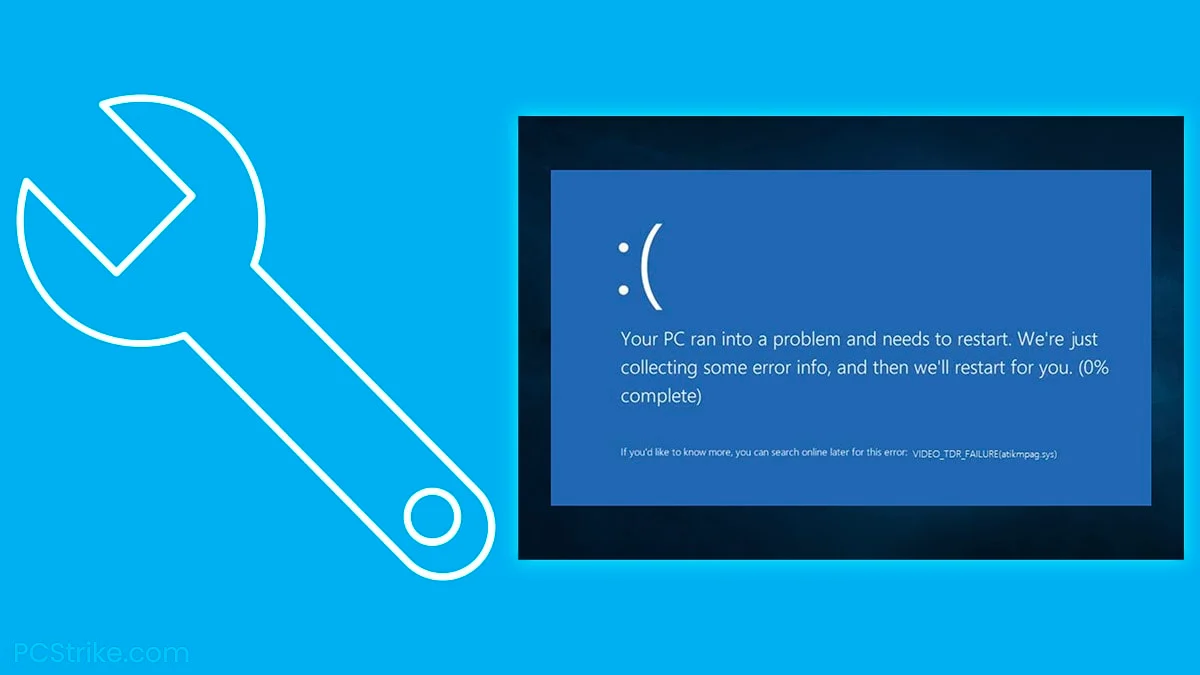
เมื่อคอมพิวเตอร์ของคุณขัดข้องขณะกำลังดำเนินการงาน และหน้าจอสีน้ำเงินอันน่าสะพรึงกลัวปรากฏขึ้นพร้อมกับ วิดีโอ_TDR_ล้มเหลวเป็นเรื่องปกติที่จะคิดว่าทุกอย่างพังกะทันหัน แต่ในความเป็นจริง ระบบได้พยายามกู้คืน GPU หลังจากเกิดการขัดข้องและล้มเหลว รหัสหยุดนี้ มีการเชื่อมโยงอย่างใกล้ชิดกับไดรเวอร์กราฟิกและกลไกการหมดเวลา การตรวจจับ และการกู้คืน (TDR)ดังนั้นการเข้าใจวิธีการทำงานของมันจึงเป็นทางออกครึ่งหนึ่ง
ในบรรทัดต่อไปนี้ คุณจะพบคู่มือฉบับสมบูรณ์ที่ผสมผสานคำอธิบายทางเทคนิคอย่างเป็นทางการเข้ากับขั้นตอนและเทคนิคภาคสนามที่ใช้ได้จริงในสถานการณ์จริง เป้าหมายคือเพื่อให้คุณสามารถ วินิจฉัย แก้ไข และป้องกันข้อผิดพลาดนี้ ไม่ว่าคุณจะเป็นผู้ใช้ WinDbg ขั้นสูงหรือชอบขั้นตอนง่ายๆ จาก Windows
VIDEO_TDR_FAILURE (0x00000116) คืออะไร และทำไมจึงปรากฏขึ้น?
ข้อผิดพลาด VIDEO_TDR_FAILURE สอดคล้องกับ บั๊กเช็ค 0x00000116 และบ่งชี้ว่า Windows พยายามรีเซ็ตไดรเวอร์วิดีโอและ GPU หลังจากหมดเวลาและไม่สำเร็จ ระบบย่อยกราฟิกของ Windows จะตรวจสอบ GPU ด้วย TDR: หาก GPU ติดขัดและไม่ตอบสนอง ระบบจะพยายามรีสตาร์ทไดรเวอร์เพื่อกู้คืนเดสก์ท็อป
กลไก TDR นี้มีตัวจับเวลาเริ่มต้นประมาณ 2 วินาที หากงานกราฟิกไม่เสร็จสิ้นภายในเวลาหรือการรีสตาร์ทไดรเวอร์ไม่เสร็จสมบูรณ์ การตรวจสอบข้อผิดพลาดจะถูกเรียกใช้งาน
เมื่อกระบวนการกู้คืนสำเร็จ คุณจะเห็นข้อความ "ไดรเวอร์จอภาพหยุดตอบสนองและได้กู้คืนแล้ว" เมื่อไม่สามารถกู้คืนได้ ระบบจะหยุดการดำเนินการและแสดงหน้าจอสีน้ำเงินพร้อมข้อความ VIDEO_TDR_FAILURE.
พารามิเตอร์การตรวจสอบจุดบกพร่องและวิธีการตีความ
นอกเหนือจากโค้ด 0x116 แล้ว หน้าจอสีน้ำเงินและการถ่ายโอนข้อมูลหน่วยความจำยังรวมถึงพารามิเตอร์สี่ตัวที่ช่วยดีบักแหล่งที่มาที่แน่นอนของข้อผิดพลาด VIDEO_TDR_FAILURE การทราบว่าแต่ละพารามิเตอร์หมายถึงอะไรจะช่วยในการวินิจฉัยและเร่งกระบวนการแก้ไข:
| พารามิเตอร์ | คำอธิบาย |
|---|---|
| 1 | ตัวชี้ไปยังบริบทการกู้คืน TDR ภายใน (TDR_RECOVERY_CONTEXT) เมื่อมีอยู่ |
| 2 | ที่อยู่ภายในโมดูลผู้ขับขี่ที่รับผิดชอบ (ใช้เพื่อระบุผู้ขับขี่ที่เกี่ยวข้อง) |
| 3 | รหัส NTSTATUS ของการดำเนินการล้มเหลวครั้งล่าสุด หากมี |
| 4 | ข้อมูลภายในที่ขึ้นอยู่กับบริบท พร้อมใช้งานในสถานการณ์บางสถานการณ์ |
ในการติดตามจริง มักจะเกี่ยวข้องกับไฟล์ .sys ของไดรเวอร์กราฟิก ตัวอย่างเช่น nvlddmkm.sys (NVIDIA), igdkmd64.sys (Intel) หรือ atikmdag.sys/atikmpag.sys (AMD/ATI) เบาะแสดังกล่าวเป็นกุญแจสำคัญ: ชี้ไปที่ผู้ให้บริการและเส้นทางของไดรเวอร์ที่เป็นสาเหตุของความผิดพลาด.
เหตุใดจึงเกิดขึ้น: สาเหตุทั่วไปในโลกแห่งความเป็นจริง
รูปแบบที่พบบ่อยที่สุดคือ GPU ทำงานมากเกินไปภายใต้ภาระงานหนัก (การเล่นเกม, CAD, การถอดรหัส หรือการเรนเดอร์) และไม่ตอบสนองอย่างทันท่วงที จากนั้น ทริกเกอร์ที่พบบ่อยที่สุด ได้แก่:
- ไดรเวอร์ที่ล้าสมัยหรือมีข้อผิดพลาด:
- ข้อขัดแย้งระหว่าง GPU แบบรวมและแบบเฉพาะ
- เครื่องร้อนเกินไป
นอกเหนือจากซอฟต์แวร์แล้ว ฮาร์ดแวร์ยังมีบทบาทเมื่อเกิดข้อผิดพลาด VIDEO_TDR_FAILURE อีกด้วย ได้แก่ โมดูลหน่วยความจำที่ตั้งเวลาไม่ถูกต้อง เมนบอร์ดที่โอเวอร์คล็อก แหล่งจ่ายไฟ/พลังงานไม่เพียงพอ VRAM/GPU ที่เสื่อมสภาพ หรือการระบายความร้อนที่ไม่ดีในแล็ปท็อปขนาดกะทัดรัด หากอุปกรณ์ทำงานโดยมีอุณหภูมิหรือพลังงานต่ำมาก TDR จะกระโดดเร็วขึ้นและบ่อยขึ้น.
ยังมีปัจจัยด้านสิ่งแวดล้อมด้วย: มีกระบวนการเบื้องหลังมากเกินไปที่แข่งขันกันเพื่อแย่งทรัพยากร ติดตั้งการอัปเดตล่าสุดไม่ถูกต้อง หรือแพ็คเกจกราฟิก (DirectX, OpenGL, Vulkan) ล้าสมัย ระบบที่มีภาระงานพื้นหลังสูงและมีส่วนประกอบกราฟิกที่ไม่ตรงแนว ถือเป็นตัวเลือกที่เหมาะสมสำหรับการตรวจสอบข้อบกพร่องนี้
การวินิจฉัยด้วย WinDbg และบันทึก: วิธีระบุผู้กระทำผิด
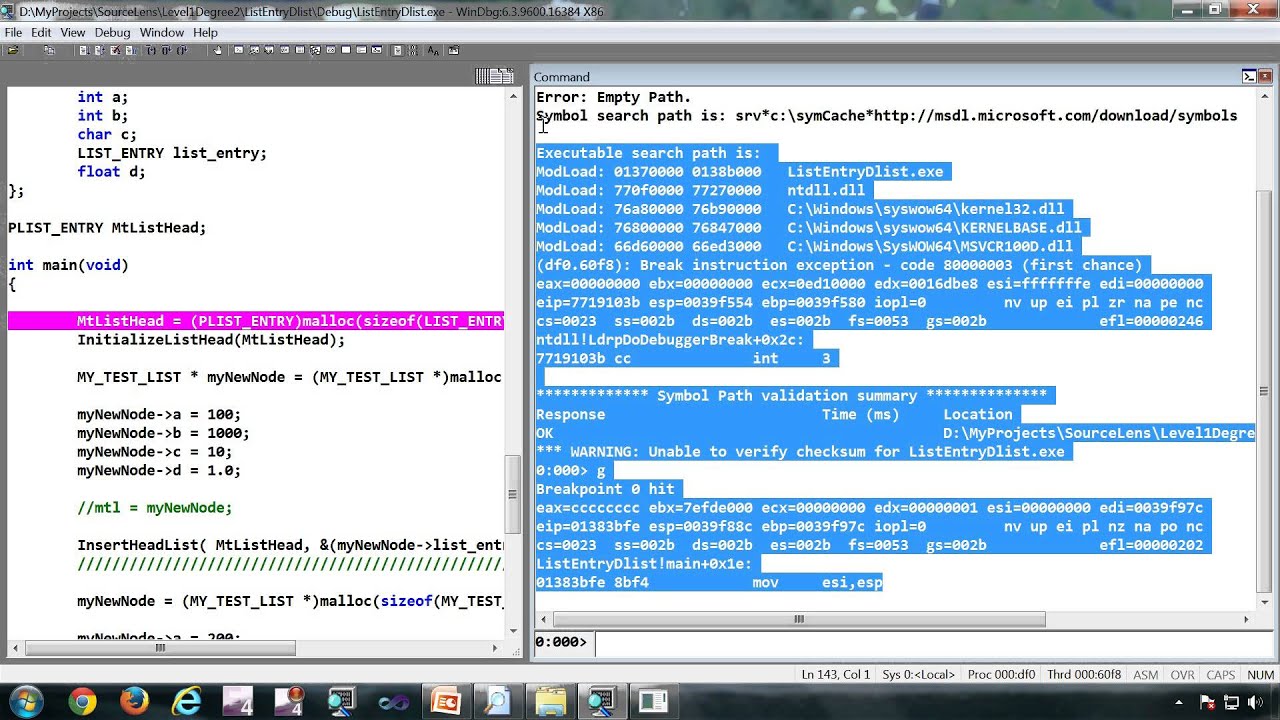
หากคุณจัดการการถ่ายโอนข้อมูลหน่วยความจำ (มินิดัมพ์) วินดีบีจี จะทำให้คุณสามารถยืนยันผู้ขับขี่ที่รับผิดชอบและสาเหตุโดยตรงของข้อผิดพลาด VIDEO_TDR_FAILURE ได้ คำสั่งส่วนหัวคือ !analyze -v ซึ่งสร้างสรุปการตรวจสอบจุดบกพร่อง โมดูลที่เกี่ยวข้อง และ NTSTATUS ล่าสุด.
kd> !analyze -v
VIDEO_TDR_FAILURE (116)
Attempt to reset the display driver and recover from timeout failed.
Arguments:
Arg1: <puntero TDR_RECOVERY_CONTEXT>
Arg2: <dirección en el módulo responsable>
Arg3: <código NTSTATUS último>
Arg4: <datos de contexto>
เริ่มต้นด้วยพารามิเตอร์ 2 คุณสามารถแสดงรายการโมดูลด้วย lmvm และตรวจสอบค่าเวลา เส้นทาง และขนาด หากพบ nvlddmkm.sys หรือเทียบเท่า แสดงว่าคุณมีผู้ต้องสงสัยหลักแล้ว.
kd> lmvm nvlddmkm
start end module name
... nvlddmkm.sys
Image path: \SystemRoot\system32\DRIVERS\nvlddmkm.sys
Timestamp: <fecha>
โดยมีพารามิเตอร์ 1 เมื่อมีอยู่ สามารถตรวจสอบ TDR_RECOVERY_CONTEXT และดูสาเหตุของการหมดเวลาที่ได้รับการส่งเสริมให้รีสตาร์ทอะแดปเตอร์ สิ่งนี้ช่วยแยกความแตกต่างระหว่างการค้างของท่อธรรมดากับความล้มเหลวในการรีเซ็ตซ้ำๆ.
kd> dt dxgkrnl!_TDR_RECOVERY_CONTEXT <puntero>
+0x010 TimeoutReason : TdrEngineTimeoutPromotedToAdapterReset
...
ในที่สุด การติดตามสแต็กด้วย k/kb/kp จะแสดงเส้นทางโค้ดที่สิ้นสุดใน KeBugCheckEx โดยมีฟังก์ชัน dxgkrnl และ dxgmms1 ที่เป็นลักษณะเฉพาะของโฟลว์ TDR สแต็ก "สะอาด" ไปทาง TdrResetFromTimeout ยืนยันว่าเป็น TDR แท้ ไม่ใช่ปัญหาเคอร์เนลทั่วไป.
kd> k
# Child-SP RetAddr  Call Site
00 ... nt!KeBugCheckEx
01 ... dxgkrnl!TdrBugcheckOnTimeout
02 ... dxgkrnl!ADAPTER_RENDER::Reset
03 ... dxgkrnl!DXGADAPTER::Reset
04 ... dxgkrnl!TdrResetFromTimeout
05 ... dxgmms1!VidSchiRecoverFromTDR
...
ขั้นตอนการแก้ปัญหา: จากพื้นฐานไปจนถึงขั้นสูง
ก่อนจะเปิด Registry Editor หรือรันโปรแกรมดีบักเกอร์ ให้เน้นที่เมตริกที่มีอัตราส่วนความพยายาม/ผลกระทบดีที่สุด เริ่มต้นด้วยไดรเวอร์ จากนั้นดำเนินการทำความสะอาด/ติดตั้งใหม่ และหากยังคงเป็นเช่นนั้น ให้ดำเนินการปรับแต่งขั้นสูงและการตรวจสอบฮาร์ดแวร์.
1) อัปเดตไดร์เวอร์กราฟิกและชิปเซ็ตให้ถูกต้อง
ไดรเวอร์กราฟิกที่ล้าสมัยหรือมีบั๊กเป็นสาเหตุที่พบบ่อยที่สุดของปัญหา TDR ไปที่ Device Manager ขยาย Display Adapters คลิกขวาที่ GPU ของคุณ แล้วเลือก "อัปเดตไดรเวอร์" ดีกว่านั้น: ดาวน์โหลดเวอร์ชันที่แนะนำสำหรับรุ่นของคุณจากเว็บไซต์อย่างเป็นทางการของ NVIDIA/Intel/AMD.
หากคุณใช้ NVIDIA ร่วมกับซอฟต์แวร์ระดับมืออาชีพ (CAD, การตัดต่อ, 3D) ให้ลองใช้ไดรเวอร์ Studio แทนไดรเวอร์ Game Ready สำหรับแล็ปท็อปที่มี Intel iGPU + NVIDIA dGPU ให้ติดตั้งแพ็คเกจ Intel และชิปเซ็ตล่าสุดจากผู้ผลิตคอมพิวเตอร์ด้วย.
2) การติดตั้งไดรเวอร์ใหม่แบบ Clean (DDU)
เมื่อการอัปเดตแบบ "ไม่ต้องลงโปรแกรม" เพียงอย่างเดียวไม่เพียงพอ ขอแนะนำให้ล้างข้อมูลไดรเวอร์เก่าที่หลงเหลืออยู่ เครื่องมือ Display Driver Uninstaller (DDU) จะลบส่วนประกอบของไดรเวอร์ บริการ และรายการรีจิสทรีออก ขอแนะนำให้รันใน Safe Mode จากนั้นจึงติดตั้งไดรเวอร์ที่ดาวน์โหลดใหม่.
ลำดับทั่วไป: โหมดปลอดภัย DDU “ทำความสะอาดและรีสตาร์ท” เริ่ม Windows ตามปกติ จากนั้นติดตั้งไดรเวอร์ที่ดาวน์โหลดจากเว็บไซต์ของผู้ผลิต กระบวนการนี้หลีกเลี่ยงความขัดแย้งของเวอร์ชันและไฟล์เสียหายที่ตัวติดตั้งมาตรฐานไม่สามารถแก้ไขได้เสมอไป.
3) ลองใช้เวอร์ชันเสถียรก่อนหน้า
บางครั้งเวอร์ชันล่าสุดอาจพบปัญหาการถดถอย ในกรณีนี้ ให้ใช้ "ไดรเวอร์ก่อนหน้า" (ถ้ามี) หรือติดตั้งเวอร์ชันเสถียรก่อนหน้าด้วยตนเอง ด้วย GPU ของ NVIDIA ปัญหา TDR จำนวนมากใน CAD จะหายไปเมื่อย้อนกลับไปใช้ไดร์เวอร์ Studio ก่อนหน้า.
สำหรับการติดตั้งด้วยตนเอง ให้ใช้ "เรียกดูคอมพิวเตอร์ของฉันเพื่อค้นหาซอฟต์แวร์ไดรเวอร์" และ "ให้ฉันเลือกจากรายการไดรเวอร์ที่มีอยู่" โดยเลือกรุ่นก่อนหน้าสำหรับ GPU ของคุณ รีบูตเมื่อเสร็จสิ้นเพื่อตรวจสอบการเปลี่ยนแปลง.
4) ซ่อมแซมไฟล์ระบบด้วย SFC
หากปัญหาเกิดขึ้นหลังจากการอัปเดตหรือการติดตั้งล้มเหลว ให้เรียกใช้ System File Checker เปิด CMD ในฐานะผู้ดูแลระบบ และเรียกใช้คำสั่ง sfc /scannow Windows จะตรวจสอบไฟล์ไบนารีที่ได้รับการป้องกันและเปลี่ยนไฟล์ที่เสียหายโดยอัตโนมัติ.
sfc /scannowเมื่อเสร็จสิ้น ให้รีบูตและลองโหลดกราฟิกตามปกติอีกครั้งเพื่อดูว่า TDR หายไปหรือไม่ หาก SFC ซ่อมแซมไฟล์ นั่นอาจเป็นสัญญาณที่ดีว่าระบบอาจเสียหายและส่งผลต่อสแต็กกราฟิก.
5) การซ่อมแซมการเริ่มต้นระบบ Windows
หาก TDR ปรากฏขึ้นซ้ำๆ หลังจากเข้าสู่ระบบหรือเมื่อเปิดแอปเดียวกัน ให้เรียกใช้การซ่อมแซมการเริ่มต้นระบบโดยไปที่ การตั้งค่า > การอัปเดตและความปลอดภัย > การกู้คืน > การเริ่มต้นขั้นสูง > แก้ไขปัญหา > ตัวเลือกขั้นสูง > การซ่อมแซมการเริ่มต้นระบบ Windows จะพยายามแก้ไขบริการและส่วนประกอบการเริ่มต้นที่ไม่ได้โหลดอย่างถูกต้อง.
หลังจากการซ่อมแซม ให้ทดสอบอุปกรณ์ด้วยรูปแบบการใช้งานแบบเดียวกับที่ทำให้เกิดความล้มเหลว หากหยุดเล่นแสดงว่าเป็นปัญหาการบูตบางส่วนหรือการอ้างอิงเสียหาย.
6) โหมดปลอดภัยและการติดตั้งไดรเวอร์ใหม่
โหมดปลอดภัยจะโหลดไดรเวอร์ขั้นต่ำและอนุญาตให้ถอนการติดตั้ง/ติดตั้งใหม่ได้โดยไม่สะดุด เลือก "Safe Boot" ใน msconfig หรือเข้าถึงจาก Advanced Startup และเมื่อเข้าไปแล้ว ให้ถอนการติดตั้งอะแดปเตอร์ใน Device Manager จากนั้นติดตั้งไดรเวอร์ใหม่ที่ดาวน์โหลดจากผู้ผลิต.
ในคอมพิวเตอร์ที่มี GPU สองตัว ให้ถอนการติดตั้งและติดตั้งใหม่แยกกัน: ก่อนอื่นคือ GPU แบบรวม (Intel) จากนั้นจึงเป็น GPU แบบเฉพาะ (NVIDIA/AMD) วิธีนี้จะช่วยป้องกันไม่ให้ Windows ฉีดเจเนอริกที่ไม่เหมาะสมเข้าไปซ้ำ.
7) การซ่อมแซมไฟล์ไดรเวอร์เฉพาะ (AMD/NVIDIA)
ใน GPU AMD/ATI มีหลายกรณีที่การสร้างไฟล์ atikmdag.sys หรือ atikmpag.sys ใหม่สามารถแก้ไขปัญหาได้ เปลี่ยนชื่อไฟล์ C:\Windows\System32\drivers โดยเพิ่ม .old และขยายจากแพ็กเกจของผู้ผลิต คำสั่งขยายจะสร้างไฟล์ .sys ใหม่ซึ่งคุณสามารถคัดลอกไปยังโฟลเดอร์ไดรเวอร์.
expand.exe atikmdag.sy_ atikmdag.sys
expand -r atikmdag.sy_ atikmdag.sys
สำหรับ NVIDIA แนวคิดนี้จะคล้ายคลึงกับ nvlddmkm.sys: หลังจากถอนการติดตั้งแล้ว ให้เปลี่ยนชื่อ nvlddmkm.sys เป็น .old ขยาย NVLDDMKM.Sy_ และคัดลอก .sys ที่สร้างขึ้นไปยัง System32\DRIVERS การเปลี่ยนนี้จะลบไฟล์เสียหายที่รอดจากการติดตั้งบนพื้นผิว.
Expand.exe NVLDDMKM.Sy_ NVLDDMKM.Sys8) ปิดใช้งาน Intel iGPU ชั่วคราวหากมีข้อขัดแย้ง
หากคุณใช้ GPU เฉพาะเป็น GPU หลัก (เช่น NVIDIA) ให้ปิดการใช้งาน Intel HD/UHD ใน Device Manager เพื่อตัดปัญหาการสลับที่อาจก่อให้เกิดปัญหา ในแล็ปท็อปบางเครื่อง การสลับอัตโนมัติจะทริกเกอร์ TDR เมื่อมีการย้ายแอประหว่าง iGPU/dGPU.
ละเอียดยิ่งขึ้น: ในแผงควบคุม NVIDIA กำหนด dGPU เฉพาะให้กับแอพพลิเคชั่นที่ต้องการประสิทธิภาพสูง (acad.exe, เกม) และปล่อยให้ส่วนที่เหลือทำงานโดยอัตโนมัติ วิธีนี้ช่วยให้คุณลดการเปลี่ยนแปลงอะแดปเตอร์เมื่อเปิด/ปิดหน้าต่าง และหลีกเลี่ยงการรีเซ็ตบริบทกราฟิก.
9) ตรวจสอบฮาร์ดแวร์และระบบระบายความร้อน
ตรวจสอบอุณหภูมิด้วยเครื่องมือที่เชื่อถือได้: หาก GPU เกินขีดจำกัดและเกินขีดจำกัด TDR จะปรากฏขึ้น ทำความสะอาดฝุ่น เปลี่ยนซิลิโคนระบายความร้อนใหม่หากจำเป็น และตรวจสอบให้แน่ใจว่ามีการระบายอากาศที่ดี สำหรับแล็ปท็อป แผ่นระบายความร้อนสามารถสร้างความแตกต่างได้อย่างมากในระหว่างการใช้งานที่ยาวนาน.
ตรวจสอบ RAM (Windows Memory Diagnostic Tool) และความเสถียรของระบบโดยไม่ต้องโอเวอร์คล็อก การตั้งค่าหน่วยความจำที่เข้มงวดหรือการจำกัดแรงดันไฟฟ้าอาจทำให้เกิดความไม่เสถียรภายใต้ภาระงานด้านกราฟิก ความเสถียรของ CPU/RAM/VRM มีความสำคัญเท่ากับ GPU เอง.
10) การตั้งค่า TDR ขั้นสูง (โปรดระมัดระวัง)
สำหรับเวิร์กโหลดหนักที่ใช้เวลานานกว่าปกติเล็กน้อย การเพิ่ม TdrDelay อาจช่วยได้ เส้นทาง: HKLM\System\CurrentControlSet\Control\GraphicsDrivers สร้าง/ตั้งค่า DWORD TdrDelay แบบ 32 บิตเป็น 8–10 แล้วรีบูต วิธีนี้ไม่ได้แก้ไขไดรเวอร์ที่ไม่ดี แต่ช่วยเพิ่มช่องว่างก่อนที่จะประกาศหมดเวลา.
ใช้ได้เฉพาะในกรณีที่คุณอัปเดต/ทำความสะอาดไดรเวอร์และตรวจสอบความร้อนแล้วเท่านั้น หากไดรเวอร์เป็นปัญหา การขยายเวลาออกไปจะทำให้ BSOD เกิดขึ้นช้าลงเท่านั้น หากหลังจากเพิ่ม TdrDelay แล้วยังคงเกิดข้อผิดพลาด ให้กลับไปที่ 2 และแก้ไขรูท.
รายการตรวจสอบด่วนก่อนพิจารณาแก้ไขปัญหา
เพื่อให้แน่ใจว่าคุณได้แก้ไขปัญหา VIDEO_TDR_FAILURE แล้ว คุณต้องดำเนินการตรวจสอบต่อไปนี้:
- ตรวจสอบว่าเหตุการณ์ TDR ที่เกิดซ้ำจะไม่ปรากฏใน Event Viewer อีกต่อไปในระหว่างเซสชันที่ยาวนานที่มีโหลดปกติของคุณ หากคุณใช้เวลา 30–60 นาทีโดยไม่มี TDR ในสภาวะการณ์จริง การแก้ไขก็ถือว่าได้ผล.
- ดำเนินการทดสอบความเครียดระดับปานกลาง (เกณฑ์มาตรฐานกราฟิกหรือฉากที่ซับซ้อนในแอปของคุณ) โดยการตรวจสอบอุณหภูมิ การ์ดจอที่มีเสถียรภาพจะรักษาความเร็วสัญญาณนาฬิกาอย่างต่อเนื่องโดยไม่เกิดการลดความเร็วหรือเกิดข้อผิดพลาด.
- สร้างสำเนาของไดร์เวอร์ที่ทราบว่าใช้งานได้ (และจดบันทึกเวอร์ชัน) เพื่อให้คุณสามารถย้อนกลับได้อย่างรวดเร็วหากการอัปเดตในอนาคตทำให้ปัญหาเกิดขึ้นอีก การป้องกันช่วยประหยัดเวลาหลายชั่วโมงเมื่อถึงเวลาต้องอัปเดตอีกครั้ง.
แม้ว่าข้อผิดพลาด VIDEO_TDR_FAILURE จะน่ากลัว แต่โดยปกติแล้วสามารถแก้ไขได้โดยใช้ลำดับและวิธีการ: ไดรเวอร์ที่ถูกต้อง, ติดตั้งใหม่, เทอร์มอลอยู่ภายใต้การควบคุม และหากจำเป็น ให้ปรับแต่ง TDR อย่างละเอียด ด้วยการผสมผสานนี้ งานสร้างสรรค์ เกม และ CAD จะกลับมาทำงานได้อีกครั้งโดยไม่เกิดการขัดข้อง.

บรรณาธิการเชี่ยวชาญด้านเทคโนโลยีและอินเทอร์เน็ตด้วยประสบการณ์มากกว่าสิบปีในสื่อดิจิทัลต่างๆ ฉันทำงานเป็นบรรณาธิการและผู้สร้างเนื้อหาให้กับบริษัทอีคอมเมิร์ซ การสื่อสาร การตลาดออนไลน์ และการโฆษณา ฉันยังได้เขียนไว้ในเว็บไซต์เศรษฐศาสตร์ การเงิน และภาคส่วนอื่นๆ ด้วย งานของฉันก็คือความหลงใหลของฉันเช่นกัน ตอนนี้ผ่านบทความของฉันใน Tecnobitsฉันพยายามสำรวจข่าวสารและโอกาสใหม่ ๆ ที่โลกแห่งเทคโนโลยีมอบให้เราทุกวันเพื่อปรับปรุงชีวิตของเรา