- คุณสามารถเข้าสู่ระบบได้โดยไม่ต้องมีบัญชีผู้ใช้ผ่านทางเว็บเบราว์เซอร์บนคอมพิวเตอร์
- ผู้จัดงานจำเป็นต้องมีบัญชีและต้องอนุมัติการสมัครของคุณ
- การประชุมทางไกลนี้รองรับผู้เข้าร่วมได้สูงสุด 32 คน และไม่มีการจำกัดเวลา
- แขกสามารถแชร์หน้าจอได้ แต่ไม่สามารถส่งข้อความหรือดูโทรศัพท์ได้

ตอนนี้คุณสามารถ เข้าร่วมการโทร WhatsApp โดยไม่ต้องมีบัญชี และไม่ต้องติดตั้งแอปพลิเคชันด้วย การโทรแบบแขกรับเชิญช่วยให้คุณเข้าถึงการโทรผ่านลิงก์จากเบราว์เซอร์บนคอมพิวเตอร์ ป้อนชื่อของคุณ และขอเข้าร่วมการสนทนาได้
ปัจจัยสำคัญอยู่ที่ว่าใครเป็นผู้จัดงาน: ผู้ที่สร้างลิงก์จำเป็นต้องมีบัญชี WhatsAppการเข้าถึงโดยไม่ต้องลงทะเบียนมีไว้สำหรับแขก ความแตกต่างนี้ช่วยให้คุณสามารถเตรียมการสอน การประชุม หรือการสนทนาในครอบครัวได้โดยไม่ต้องให้ผู้เข้าร่วมทุกคนลงทะเบียน
การโทรแบบแขกรับเชิญผ่าน WhatsApp ทำงานอย่างไร?
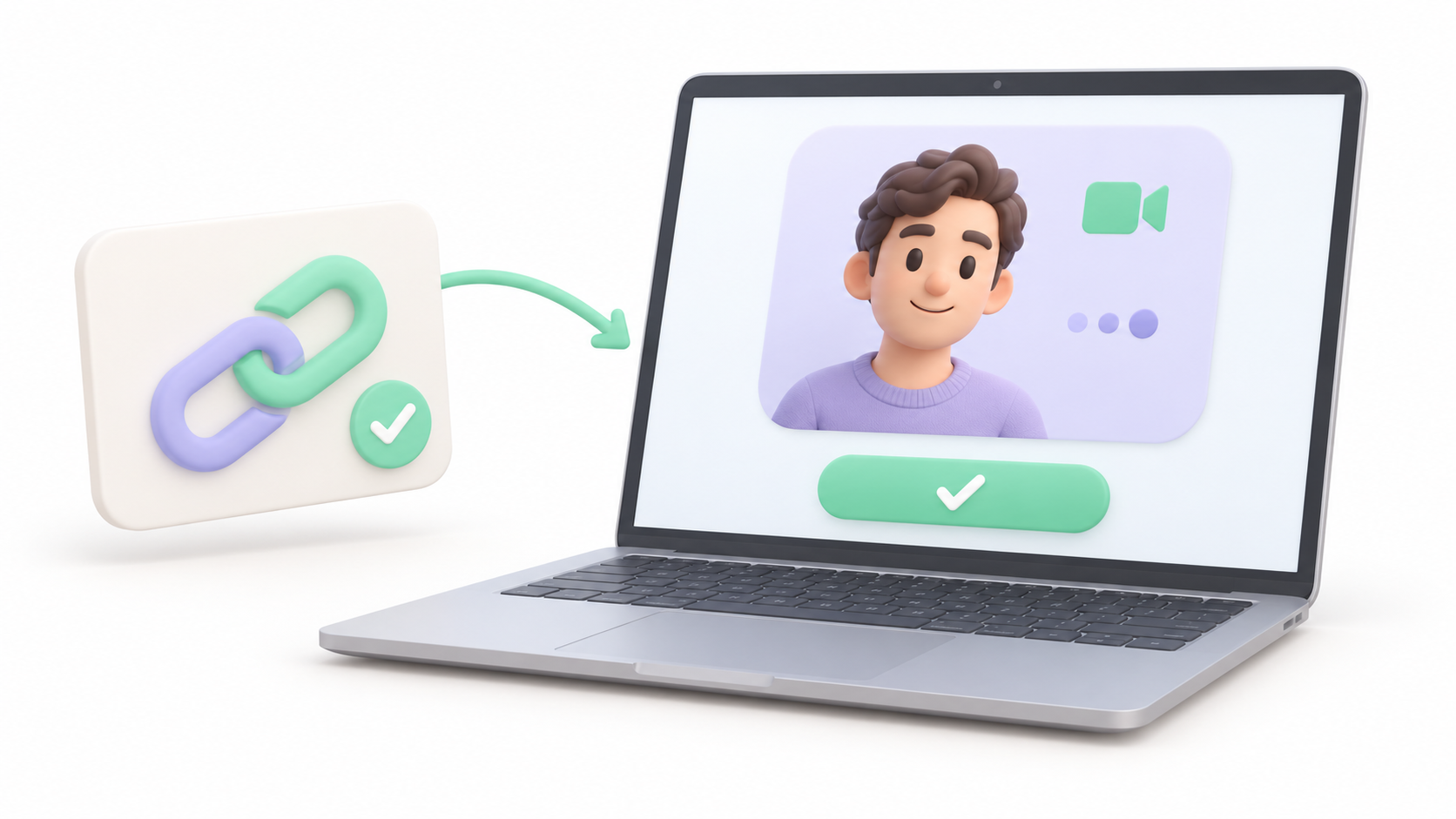
WhatsApp ประกาศฟีเจอร์นี้เมื่อ... 14 ตุลาคม 2026วิธีการใช้งานคือการเชิญผู้อื่น: ผู้ที่มีบัญชีจะสร้างลิงก์และแชร์ลิงก์นั้นให้กับบุคคลที่ตนต้องการเชิญเข้าร่วมการสนทนา
แขกเปิดลิงก์นั้นใน เบราว์เซอร์ของคอมพิวเตอร์ของคุณกรอกชื่อและรอให้ผู้จัดงานอนุมัติการเข้าถึง คุณไม่จำเป็นต้องติดตั้ง WhatsApp หรือลงทะเบียนบัญชีเพื่อเข้าร่วมด้วยวิธีนี้
การสนทนาอาจเป็นแบบเสียงหรือวิดีโอ แบบส่วนตัวหรือแบบกลุ่ม พวกเขายอมรับ ผู้เข้าร่วมพร้อมกันได้สูงสุด 32 คนรวมถึงผู้จัดงานและผู้ที่เข้าร่วมไม่ว่าจะมีบัญชีหรือไม่ก็ตาม
WhatsApp ไม่ได้กำหนดเวลาจำกัดสำหรับการโทรเหล่านี้ และไม่คิดค่าบริการสำหรับการใช้งานฟีเจอร์นี้ อย่างไรก็ตาม การใช้งานข้อมูลก็ยังคงมีอยู่ หากคุณใช้การเชื่อมต่อที่มีปริมาณข้อมูลจำกัด เงื่อนไขและข้อกำหนดของแพ็กเกจข้อมูลของคุณจะมีผลบังคับใช้
สิ่งที่คุณต้องมีก่อนเข้าสู่ระบบหากไม่มีบัญชี
เพื่อเตรียมความพร้อมสำหรับการเข้าถึงของแขก โปรดตรวจสอบรายการต่อไปนี้:
- คำเชิญ: คุณต้องมีลิงก์ที่สร้างโดยบุคคลที่มีบัญชี WhatsApp
- คอมพิวเตอร์ที่มีเว็บเบราว์เซอร์: นี่คือขั้นตอนที่อธิบายไว้ในประกาศอย่างเป็นทางการสำหรับผู้ที่ไม่มีบัญชีผู้ใช้
- การเชื่อมต่ออินเทอร์เน็ต: จำเป็นต้องเริ่มต้นบทสนทนาและรักษาความต่อเนื่องของการสนทนา
- ไมโครโฟนและช่องต่อสัญญาณเสียงออก: เพื่อพูดคุยและรับฟัง หากต้องการใช้โหมดวิดีโอ ให้เพิ่มกล้องเข้าไปด้วย
- การอนุมัติจากผู้จัดงาน: การเปิดลิงก์ไม่ได้หมายความว่าจะเข้าถึงได้โดยอัตโนมัติ
หากคุณได้รับคำเชิญบนอุปกรณ์มือถือ โปรดถ่ายโอนไปยังคอมพิวเตอร์ของคุณเพื่อดำเนินการต่อตามขั้นตอนต่อไปนี้ การประกาศดังกล่าวไม่รับประกันว่าการเข้าถึงในฐานะแขกจะทำงานได้ในลักษณะเดียวกันบนเบราว์เซอร์มือถือทุกตัว
วิธีสร้างลิงก์หากคุณเป็นผู้จัดงาน

หากคุณใช้ WhatsApp และต้องการเชิญบุคคลที่ยังไม่มีบัญชี คุณสามารถเตรียมการโทรได้โดยทำตามขั้นตอนเหล่านี้:
- เปิด วาส และเข้าสู่แท็บ การโทร.
- กดปุ่ม + เพื่อเริ่มการโทรใหม่
- เลือกตัวเลือกเพื่อ สร้างลิงก์การโทร.
- เลือกใช้เสียงหรือวิดีโอหากหน้าจอมีตัวเลือกนั้นให้
- คัดลink หรือใช้ตัวเลือกการแชร์
- ส่งข้อมูลดังกล่าวให้แขกผ่านทางอีเมล ข้อความ SMS หรือช่องทางอื่น ๆ ที่พวกเขาสามารถตรวจสอบได้
ชื่อและตำแหน่งของปุ่มควบคุมอาจแตกต่างกันไปในแต่ละเวอร์ชัน สิ่งสำคัญคือการสร้าง ลิงก์การโทรการเชื่อมโยงไปยังแชท กลุ่ม หรือหมายเลขโทรศัพท์ของคุณนั้นไม่ได้ให้ผลลัพธ์เช่นเดียวกัน
โปรดระบุวันที่ เวลา และข้อความสั้นๆ ในคำเชิญ: ต้องเปิดคำเชิญจากคอมพิวเตอร์ และต้องใส่ชื่อที่คุณจำได้ง่าย เพื่อป้องกันความสับสนเมื่อคำขอของพวกเขาปรากฏขึ้น
วิธีเข้าร่วมการโทร WhatsApp โดยไม่ต้องมีบัญชี

หากคุณเป็นผู้ได้รับเชิญ ขั้นตอนต่างๆ จะดำเนินการผ่านลิงก์ที่ผู้จัดงานส่งให้:
- เปิดคำเชิญในเบราว์เซอร์ของคอมพิวเตอร์ของคุณ
- เข้าสู่ ชื่อ คุณต้องการปรากฏตัวร่วมกับใคร
- เมื่อได้รับการร้องขอ ระบบจะอนุญาตให้เข้าถึงได้ ไมโครโฟน และถ้าคุณจะใช้วิดีโอ ก็... กล้อง.
- ขอเข้าระบบโดยทำตามคำแนะนำที่ปรากฏบนหน้าจอ
- รออยู่ใน ห้องรอ จนกว่าผู้จัดงานจะอนุญาตให้คุณอนุญาต
ในระหว่างที่รอการอนุมัติคำเชิญ โปรดแจ้งผู้จัดงานผ่านช่องทางเดียวกับที่คุณใช้รับคำเชิญ หากระยะเวลารอคอยนานขึ้น การเปิดลิงก์ซ้ำๆ ไม่ได้หมายความว่าผู้จัดงานอนุมัติคำเชิญแล้ว
อย่าสับสนระหว่างการเข้าใช้งานบัญชี WhatsApp Web ของคุณเอง หากต้องการเข้าร่วมในฐานะแขก ให้เริ่มต้นด้วย ลิงก์เฉพาะของการโทรแทนที่จะเปิดหน้าหลักของบริการนั้นโดยตรง
ระหว่างการสนทนาทางโทรศัพท์ แขกสามารถทำอะไรได้บ้าง?

การเข้าใช้งานโดยไม่ต้องมีบัญชีผู้ใช้ จะมีเครื่องมือสำหรับการเข้าร่วมและทำงานร่วมกันในระหว่างการสนทนา:
- แชร์หน้าจอ: แสดงเนื้อหาจากคอมพิวเตอร์ให้ผู้เข้าร่วมคนอื่นๆ เห็น
- ส่งข้อเสนอแนะ: ใช้สัญลักษณ์อีโมจิเพื่อตอบกลับโดยไม่ต้องพูด
- ยกมือขึ้น: เพื่อแสดงว่าคุณต้องการเข้าไปแทรกแซง
นอกจากนี้ยังมีข้อจำกัดเฉพาะบางประการด้วย แขกผู้เข้าพัก พวกเขาไม่สามารถดูหมายเลขโทรศัพท์ของผู้เข้าร่วมคนอื่น ส่งข้อความ หรือเพิ่มบุคคลอื่นเข้าร่วมการโทรได้โดยตรง.
ดังนั้น ฟังก์ชันนี้จึงใช้สำหรับการเข้าร่วมการสนทนาด้วยเสียงหรือวิดีโอ หากคุณต้องการส่งเอกสารระหว่างเรียนหรือการประชุม โปรดนัดหมายช่องทางอื่นกับผู้จัดงานเพื่อส่งเอกสารเหล่านั้น
วิธีการอนุมัติทำงานอย่างไร และการเข้ารหัสช่วยปกป้องอะไรบ้าง
ผู้ที่เข้าร่วมในฐานะแขกรับเชิญจะต้องได้รับการอนุมัติจากผู้จัดงานเสมอ พวกเขาจะต้องรออยู่ในห้องรอจนกว่าจะได้รับการอนุญาตให้เข้าไป และอาจถูกไล่ออกมาในระหว่างการสนทนาได้
ถึงแม้ว่าแขกจะไม่สามารถเพิ่มผู้เข้าร่วมได้โดยตรง แต่ก็ไม่ได้หมายความว่าจะไม่มีใครส่งต่อลิงก์ให้ ดังนั้นจึงควรแชร์ลิงก์กับผู้เข้าร่วมที่ต้องการ และตรวจสอบคำขอเหล่านั้นก่อนที่จะยอมรับ
หากคุณต้องการข้อมูลรายละเอียดเพิ่มเติมเกี่ยวกับการควบคุมการรับเข้าเรียน โปรดดูที่นี่ สร้างและจัดการห้องรอใน WhatsApp.
การโทรยังคงดำเนินต่อไป การเข้ารหัสแบบ end-to-endซึ่งช่วยปกป้องเนื้อหาของการสื่อสารระหว่างผู้เข้าร่วม การอนุมัติการเข้าถึงยังมีหน้าที่อีกอย่างหนึ่งคือ ช่วยให้ผู้จัดงานตัดสินใจได้ว่าใครสามารถเข้าร่วมได้
ควรตรวจสอบอะไรบ้างหากเข้าสู่ระบบไม่ได้หรือเสียงมีปัญหา
ขั้นแรก ให้ระบุว่าปัญหาเกิดขึ้นเมื่อใด การค้างอยู่ที่หน้าจอรอการอนุญาตนั้นแตกต่างจากการที่หน้าเว็บไม่เปิดหรือเบราว์เซอร์ไม่สามารถใช้ไมโครโฟนได้
- หน้าเว็บโหลดไม่ขึ้น: ตรวจสอบการเชื่อมต่อของคุณและตรวจสอบให้แน่ใจว่าคุณได้คัดลอกลิงก์ทั้งหมดแล้ว
- ระบบแสดงข้อผิดพลาดในการส่งคำเชิญ: ขอให้ผู้จัดงานตรวจสอบลิงก์หรือสร้างลิงก์ใหม่
- คุณยังคงอยู่ในห้องรอรับบริการ: โปรดยืนยันว่าผู้จัดงานได้เห็นคำขอของคุณแล้ว
- พวกเขาไม่ได้ยินคุณ: ตรวจสอบให้แน่ใจว่าไมโครโฟนไม่ได้ถูกปิดเสียง และเบราว์เซอร์ได้รับอนุญาตให้ใช้งานไมโครโฟนแล้ว
- รูปภาพของคุณไม่แสดง: ตรวจสอบสิทธิ์การเข้าถึงกล้องและอุปกรณ์ที่เลือก
- เกิดเสียงสะท้อน: ลองฟังโดยใช้หูฟังดู
ใน Chrome คุณสามารถตรวจสอบสิทธิ์เหล่านี้ได้จาก การตั้งค่า > ความเป็นส่วนตัวและความปลอดภัย > การตั้งค่าเว็บไซต์ > กล้องหรือไมโครโฟนนอกจากนี้ โปรดตรวจสอบสิทธิ์การเข้าถึงของระบบ หากเบราว์เซอร์แจ้งว่าการเข้าถึงถูกบล็อก
นี่คือการตรวจสอบทั่วไปสำหรับการเรียกใช้ผ่านเว็บเบราว์เซอร์ หากคำเชิญไม่ได้ให้สิทธิ์การเข้าถึงแบบแขก ให้แจ้งข้อความที่คุณเห็นให้ผู้จัดงานทราบอย่างละเอียด อย่าคิดว่าการลงทะเบียนเป็นวิธีแก้ปัญหาเดียว

ฉันเป็นผู้ชื่นชอบเทคโนโลยีที่เปลี่ยนความสนใจ "เกินบรรยาย" ของเขาให้กลายเป็นอาชีพ ฉันใช้เวลามากกว่า 10 ปีในชีวิตไปกับเทคโนโลยีล้ำสมัยและปรับแต่งโปรแกรมทุกประเภทด้วยความอยากรู้อยากเห็น ตอนนี้ฉันมีความเชี่ยวชาญในด้านเทคโนโลยีคอมพิวเตอร์และวิดีโอเกม เนื่องจากเป็นเวลากว่า 5 ปีแล้วที่ฉันเขียนให้กับเว็บไซต์ต่างๆ เกี่ยวกับเทคโนโลยีและวิดีโอเกม โดยสร้างบทความที่พยายามให้ข้อมูลที่คุณต้องการในภาษาที่ทุกคนเข้าใจได้
หากคุณมีคำถามใดๆ ความรู้ของฉันมีตั้งแต่ทุกอย่างที่เกี่ยวข้องกับระบบปฏิบัติการ Windows รวมถึง Android สำหรับโทรศัพท์มือถือ และความมุ่งมั่นของฉันคือคุณ ฉันยินดีสละเวลาสักครู่เสมอและช่วยคุณแก้ไขคำถามใดๆ ที่คุณอาจมีในโลกอินเทอร์เน็ตนี้