- ผู้จัดงานจำเป็นต้องมีบัญชีเพื่อสร้างคำเชิญ
- แขกเข้าใช้งานผ่านเว็บเบราว์เซอร์บนคอมพิวเตอร์
- แขกทุกท่านต้องได้รับการอนุมัติก่อนจึงจะได้รับอนุญาตให้เข้าพื้นที่ได้
- พวกเขาสามารถแชร์หน้าจอได้ แต่ไม่สามารถส่งข้อความหรือดูโทรศัพท์ของกันและกันได้

หากคุณต้องการคุยกับคนที่ไม่ได้ใช้ WhatsApp คุณสามารถทำได้ดังนี้ เชิญเขาเข้าร่วมการสนทนาโดยที่เขาไม่ต้องสร้างบัญชีหรือติดตั้งแอปการโทรแบบผู้เยี่ยมชมอนุญาตให้เข้าถึงผ่านลิงก์จากเบราว์เซอร์ของคอมพิวเตอร์
ผู้จัดต้องมีบัญชี WhatsApp เพื่อส่งคำเชิญ ผู้รับจะกรอกชื่อและรอให้ผู้จัดอนุมัติการเข้าร่วม วิธีนี้มีประโยชน์สำหรับการสอนพิเศษ การสนทนาในครอบครัว หรือการพบปะกับผู้ที่ไม่ค่อยได้ใช้แพลตฟอร์มนี้
การโทรแบบแขกรับเชิญผ่าน WhatsApp ทำงานอย่างไร?

WhatsApp ประกาศฟีเจอร์นี้เมื่อ... 14 ตุลาคม 2026การทำงานของระบบนี้แบ่งบทบาทออกเป็นสองส่วน คือ ผู้จัดงานสร้างลิงก์จากบัญชีของตนเอง และผู้เข้าร่วมใช้ลิงก์นั้นเพื่อขอเข้าใช้งานผ่านทางเบราว์เซอร์
การเข้าใช้งานในฐานะแขกไม่เหมือนกับการลงทะเบียนใน WhatsAppชื่อที่คุณป้อนจะใช้เพื่อระบุตัวตนของคุณระหว่างการโทร คุณไม่ได้สร้างชื่อผู้ใช้หรือโปรไฟล์แบบเต็มรูปแบบ
ฟีเจอร์นี้รองรับการสนทนาด้วยเสียงหรือวิดีโอทั้งแบบส่วนตัวและแบบกลุ่ม การโทรไม่มีการจำกัดระยะเวลา และสามารถรองรับได้สูงสุดถึง ผู้เข้าร่วมพร้อมกันทั้งหมด 32 คนรวมถึงผู้จัดงานด้วย
WhatsApp ไม่คิดค่าบริการสำหรับการโทรเหล่านี้ อย่างไรก็ตาม คุณต้องมีการเชื่อมต่ออินเทอร์เน็ต และปริมาณการใช้ข้อมูลขึ้นอยู่กับแพ็กเกจข้อมูลของคุณ
วิธีเชิญบุคคลที่ไม่มีบัญชี WhatsApp

หากคุณต้องการจัดระเบียบการสนทนา ให้ทำตามขั้นตอนเหล่านี้จากแอปพลิเคชันบนมือถือ:
- เปิด วาส.
- ไปที่แท็บ การโทร.
- กดปุ่ม + เพื่อเริ่มการโทรใหม่
- เลือกตัวเลือกเพื่อ สร้างลิงก์การโทร.
- เลือกเสียงหรือวิดีโอหากมีตัวเลือกนั้นปรากฏขึ้น
- คัดลink หรือใช้ตัวเลือกการแชร์
ชื่อและตำแหน่งของปุ่มควบคุมอาจแตกต่างกันไปในแต่ละเวอร์ชัน คุณต้องสร้างคำเชิญเข้าร่วมการสนทนา การส่งลิงก์ไปยังแชทหรือกลุ่มมีจุดประสงค์ที่แตกต่างกัน
ส่งลิงก์ผ่านช่องทางที่แขกสามารถเข้าถึงได้ง่าย เช่น อีเมลหรือ SMS ระบุวันที่ เวลา และคำแนะนำสั้นๆ สำหรับการเปิดลิงก์บนคอมพิวเตอร์ด้วย
ขอให้พวกเขาใช้ชื่อที่คุณจำได้ วิธีนี้จะช่วยให้คุณระบุคำขอของพวกเขาได้ง่ายขึ้นเมื่อพวกเขามาถึงห้องรอรับบริการ
วิธีเข้าร่วมจากเบราว์เซอร์โดยไม่ต้องลงทะเบียน
หากคุณเป็นผู้ได้รับเชิญ ให้เริ่มต้นด้วยลิงก์ที่ผู้จัดงานส่งให้:
- เปิดคำเชิญในเบราว์เซอร์ของคอมพิวเตอร์ของคุณ
- เขียน ชื่อที่คุณต้องการให้ปรากฏ.
- เมื่อได้รับการร้องขอ ระบบจะอนุญาตให้ใช้ไมโครโฟน และหากคุณเข้าร่วมโดยใช้ภาพวิดีโอ ก็จะสามารถใช้กล้องได้ด้วย
- กรุณาป้อนข้อมูลโดยใช้ปุ่มควบคุมที่ปรากฏบนหน้าจอ
- รอจนกว่าผู้จัดงานจะอนุญาตให้คุณเข้าไป
กระบวนการนี้เริ่มต้นด้วยการส่งคำเชิญโดยเฉพาะ การเปิดหน้าแรกของ WhatsApp Web จะนำคุณไปยังหน้าจอเข้าสู่ระบบตามปกติเพื่อเชื่อมโยงบัญชี
หากคุณได้รับลิงก์บนอุปกรณ์มือถือ โปรดถ่ายโอนลิงก์ไปยังคอมพิวเตอร์ของคุณเพื่อทำตามขั้นตอนที่ระบุไว้สำหรับแขก ไม่ควรคิดว่าการเข้าถึงโดยไม่ต้องมีบัญชีผู้ใช้จะใช้งานได้เหมือนกันในทุกเบราว์เซอร์บนมือถือ
ผู้จัดงานควบคุมการเข้าออกของแขกอย่างไร?
ผู้ที่เข้าสู่ระบบในฐานะแขกโดยไม่มีบัญชีผู้ใช้ จะต้องได้รับการอนุมัติก่อนเสมอ พวกเขาจะต้องรออยู่ในห้องรับรองจนกว่าผู้จัดงานจะอนุญาตให้เข้าไปได้
โฮสต์สามารถลบชื่อผู้ใช้เหล่านั้นออกได้ในระหว่างการสนทนา การควบคุมเหล่านี้ช่วยให้สามารถตรวจสอบคำขอและจัดการการสนับสนุนได้ แต่ไม่ได้ทำให้ชื่อที่แสดงเป็นตัวตนที่ได้รับการยืนยันแล้ว
ดังนั้น โปรดตรวจสอบให้แน่ใจอีกครั้งว่าคุณรู้จักบุคคลที่ขอเข้าร่วม หากมีชื่อที่ไม่คุ้นเคยปรากฏขึ้น โปรดยืนยันผ่านช่องทางการเชิญว่าใครกำลังพยายามเข้าร่วม
แชร์ลิงก์ให้กับผู้ที่เกี่ยวข้อง แม้ว่าแขกอาจไม่สามารถเพิ่มผู้เข้าร่วมคนอื่นได้โดยตรง แต่สามารถส่งต่อลิงก์ได้
แขกสามารถทำอะไรได้บ้างระหว่างการสนทนา?
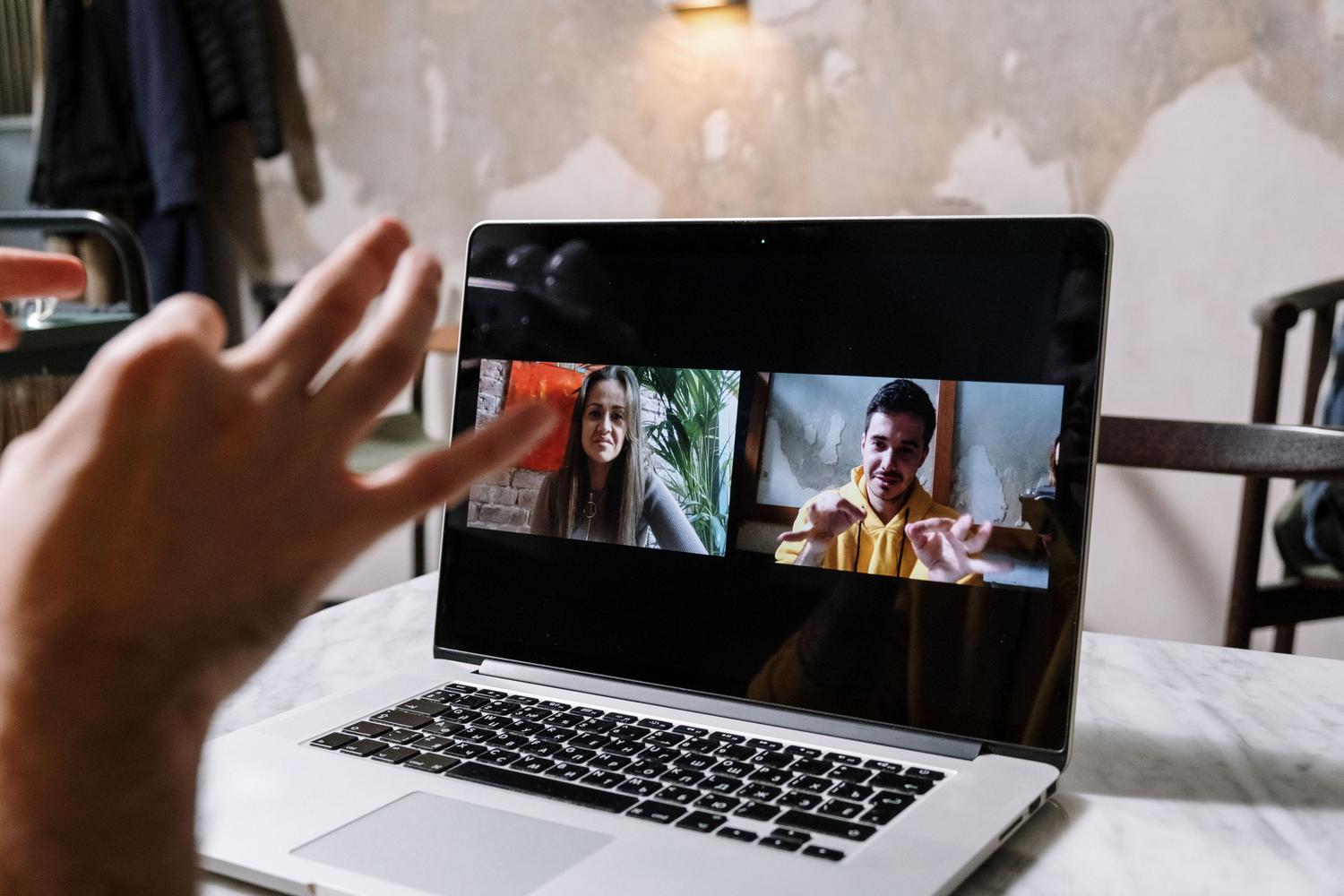
การเข้าใช้งานโดยไม่ต้องมีบัญชีผู้ใช้ประกอบด้วยเครื่องมือสำหรับการมีส่วนร่วมและการทำงานร่วมกัน:
- แชร์หน้าจอ: แสดงเนื้อหาจากคอมพิวเตอร์ระหว่างการสนทนา
- ส่งข้อเสนอแนะ: ใช้สัญลักษณ์อีโมจิเพื่อตอบกลับโดยไม่ต้องพูด
- ยกมือขึ้น: เพื่อแสดงว่าคุณต้องการเข้าไปแทรกแซง
นอกจากนี้ยังมีข้อจำกัดเฉพาะบางประการสำหรับแขกผู้เข้าพัก พวกเขาไม่สามารถเห็นหมายเลขโทรศัพท์ของผู้เข้าร่วมคนอื่น ส่งข้อความ หรือเพิ่มบุคคลอื่นเข้าร่วมการโทรได้โดยตรง.
ข้อจำกัดเหล่านี้อธิบายถึงสิ่งที่วิธีการนี้อนุญาตเท่านั้น ไม่ควรนำไปใช้เป็นคำรับประกันทั่วไปเกี่ยวกับข้อมูลทั้งหมดที่เกี่ยวข้องกับบริการของ Meta
หากคุณจำเป็นต้องส่งเอกสารหรือลิงก์ระหว่างการประชุม โปรดตกลงกับผู้เข้าร่วมประชุมเกี่ยวกับช่องทางอื่นในการส่งเอกสารหรือลิงก์เหล่านั้น
หากคำเชิญใช้งานไม่ได้ ควรตรวจสอบอะไรบ้าง
ขั้นแรก ให้ระบุว่าการเข้าถึงติดขัดอยู่ที่จุดใด หน้าเว็บที่ไม่โหลด คำขอที่ค้างอยู่ และไมโครโฟนที่ถูกบล็อก ต้องใช้การตรวจสอบที่แตกต่างกัน:
- ลิงก์ไม่สามารถเปิดได้: ตรวจสอบการเชื่อมต่อและตรวจสอบให้แน่ใจว่าคุณได้คัดลอกที่อยู่แบบเต็มแล้ว
- เกิดข้อผิดพลาดในการส่งคำเชิญ: ขอให้ผู้จัดงานตรวจสอบเอกสาร และหากจำเป็น ให้จัดทำเอกสารฉบับใหม่
- คุณยังคงรออยู่: ยืนยันว่าโฮสต์ได้เห็นคำขอของคุณแล้ว
- พวกเขาไม่ได้ยินคุณ หรือพวกเขาไม่เห็นคุณ: ตรวจสอบสิทธิ์การเข้าถึงไมโครโฟนและกล้องของเบราว์เซอร์ของคุณ
- ไม่แสดงสิทธิ์การเข้าถึงของผู้เยี่ยมชม: สื่อสารข้อความที่ปรากฏบนหน้าเว็บไปยังผู้จัดงานอย่างแม่นยำ
การอัปเดตแอปโฮสต์และเบราว์เซอร์ของแขกช่วยตัดปัญหาเวอร์ชันเก่าออกไปได้ แต่ไม่รับประกันว่าจะแก้ไขปัญหาการเข้าถึงได้ทั้งหมด
มีการประกาศอะไรบ้างสำหรับ Google Calendar และ Outlook
ในประกาศเมื่อวันที่ 14 ตุลาคม WhatsApp ได้แสดงตัวอย่างการผสานรวมกับ Google Calendar และ Outlook สำหรับ ปลายปี 2026.
ข้อเสนอนี้เกี่ยวข้องกับการใช้ปลั๊กอินที่เชื่อมต่อกับบัญชีเพื่อเพิ่มลิงก์ WhatsApp ลงในคำเชิญในปฏิทิน ประกาศนี้ไม่ได้ยืนยันว่าการผสานรวมนี้พร้อมใช้งานสำหรับทุกบัญชีแล้ว
ในขณะเดียวกัน คุณสามารถแชร์ลิงก์การโทรพร้อมวันและเวลาผ่านช่องทางที่คุณใช้จัดประชุมเป็นประจำได้
วิธีตรวจสอบคำเชิญก่อนเปิดอ่าน
หากคุณได้รับลิงก์ที่ไม่คาดคิด โปรดยืนยันกับผู้ส่งว่าลิงก์นั้นตรงกับการโทรที่พวกเขาจัดขึ้นหรือไม่ การเข้าถึงในฐานะผู้เยี่ยมชม ตามที่ WhatsApp อธิบายไว้ คือ การเปิดคำเชิญ การป้อนชื่อ และรอการอนุมัติ
คุณไม่จำเป็นต้องแจ้งรายละเอียดบัญชีธนาคารหรือแชร์รหัสยืนยันกับบุคคลอื่นเพื่อเข้าร่วมในฐานะแขกรับเชิญ หากคำเชิญใดขอข้อมูลนี้ ให้หยุดกระบวนการและตรวจสอบที่มาของคำเชิญนั้น
การประชุมทางไกลนี้มีการเข้ารหัสแบบ end-to-end ซึ่งช่วยปกป้องการสื่อสารระหว่างผู้เข้าร่วม การอนุมัติการเข้าถึงช่วยให้ผู้จัดสามารถตัดสินใจได้ว่าใครสามารถเข้าร่วมได้
คุณสามารถตรวจสอบรายละเอียดและคุณสมบัติใหม่ได้ใน ประกาศอย่างเป็นทางการเกี่ยวกับการโทรแบบแขกรับเชิญผ่าน WhatsApp.

ฉันเป็นผู้ชื่นชอบเทคโนโลยีที่เปลี่ยนความสนใจ "เกินบรรยาย" ของเขาให้กลายเป็นอาชีพ ฉันใช้เวลามากกว่า 10 ปีในชีวิตไปกับเทคโนโลยีล้ำสมัยและปรับแต่งโปรแกรมทุกประเภทด้วยความอยากรู้อยากเห็น ตอนนี้ฉันมีความเชี่ยวชาญในด้านเทคโนโลยีคอมพิวเตอร์และวิดีโอเกม เนื่องจากเป็นเวลากว่า 5 ปีแล้วที่ฉันเขียนให้กับเว็บไซต์ต่างๆ เกี่ยวกับเทคโนโลยีและวิดีโอเกม โดยสร้างบทความที่พยายามให้ข้อมูลที่คุณต้องการในภาษาที่ทุกคนเข้าใจได้
หากคุณมีคำถามใดๆ ความรู้ของฉันมีตั้งแต่ทุกอย่างที่เกี่ยวข้องกับระบบปฏิบัติการ Windows รวมถึง Android สำหรับโทรศัพท์มือถือ และความมุ่งมั่นของฉันคือคุณ ฉันยินดีสละเวลาสักครู่เสมอและช่วยคุณแก้ไขคำถามใดๆ ที่คุณอาจมีในโลกอินเทอร์เน็ตนี้