- มีโปรแกรมที่มีประสิทธิภาพหลากหลายในการค้นหาและลบไฟล์ที่ซ้ำกันบน Windows และ Mac
- การใช้เครื่องมือค้นหาซ้ำช่วยเพิ่มพื้นที่ เพิ่มประสิทธิภาพ และอำนวยความสะดวกในการจัดการเอกสาร
- การเลือกโปรแกรมที่เหมาะสมขึ้นอยู่กับความต้องการของผู้ใช้แต่ละคนและจำนวนไฟล์ที่ต้องจัดการ

คุณรู้สึกว่าคอมพิวเตอร์ของคุณช้าลงเรื่อยๆ หรือไม่ ฮาร์ดไดรฟ์ ดูเหมือนจะเต็มไปด้วยเวทมนตร์? อย่ากังวล คุณไม่ได้เป็นคนเดียว การสะสมไฟล์ซ้ำกันเป็นปัญหาที่พบบ่อยที่สุดในทุกอุปกรณ์ เพราะงั้นมันจึงน่าสนใจที่จะรู้ โปรแกรมใดดีที่สุดในการค้นหาไฟล์ที่ซ้ำกันใน Windows?
การใช้โปรแกรมมักดีกว่าเสมอ เพราะงานที่ต้องทำด้วยมืออาจใช้เวลานานและน่าเบื่อ ที่นี่เราจะวิเคราะห์ตัวเลือกที่น่าสนใจที่สุดบางส่วนพร้อมข้อมูลที่อัปเดต
เหตุใดไฟล์ซ้ำจึงสะสมอยู่ในคอมพิวเตอร์ของฉัน?
เมื่อเวลาผ่านไปทุกคนก็ไป สะสมไฟล์ซ้ำโดยที่ไม่รู้ตัว- คุณอาจดาวน์โหลดรูปภาพเดียวกันหลายครั้ง ซิงค์โฟลเดอร์ไปยังคลาวด์โดยไม่จัดระเบียบ หรือบันทึกเอกสารที่คล้ายคลึงกันในตำแหน่งต่างๆ "ในกรณีที่คุณต้องการใช้ในวันหนึ่ง" นอกจากนี้ โปรแกรมอัตโนมัติ การสำรองข้อมูล และความผิดพลาดเล็กๆ น้อยๆ ก็มีส่วนทำให้เกิดปัญหานี้เช่นกัน
ผลลัพธ์: พื้นที่เก็บข้อมูลเต็มไปด้วยขยะดิจิทัลทำให้พื้นที่ว่างลดลงและอาจส่งผลต่อประสิทธิภาพการทำงานของคอมพิวเตอร์หากดิสก์เริ่มเต็ม เพราะเหตุนั้น การลบไฟล์ซ้ำซ้อนเป็นหนึ่งในงานบำรุงรักษาที่แนะนำมากที่สุด สำหรับผู้ใช้ทุกคน
ข้อดีของการใช้เครื่องมือค้นหาไฟล์ซ้ำ
การลบและจัดการไฟล์ซ้ำซ้อนไม่ใช่แค่เรื่องของลำดับเท่านั้น- มีประโยชน์โดยตรงและโดยอ้อมหลายประการ ได้แก่:
- กู้คืนพื้นที่บนฮาร์ดไดรฟ์หรือ SSD ของคุณโดยหลีกเลี่ยงการใส่เนื้อหาที่ไม่จำเป็นลงไป
- เพิ่มประสิทธิภาพการทำงานของทีมเนื่องจาก Windows (หรือ Mac) ทำงานได้ดีที่สุดเมื่อมีพื้นที่เก็บข้อมูลว่าง
- ลดความเสี่ยงจากข้อผิดพลาด ความขัดแย้ง หรือความล่าช้า เกิดจากการมีไฟล์หรือการติดตั้งซ้ำกัน
- อำนวยความสะดวกในการสำรองข้อมูลบนคลาวด์และการซิงโครไนซ์เพื่อหลีกเลี่ยงการโหลดไฟล์ที่ไม่จำเป็นลงคลาวด์
- ประหยัดเวลา เมื่อค้นหาเอกสารสำคัญโดยไม่ต้องตรวจสอบเวอร์ชันที่คล้ายกันจำนวนมาก
โปรแกรมที่ดีที่สุดสำหรับการค้นหาและลบไฟล์ซ้ำซ้อน
ในปัจจุบันมีโปรแกรมต่างๆ มากมายให้เลือกใช้ในการค้นหาไฟล์ซ้ำ ตั้งแต่โซลูชันฟรีที่ครอบคลุมไปจนถึงแอปพลิเคชันมืออาชีพที่มีคุณลักษณะขั้นสูง มาดูตัวที่โดดเด่นที่สุด โดยพิจารณาจากการเปรียบเทียบ ประสบการณ์ใช้งานจริง และสิ่งที่แต่ละตัวนำเสนอ:
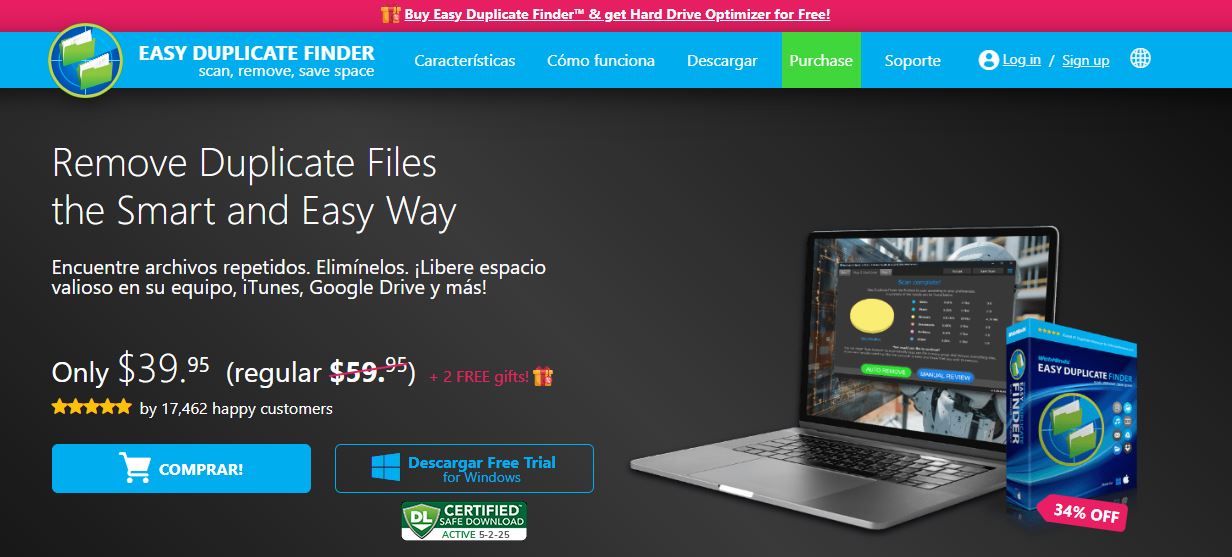
ค้นหาไฟล์ซ้ำได้ง่าย
โปรแกรมนี้เป็นหนึ่งในโปรแกรมที่ได้รับการแนะนำมากที่สุด ใช้งานง่าย มีพลัง และความเข้ากันได้กับทั้ง Windows และ Mac- ข้อดีที่ใหญ่ที่สุดข้อหนึ่งคืออินเทอร์เฟซแบบลากและวาง ซึ่งทำให้ใช้งานง่ายแม้แต่ผู้ใช้ที่มีประสบการณ์น้อยก็ตาม
คุณสมบัติหลัก:
- การสแกน HDD, SSD หรือคลาวด์ (เช่น Google Drive หรือ Dropbox) อย่างรวดเร็วและสมบูรณ์
- อัลกอริทึมขั้นสูงในการตรวจจับข้อมูลซ้ำตามชื่อ เนื้อหา ขนาด และข้อมูลเมตา
- ฟังก์ชันแสดงตัวอย่าง สำหรับรูปภาพ เพลง วิดีโอ และเอกสาร
- ปกป้องไฟล์สำคัญเพื่อป้องกันการลบโดยไม่ได้ตั้งใจ
- การสนับสนุนทางเทคนิคเฉพาะและการอัปเดตเป็นประจำ
- ตัวเลือกการซื้อรายปีและเวอร์ชันทดลองใช้งานฟรี
ข้อเสียเพียงข้อเดียวคือมีคุณลักษณะบางอย่างที่สงวนไว้สำหรับเวอร์ชันที่ต้องชำระเงิน แต่ก็คุ้มค่าหากคุณต้องการความน่าเชื่อถือและการรองรับ
ลิงก์: ค้นหาไฟล์ซ้ำได้ง่าย
ซีคลีนเนอร์
คุณอาจเคยได้ยินเรื่องนี้มาก่อนแล้ว ซีคลีนเนอร์โปรแกรมคลาสสิคในการทำความสะอาดขยะในระบบ สิ่งที่หลายๆคนไม่รู้ก็คือ มีโมดูลเฉพาะสำหรับค้นหาและลบไฟล์ที่ซ้ำกัน- ตัวเลือกนี้รวมอยู่ในเวอร์ชันฟรี แม้ว่ารุ่น Professional จะเพิ่มคุณสมบัติขั้นสูงและการรองรับแบบพรีเมียมก็ตาม
สิ่งที่ดีที่สุดของ CCleaner:
- ใช้งานง่ายมากและปลอดภัยด้วยประสบการณ์หลายปีในภาคส่วนนี้
- ช่วยให้คุณกรองตามดิสก์ โฟลเดอร์ นามสกุลไฟล์ และวันที่.
- การดูตัวอย่างขั้นพื้นฐานและการเลือกไฟล์ที่จะลบด้วยตนเอง
- ใช้งานได้กับทั้ง Windows และ Mac
ข้อจำกัดหลักคือการดูตัวอย่างไม่ล้ำหน้ามากนัก และเมื่อเปรียบเทียบแล้ว ก็ไม่ได้ทรงพลังเท่ากับทางเลือกเฉพาะทางอื่นๆ
ลิงก์: ซีคลีนเนอร์
โปรแกรมค้นหาสำเนาอัจฉริยะ
โปรแกรมค้นหาสำเนาอัจฉริยะ เป็นเครื่องมือที่มีคุณค่าอย่างยิ่งสำหรับผู้ที่กำลังมองหาโซลูชันโดยตรงที่ไม่ยุ่งยากพร้อมรองรับภาษาสเปนสำหรับ Windows เหมาะสำหรับการสแกนโฟลเดอร์ทั้งหมดหรือประเภทไฟล์เฉพาะ (รูปภาพ เอกสาร เพลง ฯลฯ)
ข้อดีหลัก:
- สามารถตรวจจับไฟล์ซ้ำได้ตามชื่อ ขนาด นามสกุล และแม้กระทั่งเนื้อหา
- มันช่วยให้ การลบด้วยตนเองหรืออัตโนมัติ และมีตัวเลือกการกู้คืนอย่างรวดเร็วในกรณีที่เกิดข้อผิดพลาด.
- รวมถึงฟังก์ชั่นการตรวจจับและลบโฟลเดอร์ว่าง
- รองรับหลายภาษาและมีการทดลองใช้ฟรี
- เสนอคำแนะนำและความช่วยเหลือออนไลน์
ลิงก์: โปรแกรมค้นหาสำเนาอัจฉริยะ
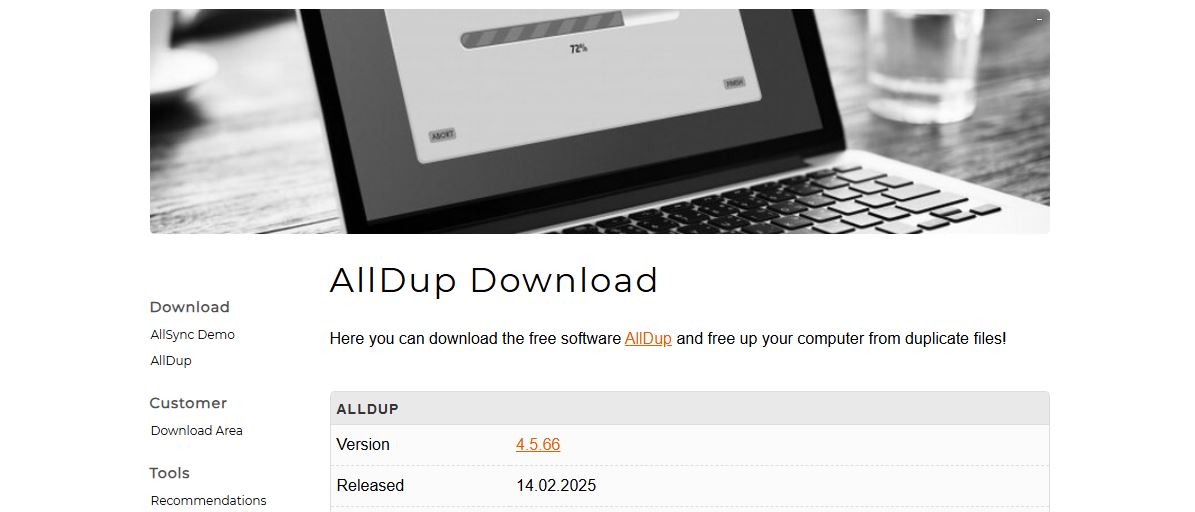
ออลดู๊ป
AllDup เป็นทางเลือกที่ได้รับความนิยมอย่างมากในสภาพแวดล้อม Windows ฟรีโดยสิ้นเชิง และมุ่งเป้าไปที่ผู้ใช้ทั้งในบ้านและผู้ใช้ขั้นสูง
คุณสมบัติหลัก:
- ค้นหาตามชื่อ ขนาด ส่วนขยาย คุณลักษณะ เนื้อหา และวันที่ (สร้าง/แก้ไข)
- สแกนอย่างรวดเร็ว, รองรับรูปแบบบีบอัด เช่น ZIP และ RAR.
- อินเทอร์เฟซที่เรียบง่าย เป็นภาษาสเปนทั้งหมด และมีตัวเลือกการดูตัวอย่างสำหรับไฟล์บางไฟล์ (โดยเฉพาะไฟล์เพลง)
- ความสามารถในการค้นหาภายในโฟลเดอร์ที่ระบุหรือทั้งดิสก์
- ฟรีโดยสิ้นเชิงและไม่มีข้อจำกัดสำคัญใดๆ
มันขาดคุณสมบัติการกู้คืนไฟล์ที่ถูกลบขั้นสูง แต่ในระดับการสแกน มันเป็นหนึ่งในโปรแกรมที่ดีที่สุดที่คุณสามารถติดตั้งได้ฟรี
เอนาซ: อัลดั๊ป
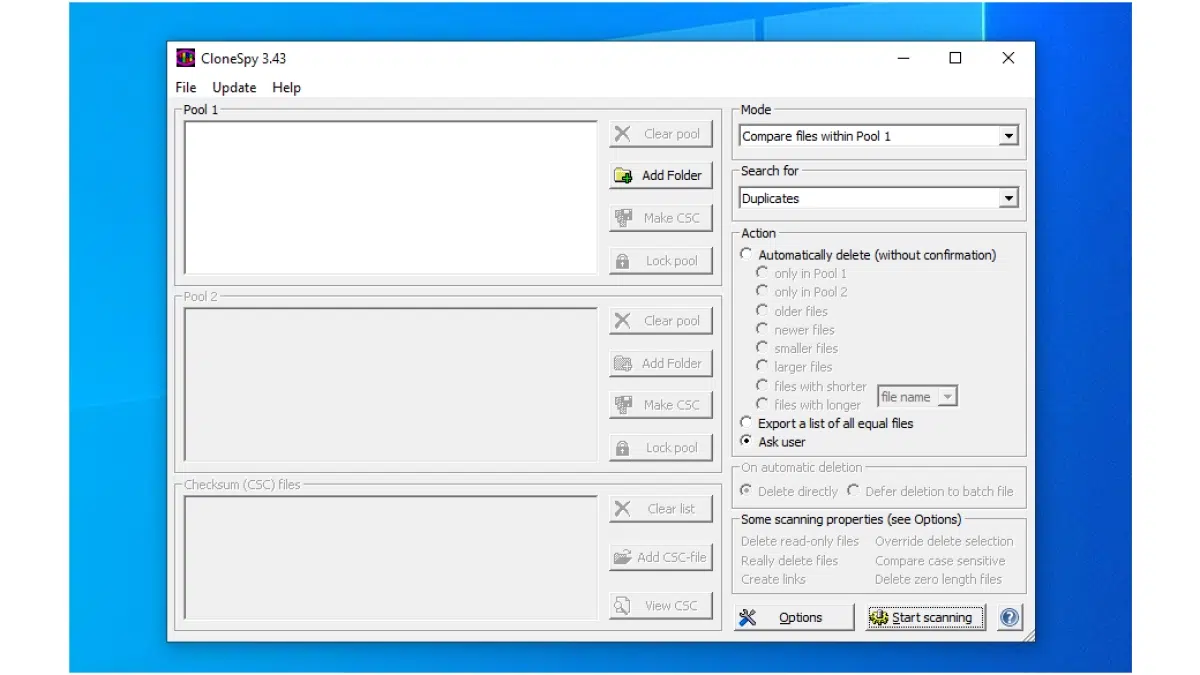
โคลนสปาย
CloneSpy คือ เครื่องมือคลาสสิกและฟรีสำหรับค้นหาไฟล์ซ้ำกัน บนพีซีของคุณแม้ว่าจะเป็นแบบศูนย์ไบต์ก็ตาม ได้รับการยกย่องอย่างสูงสำหรับความสะดวกและความเร็ว แม้ว่าอินเทอร์เฟซจะค่อนข้างเรียบง่ายและไม่เข้ากันได้กับ Windows ทุกเวอร์ชัน (ใช้ได้เฉพาะกับ Windows 10 เท่านั้น)
ประเด็นสำคัญ:
- ค้นหาตามชื่อ ขนาด วันที่ และเนื้อหา
- ความสามารถในการกรองไฟล์เก่า เลือกตำแหน่งการค้นหาและดำเนินการตามความเหมาะสม (ลบ ย้าย เก็บไว้)
- ฟรีและเบามาก แม้ว่าจะไม่มีการอัปเดตล่าสุดก็ตาม
ลิงก์: โคลนสปาย
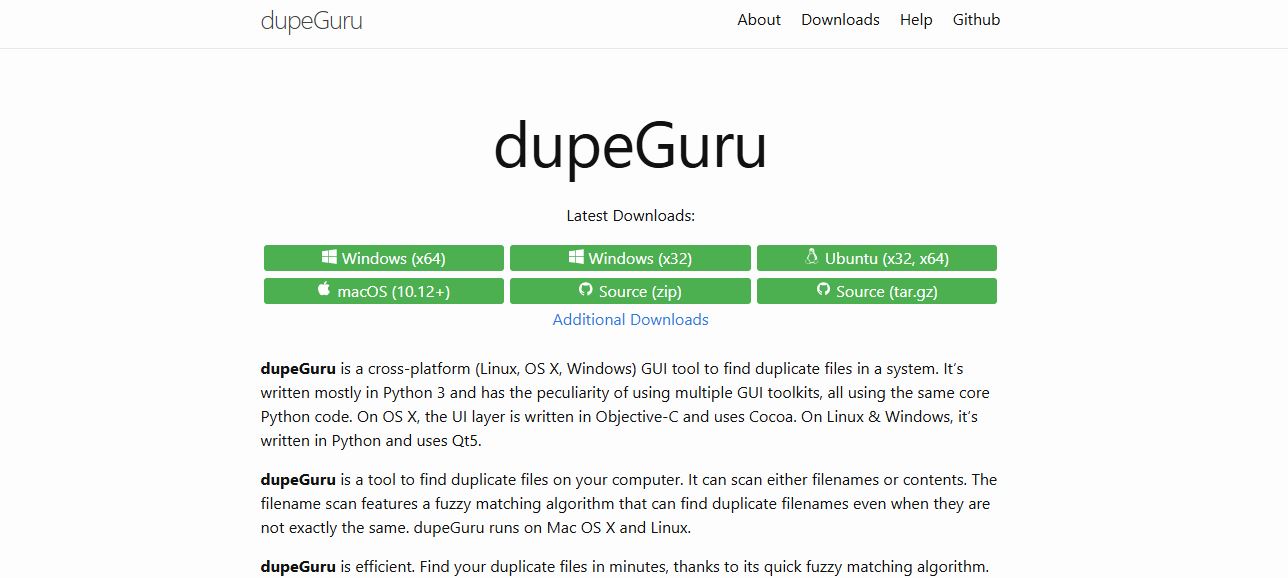
ดูเป้กูรู
ดูเป้กูรู เป็นเครื่องมือหลายแพลตฟอร์ม (Windows, Mac, Linux) ที่มีประสิทธิภาพเป็นพิเศษในการค้นหาข้อมูลที่ซ้ำกัน แม้ว่าจะเปลี่ยนชื่อหรือมีการปรับเปลี่ยนเล็กน้อยก็ตาม
ลักษณะเฉพาะ:
- สแกนตามชื่อหรือตามเนื้อหาและ อัลกอริธึมการจับคู่แบบคลุมเครือ ซึ่งยังสามารถค้นหาไฟล์ที่มีชื่อต่างกันแต่คล้ายกันได้อีกด้วย
- ช่วยให้คุณสามารถคัดลอก ย้ายหรือลบข้อมูลที่ซ้ำกัน
- ฟรีโอเพนซอร์สแม้จะมีอินเทอร์เฟซที่ค่อนข้างพื้นฐาน
ลิงก์: ดูเป้กูรู
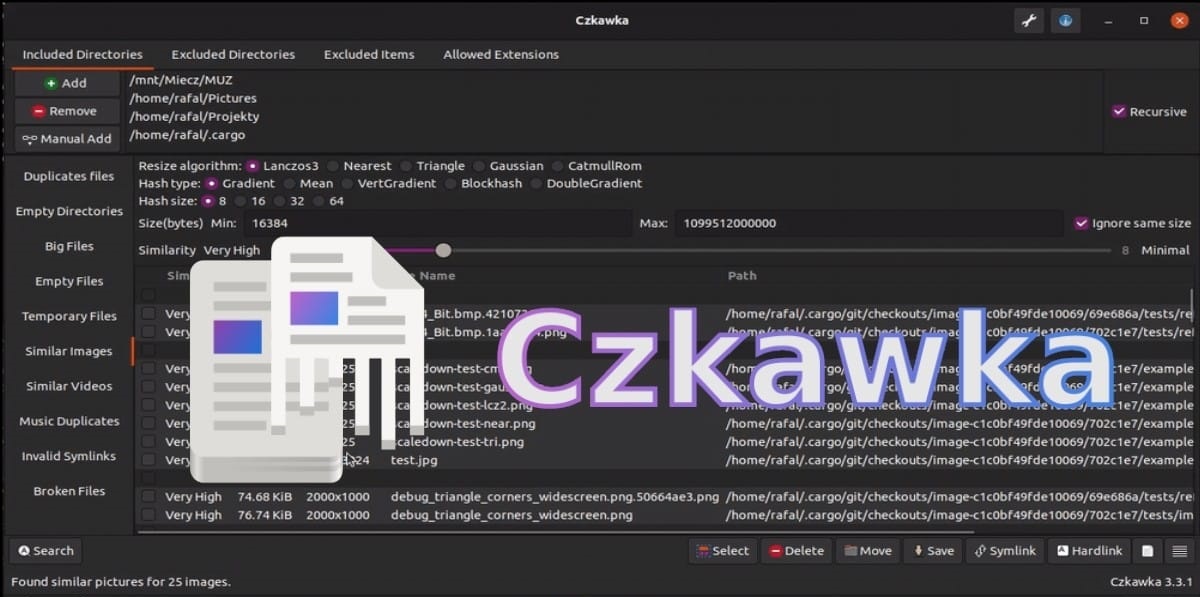
ซกาวกา
สำหรับผู้ใช้ขั้นสูงหรือผู้ชื่นชอบซอฟต์แวร์ฟรี ซกาวกา เป็นตัวเลือกแบบมัลติฟังก์ชันที่มีอยู่บน Github (ภาษาอังกฤษ) เพื่อค้นหาไฟล์ที่ซ้ำกันหรือแม้แต่รูปภาพที่คล้ายกันหรือโฟลเดอร์ว่าง
โดดเด่นด้วยเหตุผลดังต่อไปนี้:
- ความเร็วในการสแกนที่รวดเร็วแม้บนดิสก์ขนาดใหญ่.
- ช่วยให้คุณสแกนดิสก์ โฟลเดอร์เฉพาะ หรือหน่วยจัดเก็บข้อมูลภายนอก
- อินเทอร์เฟซที่เรียบง่ายแต่มีตัวเลือกจำนวนมากสำหรับปรับแต่งการค้นหา
ลิงก์: ซกาวกา
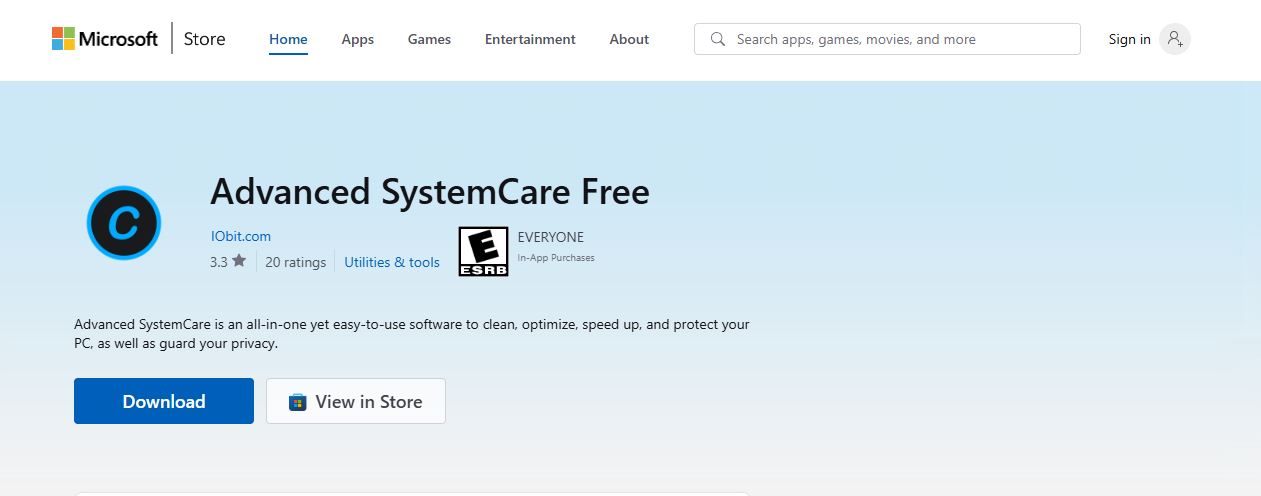
ระบบดูแลขั้นสูง
โปรแกรมนี้เป็นมากกว่าแค่โปรแกรมค้นหาไฟล์ซ้ำ: นำเสนอแพ็คเกจที่สมบูรณ์ของการทำความสะอาด การเพิ่มประสิทธิภาพ ความปลอดภัย และการตรวจจับไฟล์ซ้ำซ้อน.
- ช่วยให้คุณจัดการการเริ่มต้นระบบ Windows ลบขยะดิจิทัลและค้นหาข้อมูลซ้ำซ้อน
- รวมถึงมาตรการรักษาความปลอดภัยและตัวเร่งความเร็วเครือข่าย
- ทดสอบแล้วบน Windows และมีการทดลองใช้ฟรี
ลิงก์: การดูแลระบบขั้นสูง
วิธีใช้ตัวค้นหาไฟล์ซ้ำ: ขั้นตอนที่แนะนำ
แม้ว่าแต่ละโปรแกรมจะมีลักษณะเฉพาะของตัวเอง แต่เครื่องมือค้นหาซ้ำส่วนใหญ่ก็ใช้กระบวนการที่คล้ายคลึงกัน ขั้นตอนที่พบได้บ่อยที่สุดคือ:
- ดาวน์โหลดและติดตั้งเครื่องมือที่เหมาะสมสำหรับระบบปฏิบัติการของคุณ
- เปิดโปรแกรมและเลือกโฟลเดอร์ ไดรฟ์ หรือประเภทไฟล์ที่คุณต้องการวิเคราะห์
- กำหนดเกณฑ์การค้นหา: ตามชื่อ นามสกุล ขนาด เนื้อหา วันที่ ฯลฯ
- เริ่มการสแกนและรอ (เวลาอาจแตกต่างกันไป ขึ้นอยู่กับปริมาณข้อมูลและความเร็วดิสก์)
- ตรวจสอบรายการไฟล์ที่ตรวจพบว่าซ้ำ โดยใช้การดูตัวอย่างหากจำเป็น
- เลือกไฟล์ที่จะลบ ย้าย หรือเก็บไว้โดยอัตโนมัติหรือด้วยตนเอง
- ยืนยันการลบหรือการดำเนินการที่เลือก โดยตรวจสอบให้แน่ใจว่าคุณไม่ได้ลบอะไรที่สำคัญออกไป
- ตรวจสอบถังรีไซเคิลหรือตำแหน่งการสำรองข้อมูลของคุณหากคุณมีคำถามใดๆ
จะป้องกันไม่ให้มีการสร้างไฟล์ซ้ำได้อย่างไร
นอกเหนือจากการทำความสะอาดอุปกรณ์ของคุณเป็นครั้งคราว ควรพัฒนาพฤติกรรมที่จะป้องกันการสะสมของไฟล์ซ้ำซ้อนต่อไปนี้เป็นเคล็ดลับที่เป็นประโยชน์บางประการ:
- ใช้ซอฟต์แวร์ตรวจจับอัตโนมัติเสมอ เพื่อป้องกันไม่ให้เกิดการซ้ำซ้อนเพิ่มมากขึ้นอย่างควบคุมไม่ได้ โปรแกรมต่างๆ มากมายมีการเตือนและสแกนตามกำหนดเวลา
- บันทึกไฟล์ใน ตำแหน่งที่ตั้งส่วนกลาง เพื่อไม่ให้เอกสารและสำเนากระจัดกระจายอยู่ในโฟลเดอร์และดิสก์ที่แตกต่างกัน
- ในสภาพแวดล้อมการทำงานจะส่งเสริมการใช้ เอกสารที่แชร์กันในระบบคลาวด์หรือแพลตฟอร์มการทำงานร่วมกัน เพื่อหลีกเลี่ยงการดาวน์โหลดและการคัดลอกที่ไม่จำเป็น
- การนำระบบบริหารจัดการเอกสาร (DMS) มาใช้ หากคุณจัดการกับข้อมูลปริมาณมาก ควรใช้ประโยชน์จากการค้นหาและการจำแนกขั้นสูง
- มันก่อตั้งขึ้น การตั้งชื่อที่ชัดเจน รวมถึงวันที่ เวอร์ชัน ผู้ใช้ ฯลฯ ซึ่งทำให้การระบุข้อมูลที่ซ้ำกันง่ายขึ้นมาก
การลบไฟล์ซ้ำมีความเสี่ยงอะไรบ้าง?
แม้ว่าโปรแกรมที่ใช้ค้นหาไฟล์ซ้ำกันมักจะปลอดภัยและอนุญาตให้ดูตัวอย่างได้ มีความเสี่ยงที่จะลบไฟล์สำคัญโดยไม่ได้ตั้งใจ- ดังนั้นควรปฏิบัติตามข้อแนะนำต่อไปนี้เสมอ:
- ใช้การดูตัวอย่างทุกครั้งที่ทำได้ โดยเฉพาะอย่างยิ่งกับเอกสารและรูปถ่าย
- เปิดใช้งานตัวเลือกเพื่อส่งไฟล์ที่ถูกลบไปยังถังขยะหรือโฟลเดอร์ชั่วคราวก่อนที่จะลบไฟล์อย่างถาวร
- สำรองข้อมูลสำคัญก่อนดำเนินการลบข้อมูลจำนวนมาก
- ให้ความสำคัญกับตัวกรองการค้นหา หลีกเลี่ยงการรวมโฟลเดอร์ระบบหรือไฟล์ที่จำเป็นต่อการทำงานของโปรแกรม
การเก็บคอมพิวเตอร์ของคุณให้ปราศจากข้อมูลซ้ำไม่เพียงแต่ช่วยปรับปรุงการจัดระเบียบและความจุในการจัดเก็บเท่านั้น แต่ยังส่งผลโดยตรงต่อความเร็วและประสิทธิภาพโดยรวมของระบบอีกด้วย การใช้เวลาเพียงไม่กี่นาทีในการตรวจสอบและล้างข้อมูลที่ซ้ำซ้อนเป็นครั้งคราวถือเป็นนิสัยที่ดีประการหนึ่งในการยืดอายุการใช้งานอุปกรณ์ของคุณและหลีกเลี่ยงปัญหาในอนาคต

บรรณาธิการเชี่ยวชาญด้านเทคโนโลยีและอินเทอร์เน็ตด้วยประสบการณ์มากกว่าสิบปีในสื่อดิจิทัลต่างๆ ฉันทำงานเป็นบรรณาธิการและผู้สร้างเนื้อหาให้กับบริษัทอีคอมเมิร์ซ การสื่อสาร การตลาดออนไลน์ และการโฆษณา ฉันยังได้เขียนไว้ในเว็บไซต์เศรษฐศาสตร์ การเงิน และภาคส่วนอื่นๆ ด้วย งานของฉันก็คือความหลงใหลของฉันเช่นกัน ตอนนี้ผ่านบทความของฉันใน Tecnobitsฉันพยายามสำรวจข่าวสารและโอกาสใหม่ ๆ ที่โลกแห่งเทคโนโลยีมอบให้เราทุกวันเพื่อปรับปรุงชีวิตของเรา