- โหมดเกมจะเพิ่มประสิทธิภาพทรัพยากรพีซีเพื่อปรับปรุงประสิทธิภาพการเล่นเกม
- การเปิดใช้งานนั้นง่ายทั้งใน Windows 10 และ Windows 11 และจำกัดกระบวนการเบื้องหลัง
- ประสิทธิภาพจะแตกต่างกันไปขึ้นอยู่กับฮาร์ดแวร์และชื่อ โดยมีการปรับปรุงเล็กน้อยในหลายกรณี
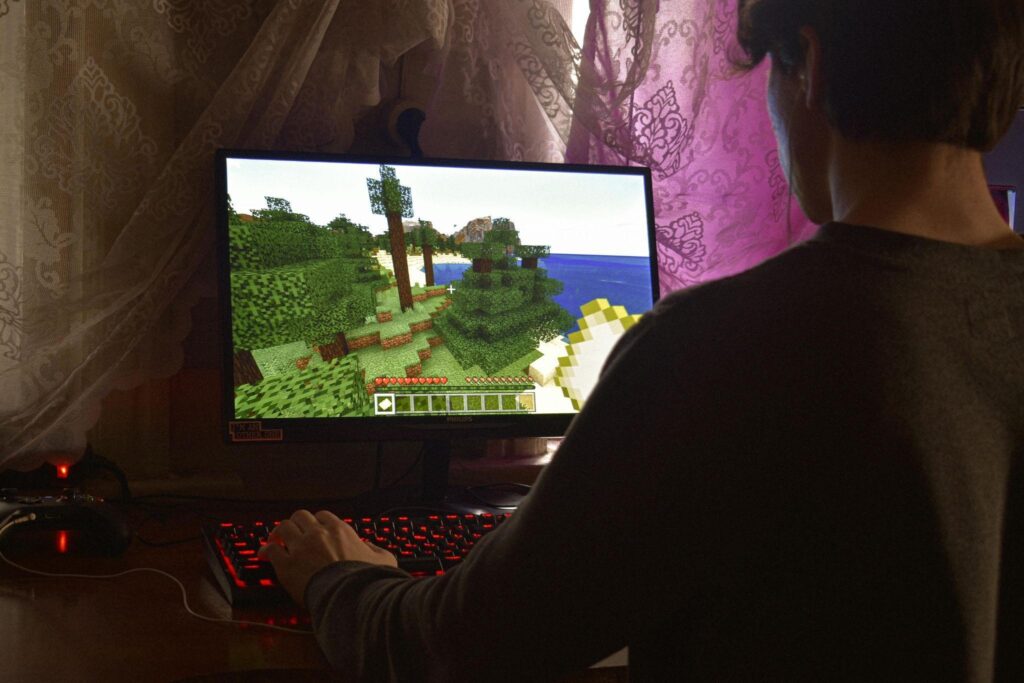
ผู้ใช้จำนวนมากขึ้นเรื่อยๆ กำลังมองหาวิธีที่จะได้รับประโยชน์สูงสุดจากคอมพิวเตอร์ของตนเมื่อถึงเวลาเล่นเกม และนี่คือจุดที่โด่งดัง "โหมดเกม" หรือโหมดเกมใน Windows แม้ว่าประสิทธิภาพของฟีเจอร์นี้จะมีการถกเถียงกันในบางครั้ง แต่ความจริงก็คือฟีเจอร์ดังกล่าวได้รับการพัฒนาแล้วและเป็นประโยชน์อย่างมากในการดึงประสิทธิภาพสูงสุดจากทีมของคุณในทุกเกม
มันช่วยเพิ่มประสิทธิภาพได้จริงหรือ? คุ้มไหมที่ต้องเปิดใช้? มันสามารถส่งผลกระทบเชิงลบในบางกรณีได้ไหม? ในบทความนี้ เราจะตอบคำถามเหล่านี้และเสนอเคล็ดลับบางประการในการใช้โหมดเกม Windows อย่างชาญฉลาด
โหมดเกมใน Windows คืออะไร?
โหมดเกมคือ ฟีเจอร์ที่ออกแบบโดย Microsoft เพื่อให้ความสำคัญกับประสิทธิภาพของวิดีโอเกมเหนือกว่างานอื่นๆ ที่คอมพิวเตอร์ของคุณอาจทำงานควบคู่กัน เครื่องมือนี้ปรากฏครั้งแรกใน Windows 10 พร้อมกับ Creators Update และยังคงมีอยู่และได้รับการปรับปรุงใน Windows 11
วัตถุประสงค์หลักคือ ระบบปฏิบัติการจะตรวจจับเมื่อมีชื่อเรื่องที่เข้ากันได้กำลังทำงาน และเมื่อถึงเวลานั้น ระบบปฏิบัติการจะจัดสรรทรัพยากรให้มากที่สุดเท่าที่จะเป็นไปได้สำหรับกระบวนการนั้น ซึ่งหมายความว่า Windows จะให้เกมมีความสำคัญสูงสุดและจำกัดการโหลดแอปพลิเคชันอื่นๆ บริการเบื้องหลัง และกระบวนการที่อาจใช้ทรัพยากร CPU, RAM หรือแม้แต่การ์ดจอ
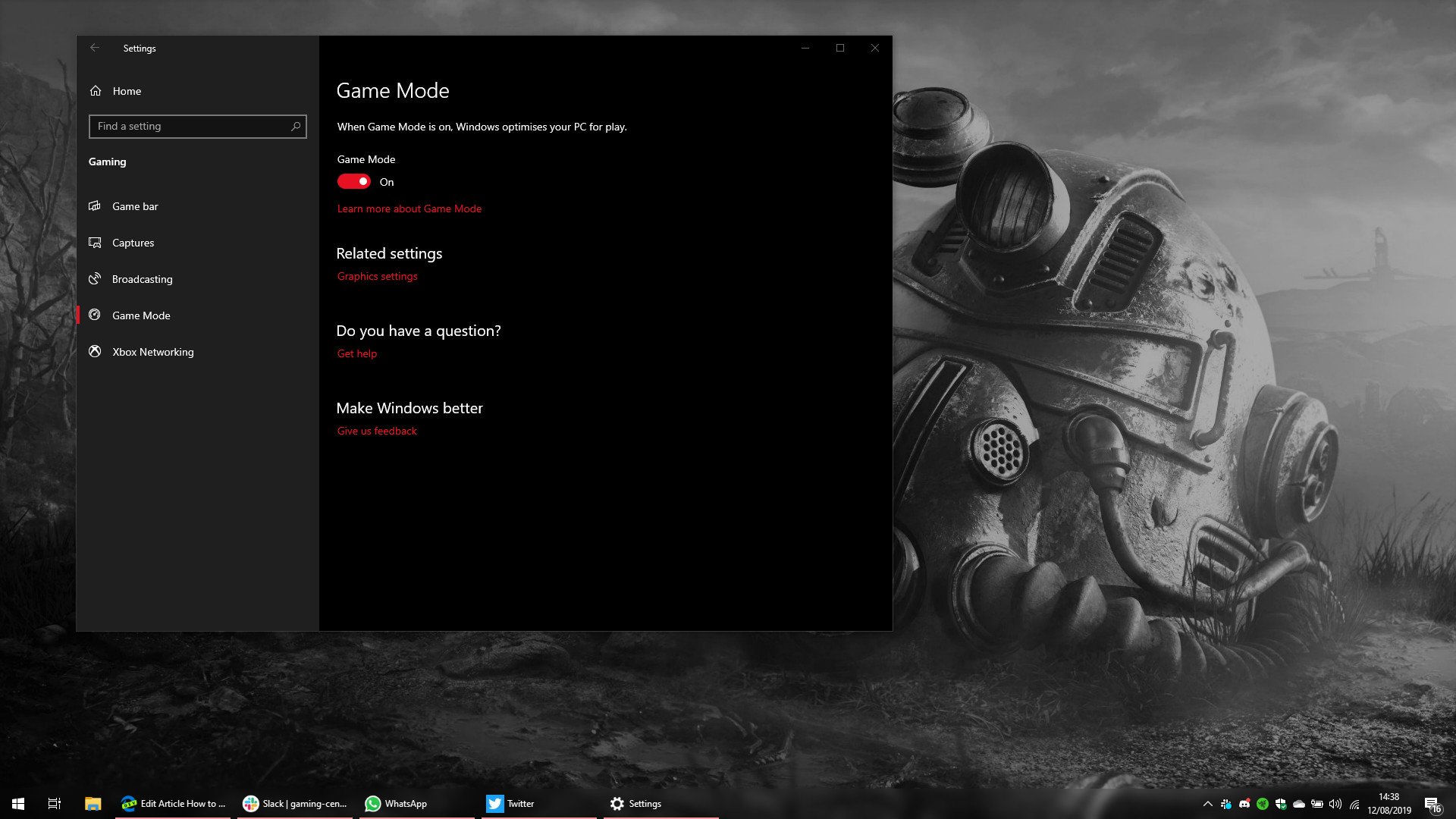
นอกจากนี้ ยังมีโหมดเกมใน Windows อีกด้วย เกมบาร์, อินเทอร์เฟซที่คุณสามารถบันทึกเกม จับภาพหน้าจอ สตรีม และปรับแต่งได้โดยไม่ต้องออกจากเกม ซึ่งเป็นประโยชน์อย่างยิ่งสำหรับสตรีมเมอร์และผู้สร้างคอนเทนต์
โหมดเกมทำงานอย่างไรเพื่อเพิ่มประสิทธิภาพการทำงาน
การทำงานภายในของ โหมดเกม ผู้ใช้จะมองไม่เห็นทั้งหมด แต่หลักการทำงานก็ง่ายๆ คือ เมื่อตรวจพบว่าวิดีโอเกมกำลังทำงานอยู่ ระบบจะทำการเปลี่ยนแปลงและจำกัดสิ่งต่างๆ หลายอย่าง ซึ่งส่งผลต่อทั้งทรัพยากรระบบและกระบวนการที่ไม่จำเป็น
- การจัดลำดับความสำคัญของทรัพยากร: โปรเซสเซอร์และแรมจะเน้นไปที่เกม และ Windows จะลดความสำคัญของแอปพลิเคชันที่ทำงานอยู่อื่น ๆ
- การหยุดชั่วคราวและควบคุมกระบวนการพื้นหลัง: ระบบจะพยายามหยุดงานและบริการที่ไม่จำเป็นชั่วคราว รวมถึงการอัปเดตบริการในบางกรณี
- การปิดใช้งานการแจ้งเตือนบางรายการ: เพื่อหลีกเลี่ยงการขัดจังหวะ โหมดเกมสามารถบล็อกการแจ้งเตือนจาก Windows และแอพพลิเคชั่นอื่น ๆ
- การรองรับแถบเกม: ช่วยให้เข้าถึงภาพหน้าจอ การบันทึก และเครื่องมือต่างๆ ได้อย่างง่ายดายโดยไม่ต้องเสียสละประสิทธิภาพในการเล่นเกม
การดำเนินการเฉพาะในโหมดเกมเมื่อเล่นวิดีโอเกม
การเปิดใช้งานโหมดเกมใน Windows เกี่ยวข้องกับการแทรกแซงอัตโนมัติที่สำคัญหลายประการ วิธีการทำงานในทางปฏิบัติมีดังนี้:
- ปิดใช้งานการติดตั้ง Windows Update และการแจ้งเตือน: ระบบจะป้องกันไม่ให้ Windows Update ติดตั้งการอัปเดตหรือส่งคำเตือนให้รีสตาร์ทในขณะที่คุณเล่น
- ลดกิจกรรมพื้นหลัง: ปิดใช้งานหรือจำกัดกระบวนการแอปพลิเคชันและบริการที่ไม่จำเป็นต่อเกมหรือระบบปฏิบัติการ
- ปรับปรุงเสถียรภาพของอัตราเฟรม (FPS): แม้ว่าการปรับปรุงจะเล็กน้อยและขึ้นอยู่กับแต่ละอุปกรณ์และชื่อเกม แต่โหมดเกมมีจุดมุ่งหมายเพื่อขจัดการพุ่งสูงและการลดลงอย่างกะทันหันของ FPS เพื่อมอบประสบการณ์ที่ราบรื่นยิ่งขึ้น
- การเพิ่มประสิทธิภาพการใช้งานดิสก์: โดยการจำกัดการเขียนและการอ่านรอง ไดรฟ์ของคุณจะเน้นไปที่การส่งมอบข้อมูลไปยังเกม โดยหลีกเลี่ยงการหยุดชั่วคราวหรือการขัดจังหวะเล็กๆ น้อยๆ
- ความเป็นไปได้ของการบันทึกและถ่ายทอดเกมที่มีผลกระทบน้อย: ด้วยการบูรณาการกับ Game Bar คุณสามารถบันทึกหรือสตรีมได้อย่างมีประสิทธิภาพยิ่งขึ้น
การดำเนินการเหล่านี้ไม่ได้รับประกันการปรับปรุงที่โดดเด่นแต่หากรวมๆ กันแล้วเป็นจุดเล็กๆ น้อยๆ ที่สามารถทำให้ประสบการณ์การเล่นเกมราบรื่นและเสถียรมากขึ้น โดยเฉพาะอย่างยิ่งหากคุณเปิดแอพพลิเคชั่นจำนวนมากพร้อมกันหรือคอมพิวเตอร์ที่มีทรัพยากรจำกัด
เปิดใช้งานโหมดเกมใน Windows 11 ทีละขั้นตอน
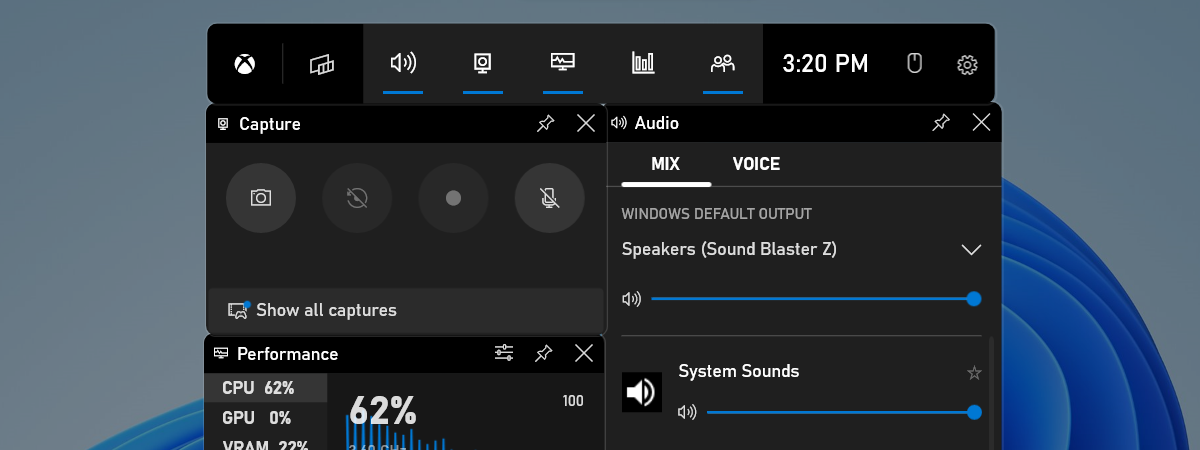
ใน Windows 11 การจัดการโหมดเกมนั้นง่ายมาก นี่คือสิ่งที่ต้องทำ:
- เปิดเมนูเริ่มต้นและเข้าถึง การกำหนดค่า (สามารถพิมพ์ตรงๆ เพื่อค้นหาได้เร็วขึ้น)
- ในคอลัมน์ด้านซ้าย ให้คลิกที่ส่วน เกมส์.
- ภายในส่วนนี้ให้ค้นหา โหมดเกม (ระบุด้วยไอคอนรีโมทคอนโทรล)
- เปิดใช้งานสวิตช์ที่คุณจะเห็นที่ด้านบนเพื่อเปิดใช้งาน โหมดเกม.
นับจากนี้ไป โหมดเกมจะเปิดใช้งานโดยอัตโนมัติทุกครั้งที่คุณเปิดเกมที่รองรับ ดังนั้นคุณจะไม่ต้องกังวลเกี่ยวกับการเปิดใช้งานด้วยตนเองสำหรับแต่ละเกมอีกต่อไป
คุ้มไหมที่จะเปิดใช้งานโหมดเกม? ข้อดีและข้อเสีย
วิเคราะห์แหล่งที่มาและประสบการณ์ที่รายงานทั้งหมด:
- ข้อดี:
- การแทรกแซงอัตโนมัติและไม่มีปัญหา: คุณไม่จำเป็นต้องปิดแอปหรือบังคับออกจากกระบวนการด้วยตนเอง โหมดเกมจะดูแลเรื่องนั้น
- คุณสามารถเพิ่มเสถียรภาพและความคล่องตัวได้: ในบางกรณีอาจทำให้ประสบการณ์การเล่นเกมมีเสถียรภาพมากขึ้นเล็กน้อย
- หลีกเลี่ยงการขัดจังหวะที่น่ารำคาญ: การหยุดอัปเดตและการแจ้งเตือนจะช่วยให้คุณมั่นใจได้ว่าจะไม่มีอะไรมารบกวนเกมของคุณในเวลาที่เหมาะสม
- มันฟรีและสามารถย้อนกลับได้: คุณสามารถเปิดและปิดได้อย่างง่ายดายหากสังเกตเห็นปัญหาใดๆ
- ข้อเสีย:
- การปรับปรุงที่จำกัดหรือไม่มีเลยในอุปกรณ์ประสิทธิภาพสูง: หากพีซีของคุณได้รับการเพิ่มประสิทธิภาพแล้วและมีทรัพยากรมากมาย ผลกระทบจะมีเพียงเล็กน้อย
- อาจทำให้เกิดปัญหาด้านประสิทธิภาพในบางเกม: รายงานกรณีที่มีการลด FPS หรือไมโครสต็อป
- นี่ไม่ใช่ทางออกมหัศจรรย์: มันไม่ได้เปลี่ยนพีซีเก่าให้กลายเป็นเครื่องเล่นเกมที่น่าตื่นตาตื่นใจ และไม่ได้ช่วยให้คุณเล่นได้ในระดับสูงสุดหากฮาร์ดแวร์ของคุณถึงขีดจำกัดแล้ว
โดยสรุป โหมดเกมใน Windows สามารถเป็นพันธมิตรที่มีประโยชน์ได้ โดยเฉพาะอย่างยิ่งหากคุณมักเปิดแอปไว้จำนวนมากหรือหากพีซีของคุณมีระดับกลางถึงต่ำ- หากคุณสังเกตเห็นปัญหาใดๆ คุณสามารถปิดการใช้งานได้เช่นกัน สิ่งสำคัญคือการพยายามดูว่าอะไรจะดีที่สุดสำหรับทีมของคุณกับเกมที่คุณชื่นชอบ
วิธีปิดใช้งานโหมดเกมใน Windows และจะทำอย่างไรหากทำให้เกิดปัญหา
หากคุณพบกับปัญหาประสิทธิภาพลดลง กระตุกเล็กน้อย หรือพบข้อผิดพลาดแปลก ๆ เมื่อเล่นโดยเปิดโหมดเกม คุณสามารถปิดการใช้งานได้อย่างง่ายดาย คุณแค่ต้องกลับไป การตั้งค่า > เกม > โหมดเกม และใช้สวิตซ์ปิด
ผู้ใช้บางคนรายงานว่าความเสถียรกลับคืนสู่ปกติหลังจากปิดใช้งานฟีเจอร์ดังกล่าว นี่แสดงให้เห็นว่าถึงแม้จะมีเจตนาดีก็ตาม โหมดเกมบน Windows นั้นไม่ใช่สิ่งที่แน่นอน และผลกระทบจะขึ้นอยู่กับการผสมผสานกันของฮาร์ดแวร์ ไดรเวอร์ และประเภทของเกม
เคล็ดลับและเทคนิคพิเศษเพื่อให้ได้ประโยชน์สูงสุดจากโหมดเกม
- อัปเดตไดร์เวอร์การ์ดจอและ Windows ของคุณอยู่เสมอเพื่อให้มั่นใจถึงความเข้ากันได้ดีที่สุด
- ก่อนการใช้งานในเซสชันที่ยาวนาน ให้ปิดแอปพลิเคชันหนักๆ ด้วยตนเอง (ตัวแก้ไข เบราว์เซอร์ที่มีแท็บจำนวนมาก) เพื่อให้โหมดเกมไม่ต้องทำงานกับกระบวนการต่างๆ มากมาย
- คุณสามารถรวมโหมดเกมเข้ากับเครื่องมือของบริษัทอื่นเพื่อตรวจสอบการใช้ทรัพยากรและดูว่าการเปิดใช้งานบนคอมพิวเตอร์ของคุณนั้นคุ้มค่าจริงหรือไม่
- หากคุณสังเกตเห็นว่าประสิทธิภาพลดลงในเกมใดเกมหนึ่ง ให้ปิดการใช้งานเฉพาะเกมนั้นเท่านั้นแล้วลองอีกครั้ง
โหมดเกมใน Windows เป็นเครื่องมือที่มีประสิทธิภาพและใช้งานง่ายซึ่งสามารถช่วยให้คุณไม่ต้องปรับแต่งด้วยตนเองและปวดหัว โดยเฉพาะสำหรับผู้ที่ต้องการ เน้นการเล่นแบบไม่มีความซับซ้อน- แม้ว่าผลลัพธ์จะไม่น่าตื่นตาตื่นใจเสมอไป แต่ก็ถือเป็นฟีเจอร์ที่ปลอดภัยและเปิดใช้งานได้ง่ายซึ่งยังคงได้รับการปรับปรุงอย่างต่อเนื่อง โดยเฉพาะใน Windows 11

บรรณาธิการเชี่ยวชาญด้านเทคโนโลยีและอินเทอร์เน็ตด้วยประสบการณ์มากกว่าสิบปีในสื่อดิจิทัลต่างๆ ฉันทำงานเป็นบรรณาธิการและผู้สร้างเนื้อหาให้กับบริษัทอีคอมเมิร์ซ การสื่อสาร การตลาดออนไลน์ และการโฆษณา ฉันยังได้เขียนไว้ในเว็บไซต์เศรษฐศาสตร์ การเงิน และภาคส่วนอื่นๆ ด้วย งานของฉันก็คือความหลงใหลของฉันเช่นกัน ตอนนี้ผ่านบทความของฉันใน Tecnobitsฉันพยายามสำรวจข่าวสารและโอกาสใหม่ ๆ ที่โลกแห่งเทคโนโลยีมอบให้เราทุกวันเพื่อปรับปรุงชีวิตของเรา