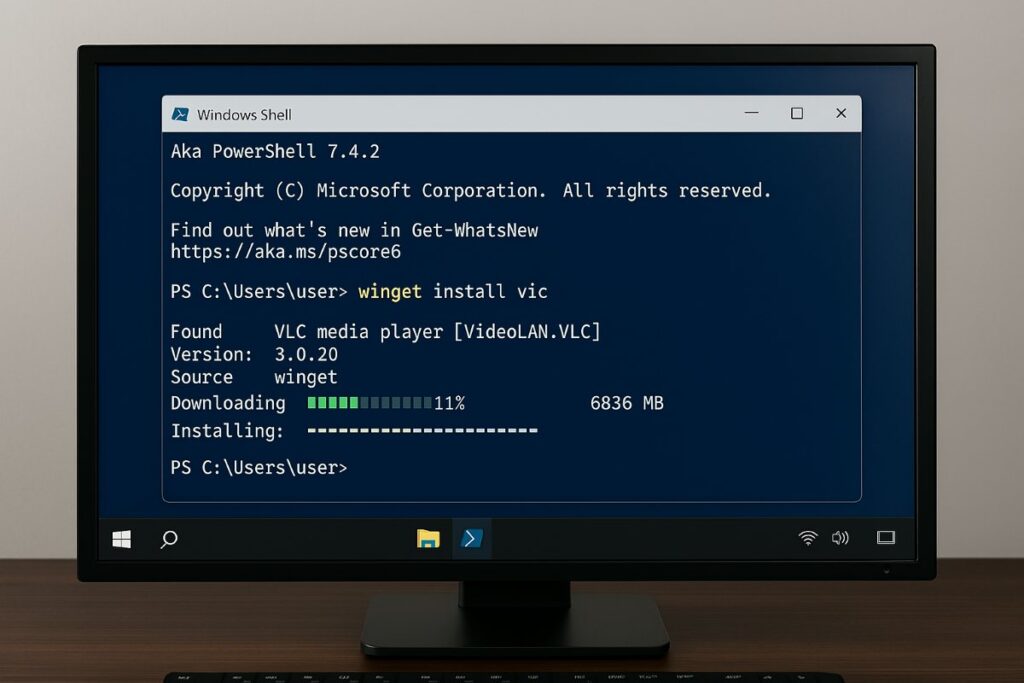
คุณต้องการเครื่องมือที่ช่วยให้คุณค้นหา ติดตั้ง อัปเดต ลบ และกำหนดค่าโปรแกรมและแอปพลิเคชันของคุณโดยอัตโนมัติหรือไม่? เครื่องมือนี้มีอยู่ใน Windows แล้วและเรียกว่า Winget ในบทความนี้เราจะมาดูเครื่องมือนี้กัน วิธีใช้ Winget เพื่อติดตั้งและอัปเดตโปรแกรมใน Windows โดยอัตโนมัติเราจะมาวิเคราะห์ประโยชน์ของการใช้เครื่องมือนี้กัน เริ่มกันเลย
วิธีใช้ Winget เพื่อติดตั้งและอัปเดตโปรแกรมใน Windows โดยอัตโนมัติ
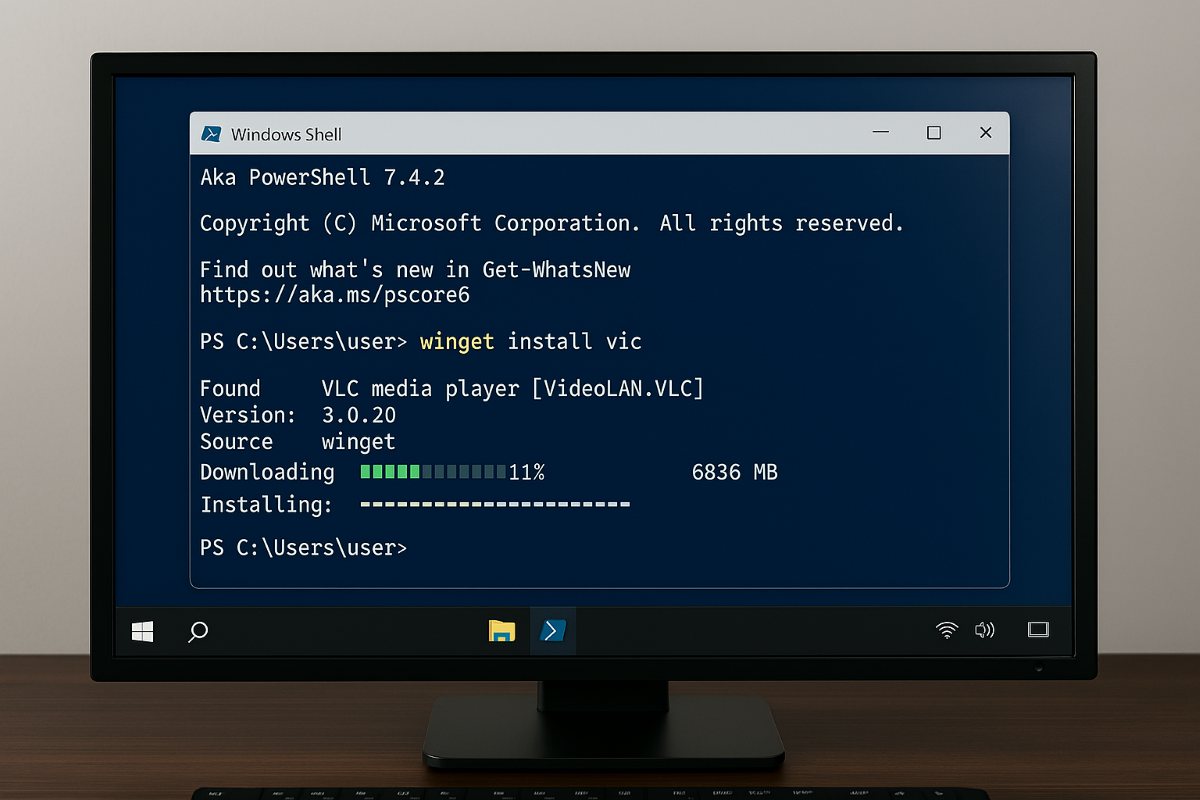
ก่อนที่จะเรียนรู้วิธีใช้ Winget เพื่อติดตั้งและอัปเดตโปรแกรม คุณต้องรู้ก่อนว่า Winget คืออะไร เป็นเครื่องมือบรรทัดคำสั่งที่ช่วยให้คุณจัดการแพ็คเกจซอฟต์แวร์ใน Windows. สร้างขึ้นโดย Microsoft และเปิดตัวในปี 2020 สำหรับ Windows 10, Windows 11 และ Windows Server 2025 แล้วเครื่องมือนี้มีประโยชน์สำหรับใครเป็นพิเศษ?
ความจริงก็คือ Winget สามารถใช้งานได้กับผู้ใช้หลากหลายประเภท: ช่างเทคนิคและผู้ดูแลระบบให้กับผู้ใช้ทุกคน ผู้ใช้ทั่วไปที่ต้องการปรับปรุงเวิร์กโฟลว์ หากคุณเรียนรู้วิธีใช้ Winget แล้ว คุณสามารถทำสิ่งต่อไปนี้ได้ เพียงพิมพ์คำสั่งใน Command Prompt หรือ พาวเวอร์เชลล์:
- ติดตั้งและอัพเดตโปรแกรม
- ค้นหาแอพพลิเคชั่นที่มีอยู่
- ถอนการติดตั้งแพ็คเกจที่เข้ากันได้
- สร้างสคริปต์การติดตั้งอัตโนมัติหรือพูดอีกอย่างก็คือ ติดตั้งโปรแกรมหลายโปรแกรมโดยไม่ต้องดำเนินการด้วยตนเองทีละโปรแกรม
มีโอกาสที่คุณจะมี Winget อยู่บนพีซีของคุณอยู่แล้วหากคุณใช้ Windows อย่างไรก็ตาม ควรตรวจสอบว่าคุณมีมันหรือไม่ ก่อนเริ่มติดตั้งหรืออัปเดตโปรแกรม เพื่อตรวจสอบว่าคุณได้ติดตั้งเครื่องมือนี้แล้ว ให้เปิด Command Prompt หรือ PowerShell แล้วพิมพ์ วิงเก็ต –เวอร์ชันหากคุณเห็นหมายเลขเวอร์ชัน แสดงว่า Winget ได้รับการติดตั้งบนพีซีของคุณแล้ว
การใช้ Winget เพื่อติดตั้งโปรแกรม
เมื่อคุณยืนยันว่าได้ติดตั้งเครื่องมือนี้บนพีซีของคุณแล้ว เราสามารถใช้ Winget เพื่อติดตั้งและอัปเดตโปรแกรมได้ ข้อดีของการทำเช่นนี้คือช่วยให้คุณประหยัดเวลาในการค้นหา เลือก และทำตามขั้นตอนต่างๆ ที่จำเป็นสำหรับการติดตั้งแบบเดิมได้อย่างมาก ด้านล่างนี้คือขั้นตอนต่างๆ: ขั้นตอนการติดตั้งโปรแกรมโดยใช้ Winget:
- เปิด พร้อมท์คำสั่งหรือพาวเวอร์เชลล์ ในฐานะผู้ดูแลระบบ หากต้องการดำเนินการนี้ ให้พิมพ์ cmd หรือ PowerShell ในเมนู Windows
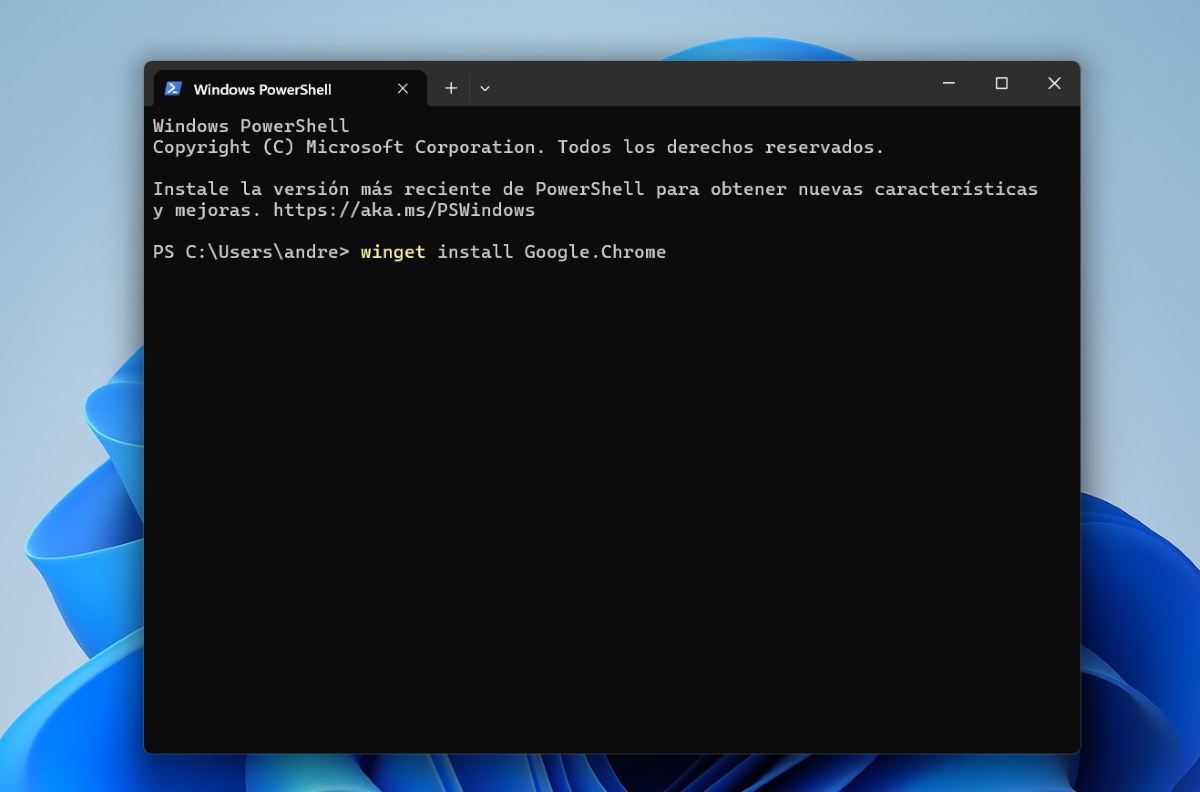
- ตรงตำแหน่งเคอร์เซอร์ พิมพ์ ติดตั้งวิงเก็ต -ชื่อแพ็คเกจ"โดยไม่ต้องใส่เครื่องหมายอัญประกาศ"
- ตัวอย่างเช่น การติดตั้ง กูเกิล โครม, คุณต้องเขียน: winget install Google.Chrome.
- สุดท้ายคลิก Enter แค่นี้ก็เรียบร้อย โปรแกรมจะดาวน์โหลดและติดตั้งโดยอัตโนมัติ
การติดตั้งโปรแกรมด้วย Winget นั้นง่ายมาก หมายความว่าคุณสามารถข้ามขั้นตอนการดาวน์โหลดและติดตั้งทั้งหมดได้ เพียงคลิก "ถัดไป" หลายๆ ครั้ง ทีนี้ เพื่อค้นหาชื่อโปรแกรมก่อนติดตั้ง คุณสามารถเขียนชื่อโปรแกรมค้นหา winget ได้ และด้วยเหตุนี้ ให้แน่ใจว่าคุณติดตั้งเวอร์ชันที่ถูกต้อง
การอัพเดตโปรแกรม

อีกวิธีในการใช้ Winget คือ เมื่ออัปเดตโปรแกรมที่ติดตั้งบนพีซีของคุณอันที่จริง คุณสามารถอัปเดตโปรแกรมทั้งหมดได้ในคราวเดียวด้วยการรันคำสั่งเดียว แน่นอนว่าคุณยังสามารถอัปเดตเฉพาะบางโปรแกรมได้โดยใช้คำสั่งอื่น นี่คือวิธีการอัปเดตโปรแกรมโดยใช้ Winget:
- หากต้องการอัปเดตโปรแกรมทั้งหมดในเวลาเดียวกัน: อัปเกรดวิงเก็ต –ทั้งหมด.
- หากต้องการอัปเดตโปรแกรมเฉพาะ: อัปเกรดวิงเก็ต (ชื่อแพ็คเกจ).
ข้อดีของการใช้เครื่องมือนี้เพื่ออัปเดตโปรแกรมทั้งหมดของคุณก็คือ คุณประหยัดเวลาได้มากเมื่อคุณทำเช่นนี้ รายการโปรแกรมทั้งหมดที่ติดตั้งบนพีซีของคุณจะปรากฏขึ้นและจะอัปเดตโดยอัตโนมัติ คุณจึงไม่ต้องค้นหาทีละโปรแกรม ตรวจสอบการอัปเดต และอัปเดตทีละโปรแกรม
วิธีใช้ Winget เพื่อถอนการติดตั้งโปรแกรม
แน่นอนว่า นอกจากการใช้ Winget เพื่อติดตั้งและอัปเดตโปรแกรมแล้ว คุณยังสามารถใช้ Winget เพื่อถอนการติดตั้งโปรแกรมได้อย่างง่ายดายอีกด้วย โดยพิมพ์คำสั่งต่อไปนี้: ถอนการติดตั้ง winget (ชื่อโปรแกรม) ตอนนี้ ตรวจสอบให้แน่ใจว่าคุณถอนการติดตั้งเฉพาะโปรแกรมที่คุณต้องการลบเท่านั้น อาจมีรายการโปรแกรมอื่นๆ ที่จำเป็นต่อการทำงานที่เหมาะสมของระบบ
ประโยชน์ของการใช้ Winget ในการติดตั้งและอัปเดตโปรแกรม

การใช้ Winget เพื่อติดตั้งและอัปเดตโปรแกรมใน Windows โดยอัตโนมัตินั้นมีประโยชน์เพราะทำได้ง่ายและรวดเร็ว นอกจากนี้ คุณต้องแน่ใจว่าได้ติดตั้งสิ่งที่คุณต้องการอย่างแน่นอนจะไม่มีการดาวน์โหลดโปรแกรมหรือแอพพลิเคชั่นเพิ่มเติมใดๆ เหมือนกับการดาวน์โหลดผ่านเบราว์เซอร์
ในทางกลับกัน คุณไม่เพียงแต่ใช้ Winget เพื่อติดตั้งและอัปเดตโปรแกรมเท่านั้น แต่ยังใช้ ย้ายโปรแกรมของคุณจากคอมพิวเตอร์เครื่องหนึ่งไปยังอีกเครื่องหนึ่งโดยอัตโนมัติหากคุณกำลังเปลี่ยนจากคอมพิวเตอร์เครื่องหนึ่งไปยังอีกเครื่องหนึ่ง ให้ทำตามขั้นตอนเหล่านี้เพื่อให้โปรแกรมทั้งหมดจากพีซีเครื่องเก่าของคุณอยู่บนเครื่องใหม่:
- เข้าสู่ PowerShell หรือ Command Prompt
- เขียน คำสั่งส่งออก winget export -o de:\list.json (ตั้งชื่อรายการของคุณตามต้องการและระบุไดรฟ์ที่คุณต้องการบันทึก)
- จากนั้นบันทึกรายการที่สร้างลงในไดรฟ์ USB
- ขั้นตอนถัดไปคือการเชื่อมต่อ USB เข้ากับพีซีใหม่และเข้าสู่ PowerShell
- ตรงนั้นเขียนว่า คำสั่งนำเข้า winget import -id:\list.json และเพียงเท่านี้โปรแกรมทั้งหมดของคุณก็จะถูกนำเข้าสู่คอมพิวเตอร์เครื่องใหม่
- ตอนนี้ หากคุณไม่ต้องการติดตั้งโปรแกรมใดๆ ในรายการ เพียงแก้ไขก่อนนำเข้า และเสร็จสิ้น
สิ่งที่คุณควรคำนึงถึงเมื่อใช้ Winget ในการติดตั้งและอัปเดตโปรแกรม
มีเคล็ดลับและคำเตือนด้านความปลอดภัยบางประการที่คุณควรคำนึงถึงเมื่อใช้ Winget เพื่อติดตั้งและอัปเดตโปรแกรม และโดยเฉพาะอย่างยิ่งเมื่อถอนการติดตั้ง ตัวอย่างเช่น หากคุณไม่แน่ใจว่าโปรแกรมทำอะไร ควรปล่อยทิ้งไว้ตามนั้น ก่อนที่จะถอนการติดตั้ง
ดังนั้นหากคุณเป็นมือใหม่ ควรใช้ Winget จะดีกว่า งานพื้นฐาน เช่น การค้นหา การติดตั้ง และการอัพเดตโปรแกรมวิธีนี้จะช่วยให้คุณไม่ทำอะไรที่จะทำให้คุณเสียใจในภายหลัง สิ่งสำคัญคือต้องรู้และพิมพ์คำสั่งให้ถูกต้อง เพราะหากทำผิดพลาด พีซีของคุณจะไม่ดำเนินการตามที่คุณต้องการ
ที่ Winget คุณจะพบแอปนับพันให้ติดตั้งและอัปเดต หนึ่งในนั้นคือแอปยอดนิยม เช่น Google Chrome, Microsoft Edge, วิชวลสตูดิโอโค้ด, วีแอลซี มีเดีย เพลเยอร์, Spotify ฯลฯสิ่งที่คุณต้องทำคือค้นหาเพื่อให้แน่ใจว่ามีอยู่ ดังนั้นคุณสามารถใช้ Winget เพื่อติดตั้งและอัปเดตโปรแกรมโดยอัตโนมัติ
ดัชนี
