- เปิดใช้งานการหรี่แสงจากเมนูการตั้งค่าการแสดงผลและขนาดตัวอักษร
- ใน iOS เวอร์ชันเก่า ให้มองหาการตั้งค่าในส่วน "การเคลื่อนไหว"
- ฟังก์ชันนี้ใช้งานได้เฉพาะกับเนื้อหามัลติมีเดียที่รองรับเท่านั้น
- ไฟกระพริบแจ้งเตือนถูกควบคุมแยกต่างหาก

หากคุณรู้สึกรำคาญแสงวาบขณะดูวิดีโอ คุณสามารถเปิดใช้งานได้ ลดแสงไฟกระพริบลง บน iPhone ของคุณ ไปที่ การตั้งค่า > การเข้าถึง > จอแสดงผลและขนาดข้อความ แล้วก็เปิดสวิตช์ ถ้าไม่เจอ ให้ลองหาดูในที่อื่น การเข้าถึง > การเคลื่อนไหวซึ่งเป็นตำแหน่งเดียวกับที่พบใน iOS เวอร์ชันก่อนหน้า
เมื่อเปิดใช้งานการตั้งค่านี้ iPhone ของคุณจะหรี่แสงวิดีโอชั่วคราวเมื่อตรวจพบแสงวาบหรือเอฟเฟกต์กระพริบซ้ำๆ ในเนื้อหาที่รองรับ หากภาพมืดลงอยู่แล้วในฉากเหล่านั้น ให้ตรวจสอบว่าคุณเปิดใช้งานคุณสมบัตินี้หรือไม่
วิธีเปิดใช้งานไฟกระพริบหรี่บน iPhone
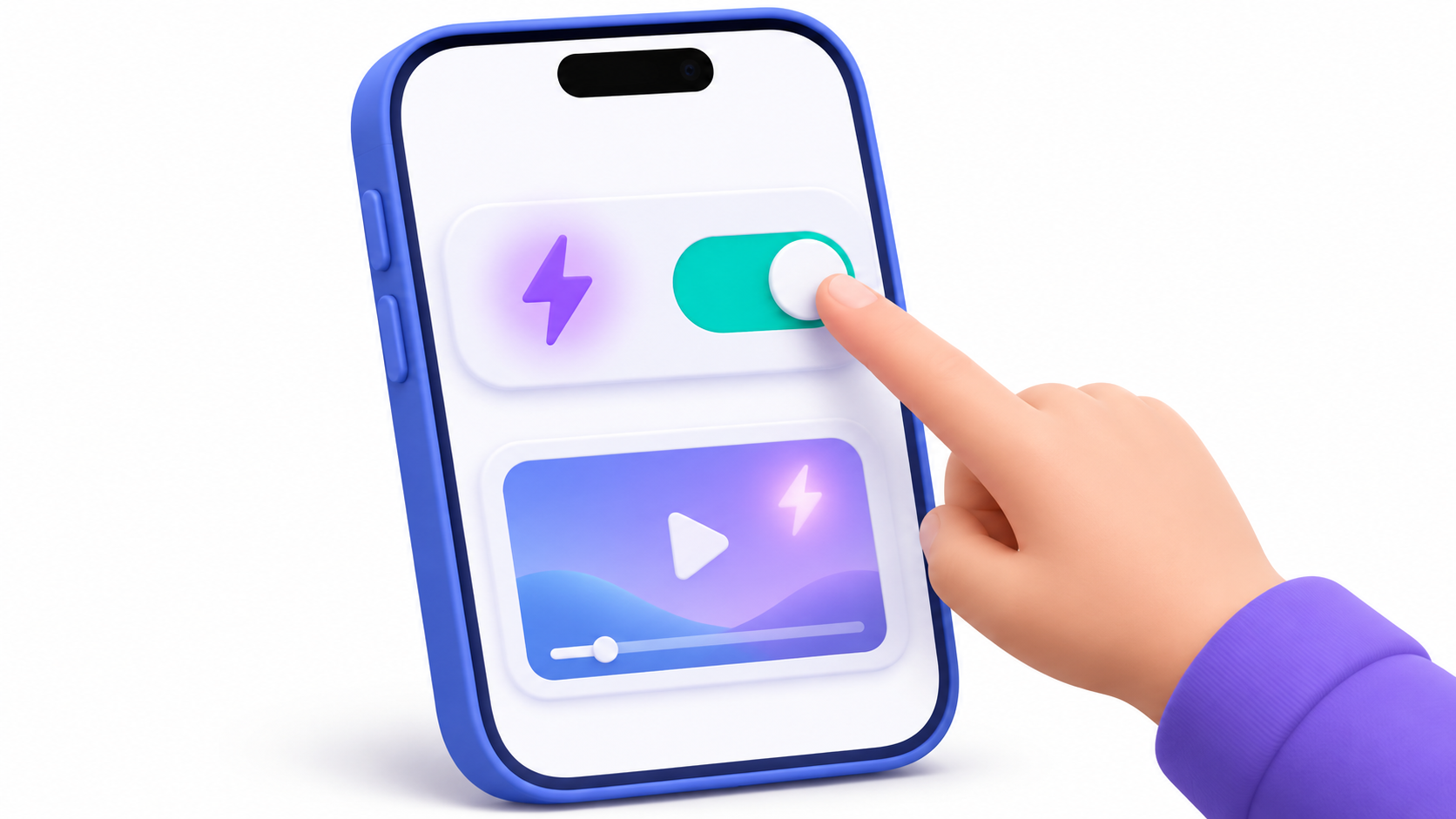
- เปิด การตั้งค่า และป้อน การเข้าถึง.
- สัมผัส ขนาดหน้าจอและขนาดตัวอักษร.
- คล่องแคล่ว ลดแสงไฟกระพริบลงหากคุณไม่เห็นสวิตช์ ให้กลับไปที่การตั้งค่าการเข้าถึง และตรวจสอบเมนูอีกครั้ง การเคลื่อนไหว.
ฟีเจอร์นี้ได้รับการแนะนำใน แอป iOS 16.4iPhone จะวิเคราะห์วิดีโอในตัวเครื่องเองและปรับลดความสว่างระหว่างการเล่นโดยไม่แก้ไขไฟล์ เนื่องจากใช้งานได้เฉพาะกับเนื้อหาที่รองรับและขึ้นอยู่กับการตรวจจับเท่านั้น วิธีนี้ไม่ได้รับประกันว่าแสงวาบทั้งหมดจะหายไปแอปเปิลระบุว่าไม่ควรใช้การตั้งค่านี้ในสถานการณ์ที่มีความเสี่ยงสูง หรือใช้เป็นวิธีการรักษาทางการแพทย์
ทำไมหน้าจอถึงมืดลงขณะดูวิดีโอ?
หากภาพมืดลงพร้อมกับแสงวาบหลายครั้งติดต่อกัน และภาพกลับมาสว่างอีกครั้ง ให้ตรวจสอบว่าเปิดใช้งานอยู่หรือไม่ ลดแสงไฟกระพริบลงฉากที่สว่างเพียงอย่างเดียวไม่ได้บ่งชี้ว่าฟังก์ชันนั้นถูกเปิดใช้งานแล้ว และการตั้งค่าเพียงอย่างเดียวก็ไม่ได้อธิบายว่าทำไมหน้าจอจึงมืดสนิท
หากการเปลี่ยนแปลงความสว่างเกิดขึ้นนอกเหนือจากวิดีโอ โปรดจดบันทึกว่าเกิดขึ้นเมื่อใด ความสว่างอัตโนมัติ มันตอบสนองต่อแสงโดยรอบ หากไอโฟนร้อนเกินไป ระบบอาจลดความสว่างสูงสุดลงจนกว่าอุปกรณ์จะเย็นลง
วิธีปิดการแจ้งเตือนแบบกระพริบและเอฟเฟกต์ต่างๆ ในแอปข้อความ
หากแสงวาบเกิดขึ้นพร้อมกับการโทรหรือการแจ้งเตือน ให้ป้อนข้อมูล การตั้งค่า > การเข้าถึง > เอฟเฟกต์เสียงและภาพ และตรวจสอบตัวเลือกการกระพริบสำหรับการแจ้งเตือน ขึ้นอยู่กับเวอร์ชัน iOS ของคุณ อาจแสดงผลดังนี้ ไฟ LED กระพริบเตือน หรือให้คุณเลือกได้ว่าจะให้ไฟ LED ด้านหลัง ไฟหน้าจอ หรือทั้งสองอย่างกะพริบ ปิดไฟแสดงสถานะหากคุณไม่ต้องการให้สิ่งใดกะพริบเลย
หากคุณรู้สึกรำคาญกับเอฟเฟ็กต์ภาพเคลื่อนไหวขณะรับข้อความ ให้ไปที่ การตั้งค่า > การเข้าถึง > การเคลื่อนไหว และปิดใช้งาน เอฟเฟกต์อัตโนมัติในข้อความคุณสามารถดูเอฟเฟกต์แต่ละอย่างต่อได้ทุกเมื่อที่ต้องการ โดยกดปุ่มที่ปรากฏอยู่ด้านล่างข้อความ
ดัชนี

ฉันเป็นผู้ชื่นชอบเทคโนโลยีที่เปลี่ยนความสนใจ "เกินบรรยาย" ของเขาให้กลายเป็นอาชีพ ฉันใช้เวลามากกว่า 10 ปีในชีวิตไปกับเทคโนโลยีล้ำสมัยและปรับแต่งโปรแกรมทุกประเภทด้วยความอยากรู้อยากเห็น ตอนนี้ฉันมีความเชี่ยวชาญในด้านเทคโนโลยีคอมพิวเตอร์และวิดีโอเกม เนื่องจากเป็นเวลากว่า 5 ปีแล้วที่ฉันเขียนให้กับเว็บไซต์ต่างๆ เกี่ยวกับเทคโนโลยีและวิดีโอเกม โดยสร้างบทความที่พยายามให้ข้อมูลที่คุณต้องการในภาษาที่ทุกคนเข้าใจได้
หากคุณมีคำถามใดๆ ความรู้ของฉันมีตั้งแต่ทุกอย่างที่เกี่ยวข้องกับระบบปฏิบัติการ Windows รวมถึง Android สำหรับโทรศัพท์มือถือ และความมุ่งมั่นของฉันคือคุณ ฉันยินดีสละเวลาสักครู่เสมอและช่วยคุณแก้ไขคำถามใดๆ ที่คุณอาจมีในโลกอินเทอร์เน็ตนี้