การปกป้องความเป็นส่วนตัวของเราเป็นสิ่งสำคัญอย่างยิ่งในปัจจุบัน โดยเฉพาะอย่างยิ่งเมื่อใช้อินเทอร์เน็ต การตั้งค่าการเชื่อมต่อ VPN ที่ปลอดภัยใน Windows ช่วยให้เราปกป้องข้อมูลส่วนบุคคลและตำแหน่งที่ตั้งของเราได้มากมาย ในบทความนี้ เราจะมาดู การเชื่อมต่อ VPN ที่ปลอดภัยคืออะไร วิธีตั้งค่าบน Windows และมีประโยชน์อะไรบ้าง ทำมันซะ เริ่มเลย
การเชื่อมต่อ VPN ที่ปลอดภัยคืออะไร?
ก่อนที่จะอธิบายวิธีการกำหนดค่าการเชื่อมต่อ VPN ที่ปลอดภัยใน Windows เรามาทำความเข้าใจก่อนว่า VPN คืออะไร ในภาษาสเปน VPN ย่อมาจาก Virtual Private Network (เครือข่ายส่วนตัวเสมือน) และมีหน้าที่รับผิดชอบ สร้างการเชื่อมต่อที่ปลอดภัยระหว่างคอมพิวเตอร์ของคุณกับเครือข่ายอื่นผ่านทางอินเทอร์เน็ตแม้ว่าโดยทั่วไปแล้ว VPN จะเกี่ยวข้องกับความสามารถในการเชื่อมต่อโดยจำลองตำแหน่งอื่นเท่านั้น แต่ก็มีการใช้งานอื่นๆ ด้วย
ตัวอย่างเช่น ด้วย VPN ที่ปลอดภัย คุณสามารถทำได้ เข้ารหัสการรับส่งข้อมูลของคุณเพื่อป้องกันไม่ให้บุคคลที่สามดักจับได้ นอกจากนี้ ซ่อนของคุณ ที่อยู่ IPซึ่งช่วยให้คุณปกป้องข้อมูลประจำตัวและตำแหน่งที่ตั้งของคุณ และนอกเหนือจากนี้ คุณยังสามารถ เข้าถึงเนื้อหาที่ถูกจำกัดราวกับว่าคุณเชื่อมต่อจากภูมิภาคอื่นและกับเครือข่ายภายในจากระยะไกล
การตั้งค่าการเชื่อมต่อ VPN ที่ปลอดภัยบน Windows
การตั้งค่าการเชื่อมต่อ VPN ที่ปลอดภัยใน Windows ช่วยให้คุณสามารถ มันจะทำงานได้ไม่ว่าคุณจะต้องการมันเพื่อการทำงานหรือเพื่อการใช้งานส่วนตัวช่วยให้คุณเข้าถึงเครือข่ายบริษัทหรืออินเทอร์เน็ตได้อย่างปลอดภัยยิ่งขึ้น เช่น เมื่อเชื่อมต่อจากสถานที่สาธารณะ เช่น ร้านกาแฟหรือสนามบิน
หากคุณต้องการรักษาความปลอดภัยการเชื่อมต่อ VPN สำหรับการทำงาน ก่อนอื่นคุณต้องค้นหาการตั้งค่า VPN ที่บริษัทของคุณใช้ อย่างไรก็ตาม หากเป็นบริการ VPN ส่วนบุคคล คุณมีสองตัวเลือก: สร้างเครือข่าย VPN ของคุณเอง ฟรีหรือใช้บริการ VPN (เช่น ExpressVPN o เซิร์ฟชาร์ค) และตรวจสอบเว็บไซต์ของพวกเขาเพื่อดูว่าการตั้งค่าการเชื่อมต่อ VPN ปรากฏที่นั่นหรือไม่
ขั้นตอนในการกำหนดค่าการเชื่อมต่อ VPN ที่ปลอดภัยบน Windows
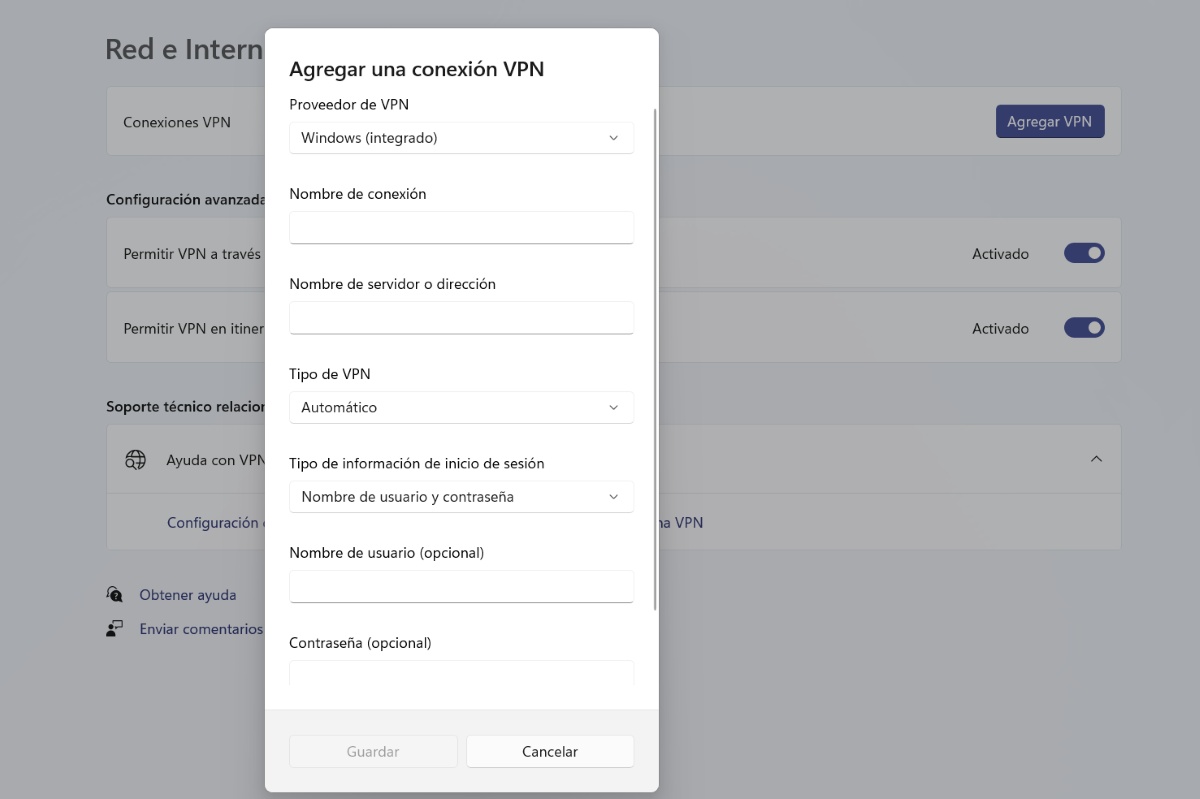
เมื่อคุณตั้งค่า VPN ส่วนตัวหรือที่ทำงานพร้อมแล้ว ให้ทำตามขั้นตอนเหล่านี้: ขั้นตอนในการกำหนดค่าการเชื่อมต่อ VPN ที่ปลอดภัยใน Windows:
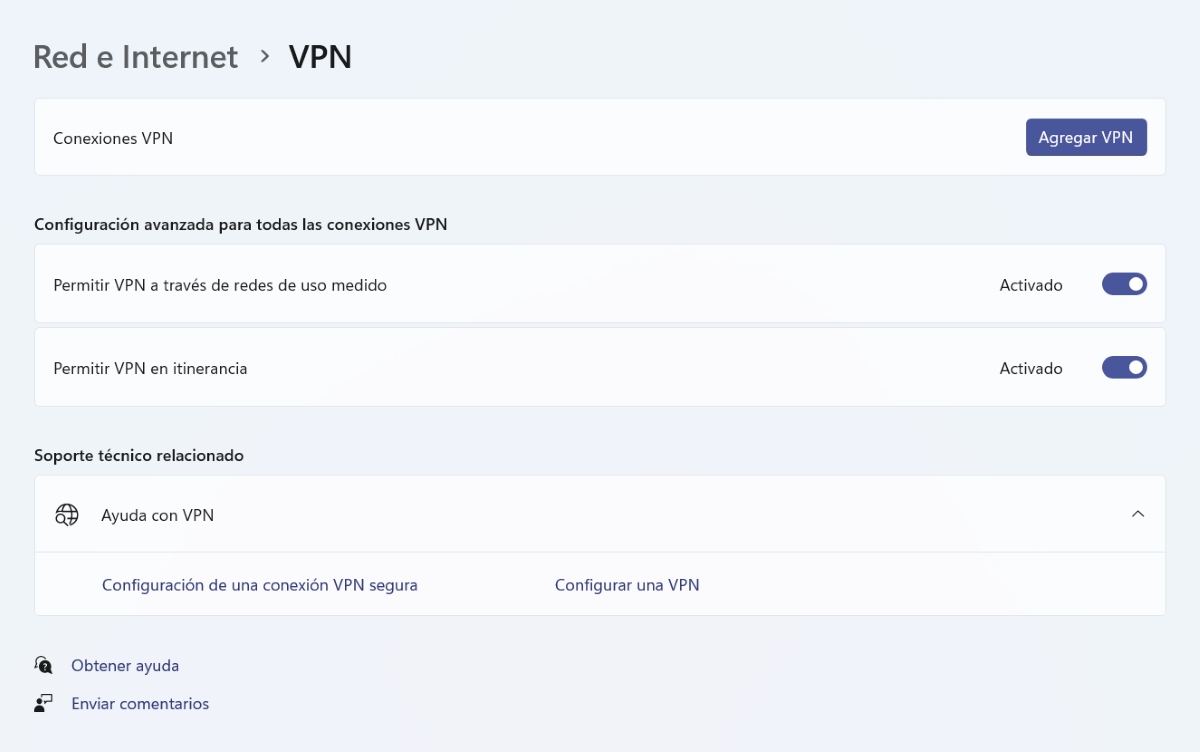
- ป้อนไฟล์ การกำหนดค่า Windowsเลือก เครือข่ายและอินเทอร์เน็ตเลือก VPN แล้วคลิกตัวเลือก เพิ่ม VPN.
- ตอนนี้คุณต้องเพิ่มการเชื่อมต่อ VPN โดยทำตามขั้นตอนต่อไปนี้:
- En ผู้ให้บริการ VPNเลือก Windows (ในตัว)
- ในกรอบ ชื่อการเชื่อมต่อป้อนชื่อที่คุณรู้จัก ชื่อนี้จะถูกกำหนดให้กับการเชื่อมต่อ VPN ที่คุณต้องการเชื่อมต่อ
- ในกรอบ ชื่อเซิร์ฟเวอร์หรือที่อยู่ป้อนที่อยู่เซิร์ฟเวอร์ VPN ไม่ว่าจะเป็นที่อยู่ที่ให้มาโดยบริษัทหรือโรงเรียนของคุณ หรือบริการ VPN ที่คุณใช้เป็นการส่วนตัว
- En ประเภท VPN, เลือกประเภทการเชื่อมต่อ VPN ที่คุณต้องการสร้าง คุณสามารถตั้งค่าเป็นอัตโนมัติ หรือหากคุณทราบประเภทการเชื่อมต่อที่บริษัทหรือบริการ VPN ใช้ ให้เลือกจากรายการ
- En ประเภทข้อมูลเข้าสู่ระบบคุณต้องเลือกข้อมูลที่จะใช้ในการเข้าสู่ระบบ VPN ซึ่งอาจเป็นชื่อผู้ใช้และรหัสผ่าน รหัสผ่านแบบใช้ครั้งเดียว ใบรับรอง หรือสมาร์ทการ์ด หากคุณเชื่อมต่อโดยใช้ VPN ที่ทำงาน หากจำเป็น ให้ป้อนชื่อผู้ใช้และรหัสผ่านของคุณในช่องที่เกี่ยวข้อง
- จากนั้นเลือก ประหยัด
- สุดท้ายเมื่อคุณเห็น VPN อยู่ในรายการ ให้คลิกที่ ต่อ และกรอกข้อมูลประจำตัวของคุณหากได้รับการร้องขอ เสร็จเรียบร้อย
ในกรณีที่คุณต้องการ แก้ไขข้อมูลที่คุณป้อน บนการเชื่อมต่อ VPN หรือ เพิ่มการกำหนดค่าเพิ่มเติมบางอย่างคุณต้องดำเนินการดังต่อไปนี้:
- ไปที่หน้าการตั้งค่า VPN
- เลือกการตั้งค่า VPN ที่คุณต้องการแก้ไข
- คลิกตัวเลือกขั้นสูง – แก้ไข ถัดจากลักษณะต่างๆ ที่คุณต้องการอัปเดต
- สุดท้ายหลังจากทำการอัปเดตตามที่ต้องการแล้ว ให้เลือกบันทึกหรือใช้
จะเชื่อมต่อกับ VPN ที่ปลอดภัยบน Windows ได้อย่างไร?
เมื่อคุณตั้งค่าการเชื่อมต่อ VPN ที่ปลอดภัยใน Windows แล้ว คุณจะสามารถทำได้ เชื่อมต่ออย่างรวดเร็วจากแถบงานในการดำเนินการนี้ ให้เลือกไอคอนเครือข่าย ระดับเสียง และแบตเตอรี่ เมื่อตั้งค่า VPN เรียบร้อยแล้ว เพียงแตะไอคอนรูปโล่ที่มีแม่กุญแจอยู่ตรงกลางเพื่อเปิดใช้งาน
ในกรณีที่ คุณมี VPN หลายตัวที่กำหนดค่าไว้คุณจะต้องเลือก VPN ที่ต้องการใช้ โดยแตะลูกศรข้างไอคอน VPN เลือก VPN ที่ต้องการใช้ แล้วคลิกเชื่อมต่อ สุดท้าย หากจำเป็น ให้ป้อนชื่อผู้ใช้และรหัสผ่านเพื่อเข้าสู่ระบบและใช้งานได้โดยไม่มีปัญหา
แน่นอนว่าคุณสามารถเชื่อมต่อกับ VPN ได้ด้วย จากหน้าการตั้งค่า Windowsเมื่อเข้าไปแล้ว ให้เลือก Network & Internet จากนั้นเลือก VPN จากนั้น เลือกการเชื่อมต่อ VPN ที่ต้องการใช้ แล้วคลิก Connect หากจำเป็น ให้กรอกชื่อผู้ใช้และรหัสผ่าน หรือข้อมูลอื่นๆ ที่จำเป็นต่อการใช้งานการเชื่อมต่ออีกครั้ง
การตั้งค่าการเชื่อมต่อ VPN ที่ปลอดภัยบน Windows มีประโยชน์อะไรบ้าง
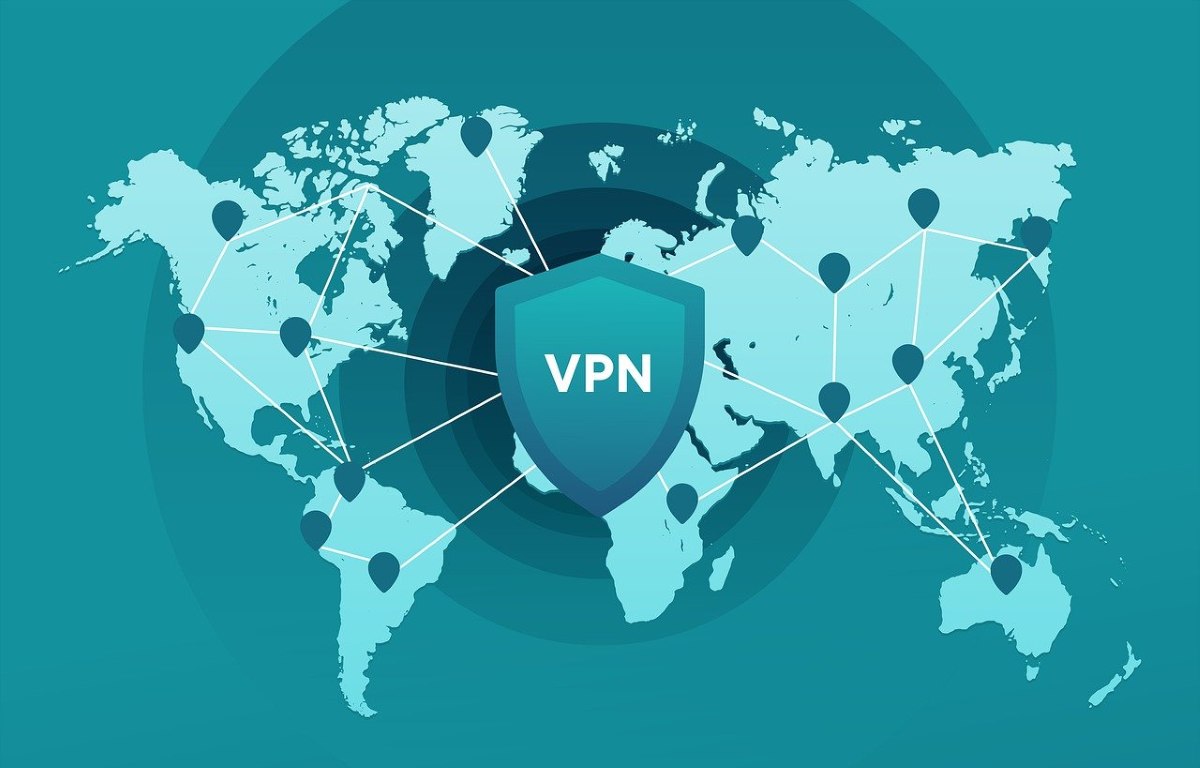
การตั้งค่าการเชื่อมต่อ VPN ที่ปลอดภัยใน Windows มีข้อดีหลายประการ ไม่เพียงแต่ช่วยให้คุณ การป้องกันอีกชั้นหนึ่งแต่ยังช่วยปรับปรุงประสบการณ์ผู้ใช้ของคุณในหลายๆ ด้าน ด้านล่างนี้ เราได้ระบุประโยชน์หลักๆ ของการใช้ VPN ที่ปลอดภัยบนพีซี Windows ของคุณ:
- เพิ่มความเป็นส่วนตัวของคุณ:VPN ซ่อนที่อยู่ IP ของคุณ ดังนั้นเว็บไซต์ แฮกเกอร์ หรือผู้โฆษณาจึงมีโอกาสตรวจจับกิจกรรมของคุณได้น้อยลง
- การเข้าถึงโดยไม่มีข้อจำกัดทางภูมิศาสตร์ด้วย VPN คุณสามารถเชื่อมต่อได้เสมือนอยู่ต่างประเทศ ช่วยให้คุณรับชมคอนเทนต์หรือเข้าถึงบริการต่างๆ ได้ แม้ว่าบริการเหล่านั้นจะไม่มีให้บริการในภูมิภาคของคุณก็ตาม
- การเข้าถึงเครือข่ายองค์กรหรือโรงเรียนอย่างปลอดภัย:เมื่อทำงานระยะไกลหรือเข้าถึงเซิร์ฟเวอร์ภายในของสถาบันการศึกษา คุณสามารถเชื่อมต่อได้โดยไม่ต้องเสี่ยงต่อการที่ข้อมูลของคุณจะถูกเปิดเผย
- การป้องกันบนเครือข่ายสาธารณะหากคุณใช้สถานที่สาธารณะเพื่อทำงานหรือท่องอินเทอร์เน็ต VPN จะป้องกันไม่ให้ข้อมูลของคุณถูกดักจับ แม้ว่าคุณจะใช้ Wi-Fi ก็ตาม
- การหลีกเลี่ยงการเซ็นเซอร์หรือการบล็อกบางครั้งด้วย VPN คุณสามารถเข้าถึงไซต์หรือเพจที่ถูกบล็อคโดยรัฐบาลหรือผู้ให้บริการอินเทอร์เน็ตได้
- ความเสถียรในการเชื่อมต่ออินเตอร์เน็ตVPN บางประเภทให้การเชื่อมต่อที่เสถียรยิ่งขึ้น แม้ว่าคุณจะสลับระหว่างเครือข่าย เช่น สลับจาก Wi-Fi ไปเป็นข้อมูลมือถือหรือในทางกลับกัน

ตั้งแต่ฉันยังเด็กมาก ฉันสนใจทุกสิ่งที่เกี่ยวข้องกับความก้าวหน้าทางวิทยาศาสตร์และเทคโนโลยี โดยเฉพาะสิ่งที่ทำให้ชีวิตของเราง่ายขึ้นและสนุกสนานยิ่งขึ้น ฉันชอบติดตามข่าวสารและเทรนด์ล่าสุด และแบ่งปันประสบการณ์ ความคิดเห็น และคำแนะนำเกี่ยวกับอุปกรณ์และอุปกรณ์ที่ฉันใช้ สิ่งนี้ทำให้ฉันกลายเป็นนักเขียนเว็บเมื่อห้าปีที่แล้ว โดยเน้นที่อุปกรณ์ Android และระบบปฏิบัติการ Windows เป็นหลัก ฉันได้เรียนรู้ที่จะอธิบายสิ่งที่ซับซ้อนด้วยคำพูดง่ายๆ เพื่อให้ผู้อ่านเข้าใจได้ง่าย