- Windows อาจเปลี่ยนเครื่องพิมพ์เริ่มต้นของคุณโดยอัตโนมัติหากเปิดใช้งานการจัดการอัตโนมัติ
- คุณสามารถตั้งค่าเครื่องพิมพ์เป็นค่าเริ่มต้นและหลีกเลี่ยงการเปลี่ยนแปลงที่ไม่คาดคิดได้โดยการปิดใช้งานตัวเลือกนี้
- การตั้งค่าเครื่องพิมพ์สามารถจัดการได้อย่างง่ายดายจากการตั้งค่า แผงควบคุม และแอปพลิเคชัน เช่น Microsoft Office

บางครั้ง Windows อาจตัดสินใจเปลี่ยนเครื่องพิมพ์เริ่มต้นโดยไม่มีเหตุผลชัดเจน ทำให้เราสับสนขณะพยายามพิมพ์เอกสาร แต่ผู้ใช้อาจต้องรับผิดชอบส่วนหนึ่ง หากพวกเขาไม่รู้ว่าต้องทำอย่างไร วิธีตั้งค่าเครื่องพิมพ์เริ่มต้นใน Windows
โปรดทราบว่ากระบวนการตั้งค่าไม่ได้เป็นไปตามสัญชาตญาณเสมอไป และการตั้งค่าบางอย่างจะเปลี่ยนแปลงโดยอัตโนมัติ โดยเฉพาะอย่างยิ่งในระบบปฏิบัติการเวอร์ชันใหม่ หากคุณต้องการหลีกเลี่ยงปัญหา ประหยัดเวลา และมั่นใจว่างานของคุณจะถูกส่งไปยังเครื่องพิมพ์ที่ถูกต้องเสมอ โปรดอ่านต่อ
การมีเครื่องพิมพ์เริ่มต้นใน Windows หมายความว่าอย่างไร
เมื่อเราพูดถึงไฟล์ เครื่องพิมพ์เริ่มต้น ใน Windows หมายถึงเครื่องพิมพ์ที่ระบบจะใช้เป็นค่าเริ่มต้นทุกครั้งที่คุณส่งงานพิมพ์จากแอปพลิเคชันใดๆ เว้นแต่คุณจะเลือกเครื่องพิมพ์อื่นด้วยตนเอง กล่าวคือ หากคุณไม่ได้ระบุเครื่องพิมพ์เมื่อพิมพ์เอกสาร Windows จะส่งงานไปยังเครื่องพิมพ์ที่ทำเครื่องหมายไว้เป็นเครื่องพิมพ์เริ่มต้นเสมอ
พฤติกรรมนี้ช่วยให้ ประหยัดเวลา หากคุณใช้เครื่องพิมพ์เครื่องเดียวกันอยู่เสมอ แต่จะไม่สะดวกหากคุณจัดการเครื่องพิมพ์หลายเครื่องที่บ้านหรือในสำนักงานและไม่ต้องการกังวลเกี่ยวกับการเลือกอุปกรณ์ที่เหมาะสมทุกครั้ง
แต่ทำไมเครื่องพิมพ์เริ่มต้นของฉันใน Windows ถึงเปลี่ยนโดยอัตโนมัติ ใน Windows เวอร์ชันล่าสุด (Windows 10 ขึ้นไป) มีตัวเลือกเปิดใช้งานตามค่าเริ่มต้นที่เรียกว่า อนุญาตให้ Windows จัดการเครื่องพิมพ์เริ่มต้นของฉันหากเปิดใช้งาน ระบบจะเลือกเครื่องพิมพ์ที่คุณใช้ล่าสุดเป็นเครื่องพิมพ์เริ่มต้นของคุณ
หากคุณต้องการให้เครื่องพิมพ์ที่คุณเลือกเป็นค่าเริ่มต้นเสมอ สิ่งสำคัญคือ ปิดการใช้งานคุณสมบัตินี้ เพื่อหลีกเลี่ยงการเปลี่ยนแปลงที่ไม่คาดคิด
วิธีการเข้าถึงการตั้งค่าเครื่องพิมพ์ใน Windows
ขั้นตอนแรกในการจัดการเครื่องพิมพ์ของคุณคือการรู้ ที่คุณสามารถตรวจสอบและเปลี่ยนเครื่องพิมพ์เริ่มต้นได้Windows มีหลายวิธีในการเข้าถึงการตั้งค่าเหล่านี้ ขึ้นอยู่กับเวอร์ชันที่คุณกำลังใช้งาน
- จากเมนูเริ่มไปที่ องค์ประกอบ (ไอคอนเฟือง) จากนั้นเลือก อุปกรณ์ และในเมนูด้านซ้ายให้คลิกที่ เครื่องพิมพ์และสแกนเนอร์.
- คุณสามารถไปที่นั่นได้โดยตรงโดยพิมพ์ "เครื่องพิมพ์" ในช่องค้นหาบนแถบงาน และเลือก เครื่องพิมพ์และสแกนเนอร์ ในผลลัพธ์
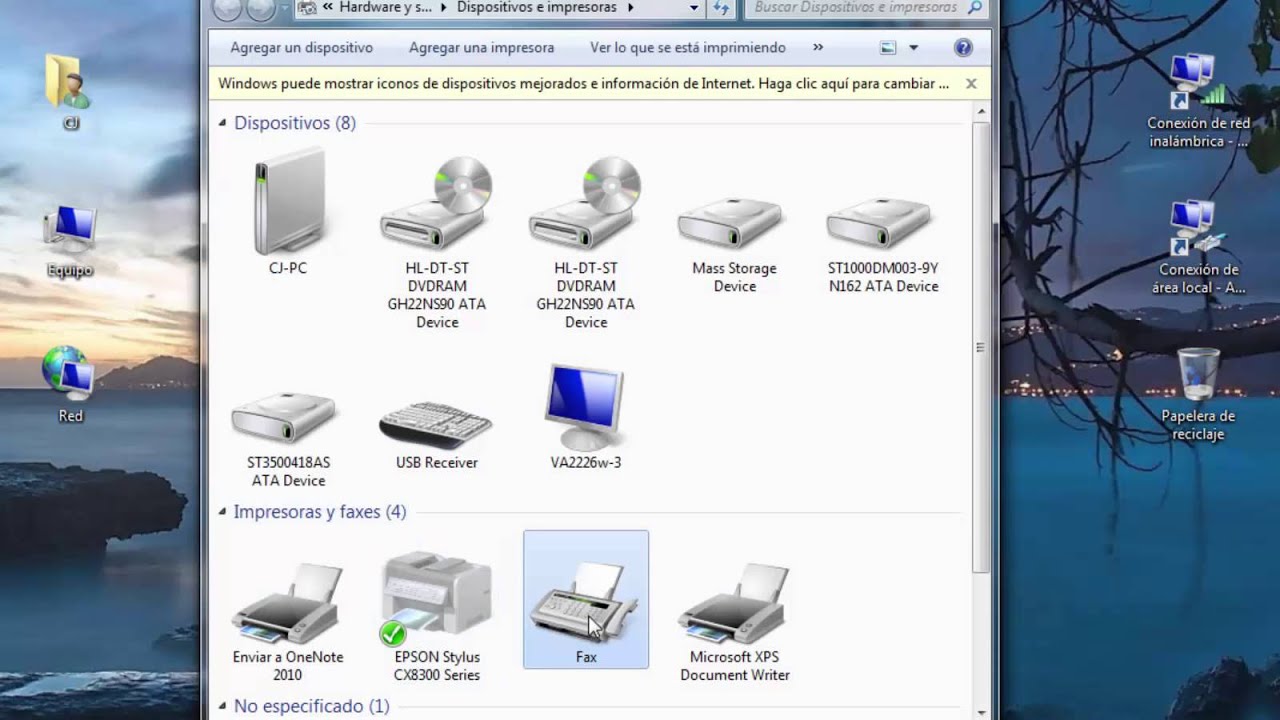
- ในเวอร์ชันคลาสสิก (เช่น Windows 7 หรือทางลัดใน Windows 10/11) คุณสามารถเปิดได้ แผงควบคุม, ค้นหาในส่วน ฮาร์ดแวร์และเสียง และคลิกที่ ดูอุปกรณ์และเครื่องพิมพ์.
ที่จุดใดจุดหนึ่งเหล่านี้คุณจะพบ รายการเครื่องพิมพ์ที่ติดตั้งบนคอมพิวเตอร์ของคุณรวมถึงข้อมูลว่ารายการใดถูกทำเครื่องหมายเป็นค่าเริ่มต้น (โดยปกติจะแสดงด้วยไอคอนเครื่องหมายถูกสีเขียว)
วิธีทำให้เครื่องพิมพ์เป็นเครื่องพิมพ์เริ่มต้นใน Windows เสมอ
หากต้องการให้แน่ใจว่าเครื่องพิมพ์ที่คุณชื่นชอบยังคงเป็นเครื่องพิมพ์เริ่มต้นและ Windows จะไม่เปลี่ยนแปลงทุกครั้งที่คุณพิมพ์ไปยังเครื่องพิมพ์อื่น ให้ทำตามขั้นตอนเหล่านี้:
- เข้าสู่ การตั้งค่า > อุปกรณ์ > เครื่องพิมพ์และสแกนเนอร์.
- มองหากล่อง อนุญาตให้ Windows จัดการเครื่องพิมพ์เริ่มต้นของฉัน และยกเลิกการเลือก
- ในรายการเครื่องพิมพ์ ให้เลือกเครื่องพิมพ์ที่คุณต้องการตั้งค่าเป็นค่าเริ่มต้น แล้วคลิก ตั้งเป็นค่าเริ่มต้นคุณยังสามารถคลิกขวาที่เครื่องพิมพ์ภายใน อุปกรณ์และเครื่องพิมพ์ และเลือกตัวเลือกเดียวกัน
- ไอคอนเครื่องหมายถูกสีเขียวจะระบุว่าเลือกเครื่องพิมพ์ถูกต้อง
ต่อไปนี้ Windows จะไม่เปลี่ยนเครื่องพิมพ์เริ่มต้นของคุณ แม้ว่าคุณจะใช้เครื่องพิมพ์อื่นเป็นครั้งคราวก็ตาม.
จะเพิ่มเครื่องพิมพ์ใหม่และตั้งค่าเป็นค่าเริ่มต้นได้อย่างไร?
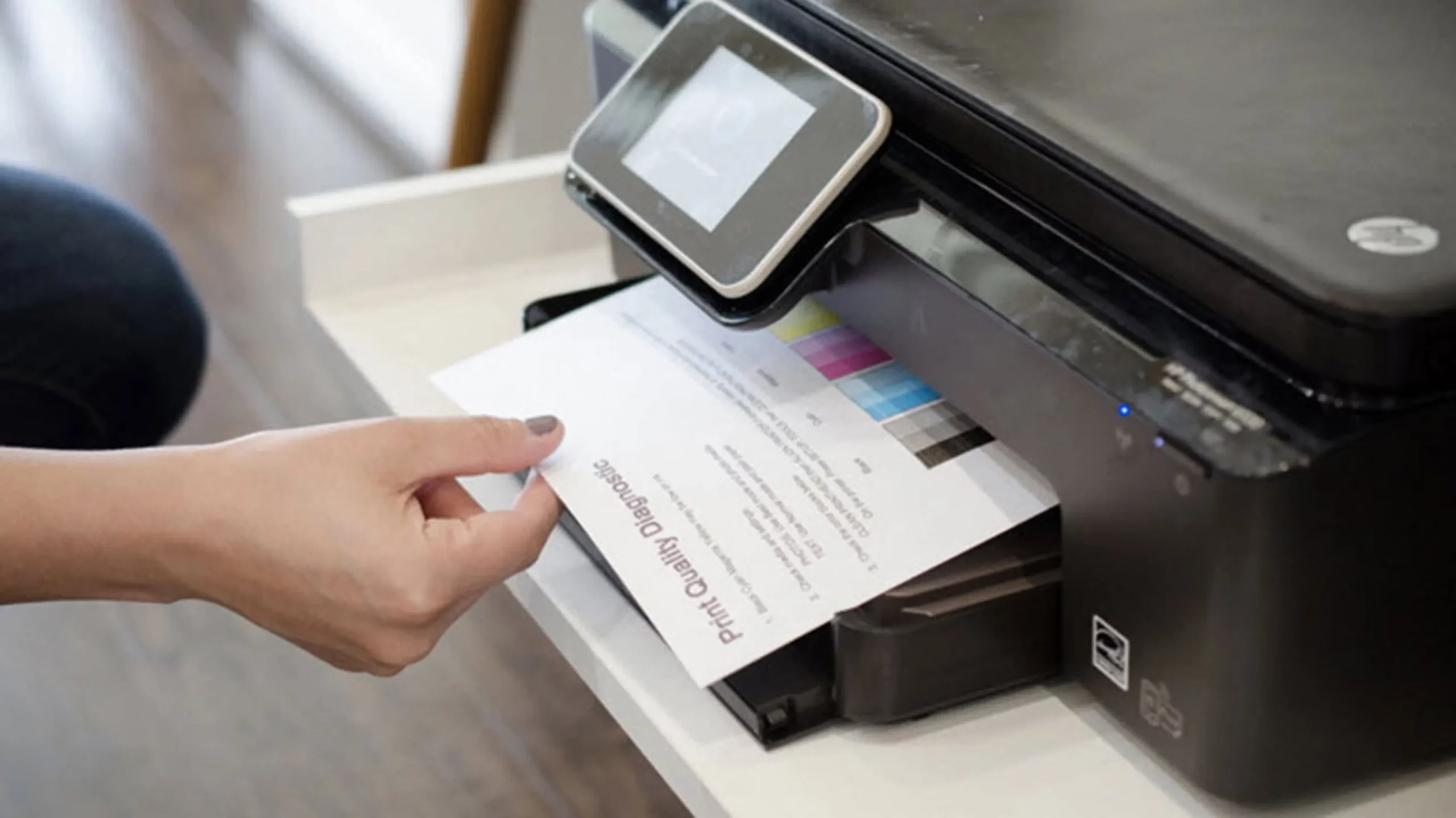
หากคุณเพิ่งซื้อเครื่องพิมพ์หรือจำเป็นต้องติดตั้งเครื่องพิมพ์บนคอมพิวเตอร์ของคุณ ให้ทำตามขั้นตอนเหล่านี้เพื่อเพิ่มเครื่องพิมพ์ให้สำเร็จ และหากต้องการ ให้ตั้งค่าเป็นเครื่องพิมพ์เริ่มต้น:
- ไปที่ องค์ประกอบ (เริ่ม > การตั้งค่า > อุปกรณ์ > เครื่องพิมพ์และสแกนเนอร์)
- คลิกที่ เพิ่มเครื่องพิมพ์หรือสแกนเนอร์.
- รอให้ระบบตรวจพบเครื่องพิมพ์ที่เชื่อมต่อ หากเครื่องพิมพ์ของคุณปรากฏขึ้น ให้เลือกเครื่องพิมพ์นั้นและคลิก เพิ่มอุปกรณ์. หากไม่ปรากฏให้ใช้ตัวเลือก เครื่องพิมพ์ที่ฉันต้องการไม่อยู่ในรายการ เพื่อค้นหาด้วยตนเองตามเครือข่าย, IP หรือการเชื่อมต่อโดยตรง
- เมื่อเพิ่มแล้ว ให้ทำตามขั้นตอนด้านบนเพื่อตั้งค่าเป็นค่าเริ่มต้น
ในแอปพลิเคชันเช่น Microsoft Excel หรือ Word คุณยังสามารถ เพิ่มเครื่องพิมพ์จากเมนู ไฟล์ > พิมพ์เลือก เพิ่มเครื่องพิมพ์และเลือกอุปกรณ์ในกล่องโต้ตอบที่สอดคล้องกัน
เครื่องพิมพ์เริ่มต้นจะปรากฏพร้อมเสมอ เครื่องหมายสีเขียวทำให้ระบุได้ง่ายขึ้นว่าคุณเปิดใช้งานสิ่งใดอยู่ ณ เวลานั้น
วิธีการเปลี่ยนเครื่องพิมพ์เริ่มต้นจากแผงควบคุม
หากคุณต้องการใช้วิธีการแบบคลาสสิก แผงควบคุมยังคงใช้งานได้ ใน Windows 10 และ 11 ทำตามขั้นตอนเหล่านี้:
- เข้าถึงไฟล์ แผงควบคุม โดยใช้การค้นหาของ Windows หรือจากทางลัดในเมนูเริ่ม (หากไม่ปรากฏขึ้น ให้ค้นหา เครื่องมือ Windows).
- เข้าสู่ ฮาร์ดแวร์และเสียง > อุปกรณ์และเครื่องพิมพ์.
- ค้นหาเครื่องพิมพ์ที่คุณต้องการตั้งค่าเป็นค่าเริ่มต้น คลิกขวาที่เครื่องพิมพ์นั้นแล้วเลือก ตั้งเป็นเครื่องพิมพ์เริ่มต้น.
- Windows จะแสดงข้อความเพื่อยืนยันการเปลี่ยนแปลง เมื่อยอมรับแล้ว คุณจะสังเกตเห็นว่าเครื่องพิมพ์ปรากฏขึ้นพร้อมไอคอนสีเขียว
พิมพ์จากแอพพลิเคชันและเลือกเครื่องพิมพ์
เมื่อพิมพ์จากโปรแกรมเช่น Excel, Word หรือเบราว์เซอร์ของคุณ งานจะถูกส่งไปยังเครื่องพิมพ์เริ่มต้นตามค่าเริ่มต้น. อย่างไรก็ตามในกล่องโต้ตอบ พิมพ์ คุณสามารถเลือกเครื่องพิมพ์อื่นสำหรับงานเฉพาะนั้นได้ หากคุณใช้เครื่องพิมพ์หลายเครื่อง การเปิดใช้งานการจัดการอัตโนมัติอาจสะดวก แต่หากต้องการหลีกเลี่ยงความสับสน ขอแนะนำให้ตั้งค่าเครื่องพิมพ์เริ่มต้นและปิดใช้งานคุณสมบัติอัตโนมัตินี้เสมอ
ในหน้าต่างการพิมพ์ รายชื่อเครื่องพิมพ์ที่เชื่อมต่อจะปรากฏขึ้นหากคุณต้องการพิมพ์ไปยังเครื่องพิมพ์เฉพาะเพียงครั้งเดียว ให้เลือกเครื่องพิมพ์นั้นโดยไม่ต้องเปลี่ยนการตั้งค่าใดๆ หรือตั้งค่าเครื่องพิมพ์เริ่มต้นใหม่ใน Windows
จะเกิดอะไรขึ้นหาก Windows ไม่อนุญาตให้คุณเลือกเครื่องพิมพ์เริ่มต้น?
ในบางกรณีหลังจาก อัพเดตหน้าต่าง หรือตามนโยบายเครือข่ายหรือการอนุญาตของผู้ใช้ คุณอาจสูญเสียตัวเลือกในการตั้งค่าเครื่องพิมพ์เริ่มต้นเพื่อแก้ไขปัญหานี้ ให้ตรวจสอบ:
- ที่คุณมีสิทธิ์ผู้ดูแลระบบบนคอมพิวเตอร์ของคุณ
- ไม่มีข้อจำกัดใดๆ ต่อโปรแกรมการจัดการอุปกรณ์โดยเฉพาะในสภาพแวดล้อมขององค์กร
- ว่าเครื่องพิมพ์ได้รับการติดตั้งและเชื่อมต่ออย่างถูกต้อง
หากคุณยังไม่สามารถเปลี่ยนเครื่องพิมพ์เริ่มต้นได้ โปรดพิจารณาสร้างโปรไฟล์ผู้ใช้ใหม่ใน Windows หรือติดต่อฝ่ายสนับสนุนด้านเทคนิค
ใช้ทางลัดและเคล็ดลับที่เป็นประโยชน์ในการจัดการเครื่องพิมพ์
สำหรับผู้ใช้ขั้นสูง มีวิธีการและทางลัดที่ช่วยให้การจัดการเครื่องพิมพ์และการตั้งค่าเครื่องพิมพ์เริ่มต้นใน Windows ง่ายขึ้น ตัวอย่างเช่น:
- คุณสามารถเข้าถึงรายการเครื่องพิมพ์ได้อย่างรวดเร็วโดยคลิก ของ Windows + Rการเขียน เครื่องพิมพ์ควบคุม แล้วกด Enter
- ใน Microsoft Office Ctrl + P เปิดกล่องโต้ตอบการพิมพ์ เพื่อให้คุณสามารถเปลี่ยนเครื่องพิมพ์สำหรับเซสชันนั้น ตรวจสอบการตั้งค่า และดูตัวอย่าง
กำหนดค่า Windows ให้เหมาะกับนิสัยและความต้องการของคุณ แต่โปรดจำไว้ว่า: การหลีกเลี่ยงการเปลี่ยนแปลงอัตโนมัติและการตั้งค่าเครื่องพิมพ์ที่เหมาะสมที่สุดด้วยตนเองถือเป็นวิธีที่ดีที่สุดในการป้องกันปัญหา

บรรณาธิการเชี่ยวชาญด้านเทคโนโลยีและอินเทอร์เน็ตด้วยประสบการณ์มากกว่าสิบปีในสื่อดิจิทัลต่างๆ ฉันทำงานเป็นบรรณาธิการและผู้สร้างเนื้อหาให้กับบริษัทอีคอมเมิร์ซ การสื่อสาร การตลาดออนไลน์ และการโฆษณา ฉันยังได้เขียนไว้ในเว็บไซต์เศรษฐศาสตร์ การเงิน และภาคส่วนอื่นๆ ด้วย งานของฉันก็คือความหลงใหลของฉันเช่นกัน ตอนนี้ผ่านบทความของฉันใน Tecnobitsฉันพยายามสำรวจข่าวสารและโอกาสใหม่ ๆ ที่โลกแห่งเทคโนโลยีมอบให้เราทุกวันเพื่อปรับปรุงชีวิตของเรา