- คุณลักษณะการแชทแบบกลุ่มบน WhatsApp เหมาะอย่างยิ่งสำหรับการประสานงานและแบ่งปันข้อมูลกับหลายๆ คนในคราวเดียว
- การสร้าง จัดการ และเชิญผู้เข้าร่วมเข้าสู่กลุ่มเป็นเรื่องง่าย โดยมีตัวเลือกความเป็นส่วนตัวและการควบคุมหลายแบบ
- ผู้ดูแลระบบสามารถจัดการผู้เข้าร่วม ลิงค์คำเชิญ และจำกัดการส่งข้อความตามความต้องการของกลุ่ม

วันนี้ การสื่อสารทันที มันได้กลายเป็นส่วนพื้นฐานของชีวิตประจำวันของเรา ทั้งในเรื่องส่วนตัวและเรื่องงาน ในบรรดาแอปพลิเคชันการส่งข้อความมากมายที่มีอยู่ WhatsApp โดดเด่นในเรื่องของการใช้ในการติดต่อกับเพื่อน ครอบครัว และเพื่อนร่วมงานมากที่สุด แต่นอกเหนือจากการแชทส่วนตัวแล้ว ยังมีตัวเลือก สร้างกลุ่มบน WhatsApp มีความเป็นไปได้มากมายสำหรับการสนทนาเป็นกลุ่มและการจัดกิจกรรม หรือเพียงแค่ แบ่งปันข้อมูลพร้อมกันกับหลายๆ คน.
ในบทความนี้เราจะอธิบายให้คุณทราบทีละขั้นตอนและอย่างละเอียด วิธีการสร้างแชทกลุ่มบน WhatsAppไม่สำคัญว่าคุณใช้มือถือประเภทใด หากคุณสงสัยว่าจะใช้ประโยชน์จากฟีเจอร์นี้ให้ได้มากที่สุดได้อย่างไร นี่คือคำตอบ คำแนะนำที่ครบถ้วนและเป็นธรรมชาติที่สุดเพื่อช่วยให้คุณเข้าใจได้อย่างง่ายดาย และในครั้งเดียว
ห้องแชทกลุ่ม WhatsApp คืออะไรและมีไว้ใช้ทำอะไร?
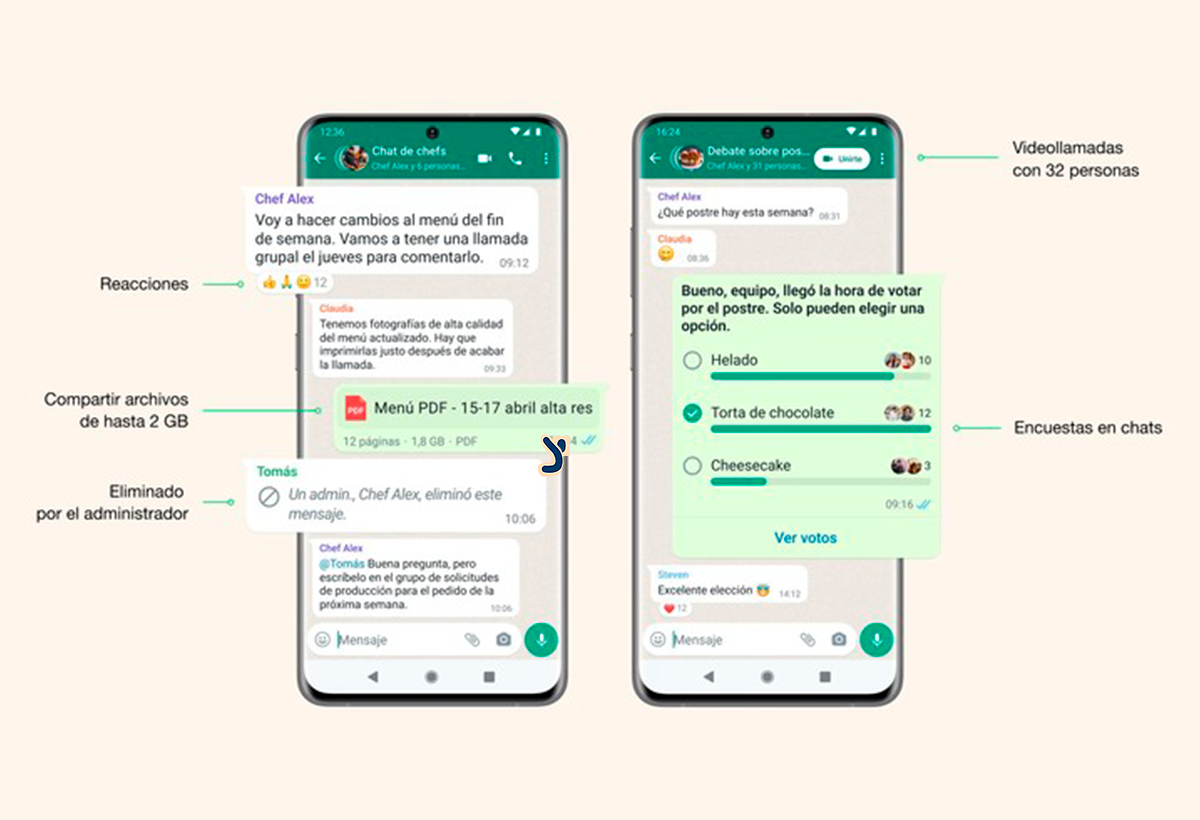
Un แชทกลุ่ม WhatsApp โดยพื้นฐานแล้วเป็นการสนทนาร่วมกันระหว่างหลายๆ คนในห้องเสมือนเดียวกัน การแชทประเภทนี้จะช่วยให้สมาชิกทุกคนสามารถอ่านและส่งข้อความ รวมถึงแชร์รูปภาพ วิดีโอ เสียง เอกสาร และลิงก์ได้ ข้อดีหลักก็คือ ข้อมูลถูกรวมศูนย์ ในหมู่คนจำนวนมาก ซึ่งเหมาะสำหรับการประสานงานงาน การวางแผนการพบปะสังสรรค์ การแบ่งปันข่าวสาร หรือการติดต่อสื่อสารกับกลุ่มเพื่อนหรือเพื่อนร่วมงาน
ประโยชน์ของกลุ่มมีความกว้างมาก: จาก จัดงานปาร์ตี้ งานสังสรรค์ครอบครัว หรืออีเว้นท์ต่างๆเพื่อทำงานในโครงการความร่วมมือ การแบ่งปันประกาศ หรือการสร้างชุมชนตามหัวข้อ ตอนนี้, WhatsApp อนุญาตให้คุณรวมสมาชิกได้สูงสุด 1024 คน ในกลุ่มเดียวกัน ทำให้บริหารจัดการชุมชนขนาดใหญ่หรือทีมงานทั้งหมดได้ง่ายยิ่งขึ้น
นอกจากนี้ กลุ่มยังมีคุณลักษณะการจัดการขั้นสูง เช่น ความสามารถในการกำหนดผู้ดูแลระบบหลายคน การควบคุมว่าใครสามารถส่งข้อความ อนุมัติผู้เข้าร่วมใหม่ และจัดการความเป็นส่วนตัวของลิงค์คำเชิญ ซึ่งช่วยเพิ่มความปลอดภัยและความยืดหยุ่นให้กับการใช้การแชทกลุ่มเหล่านี้
ขั้นตอนการสร้างแชทกลุ่มบน WhatsApp บน Android

หากคุณใช้โทรศัพท์ Android การสร้างกลุ่ม WhatsApp ถือเป็นกระบวนการง่ายๆ และค่อนข้างรวดเร็ว นี่คือวิธีการที่แน่นอนในการทำสิ่งนี้:
- เปิดแอปพลิเคชั่น WhatsApp บนมือถือของคุณและไปที่แท็บ แชทซึ่งโดยปกติจะอยู่ที่ด้านล่างหรือด้านบนของหน้าจอ ขึ้นอยู่กับรุ่น
- กดปุ่ม เมนู (จุดแนวตั้งสามจุดที่มุมขวาบน)
- จากเมนูแบบเลื่อนลงที่ปรากฏขึ้น เลือก กลุ่มใหม่.
- หน้าต่างจะเปิดขึ้นพร้อมรายชื่อผู้ติดต่อทั้งหมดของคุณที่บันทึกไว้ใน WhatsApp เลือกคน ที่คุณต้องการเชิญเข้ากลุ่มโดยการคลิกที่ชื่อของพวกเขา คุณสามารถเลือกหนึ่งรายการหรือมากกว่านั้นได้ (คุณสามารถเพิ่มรายการอื่นได้ภายหลังหากจำเป็น)
- เมื่อคุณได้ทำเครื่องหมายผู้เข้าร่วมทั้งหมดแล้ว ให้แตะปุ่มสีเขียวที่มี ลูกศร (หรือปุ่ม ดังต่อไปนี้ หากปรากฏเช่นนี้บนหน้าจอของคุณ)
- บนหน้าจอใหม่คุณสามารถ อัพโหลดภาพ เพื่อเป็นตัวแทนกลุ่มโดยการคลิกที่ไอคอนกล้อง (คุณสามารถเลือกภาพจากแกลเลอรีของคุณ ถ่ายภาพ หรือค้นหารูปภาพออนไลน์) หากต้องการคุณสามารถฝากภาพไว้ดูภายหลังได้
- ป้อนไฟล์ ชื่อกลุ่ม ในฟิลด์ที่เกี่ยวข้อง ข้อมูลนี้จะมองเห็นได้สำหรับสมาชิกทุกคนและมีความยาวได้สูงสุดถึง 100 ตัวอักษร
- กดปุ่มอีกครั้ง สร้าง (หรือไอคอนสีเขียว) พร้อม! กลุ่มถูกสร้างขึ้นแล้วและผู้ติดต่อของคุณจะได้รับการแจ้งเตือนให้เข้าร่วม
ตั้งแต่นั้นเป็นต้นมา คุณสามารถเริ่มส่งข้อความ รูปภาพ และเนื้อหาประเภทอื่นๆ ไปยังสมาชิกทุกคนได้ในเวลาเดียวกัน
วิธีการสร้างกลุ่ม WhatsApp จาก iPhone
หากคุณมี iPhone กระบวนการสร้างกลุ่ม WhatsApp ก็จะคล้ายกันมาก โดยมีความแตกต่างเพียงเล็กน้อยในชื่อปุ่มและอินเทอร์เฟซ ทำแบบนี้:
- เปิดแอป WhatsApp และคลิกตัวเลือก แชท.
- ที่ด้านบน ให้คลิกตรงที่เขียนว่า กลุ่มใหม่.
- รายชื่อผู้ติดต่อของคุณจะปรากฏขึ้น เลือกผู้ติดต่อ ที่คุณต้องการรวมไว้ในกลุ่มโดยการทำเครื่องหมายชื่อของพวกเขาและคลิกที่ Sig o ดังต่อไปนี้.
- ตอนนี้คุณสามารถอัปโหลดหนึ่ง ถ่ายรูปหมู่ โดยแตะไอคอนกล้องหรือปล่อยไว้ดูภายหลัง
- ป้อนไฟล์ ชื่อกลุ่ม (หัวเรื่อง) และยืนยันโดยการคลิ๊ก สร้าง.
ในทั้งสองระบบ การสร้างกลุ่มเป็นเรื่องง่าย และจะใช้เวลาเพียงไม่กี่นาทีในการตั้งค่าทุกอย่าง
จะเพิ่มหรือเชิญผู้เข้าร่วมเข้ากลุ่มได้อย่างไร?
หนึ่งในคำถามที่พบบ่อยคือ สามารถเพิ่มผู้คนเข้าในกลุ่มได้อย่างไร เมื่อสร้างแล้ว นี่คือตัวเลือกหลักไม่ว่าคุณจะเป็นผู้ดูแลระบบหรือเพียงแค่ผู้เข้าร่วม:
- ในฐานะผู้ดูแลระบบ:เมื่อสร้างกลุ่มคุณสามารถเพิ่มสมาชิกจากรายชื่อผู้ติดต่อของคุณได้โดยตรง หากต้องการเพิ่มภายหลัง ให้เข้าสู่กลุ่ม คลิกชื่อกลุ่มด้านบนเพื่อป้อนข้อมูลกลุ่ม และใช้ตัวเลือก เพิ่มผู้เข้าร่วม.
- พร้อมลิงค์เชิญ:WhatsApp ช่วยให้คุณสามารถสร้าง ลิงค์พิเศษหรือรหัส QR ที่คุณสามารถแบ่งปันกับใครก็ได้ได้อย่างง่ายดาย ใครก็ตามที่ได้รับลิงค์จะสามารถเข้าร่วมกลุ่มได้ตราบใดที่จำนวนสมาชิกยังไม่ถึงจำนวนสูงสุด เพื่อสร้างลิงก์นี้:
- เปิดกลุ่ม คลิกที่ชื่อกลุ่มและค้นหาส่วน เชิญกลุ่มตามลิงค์.
- จากนั้นคุณสามารถคัดลอกลิงก์ ส่งผ่านแอปพลิเคชันอื่น หรือสร้าง โค้ด QR.
เฉพาะผู้ดูแลระบบเท่านั้นที่สามารถเข้าถึงตัวเลือกเหล่านี้ได้ซึ่งช่วยรักษาการควบคุมว่าใครเข้าร่วมการแชทกลุ่มได้
ข้อดีของการแชทกลุ่มบน WhatsApp

ลา ข้อดีของการสร้างกลุ่ม WhatsApp มีฟีเจอร์ต่างๆ มากมายที่ทำให้ฟีเจอร์นี้กลายเป็นหนึ่งในฟีเจอร์ยอดนิยมในแอปทั่วโลก จุดแข็งมีดังนี้:
- การสื่อสารแบบครบวงจร: สมาชิกทุกคนจะได้รับข้อมูลเดียวกันในเวลาเดียวกัน หลีกเลี่ยงข้อความซ้ำหรือความเข้าใจผิดที่มักเกิดขึ้นในบทสนทนาแบบตัวต่อตัว
- องค์กรที่มีประสิทธิภาพ: เหมาะอย่างยิ่งสำหรับการประสานงานทีม การวางแผนกิจกรรม การแบ่งปันเอกสาร หรือเพียงแค่รักษาการติดต่อที่คล่องตัวระหว่างครอบครัว เพื่อน หรือเพื่อนร่วมงาน
- ความเป็นส่วนตัวและการควบคุมการบริหารจัดการ: กลุ่มมีตัวเลือกความปลอดภัยและบทบาทการจัดการหลายรายการเพื่อปรับแต่งประสบการณ์และจำกัดผู้ที่สามารถเขียน เข้าร่วม หรือเปลี่ยนแปลงข้อมูลกลุ่มได้
- ความยืดหยุ่นในการใช้งาน: กลุ่มสามารถใช้ได้ทั้งเพื่อวัตถุประสงค์ที่ไม่เป็นทางการ (สนทนากับเพื่อน ข้อความส่วนตัว แผนการเดินทาง) และเพื่อวัตถุประสงค์ทางอาชีพหรือการศึกษา (การทำงานเป็นทีม โปรเจ็กต์ ข้อความถึงพนักงานหรือลูกศิษย์)
นอกจากนี้ WhatsApp ยังช่วยให้คุณสร้าง "ชุมชน" ได้โดยเชื่อมโยงกลุ่มต่างๆ หลายกลุ่มไว้ภายใต้โครงสร้างเดียว ซึ่งเพิ่มโอกาสให้กับสมาคม สมาคมผู้ปกครอง ธุรกิจ และกลุ่มประเภทต่างๆ
แนวทางปฏิบัติที่ดีที่สุดสำหรับความปลอดภัยและความเป็นส่วนตัวในการแชทกลุ่ม
การบริหารจัดการกลุ่มอย่างมีความรับผิดชอบถือเป็นสิ่งสำคัญในการปกป้อง ความเป็นส่วนตัว และหลีกเลี่ยงปัญหาเรื่องความปลอดภัย คำแนะนำเชิงปฏิบัติบางประการมีดังนี้:
- แต่งตั้งผู้ดูแลระบบที่เชื่อถือได้: เพื่อป้องกันการลบหรือการเปลี่ยนแปลงข้อมูลกลุ่มที่ไม่ได้รับอนุญาต ควรให้บทบาทกับบุคคลที่เชื่อถือได้เท่านั้น
- อนุมัติสมาชิกใหม่ด้วยตนเอง หากคุณจัดการข้อมูลที่ละเอียดอ่อน คุณจะสามารถควบคุมได้ว่าใครสามารถเข้าถึงการแชทได้
- อย่าแชร์ลิงก์คำเชิญเป็นสาธารณะ ยกเว้นในกรณีพิเศษมากๆ
- ตั้งค่ากลุ่มเพื่อให้เฉพาะผู้ดูแลระบบเท่านั้นที่สามารถเขียนได้ เมื่อมีประกาศสำคัญหรือข้อมูลทางการ
- ลบสมาชิกที่ไม่ได้ใช้งานหรือที่น่าสงสัยออก เพื่อรักษาความปลอดภัยและความเกี่ยวข้องของข้อความ
นอกจากนี้ โปรดทราบว่าข้อความและไฟล์จะถูกเก็บไว้ในอุปกรณ์ของสมาชิกทุกคน ดังนั้นจึงควรหลีกเลี่ยงการแชร์ข้อมูลที่ละเอียดอ่อนเป็นพิเศษ
คำถามที่พบบ่อยเกี่ยวกับกลุ่ม WhatsApp

กลุ่มหนึ่งสามารถมีสมาชิกได้กี่คน?
Hasta 1024 บุคลิก.
ฉันสามารถลบกลุ่มเมื่อฉันไม่ต้องการมันอีกต่อไปได้ไหม?
ใช่สมาชิกทั้งหมดเพียงออกจากกลุ่มเพื่อให้กลุ่มหายไปจาก WhatsApp
หากฉันไล่สมาชิกออกจะเกิดอะไรขึ้น?
คนนั้น จะหยุดรับข้อความแต่เขาจะกลับมาได้ถ้าคุณเชิญเขาอีกครั้ง
จำนวนผู้ดูแลระบบมีการจำกัดหรือไม่?
ไม่มีข้อจำกัดในปัจจุบันคุณสามารถกำหนดได้มากเท่าที่คุณต้องการ ฉันสามารถกู้คืนกลุ่มที่ถูกลบไปได้หรือไม่ ไม่ เมื่อลบแล้ว แชทจะหายไปตลอดกาลพร้อมกับไฟล์และข้อมูลที่อยู่ในนั้น
จะเกิดอะไรขึ้นถ้าฉันได้รับข้อความที่ไม่ต้องการในกลุ่ม?
ที่ดีที่สุดคือ รายงานและ/หรือออกจากกลุ่ม- ผู้ดูแลระบบยังสามารถแบนผู้ใช้ที่มีปัญหาได้อย่างรวดเร็ว
ฉันสามารถป้องกันไม่ให้ผู้อื่นแชร์ลิงค์คำเชิญได้หรือไม่
คุณสามารถรีเซ็ตมันได้หรือเพียงแค่ อนุมัติการเข้าเป็นสมาชิกใหม่ด้วยตนเอง เพื่อเพิ่มความปลอดภัย
จะหลีกเลี่ยงการแจ้งเตือนที่น่ารำคาญได้อย่างไร?
ปิดเสียงกลุ่ม จากข้อมูลการแชท ดังนั้นคุณจะไม่ได้รับการแจ้งเตือนทุกครั้งที่ใครสักคนเขียน
การใช้หลักปฏิบัติด้านความปลอดภัยและความเป็นส่วนตัวที่ดีในห้องแชทกลุ่มถือเป็นสิ่งสำคัญ การกำหนดค่าอย่างเหมาะสมว่าใครสามารถจัดการ ใครสามารถส่งข้อความ และใครสามารถเข้าร่วมผ่านลิงก์ได้ จะช่วยรักษาสภาพแวดล้อมที่ควบคุมได้และปลอดภัย


ฉันเป็นผู้ชื่นชอบเทคโนโลยีที่เปลี่ยนความสนใจ "เกินบรรยาย" ของเขาให้กลายเป็นอาชีพ ฉันใช้เวลามากกว่า 10 ปีในชีวิตไปกับเทคโนโลยีล้ำสมัยและปรับแต่งโปรแกรมทุกประเภทด้วยความอยากรู้อยากเห็น ตอนนี้ฉันมีความเชี่ยวชาญในด้านเทคโนโลยีคอมพิวเตอร์และวิดีโอเกม เนื่องจากเป็นเวลากว่า 5 ปีแล้วที่ฉันเขียนให้กับเว็บไซต์ต่างๆ เกี่ยวกับเทคโนโลยีและวิดีโอเกม โดยสร้างบทความที่พยายามให้ข้อมูลที่คุณต้องการในภาษาที่ทุกคนเข้าใจได้
หากคุณมีคำถามใดๆ ความรู้ของฉันมีตั้งแต่ทุกอย่างที่เกี่ยวข้องกับระบบปฏิบัติการ Windows รวมถึง Android สำหรับโทรศัพท์มือถือ และความมุ่งมั่นของฉันคือคุณ ฉันยินดีสละเวลาสักครู่เสมอและช่วยคุณแก้ไขคำถามใดๆ ที่คุณอาจมีในโลกอินเทอร์เน็ตนี้