- การยกเว้นใน Defender ช่วยเพิ่มประสิทธิภาพการทำงานโดยหลีกเลี่ยงการสแกนไฟล์หรือกระบวนการที่เชื่อถือได้โดยไม่จำเป็น
- มีข้อยกเว้นหลายประเภท ได้แก่ ไฟล์ โฟลเดอร์ ประเภทไฟล์ และกระบวนการ โดยแต่ละประเภทมีการใช้งานที่เฉพาะเจาะจง
- จำเป็นต้องตรวจสอบและทบทวนการยกเว้นที่ใช้งานอยู่เป็นประจำเพื่อให้แน่ใจว่าความปลอดภัยของระบบจะไม่ถูกละเมิด

จะเพิ่มข้อยกเว้นใน Windows Defender ได้อย่างไร? Windows Defender เป็นเครื่องมือความปลอดภัยที่ติดตั้งอยู่ใน Windows เพื่อป้องกันภัยคุกคามต่างๆ เช่น ไวรัส มัลแวร์ และความเสี่ยงคอมพิวเตอร์อื่นๆ อย่างไรก็ตามมีบางครั้งที่มันจำเป็น เพิ่มข้อยกเว้น สำหรับไฟล์ โฟลเดอร์ แอปพลิเคชัน หรือกระบวนการบางอย่างที่เรารู้ว่าปลอดภัย และถูกบล็อกหรือทำให้ช้าลงจากการสแกนของ Defender ด้วยเหตุผลต่างๆ ดังนั้นการเรียนรู้วิธีการจัดการและเพิ่มข้อยกเว้นจึงมีความจำเป็นต่อการรักษาสมดุลระหว่างความปลอดภัยและการทำงาน
ในบทความนี้ เราจะแสดงให้คุณเห็นอย่างละเอียดและเป็นรูปธรรม วิธีการเพิ่มข้อยกเว้นใน Windows Defenderอธิบายวิธีการต่าง ๆ ที่มีให้ใช้ทั้งจากอินเทอร์เฟซกราฟิกของระบบและผ่านทางเครื่องมือขั้นสูงเช่น Intune, PowerShell หรือการจัดการไฟร์วอลล์ Windows เอง นอกจากนี้ เราจะรวมเคล็ดลับสำคัญเพื่อให้แน่ใจว่าคุณใช้การยกเว้นเหล่านี้อย่างปลอดภัยและมีความรับผิดชอบ ลดความเสี่ยงให้เหลือน้อยที่สุดและเพิ่มประสิทธิภาพการทำงานของทีมของคุณให้สูงสุด
เหตุใดจึงต้องเพิ่มข้อยกเว้นใน Windows Defender?

วัตถุประสงค์หลักของ Windows Defender คือ ปกป้องคอมพิวเตอร์ของคุณจากซอฟต์แวร์ที่เป็นอันตราย- อย่างไรก็ตาม มีสถานการณ์เฉพาะเจาะจงที่ไฟล์ที่เชื่อถือได้ โฟลเดอร์ที่ทำงาน นามสกุลไฟล์เฉพาะ หรือกระบวนการที่ถูกต้องตามกฎหมายอาจถูกตรวจพบโดยผิดพลาดว่าเป็นภัยคุกคาม หรืออาจทำให้ประสิทธิภาพของระบบลดลงเนื่องจากการสแกนอย่างต่อเนื่อง สิ่งนี้มักเกิดขึ้นกับแอปพลิเคชัน เครื่องมือพัฒนา หรือโปรแกรมที่กำหนดเองที่ไม่ธรรมดา
เพิ่มข้อยกเว้น อนุญาตให้ Windows Defender ละเว้นรายการเหล่านี้ในระหว่างการสแกน โดยป้องกันการหยุดทำงานที่ไม่คาดคิด ข้อความเตือนที่ไม่จำเป็น หรือความล่าช้าในขณะที่คุณทำงาน
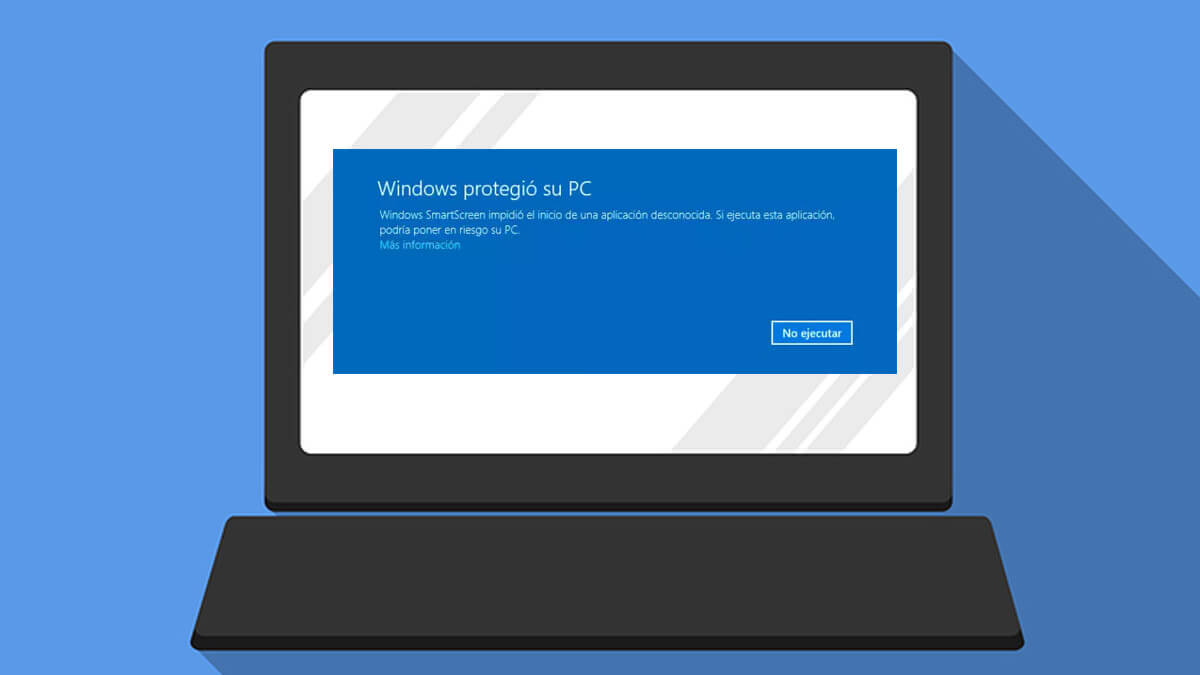
ประเภทของการยกเว้นที่คุณสามารถเพิ่มใน Windows Defender
Windows Defender ให้ความสามารถในการกำหนด ประเภทการยกเว้นหลัก ๆ สี่ประเภท:
- ไฟล์: ไม่รวมไฟล์เฉพาะ เหมาะสำหรับกรณีที่มีเพียงรายการเฉพาะที่ทำให้เกิดปัญหา
- Binder: ช่วยให้ไม่ต้องสแกนไฟล์ทั้งหมดภายในโฟลเดอร์ ซึ่งมีประโยชน์สำหรับซอฟต์แวร์ที่ต้องทำงานได้อย่างอิสระ
- ประเภทไฟล์: ช่วยให้คุณสามารถแยกไฟล์ทั้งหมดที่มีนามสกุลใดนามสกุลหนึ่งได้ เช่น . Docx o .pdf.
- โปรเซส: ไฟล์ที่เปิดด้วยกระบวนการนั้นจะไม่ถูกสแกนแบบเรียลไทม์ ซึ่งขอแนะนำสำหรับแอพพลิเคชันที่คำนึงถึงประสิทธิภาพ
ข้อยกเว้นแต่ละประเภทจะมีประโยชน์ของตัวเอง มันเป็นสิ่งสำคัญ ใช้พวกมันอย่างมีความรับผิดชอบเนื่องจากคุณได้แยกองค์ประกอบเหล่านั้นออกจากการป้องกันภัยคุกคามที่ใช้งานอยู่ด้วย
ก่อนที่จะดำเนินการต่อ คุณยังสามารถปิดใช้งานทุกอย่างได้ และเราได้อธิบายไว้ในคู่มือนี้จะปิดการใช้งาน Windows Defender ได้อย่างไร?
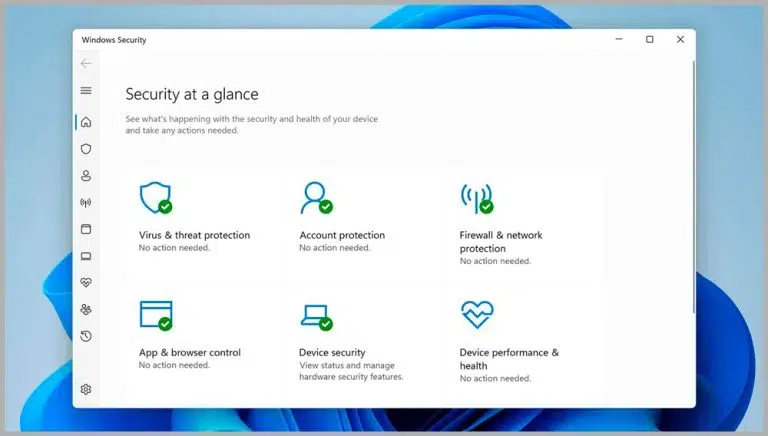
วิธีการเพิ่มข้อยกเว้นจากแอป Windows Security

โปรแกรมป้องกันไวรัสของ Microsoft Defender นำเสนออินเทอร์เฟซที่เรียบง่ายเพื่อเพิ่มข้อยกเว้นทีละขั้นตอน ปฏิบัติตามขั้นตอนต่อไปนี้:
- เปิด ความปลอดภัยของ Windows จากเมนูเริ่มหรือโดยค้นหา “ความปลอดภัยของ Windows”
- ไปที่ ป้องกันไวรัสและภัยคุกคาม.
- คลิกที่ จัดการการตั้งค่า ภายในการตั้งค่าการป้องกันไวรัสและภัยคุกคาม
- เลื่อนลงไปที่ส่วน การยกเว้น และเลือก เพิ่มหรือลบการยกเว้น.
- เลือกประเภทการยกเว้น: เก็บ, โฟลเดอร์, ประเภทไฟล์ o กระบวนการ.
- เลือกหรือป้อนรายการที่คุณต้องการยกเว้นและยืนยัน
และพร้อม! ไฟล์ โฟลเดอร์ นามสกุลไฟล์ หรือกระบวนการของคุณจะถูกยกเว้นจากการสแกนแบบเรียลไทม์ของ Defender
ตัวอย่างการปฏิบัติของการยกเว้น
- ไม่รวมไฟล์: หากคุณมีไฟล์การติดตั้งที่ Defender ระบุว่าน่าสงสัยแต่คุณทราบว่าปลอดภัย ให้เพิ่มเป็นข้อยกเว้นจากตัวเลือก เก็บ.
- ไม่รวมโฟลเดอร์ทั้งหมด: หากคุณใช้โปรแกรมที่สร้างไฟล์ชั่วคราวตลอดเวลาและทำให้การสแกนช้าลง ให้เพิ่มโฟลเดอร์ที่โปรแกรมนั้นทำงานเป็นข้อยกเว้น
- การยกเว้นตามประเภทไฟล์: หากคุณทำงานกับไฟล์ที่มีนามสกุลไฟล์ที่ไม่ค่อยพบเห็นซึ่งไม่มีมัลแวร์ในกรณีของคุณ (ตัวอย่างเช่น .xyz) คุณสามารถยกเว้นส่วนขยายนั้นได้
- การยกเว้นกระบวนการ: มีประโยชน์เมื่อแอพพลิเคชั่นบางตัวจำเป็นต้องเข้าถึงทรัพยากรหลายรายการโดยไม่ถูกรบกวนจากโปรแกรมป้องกันไวรัส
ตัวเลือกขั้นสูงสำหรับการจัดการการยกเว้น
ในสภาพแวดล้อมทางวิชาชีพหรือในบริษัทต่างๆ มักจะใช้เครื่องมือการบริหารจัดการแบบรวมศูนย์ เช่น Microsoft Intune, นโยบายกลุ่ม หรือแม้กระทั่ง PowerShell เพื่อจัดการการยกเว้นเป็นกลุ่ม
กำหนดค่าการยกเว้นโดยใช้ Microsoft Intune
หากคุณจัดการคอมพิวเตอร์หลายเครื่องในองค์กรของคุณ คุณสามารถกำหนดนโยบายการยกเว้นผ่าน Intune ได้:
- เข้าถึงไฟล์ ศูนย์การจัดการ Intune.
- เปิด ความปลอดภัยปลายทาง > แอนตี้ไวรัส.
- ในนโยบายที่มีอยู่ (หรือสร้างใหม่) แก้ไขตัวเลือกและขยาย การยกเว้นโปรแกรมป้องกันไวรัสของ Microsoft Defender.
- คุณสามารถกำหนดการยกเว้นตามส่วนขยาย เส้นทาง หรือกระบวนการได้
- บันทึกและกำหนดนโยบายให้กับผู้ใช้หรืออุปกรณ์ที่ได้รับผลกระทบ
วิธีนี้ขอแนะนำเป็นพิเศษสำหรับธุรกิจ เนื่องจากช่วยให้สามารถบริหารจัดการแบบรวมศูนย์ หลีกเลี่ยงการเปลี่ยนแปลงผู้ใช้แต่ละคนด้วยตนเอง และอำนวยความสะดวกในการตรวจสอบและทบทวนเป็นระยะๆ

การยกเว้นด้วยนโยบายกลุ่มหรือ PowerShell
สำหรับผู้ดูแลระบบขั้นสูง นโยบายกลุ่ม y PowerShell เป็นตัวเลือกที่ทรงพลัง ตัวอย่างเช่น คุณสามารถแสดงรายการการยกเว้นปัจจุบันได้โดยการรันคำสั่ง รับ -MpPreference ใน PowerShell นอกจากนี้ คุณสามารถเพิ่มการยกเว้นใหม่ได้โดยใช้คำสั่งเช่น:
เพิ่ม-MpPreference -ExclusionPath "C:\Folder\Path"
วิธีการเหล่านี้นำเสนอ การควบคุมระดับละเอียด และใช้กันอย่างแพร่หลายบนเซิร์ฟเวอร์หรือคอมพิวเตอร์ที่ต้องมีการกำหนดค่าความปลอดภัยแบบกำหนดเอง
การยกเว้นทำงานใน Defender อย่างไรและข้อควรพิจารณาที่สำคัญ
การยกเว้นที่ใช้ใน Windows Defender จะส่งผลต่อทั้ง การวิเคราะห์ตามเวลาจริง รวมถึงการสแกนด้วยตนเองหรือตามกำหนดเวลา ขึ้นอยู่กับประเภทของการยกเว้นและการกำหนดค่า ตัวอย่างเช่น:
- การยกเว้นไฟล์ โฟลเดอร์ และประเภทไฟล์: ใช้กับการวิเคราะห์ทุกประเภท (แบบเรียลไทม์และตามกำหนดการ)
- การยกเว้นกระบวนการ: ใช้ได้เฉพาะกับการสแกนแบบเรียลไทม์เท่านั้น โดยอนุญาตให้ละเว้นไฟล์ที่เปิดโดยกระบวนการดังกล่าวชั่วขณะหนึ่ง
มันเป็นสิ่งสำคัญที่จะเข้าใจว่า การยกเว้นแต่ละกรณีแสดงถึงการลดทอนการคุ้มครองที่อาจเกิดขึ้น- ขอแนะนำให้เพิ่มเฉพาะสิ่งที่จำเป็นและสมเหตุสมผลเท่านั้น
- หลีกเลี่ยงการเพิ่มข้อยกเว้น “ในกรณีที่จำเป็น”- ใช้เฉพาะในกรณีที่จำเป็นเท่านั้น
- ตรวจสอบรายการข้อยกเว้นเป็นระยะๆ และกำจัดส่วนที่ไม่จำเป็นอีกต่อไป
- ตรวจสอบการเปลี่ยนแปลง และบันทึกเหตุผลของข้อยกเว้นแต่ละข้อโดยเฉพาะในองค์กร

การยกเว้นในไฟร์วอลล์ Windows Defender
นอกจากแอนตี้ไวรัสแล้ว ไฟร์วอลล์ Windows Defender คุณสามารถบล็อคแอปพลิเคชั่นบางตัวที่ต้องสื่อสารผ่านเครือข่ายได้ การเพิ่มข้อยกเว้นให้กับไฟร์วอลล์จะช่วยให้โปรแกรมเฉพาะสามารถทำงานได้อย่างถูกต้องโดยไม่จำกัดการเข้าถึงอินเทอร์เน็ต
หากต้องการเพิ่มข้อยกเว้นให้กับไฟร์วอลล์ใน Windows เวอร์ชันใหม่ ให้ทำดังนี้:
- เปิดตัว แผงควบคุม และการเข้าถึง ระบบและความปลอดภัย > ไฟร์วอลล์ Windows Defender.
- เลือก อนุญาตให้แอปหรือคุณสมบัติผ่านไฟร์วอลล์ Windows Defender.
- รายชื่อโปรแกรมที่ติดตั้งจะปรากฏขึ้น ทำเครื่องหมายในช่องข้างแอปที่คุณต้องการอนุญาต โดยเลือกว่าสามารถเข้าถึงเครือข่ายส่วนตัว สาธารณะ หรือทั้งสองเครือข่ายได้
- คลิกที่ ยอมรับ เพื่อบันทึกการเปลี่ยนแปลง
โปรดทราบว่าคุณควรเพิ่มเฉพาะแอปพลิเคชันที่รู้จักและเชื่อถือได้เท่านั้น และหลีกเลี่ยงการเปิดประตูที่ไม่จำเป็นในไฟร์วอลล์ของคุณ
การใช้ไวด์การ์ดและตัวแปรสภาพแวดล้อมในการยกเว้น
คุณสมบัติที่น่าสนใจของการยกเว้น Defender ก็คือ คุณสามารถใช้ไวด์การ์ดได้ (เช่น *) และตัวแปรสภาพแวดล้อม Windows เพื่อกำหนดข้อยกเว้นที่ยืดหยุ่นยิ่งขึ้น
- ในประเภทไฟล์: หากคุณใช้เครื่องหมายดอกจันในส่วนขยาย (*ส) คุณจะยกเว้นไฟล์ใดๆ ที่มีนามสกุลลงท้ายด้วยตัวอักษรดังกล่าว (เช่น .test, .past, .invest…)
- ในกระบวนการ: คุณสามารถยกเว้นเส้นทางแบบเต็มด้วยไวด์การ์ด (ตัวอย่างเช่น C:\กระบวนการของฉัน\*) หรือตามชื่อ (การพิสูจน์.*) ดังนั้นกระบวนการทั้งหมดที่มีชื่อนั้น ไม่ว่าจะมีส่วนขยายใดก็ตาม จะถูกละเว้นในการสแกนแบบเรียลไทม์
- คุณยังสามารถใช้ประโยชน์จากตัวแปรสภาพแวดล้อม Windows เพื่ออ้างอิงเส้นทางที่เปลี่ยนแปลงระหว่างคอมพิวเตอร์ เช่น % โปรแกรมไฟล์% o % APPDATA%.
ใช้ตัวเลือกเหล่านี้ด้วยความระมัดระวัง เพื่อหลีกเลี่ยงการยกเว้นที่กว้างเกินไปซึ่งอาจก่อให้เกิดความเสี่ยงต่อความปลอดภัยได้
การตรวจสอบและแนวทางปฏิบัติที่ดีในการจัดการข้อยกเว้น
แนวทางปฏิบัติที่แนะนำคือ ตรวจสอบการยกเว้นเป็นระยะๆ- สิ่งนี้มีความจำเป็นในสภาพแวดล้อมขององค์กร และโดยเฉพาะอย่างยิ่งเมื่อไดเร็กทอรีหรือกระบวนการที่สำคัญที่เกี่ยวข้องกับซอฟต์แวร์เซิร์ฟเวอร์ได้รับการยกเว้น เช่น แลกเปลี่ยนไมโครซอฟท์- Microsoft แนะนำให้ตรวจสอบว่าข้อยกเว้นเหล่านี้ยังจำเป็นอยู่หรือไม่ เนื่องจากอาจก่อให้เกิดการละเมิดความปลอดภัยได้
เครื่องมือเช่น PowerShell หรือแอปพลิเคชัน Windows Security ช่วยให้คุณตรวจสอบได้ตลอดเวลาว่าองค์ประกอบใดที่ถูกยกเว้น นอกจากนี้ เอกสารภายในของบริษัทควรมีการระบุถึงเหตุผลเบื้องหลังข้อยกเว้นแต่ละข้อ และระบุว่าการบำรุงรักษานั้นสมเหตุสมผลหรือไม่หลังจากการตรวจสอบทางเทคนิคแต่ละครั้ง
ข้อควรพิจารณาที่เฉพาะเจาะจงสำหรับผู้ดูแลระบบ
หากคุณเป็นผู้ดูแลระบบที่ดูแลอุปกรณ์ต่างๆ คุณควร:
- บันทึกข้อยกเว้นแต่ละข้ออย่างละเอียด เพิ่มเข้าในอุปกรณ์ภายใต้ความรับผิดชอบของคุณ
- การตรวจสอบการเปลี่ยนแปลงเป็นประจำ และตรวจสอบว่าไม่มีข้อยกเว้นที่ไม่จำเป็นหลังจากการอัปเดตซอฟต์แวร์หรือกระบวนการโยกย้าย
- ฝึกอบรมผู้ใช้งาน เพื่อให้พวกเขาเข้าใจว่าเมื่อใดจำเป็นต้องขอข้อยกเว้นและเมื่อใดไม่ต้องขอข้อยกเว้น
- หลีกเลี่ยงการเปิดมือมากเกินไป- แต่ละข้อยกเว้นหมายถึงการป้องกันโฟลเดอร์ ไฟล์ หรือกระบวนการนั้นๆ น้อยลง
ข้อผิดพลาดทั่วไปเมื่อเพิ่มข้อยกเว้นและวิธีหลีกเลี่ยง
เมื่อทำงานกับการยกเว้นใน windows Defender, ความผิดพลาดทั่วไป พวกเขามักจะ:
- การยกเว้นที่กว้างเกินไป:ตัวอย่างเช่น ยกเว้นโฟลเดอร์เอกสารทั้งหมดแทนที่จะแยกเฉพาะโฟลเดอร์ย่อย สิ่งนี้อาจทำให้ระบบทั้งหมดเปิดเผยต่อภัยคุกคามที่สามารถหลีกเลี่ยงได้
- ไม่ตรวจสอบรายการยกเว้นบ่อยนัก:เป็นเรื่องปกติที่จะมีการเพิ่มข้อยกเว้นระหว่างการติดตั้งซอฟต์แวร์ใหม่ แล้วเมื่อไม่จำเป็นอีกต่อไป
- การใช้ไวด์การ์ดโดยไม่มีการควบคุม:การเพิ่มไวด์การ์ดในไฟล์หรือส่วนขยายของกระบวนการอาจทำให้มีรายการต่างๆ มากเกินความจำเป็นที่อยู่นอกเหนือการเข้าถึงของโปรแกรมป้องกันไวรัส
- การลืมบันทึกข้อยกเว้นในธุรกิจอาจทำให้เกิดความสับสนและอาจเกิดช่องโหว่ด้านความปลอดภัยที่ไม่ได้รับอนุญาตได้
เพื่อหลีกเลี่ยงความล้มเหลวเหล่านี้ ให้แน่ใจว่าคุณ บันทึกและแสดงเหตุผลการเปลี่ยนแปลงแต่ละครั้งและตรวจสอบการยกเว้นที่ใช้งานอยู่ทั้งหมดเป็นระยะๆ ทั้งในระดับท้องถิ่นและระดับส่วนกลาง
คุณไม่ควรเพิ่มข้อยกเว้นหากคุณมีข้อสงสัยเกี่ยวกับความน่าเชื่อถือของรายการหรือหากคุณไม่ทราบแหล่งที่มา การจำกัดการยกเว้นให้เฉพาะกรณีที่จำเป็นอย่างยิ่งจะช่วยรักษาการป้องกันที่แข็งแกร่งและลดความเสี่ยงที่อาจเกิดขึ้นต่อระบบของคุณ เราหวังว่าตอนนี้คุณจะทราบวิธีการเพิ่มข้อยกเว้นใน Windows Defender แล้ว

มีความหลงใหลในเทคโนโลยีตั้งแต่ยังเป็นเด็ก ฉันชอบที่จะติดตามข่าวสารล่าสุดในภาคส่วนนี้ และเหนือสิ่งอื่นใดคือการสื่อสาร นั่นคือเหตุผลที่ฉันทุ่มเทให้กับการสื่อสารเกี่ยวกับเทคโนโลยีและเว็บไซต์วิดีโอเกมมาหลายปี คุณจะพบว่าฉันเขียนเกี่ยวกับ Android, Windows, MacOS, iOS, Nintendo หรือหัวข้ออื่น ๆ ที่เกี่ยวข้องที่อยู่ในใจ