- ตรวจสอบความเข้ากันได้ของ Bluetooth และเปิดใช้งานโหมดจับคู่บนหูฟังของคุณเสมอ
- Windows 11 บูรณาการวิธีการต่าง ๆ เพื่อเชื่อมต่ออุปกรณ์ Bluetooth ได้อย่างง่ายดายและรวดเร็ว
- การจัดการอุปกรณ์ที่จับคู่กันหลายตัวและการปรับแต่งขั้นสูงช่วยให้คุณได้รับประโยชน์สูงสุด

เชื่อมต่อคน หูฟังบลูทูธกับคอมพิวเตอร์ Windows 11 เป็นหนึ่งในงานที่พบบ่อยที่สุดในปัจจุบัน โดยเฉพาะอย่างยิ่งเนื่องมาจากผู้ใช้จำนวนมากขึ้นเรื่อยๆ เลือกความสะดวกสบายของระบบไร้สาย ไม่ว่าจะทำงานจากที่บ้าน ฟังเพลง โทรวิดีโอคอล หรือเพียงแค่เพลิดเพลินกับการเคลื่อนไหวที่อิสระมากขึ้น การรู้ วิธีจับคู่หูฟังบลูทูธบน Windows 11 อย่างถูกต้อง มันจำเป็นและจะช่วยหลีกเลี่ยงอาการปวดหัวได้มาก
อย่างไรก็ตาม แม้ว่ากระบวนการนี้โดยทั่วไปจะไม่ซับซ้อน แต่ละโมเดลและสถานการณ์ก็มีลักษณะเฉพาะของตัวเอง- ผู้ใช้หลายรายมักจะสับสนกับการแจ้งเตือน โหมดจับคู่ เมนูการตั้งค่า และรายละเอียดเล็กๆ น้อยๆ ที่สามารถสร้างความแตกต่างได้ ดังนั้นในบทความนี้เราจึงขอนำเสนอ คำแนะนำที่ครบถ้วนสมบูรณ์และมีรายละเอียดพร้อมคำอธิบายที่ชัดเจน, การบูรณาการข้อมูลจากแหล่งที่เกี่ยวข้องทั้งหมดเพื่อให้คุณสามารถ เชื่อมต่อชุดหูฟังบลูทูธกับพีซี Windows 11 ของคุณในเวลาเพียงไม่กี่นาทีและไม่มีข้อผิดพลาด.
คุณต้องการอะไรก่อนที่จะเริ่ม?

ก่อนที่คุณจะเริ่มจับคู่หูฟังบลูทูธของคุณ โปรดตรวจสอบให้แน่ใจว่า คอมพิวเตอร์ของคุณรองรับบลูทูธ- แม้ว่าแล็ปท็อปส่วนใหญ่ในปัจจุบันจะเป็นเช่นนั้น แต่คอมพิวเตอร์เดสก์ท็อปก็ไม่ได้รวมเทคโนโลยีนี้เป็นมาตรฐานทั้งหมด คุณสามารถตรวจสอบได้อย่างง่ายดายโดยเข้าไปที่ การกำหนดค่า Windows หรือโดยการค้นหาไอคอน Bluetooth ในแถบงาน
นอกจากนี้ ให้ตรวจสอบว่าหูฟังมี แบตเตอรี่เพียงพอ และอยู่ใน โหมดการจับคู่- อุปกรณ์ส่วนใหญ่มีปุ่มหรือคีย์ผสมเฉพาะเพื่อเปิดใช้งานโหมดนี้ โดยทั่วไปจะระบุด้วยไฟ LED กะพริบ หากคุณมีคำถามใด ๆ โปรดดูคู่มือของผู้ผลิตเนื่องจากขั้นตอนอาจแตกต่างกัน
ขั้นตอนเบื้องต้น: เตรียมหูฟังและพีซีของคุณ
- ชาร์จหูฟังบลูทูธของคุณ ก่อนที่จะเริ่มกระบวนการ วิธีนี้จะช่วยให้คุณหลีกเลี่ยงการหยุดชะงักที่ไม่คาดคิดในระหว่างการกำหนดค่าได้
- เปิดใช้งานโหมดจับคู่- โดยปกติแล้วจะมีปุ่มเฉพาะหรือต้องกดปุ่มเปิด/ปิดค้างไว้สองสามวินาที โดยทั่วไปแล้วไฟ LED จะเริ่มกะพริบ เพื่อแสดงว่าพร้อมที่จะเชื่อมต่อ
- ยืนยันว่า บลูทูธของพีซีได้รับการเปิดใช้งานแล้ว- ในการดำเนินการนี้ ให้ไปที่การตั้งค่า > อุปกรณ์ > บลูทูธและอุปกรณ์อื่น ๆ และตรวจสอบให้แน่ใจว่าสวิตช์บลูทูธตั้งเป็น “เปิด” หากคุณไม่เห็นตัวเลือกนี้ แสดงว่าอุปกรณ์ของคุณอาจไม่มีบลูทูธ หรืออาจจำเป็นต้องติดตั้งไดรเวอร์ที่ถูกต้อง
วิธีการเปิดใช้งานบลูทูธใน Windows 11
Windows 11 ช่วยให้คุณเปิดใช้งานและจัดการ Bluetooth ได้หลายวิธี ต่อไปนี้เป็นสองสิ่งที่พบบ่อยที่สุด:
1. เปิดใช้งานบลูทูธจากการตั้งค่า
- คลิกปุ่ม การเริ่มต้น และเลือก องค์ประกอบ (คุณสามารถใช้แป้นพิมพ์ลัดได้ ของ Windows + ฉัน).
- เข้าสู่ส่วน บลูทูธและอุปกรณ์.
- พลิกสวิตช์ บลูทู ธ- หากเปิดใช้งานแล้วให้ปล่อยไว้ตามนั้น
2. เปิดบลูทูธจากศูนย์ปฏิบัติการ (การตั้งค่าด่วน)
- คลิกไอคอนถัดจากนาฬิกาบนแถบงาน (เครือข่าย เสียง หรือแบตเตอรี่) เพื่อเปิดแผงควบคุม ติดตั้งด่วน.
- มองหาไอคอนบลูทูธ หากไม่ปรากฏให้เลือก แก้ไขการดำเนินการด่วน (หรือ “ขยาย”) เพื่อเพิ่มเข้าไป
- คลิกที่ไอคอน บลูทู ธ เพื่อเปิดใช้งานมัน เมื่อเปิดใช้งาน ไอคอนจะเปลี่ยนสีหรือแสดงสถานะ “เชื่อมต่อแล้ว” “ไม่ได้เชื่อมต่อ” หรือชื่อของอุปกรณ์ที่เชื่อมต่อ
วิธีจับคู่หูฟังบลูทูธบน Windows 11
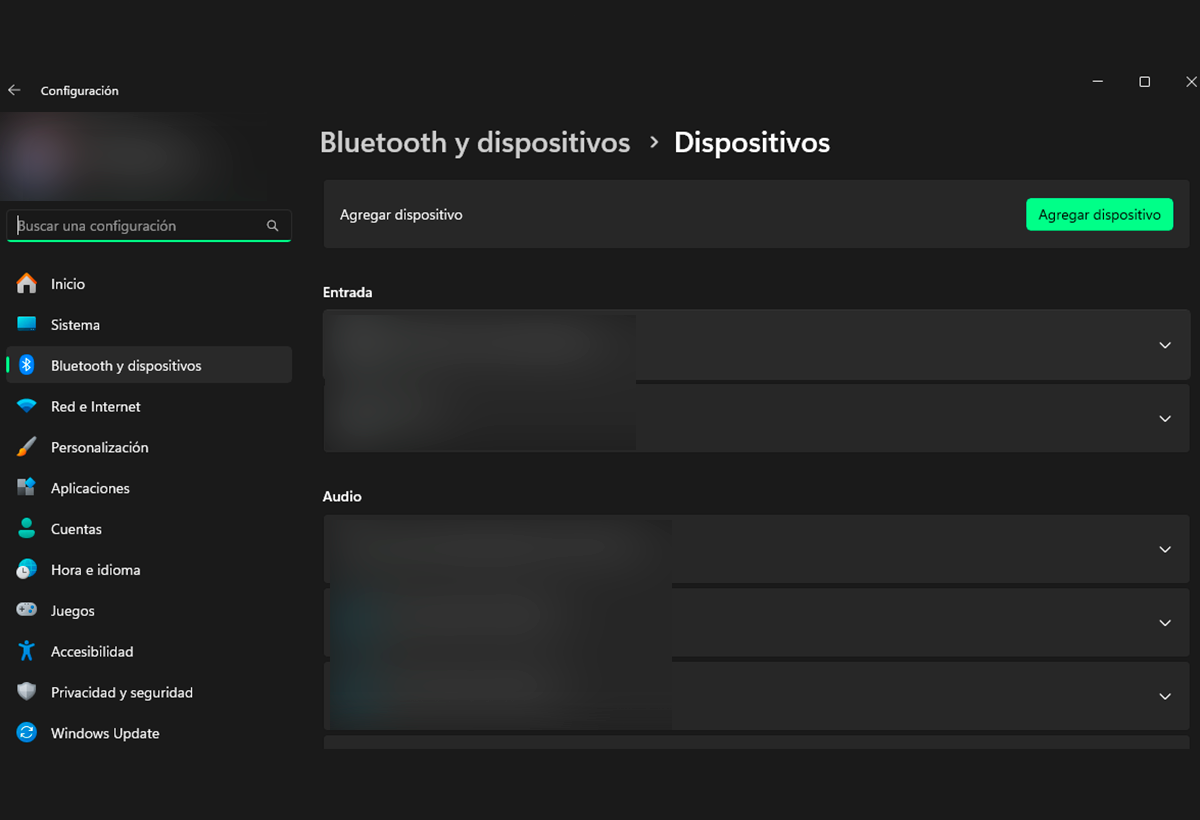
เมื่อคุณเตรียมหูฟังและคอมพิวเตอร์แล้ว กระบวนการจับคู่ก็สามารถทำได้หลายวิธี เราอธิบายขั้นตอนที่แนะนำมากที่สุด:
ตัวเลือกที่ 1: การจับคู่จากการตั้งค่า
- เปิด องค์ประกอบ กด ของ Windows + ฉัน หรือจากเมนู Start
- ไปที่ บลูทูธและอุปกรณ์.
- คลิกที่ เพิ่มอุปกรณ์ o เพิ่มบลูทู ธ หรืออุปกรณ์อื่น.
- ในหน้าต่างป๊อปอัป ให้เลือกตัวเลือก บลูทู ธ.
- Windows จะดำเนินการค้นหา และภายในไม่กี่วินาทีคุณจะเห็นชุดหูฟังของคุณอยู่ในรายการ คลิกที่ชื่อของพวกเขา
- ระบบอาจขอให้คุณอนุญาตการเชื่อมต่อหรือตรวจสอบรหัส PIN (มักพบในชุดหูฟังขั้นสูงหรืออุปกรณ์เสียงที่ต้องมีความปลอดภัยสูงกว่า) ยืนยันและดำเนินการให้เสร็จสิ้น
- เมื่อข้อความของ อุปกรณ์ที่เชื่อมต่อคุณสามารถใช้หูฟังไร้สายของคุณได้
ตัวเลือกที่ 2: การจับคู่ด่วนจากแผงการตั้งค่าด่วน
- คลิกที่บริเวณไอคอน (เครือข่าย เสียง แบตเตอรี่) ข้างนาฬิกาเพื่อเปิด ติดตั้งด่วน.
- คลิกที่ไอคอน บลูทู ธ และเลือก จัดการอุปกรณ์บลูทูธ (หรือ “บลูทูธ” โดยตรง)
- ในรายการอุปกรณ์ แตะ เพิ่มอุปกรณ์ เพื่อให้ Windows สามารถค้นหาหูฟังของคุณได้
- ทำตามขั้นตอนเดียวกัน: เลือกหูฟังของคุณจากรายการ “อุปกรณ์ใหม่” หรือ “ไม่ได้จับคู่” และยืนยันการจับคู่
ตัวเลือกที่ 3: การจับคู่ด่วนและการแจ้งเตือน
ชุดหูฟังรุ่นใหม่บางรุ่นและ Windows 11 เวอร์ชันล่าสุดรองรับกระบวนการที่รวดเร็วเป็นพิเศษ ซึ่งเรียกว่า "การจับคู่อย่างรวดเร็ว- หากพีซีและชุดหูฟังของคุณรองรับ คุณเพียงแค่เปิดใช้งานโหมดจับคู่บนชุดหูฟังและรอให้ Windows แสดงการแจ้งเตือนแบบป๊อปอัปที่มุมล่างของหน้าจอ คลิกเชื่อมต่อ และกระบวนการจะเสร็จสิ้นภายในไม่กี่วินาที.
โดยทั่วไปวิธีนี้จะใช้ได้กับเฉพาะชุดหูฟัง Bluetooth LE Audio รุ่นที่เลือกหรืออุปกรณ์ที่มีเทคโนโลยีที่เข้ากันได้เท่านั้น แต่กำลังเป็นที่นิยมมากขึ้นในรุ่นของแบรนด์ที่มีชื่อเสียง
เคล็ดลับตามประเภทของชุดหูฟังและปัญหาที่อาจเกิดขึ้น
ตรวจสอบโหมดการจับคู่ตามผู้ผลิต
โหมดการจับคู่อาจแตกต่างกันไป ขึ้นอยู่กับยี่ห้อและรุ่นของหูฟังของคุณ:
- บางรุ่นมี ปุ่มจับคู่เฉพาะ.
- คนอื่นเปิดใช้งานโหมดนั้น กดปุ่มเปิดปิดค้างไว้สองสามวินาที.
- รุ่นเช่น Sony, Bose, JBL, Xiaomi หรืออื่น ๆ อาจต้องใช้ขั้นตอนที่แตกต่างกัน ปฏิบัติตามคำแนะนำเฉพาะที่มาพร้อมอุปกรณ์ของคุณเสมอ.
หากคุณเคยจับคู่หูฟังกับอุปกรณ์อื่นมาก่อน (มือถือ แท็บเล็ต หรือคอมพิวเตอร์เครื่องอื่น) คุณอาจต้องยกเลิกการเชื่อมโยงพวกเขาเสียก่อน จากอุปกรณ์นั้นหรือแม้กระทั่งคืนค่าเป็นการตั้งค่าจากโรงงานเพื่อให้ปรากฏอย่างถูกต้องในการค้นหาพีซี
วิธีแก้ไขข้อผิดพลาดทั่วไป
- ชุดหูฟังไม่ปรากฏในรายการอุปกรณ์บลูทูธ: ตรวจสอบว่าอยู่ในโหมดจับคู่และพีซีได้เปิดใช้งานบลูทูธแล้ว ลองขยับชุดหูฟังให้เข้าใกล้อุปกรณ์มากขึ้นแล้วลองอีกครั้ง
- ไม่เชื่อมต่อหลังจากการจับคู่: รีสตาร์ททั้งสองอุปกรณ์และตรวจสอบว่าไม่มีอุปกรณ์อื่นเชื่อมต่อในเวลาเดียวกันซึ่งอาจรบกวนได้
- ไม่ได้ยินเสียงอะไรเลย แม้จะดูเหมือนเชื่อมต่ออยู่ก็ตาม: เพิ่มระดับเสียงบนพีซีของคุณ เลือกหูฟังเป็นอุปกรณ์เอาต์พุตเริ่มต้นใน Windows (การตั้งค่า > ระบบ > เสียง) และตรวจสอบว่าเอาต์พุตเสียงไม่ได้ถูกปิดเสียงไว้
- เสียงขาดหายหรือขาดการเชื่อมต่อ: พยายามวางพีซีและหูฟังของคุณให้ใกล้กัน หลีกเลี่ยงสิ่งกีดขวาง และหลีกเลี่ยงการเชื่อมต่อ Bluetooth อื่น ๆ ที่อาจทำให้เกิดการรบกวน
การจัดการและกำหนดค่าอุปกรณ์บลูทูธใน Windows 11
ไม่ใช่แค่การเชื่อมต่อเท่านั้น แต่ยังเกี่ยวกับการใช้ประโยชน์สูงสุดจากหูฟังของคุณเมื่อจับคู่กันแล้ว Windows 11 อนุญาตให้คุณดูสถานะแบตเตอรี่ในบางรุ่นปรับแต่งระดับเสียง ตั้งเป็นอุปกรณ์ที่คุณชื่นชอบ และปรับแต่งตัวเลือกขั้นสูงอื่น ๆ
เพื่อสิ่งนี้ภายใน การตั้งค่า > บลูทูธและอุปกรณ์เลือกหูฟังที่คุณเชื่อมต่อและตรวจสอบ สรรพคุณ- จากนั้นคุณสามารถ เปลี่ยนชื่อเปลี่ยนฟังก์ชั่นหลักและตรวจสอบระดับแบตเตอรี่ รวมถึงอัปเดตไดรเวอร์หากอุปกรณ์ของคุณอนุญาต
รองรับระบบเสียง Bluetooth LE (เสียงพลังงานต่ำ)
ด้วยการมาถึงของ บลูทู ธ LE Audio และอุปกรณ์ช่วยฟังที่เข้ากันได้ Windows 11 ได้เพิ่มตัวเลือกใหม่สำหรับการสตรีมเสียงที่มีประสิทธิภาพสูง กินไฟต่ำ และคุณภาพดีขึ้น หากคุณมีเครื่องช่วยฟังที่เข้ากันได้ ให้ตรวจสอบคุณลักษณะ และตรวจสอบให้แน่ใจว่าคุณมีการอัปเดตระบบล่าสุดและไดรเวอร์ที่เหมาะสม
- คุณสามารถปรับระดับเสียง การตั้งค่าเสียง และโปรไฟล์แวดล้อมได้จากการตั้งค่าด่วน
จับคู่ชุดหูฟังมากกว่าหนึ่งชุดหรืออุปกรณ์บลูทูธหลายเครื่อง
Windows 11 ช่วยให้คุณมี อุปกรณ์บลูทูธที่จับคู่กันหลายตัว- อย่างไรก็ตาม โดยทั่วไปจะมีเพียงอุปกรณ์เดียวเท่านั้นที่จะใช้งานสำหรับการเล่นเสียง หากต้องการสลับระหว่างหูฟัง เพียงแค่ถอดหูฟังข้างหนึ่งออกแล้วเลือกอีกข้างหนึ่งจากรายการบลูทูธ
ในอุปกรณ์ที่มีเทคโนโลยี Bluetooth LE Audio คุณสามารถกำหนดค่าเครื่องช่วยฟังทั้งสองเครื่องได้ และตัดสินใจว่าต้องการใช้เครื่องใดเครื่องหนึ่งโดยเฉพาะหรือทั้งสองเครื่องร่วมกัน ขึ้นอยู่กับตัวเลือกของระบบ
การปรับแต่งและการควบคุมขั้นสูง: ทางลัดและการตั้งค่าด่วน
เพื่อให้การจัดการรายวันง่ายขึ้น คุณสามารถใช้ทางลัด เช่น Windows+A เพื่อเปิดการตั้งค่าด่วนและจัดการบลูทูธ ระดับเสียง และอุปกรณ์ได้อย่างรวดเร็ว หากต้องการปรับแต่งไอคอนที่มองเห็นได้ ให้เลือก แก้ไขการดำเนินการด่วน บนแผงควบคุมและเพิ่มไอคอน Bluetooth หากไม่ปรากฏขึ้นโดยอัตโนมัติ
วิธีนี้จะทำให้คุณสามารถเข้าถึงเพื่อจัดการหูฟังและอุปกรณ์ไร้สายอื่นๆ ของคุณโดยตรงด้วยการคลิกเพียงครั้งเดียว
จับคู่กับอุปกรณ์อื่น ๆ: ไมโครโฟน คีย์บอร์ด เมาส์ และอื่น ๆ
กระบวนการสำหรับ เชื่อมต่ออุปกรณ์ต่อพ่วงบลูทูธอื่น ๆ (ไมโครโฟน, คีย์บอร์ด, เมาส์, ลำโพง) มันเหมือนกันจริง- เปิดโหมดจับคู่บนอุปกรณ์ ทำตามขั้นตอนที่อธิบายไว้แล้ว เลือกประเภทที่เหมาะสมในหน้าต่าง "เพิ่มอุปกรณ์"- อุปกรณ์บางอย่างอาจต้องใช้ซอฟต์แวร์เพิ่มเติมจากผู้ผลิตเพื่อใช้คุณสมบัติขั้นสูง
ในอุปกรณ์เสียงเฉพาะทาง คุณยังสามารถติดตั้งซอฟต์แวร์ของผู้ผลิตสำหรับการปรับแต่งเสียง โปรไฟล์เสียง และการควบคุมแบบสัมผัสแบบกำหนดเองได้
คำถามที่พบบ่อยเกี่ยวกับการจับคู่หูฟังบลูทูธใน Windows 11
- ทำไมพีซีของฉันไม่ตรวจพบหูฟังของฉัน? คุณอาจไม่มีบลูทูธ ไดร์เวอร์อาจล้าสมัย อาจมีสัญญาณรบกวนหรือหูฟังอาจไม่อยู่ในโหมดจับคู่
- ฉันสามารถเชื่อมต่อหูฟังบลูทูธหลายอันพร้อมกันได้ไหม? ใช่ แต่สามารถเป็นอุปกรณ์ส่งออกหลักได้เพียงหนึ่งเดียวเท่านั้น คุณสามารถเปลี่ยนแปลงสิ่งนี้ได้อย่างง่ายดายในการตั้งค่า
- ฉันจะลบอุปกรณ์ที่เชื่อมต่ออยู่ได้อย่างไร ไปที่การตั้งค่า > บลูทูธและอุปกรณ์ เลือกชุดหูฟังของคุณ และแตะ “ลบอุปกรณ์”
- ความแตกต่างระหว่าง Bluetooth แบบคลาสสิกและ LE Audio คืออะไร? LE Audio กินแบตเตอรี่น้อยกว่า มีค่าความหน่วงต่ำกว่า และให้คุณภาพเสียงที่ดีกว่าบนอุปกรณ์ที่เข้ากันได้ แม้ว่าพีซีและชุดหูฟังบางส่วนจะยังไม่รองรับมาตรฐานนี้ก็ตาม
การเชื่อมต่อของ หูฟังบลูทูธใน Windows 11 การจัดการเป็นเรื่องง่ายหากคุณปฏิบัติตามขั้นตอนที่ถูกต้อง เปิดบลูทูธ ตั้งค่าอุปกรณ์ของคุณในโหมดจับคู่และเลือกอย่างถูกต้องในระบบ ใช้ประโยชน์จากตัวเลือกการแก้ไขปัญหาและการปรับแต่งเพื่อเพลิดเพลินไปกับเสียงแบบไร้สายพร้อมความสะดวกสบายและคุณภาพสูงสุดบนคอมพิวเตอร์ของคุณ

ฉันเป็นผู้ชื่นชอบเทคโนโลยีที่เปลี่ยนความสนใจ "เกินบรรยาย" ของเขาให้กลายเป็นอาชีพ ฉันใช้เวลามากกว่า 10 ปีในชีวิตไปกับเทคโนโลยีล้ำสมัยและปรับแต่งโปรแกรมทุกประเภทด้วยความอยากรู้อยากเห็น ตอนนี้ฉันมีความเชี่ยวชาญในด้านเทคโนโลยีคอมพิวเตอร์และวิดีโอเกม เนื่องจากเป็นเวลากว่า 5 ปีแล้วที่ฉันเขียนให้กับเว็บไซต์ต่างๆ เกี่ยวกับเทคโนโลยีและวิดีโอเกม โดยสร้างบทความที่พยายามให้ข้อมูลที่คุณต้องการในภาษาที่ทุกคนเข้าใจได้
หากคุณมีคำถามใดๆ ความรู้ของฉันมีตั้งแต่ทุกอย่างที่เกี่ยวข้องกับระบบปฏิบัติการ Windows รวมถึง Android สำหรับโทรศัพท์มือถือ และความมุ่งมั่นของฉันคือคุณ ฉันยินดีสละเวลาสักครู่เสมอและช่วยคุณแก้ไขคำถามใดๆ ที่คุณอาจมีในโลกอินเทอร์เน็ตนี้