- โหมดประหยัดแบตเตอรี่ใหม่สำหรับ Google Maps เฉพาะใน Pixel 10 เท่านั้น
- อินเทอร์เฟซสีดำและสีขาวแบบเรียบง่ายไม่มีองค์ประกอบที่ไม่จำเป็นเพื่อลดการบริโภค
- เพิ่มเวลาขับขี่อัตโนมัติได้สูงสุดสี่ชั่วโมงระหว่างการนำทางรถยนต์
- ใช้งานได้เฉพาะในขณะขับรถเท่านั้น ในแนวตั้ง และสามารถเปิดใช้งานได้จากการตั้งค่าหรือด้วยปุ่มเปิด/ปิด
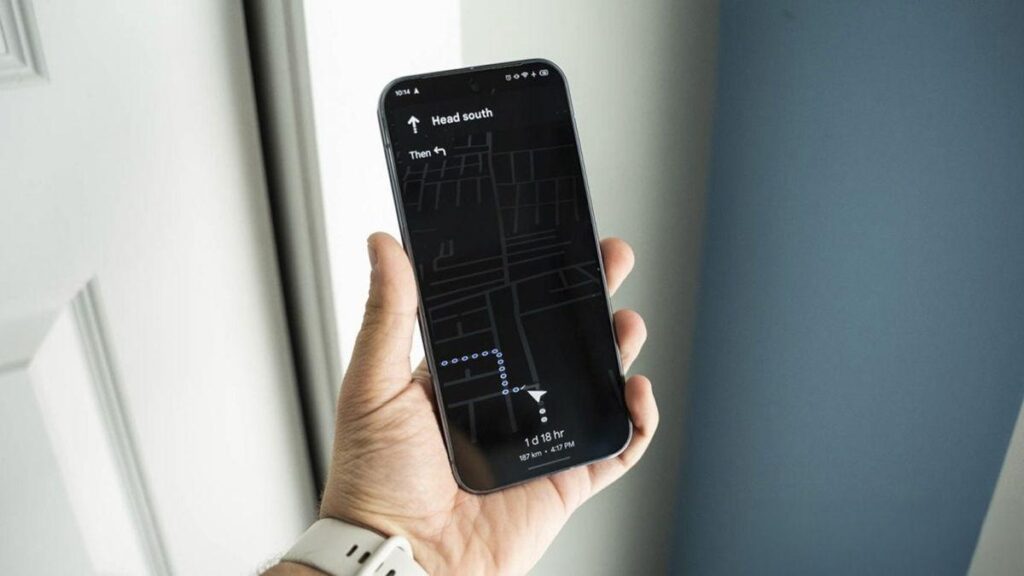
ผู้ที่ใช้โทรศัพท์มือถือเป็น GPS ในการเดินทางประจำวันย่อมรู้ดีว่า การนำทางด้วย Google Maps ทำให้แบตเตอรี่หมดเร็วมากการเปิดหน้าจอตลอดเวลา ความสว่างสูง GPS ที่ใช้งานอยู่ และข้อมูลมือถือที่ทำงานตลอดเวลาเป็นปัจจัยที่ไม่เป็นผลดีต่ออายุการใช้งานแบตเตอรี่ โดยเฉพาะอย่างยิ่งในระหว่างการเดินทางไกลในสเปนหรือในส่วนอื่นๆ ของยุโรป
เพื่อบรรเทาการสึกหรอนั้น Google Google เริ่มเปิดตัวโหมดประหยัดแบตเตอรี่ใหม่ใน Google Maps บนซีรีส์ Pixel 10นี่คือฟีเจอร์ที่เน้นการขับขี่ซึ่งช่วยลดความซับซ้อนของอินเทอร์เฟซให้มากที่สุดเท่าที่จะเป็นไปได้ จอแสดงผลที่เปิดตลอดเวลารับประกันการใช้งานนานสูงสุดถึงสี่ชั่วโมง ภายใต้เงื่อนไขบางประการ สิ่งนี้มีประโยชน์อย่างยิ่งเมื่อไม่มีปลั๊กหรือที่ชาร์จในรถอยู่ในสายตา
โหมดประหยัดแบตเตอรี่ใหม่ใน Google Maps บน Pixel 10 คืออะไร?
โหมดประหยัดแบตเตอรี่ของ Google Maps มาถึงแล้วโดยเป็นส่วนหนึ่งของ พิกเซลดรอปเดือนพฤศจิกายน และกำลังมีการใช้งานอย่างต่อเนื่องในทุกรุ่นของครอบครัว: Pixel 10, Pixel 10 Pro, Pixel 10 Pro XL และ Pixel 10 Pro Foldเราไม่ได้พูดถึงการตั้งค่าง่ายๆ ที่ซ่อนอยู่ในเมนู แต่เกี่ยวกับ วิธีใหม่ในการแสดงการนำทางที่ออกแบบมาเพื่อใช้จ่ายให้น้อยที่สุด เมื่อใช้โทรศัพท์มือถือเป็นระบบนำทางในรถยนต์
เพื่อให้บรรลุเป้าหมายนี้ Google จะใช้ฟีเจอร์ Android ที่เรียกว่า โหมด AOD Minด้วยเหตุนี้ Maps จึงสามารถทำงานบนหน้าจอ Always-On Display ของอุปกรณ์ได้โดยใช้ทรัพยากรน้อยมาก โดยแสดงเฉพาะข้อมูลเส้นทางพื้นฐานเท่านั้น อินเทอร์เฟซจะกลายเป็น โมโนโครม (ขาวดำ) ที่มีความสว่างลดลงและ อัตราการรีเฟรชจำกัดทั้งหมดมุ่งเป้าไปที่การป้องกันไม่ให้แบตเตอรี่เสื่อมลง
ในมุมมองนี้ แผนที่จะปรับใช้ การนำเสนอที่เรียบง่ายบนพื้นหลังสีเข้มเส้นทางถูกทำเครื่องหมายด้วยสีขาว และถนนสายอื่นๆ จะเป็นสีเทา โดยไม่มีข้อมูลหรือการตกแต่งเพิ่มเติมใดๆ เป้าหมายคือเพื่อให้ผู้ขับขี่สามารถจดจำข้อมูลสำคัญๆ ของการนำทางได้อย่างรวดเร็ว โดยไม่ต้องใส่ใจรายละเอียดเพิ่มเติมที่แม้จะสะดวกสบายแต่ก็ทำให้สิ้นเปลืองน้ำมันเชื้อเพลิงมากขึ้น
ตามการทดสอบภายในที่บริษัทอ้างถึง โหมดนี้สามารถ เพิ่มเวลาขับขี่อัตโนมัติได้สูงสุดถึง 4 ชั่วโมงขณะขับขี่ในรถยนต์Google ชี้แจงว่าค่าที่ได้รับจริงนั้นขึ้นอยู่กับพารามิเตอร์ต่างๆ เช่น ระดับความสว่างที่เลือก การตั้งค่าหน้าจอ สภาพการจราจร หรือประเภทของเส้นทาง ดังนั้นประสบการณ์ที่ได้อาจแตกต่างกันไปตามแต่ละผู้ใช้
ในทางปฏิบัติแนวทางนี้มีไว้สำหรับผู้ที่ทำ การเดินทางไกลวันหยุดสุดสัปดาห์ที่ห่างไกลจากบ้านหรือการเดินทางไปทำงานที่เข้มข้น ซึ่งทุกพลังชีวิตมีความสำคัญเพื่อไปถึงจุดหมายปลายทางโดยไม่ติดแหง็กอยู่กลางทาง
อินเทอร์เฟซของ Google Maps เปลี่ยนแปลงอย่างไรเพื่อประหยัดแบตเตอรี่
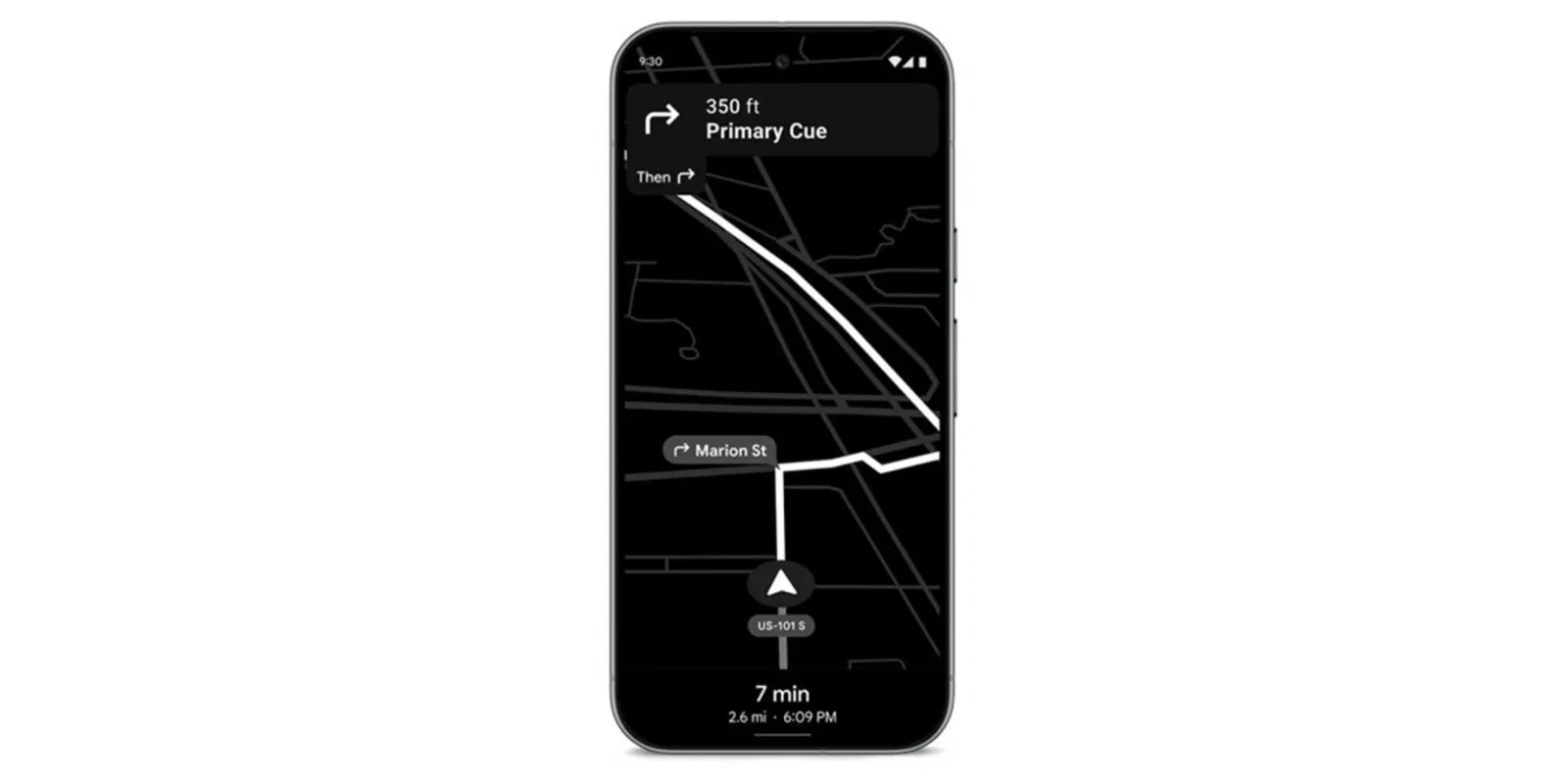
เมื่อ โหมดประหยัดแบตเตอรี่ใน Google Mapsแอปพลิเคชันจะลดการปรากฏของมันให้เหลือน้อยที่สุด ปุ่มลอยแบบปกติจะหายไป ทางด้านขวา รวมถึงปุ่มลัดสำหรับรายงานเหตุการณ์ ปุ่มค้นหาด่วนบนแผนที่ หรือปุ่มควบคุมด้านล่างที่ปกติมาพร้อมกับมุมมองการนำทางแบบเต็มรูปแบบ
การเสียสละที่สำคัญอีกประการหนึ่งคือ การถอดตัวบ่งชี้ความเร็วปัจจุบันข้อมูลนี้จำเป็นต้องมีการอัปเดตบนหน้าจออย่างต่อเนื่อง ดังนั้นจึงทำให้สิ้นเปลืองพลังงานเพิ่มขึ้น ในโหมด Eco ฟังก์ชันนี้ถูกปิดใช้งานเพื่อจัดลำดับความสำคัญของการประหยัดพลังงาน ซึ่งอาจทำให้ผู้ขับขี่บางคนประหลาดใจ แต่เป็นเพียงการลดองค์ประกอบใดๆ ก็ตามที่เพิ่มภาระให้กับระบบ
ส่วนบนของหน้าจอยังคงรักษาไว้ แถบพร้อมทางเลี้ยวถัดไปและข้อมูลเส้นทางที่สำคัญส่วนบนจะแสดงเฉพาะข้อมูลพื้นฐาน ได้แก่ เวลาที่เหลือ ระยะทางที่ต้องเดินทาง และเวลาถึงโดยประมาณ ไม่มีเมนูหรือเลเยอร์ข้อมูลเพิ่มเติมมาทำให้ดูรกตา ดังนั้นผู้ขับขี่จึงเห็นเฉพาะข้อมูลที่จำเป็นต่อการรักษาเส้นทาง
ในโหมดนี้ ปุ่ม Google Assistant หรือ Gemini ยังถูกละไว้จากอินเทอร์เฟซด้วยอย่างไรก็ตาม แถบสถานะของระบบยังคงมองเห็นได้ โดยแสดงเวลา ระดับแบตเตอรี่ และความแรงของสัญญาณ ดังนั้น ผู้ใช้จึงสามารถตรวจสอบองค์ประกอบเหล่านี้ได้โดยไม่ต้องไปที่เดสก์ท็อปหรือเปิดโหมดเต็มหน้าจอ
หากคุณต้องการดูการแจ้งเตือนระหว่างเส้นทางของคุณ เพียง... เลื่อนเข้าจากด้านบน เพื่อแสดงแผงการแจ้งเตือนแบบคลาสสิกของ Android และหากคุณต้องการกลับไปใช้ Google Maps เต็มรูปแบบ ขั้นตอนก็ง่ายดาย เพียงแตะหน้าจอหรือกดปุ่มเปิด/ปิดอีกครั้งเพื่อกลับสู่โหมดมาตรฐานพร้อมฟีเจอร์ทั้งหมด
ข้อจำกัด เงื่อนไขการใช้งาน และความพร้อมใช้งาน

โหมดนี้ได้รับการออกแบบมาโดยเฉพาะสำหรับ ระบบนำทางรถยนต์และนั่นสะท้อนให้เห็นในข้อจำกัดหลายประการ ที่ชัดเจนที่สุดคือ ใช้งานได้เฉพาะเมื่อตั้งเส้นทางให้เดินทางด้วยรถยนต์เท่านั้นหากผู้ใช้เลือกที่จะเดิน ปั่นจักรยาน หรือใช้ระบบขนส่งสาธารณะ ตัวเลือกการประหยัดพลังงานจะไม่เกิดขึ้นในตอนนี้
นอกจากนี้ Google ได้จำกัดการดำเนินการของตนให้เหลือเพียง การวางแนวตั้งของโทรศัพท์ผู้ที่มักวางโทรศัพท์ในแนวนอนบนแผงหน้าปัดหรือบนที่ยึดกระจกหน้ารถจะไม่สามารถเปิดใช้งานมุมมองแบบมินิมอลได้ ตราบใดที่ยังคงใช้งานอุปกรณ์ในรูปแบบนั้นต่อไป การตัดสินใจครั้งนี้มีจุดมุ่งหมายเพื่อรักษาดีไซน์ที่เรียบง่ายและเฉพาะเจาะจง แม้ว่าบริษัทอาจทบทวนนโยบายนี้ในอนาคตก็ตาม
จุดสำคัญอีกประการหนึ่งคือ ความพิเศษชั่วคราวสำหรับ Pixel 10ฟีเจอร์นี้จะมาถึงเจเนอเรชันนี้ผ่านการอัปเดตฝั่งเซิร์ฟเวอร์เท่านั้น และยังไม่มีกำหนดการเปิดตัวอย่างเป็นทางการสำหรับ Pixel รุ่นก่อนหน้าหรือโทรศัพท์ Android รุ่นอื่นๆ ในยุโรป ทาง Google เองก็ยอมรับว่าตอนนี้ฟีเจอร์นี้สงวนไว้สำหรับอุปกรณ์ตระกูลล่าสุดเท่านั้น
เกี่ยวกับสถานะเริ่มต้นของมัน โหมดปกติจะเป็น จะเปิดใช้งานอัตโนมัติหลังการอัพเดตอย่างไรก็ตาม ผู้ใช้แต่ละคนสามารถตัดสินใจได้ว่าจะเก็บแอปนี้ไว้หรือไม่ สามารถปิดใช้งานได้ตลอดเวลาจากการตั้งค่าการนำทางของแผนที่ หากต้องการใช้อินเทอร์เฟซแบบเต็ม แม้จะต้องใช้แบตเตอรี่มากขึ้นก็ตาม
สิ่งสำคัญที่ต้องจำไว้คือ เมื่ออุปกรณ์ตรวจพบว่าถึงจุดหมายปลายทางแล้ว โหมดประหยัดแบตเตอรี่จะปิดโดยอัตโนมัติวิธีนี้จะช่วยป้องกันไม่ให้มุมมองที่ลดลงยังคงทำงานอยู่เมื่อไม่จำเป็นอีกต่อไป และคืนประสบการณ์แบบเดิมโดยที่ผู้ใช้ไม่ต้องทำอะไรเลย
วิธีเปิดหรือปิดโหมดประหยัดแบตเตอรี่ใน Google Maps

การเปิดใช้งานโหมดประหยัดแบตเตอรี่นี้ใน Google Maps สำหรับ Pixel 10 สามารถทำได้อย่างรวดเร็วขณะขับรถ หากเส้นทางกำลังดำเนินอยู่ เพียง... กดปุ่มเปิดปิดโทรศัพท์แทนที่จะปิดหน้าจอโดยสมบูรณ์ ระบบจะสลับไปใช้อินเทอร์เฟซขาวดำแบบเรียบง่ายที่ทำงานบนหน้าจอที่เปิดตลอดเวลา
ในบางกรณี เมื่อเริ่มเส้นทางการขับขี่ใหม่ จะปรากฏสิ่งต่อไปนี้ บัตรข้อมูลที่ด้านล่าง ซึ่งมีตัวเลือกให้เปิดใช้งานโหมดประหยัดพลังงานได้ด้วยการแตะเพียงครั้งเดียว การแจ้งเตือนนี้ทำหน้าที่เป็นตัวเตือนสำหรับผู้ใช้ที่ยังไม่ได้สำรวจการตั้งค่า หรือไม่ทราบว่ามีฟีเจอร์นี้อยู่ในอุปกรณ์ของตนแล้ว
อีกวิธีในการจัดการปัญหานี้คือการไปที่เมนูการตั้งค่าของแอปโดยตรง ขั้นตอนนี้เหมือนกับขั้นตอนปกติ: เปิด Google Maps แตะรูปโปรไฟล์ของคุณที่มุมขวาบน และไปที่ "การตั้งค่า"จากนั้นคุณต้องเข้าถึงส่วน "การนำทาง" และค้นหาบล็อก "ตัวเลือกการขับขี่" ซึ่งจะมีสวิตช์เฉพาะปรากฏขึ้นเพื่อเปิดหรือปิดโหมดประหยัดแบตเตอรี่ตามความต้องการของแต่ละคน
การควบคุมด้วยตนเองนี้มีประโยชน์สำหรับผู้ที่ต้องการโหมดประหยัดเท่านั้น การเดินทางไกลบนทางหลวงหรือทางด่วน พวกเขาชอบมุมมองแบบเต็มรูปแบบในการเดินทางระยะสั้นๆ รอบเมือง นอกจากนี้ยังช่วยให้ผู้ขับขี่ที่ขับรถเป็นประจำในสเปนหรือประเทศอื่นๆ ในยุโรปสามารถตัดสินใจได้ว่าการเสียสละองค์ประกอบภาพนั้นคุ้มค่าแค่ไหนเพื่อให้ได้ระยะทางเพิ่มขึ้นเป็นนาที (หรือแม้กระทั่งชั่วโมง)
ในการดำเนินงานในแต่ละวันนั้น มีความโปร่งใสมาก: เมื่อการเดินทางสิ้นสุดลง แผนที่กลับสู่โหมดมาตรฐานโดยไม่มีขั้นตอนเพิ่มเติมใดๆพร้อมใช้งานในบริบทอื่นๆ ไม่ว่าจะเป็นการตรวจสอบสถานประกอบการใกล้เคียง อ่านบทวิจารณ์ หรือวางแผนเส้นทางเดินเท้า
ความสัมพันธ์กับ Gemini และประสบการณ์การขับขี่ใน Pixel 10
ควบคู่ไปกับการเปิดตัวโหมดนี้ Google ยังคงเสริมความแข็งแกร่งต่อไป การผสานรวม Gemini กับ Google Maps และด้วยประสบการณ์โดยรวมของ Pixel 10 แม้ว่าปุ่มผู้ช่วยจะไม่ได้อยู่ในอินเทอร์เฟซประหยัดแบตเตอรี่ แต่บริษัทต้องการให้ผู้ขับขี่พึ่งพามุมมองเต็มรูปแบบมากขึ้น คำสั่งเสียงภาษาธรรมชาติ และยิ่งน้อยลงไปอีกเมื่อแตะหน้าจอขณะขับรถ
ราศีเมถุนช่วยให้คุณถามคำถามเช่น "ฉันจะถึงตาฉันเมื่อไหร่" หรือ "ฉันจะมาถึงกี่โมง"รวมถึงการขอตำแหน่งที่ตั้งตามเส้นทาง เช่น "ค้นหาปั๊มน้ำมันในเส้นทางของฉัน" หรือ "ค้นหาร้านอาหารที่มีเมนูประจำวันใกล้จุดหมายปลายทางของฉัน" คำขอด้วยเสียงประเภทนี้มีประโยชน์อย่างยิ่งในการเดินทางไกลที่ไม่แนะนำให้ใช้โทรศัพท์มือถือในการโต้ตอบด้วยตนเอง
ฟีเจอร์ใหม่ที่เกี่ยวข้องกับผู้ช่วยอีกประการหนึ่งคือการใช้ ข้อบ่งชี้ที่ได้รับการสนับสนุนโดยจุดอ้างอิงที่แท้จริงแทนที่จะพูดเพียงว่า "เลี้ยวขวาในอีก 300 เมตร" Gemini สามารถพูดถึงธุรกิจหรือสถานที่เฉพาะเจาะจงได้ เช่น "หลังปั๊มน้ำมัน" หรือ "เลยซูเปอร์มาร์เก็ตไป" แม้ว่าวิธีการนี้จะเห็นได้ชัดเจนที่สุดในอินเทอร์เฟซโดยรวม แต่ปรัชญาโดยรวมของ Google คือการทำให้การนำทางเป็นธรรมชาติและใช้งานง่ายยิ่งขึ้น
เมื่อพิจารณาโดยรวมแล้ว ทั้งโหมดประหยัดแบตเตอรี่และการรวม Gemini ชี้ไปที่ ปรับปรุงประสบการณ์การขับขี่ด้วย Pixel 10ในพื้นที่นี้ โทรศัพท์มือถือกำลังเข้ามาแทนที่อุปกรณ์ GPS เฉพาะทางมากขึ้น สำหรับผู้ใช้ในสเปนและประเทศอื่นๆ ในยุโรป ซึ่งการใช้โทรศัพท์เป็นระบบนำทางแพร่หลาย การเปลี่ยนแปลงเหล่านี้อาจสร้างความแตกต่างอย่างมากในด้านความสะดวกสบายและความปลอดภัย
ด้วยการอัปเดตนี้ Google กำลังเดิมพันกับ อินเทอร์เฟซลดลงเหลือเพียงสิ่งที่จำเป็นโหมดประหยัดแบตเตอรี่ของ Google Maps มอบอินเทอร์เฟซที่ใช้งานง่าย ใช้งานง่ายเพียงปลายนิ้วสัมผัส และเน้นการยืดอายุการใช้งานแบตเตอรี่ โดยไม่ละทิ้งฟีเจอร์สำคัญที่ทำให้ Maps เป็นเครื่องมือที่ขาดไม่ได้ขณะขับรถ จึงเป็นตัวเลือกที่น่าสนใจสำหรับผู้ที่ขับรถเป็นระยะทางไกลด้วย Pixel 10 ไม่ว่าจะระหว่างการเดินทางในชีวิตประจำวันหรือการเดินทางไกล


ฉันเป็นผู้ชื่นชอบเทคโนโลยีที่เปลี่ยนความสนใจ "เกินบรรยาย" ของเขาให้กลายเป็นอาชีพ ฉันใช้เวลามากกว่า 10 ปีในชีวิตไปกับเทคโนโลยีล้ำสมัยและปรับแต่งโปรแกรมทุกประเภทด้วยความอยากรู้อยากเห็น ตอนนี้ฉันมีความเชี่ยวชาญในด้านเทคโนโลยีคอมพิวเตอร์และวิดีโอเกม เนื่องจากเป็นเวลากว่า 5 ปีแล้วที่ฉันเขียนให้กับเว็บไซต์ต่างๆ เกี่ยวกับเทคโนโลยีและวิดีโอเกม โดยสร้างบทความที่พยายามให้ข้อมูลที่คุณต้องการในภาษาที่ทุกคนเข้าใจได้
หากคุณมีคำถามใดๆ ความรู้ของฉันมีตั้งแต่ทุกอย่างที่เกี่ยวข้องกับระบบปฏิบัติการ Windows รวมถึง Android สำหรับโทรศัพท์มือถือ และความมุ่งมั่นของฉันคือคุณ ฉันยินดีสละเวลาสักครู่เสมอและช่วยคุณแก้ไขคำถามใดๆ ที่คุณอาจมีในโลกอินเทอร์เน็ตนี้