- ให้ความสำคัญกับตัวควบคุมตัวเดียวและเลื่อนการเริ่มต้นของ FanControl เพื่อหลีกเลี่ยงความขัดแย้ง
- ใช้ตัวกำหนดเวลาการทำงานหรือ shell:startup พร้อมด้วยเส้นทางที่ถูกต้องและสิทธิ์พิเศษสูง
- ปรับเทียบด้วยตัวช่วยสร้าง สร้างเส้นโค้งแบบผสม และจำกัดค่าสูงสุดตามความต้องการของคุณ
- หาก RPM พุ่งสูง ให้ปิดการใช้งานการควบคุมอื่นๆ (Afterburner, Fan Xpert) และปรับแต่งเกณฑ์ให้เหมาะสม
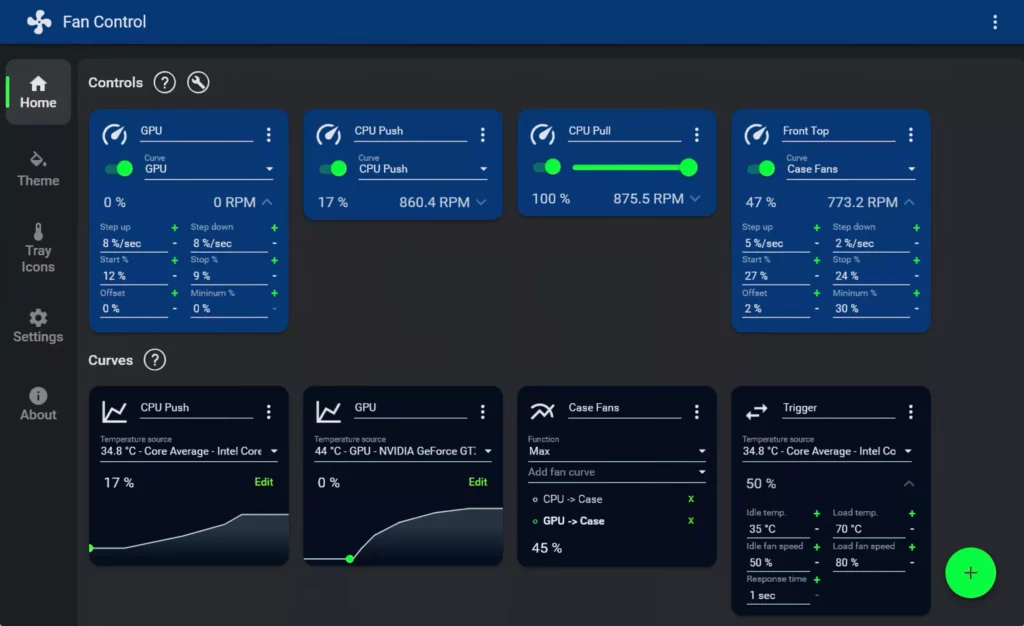
เมื่อ FanControl ไม่เริ่มทำงานด้วย Windowsปัญหานี้อาจดูเหมือนเป็นปริศนา: คุณเปิดใช้งานมันในแอปเอง คุณใส่มันไว้ในโฟลเดอร์ Startup คุณเห็นมันทำเครื่องหมายไว้ใน Task Manager และแม้กระทั่งตั้งโปรแกรมทริกเกอร์ใน Task Scheduler... แต่มันก็ยังไม่เริ่มทำงาน สถานการณ์เช่นนี้เกิดขึ้นบ่อยกว่าที่คิด โดยเฉพาะอย่างยิ่งหลังจาก ย้ายโฟลเดอร์ FanControl หรือติดตั้งใหม่ หลังจากเปลี่ยนดิสก์
สิ่งสำคัญคือต้องเข้าใจว่า FanControl เป็น การใช้งานน้ำหนักเบาและพกพาสะดวกขึ้นอยู่กับเซ็นเซอร์และบริการระบบอื่นๆ ที่พร้อมใช้งานเมื่อผู้ใช้เข้าสู่ระบบ หากโปรแกรมเปิดใช้งานเร็วเกินไปหรือมี ขัดแย้งกับเครื่องมือควบคุมพัดลม (MSI Afterburner, Armoury Crate ฯลฯ) อาจไม่ทำงานหรือเริ่มทำงานได้เพียงบางส่วน ลองดูวิธีการที่เรียบร้อยและสมบูรณ์เพื่อให้แน่ใจว่าจะเริ่มทำงานเสมอ และในขณะเดียวกันก็แก้ไขปัญหาได้ ข้อผิดพลาดในการตรวจจับและค่า RPM พุ่งสูง ซึ่งผู้ใช้รายอื่นก็ได้รายงานมาเช่นกัน
เหตุใด FanControl จึงไม่เริ่มทำงานเมื่อ Windows เริ่มทำงาน
อาการทั่วไปคือหลังจากมีการเปลี่ยนแปลง เช่น ย้าย FanControl ไปยังโฟลเดอร์อื่นหรือติดตั้งใหม่Windows เริ่มทำงาน คุณจะเห็น FanControl ในโปรแกรมเริ่มต้น คุณได้สร้างงานที่กำหนดเวลาไว้แล้ว แต่หน้าต่างไม่ปรากฏขึ้นหรือทำงานบนพัดลม ซึ่งมักเกิดจาก สาเหตุหลักสองประการ: โปรแกรมถูกเปิดใช้งานก่อนที่เซ็นเซอร์จะพร้อมใช้งานหรือมีซอฟต์แวร์อื่นที่ "บล็อก" อุปกรณ์ควบคุมเดียวกันและ การควบคุมพัดลม ถูกทิ้งไว้โดยไม่มีการเข้าถึง
นอกจากนี้ ยังเป็นเรื่องปกติที่แม้ว่าจะเลือกช่อง "เริ่มด้วย Windows" แล้ว เส้นทางการดำเนินการไม่ถูกต้องอีกต่อไป หลังจากเปลี่ยนโฟลเดอร์หรือไดรฟ์ นี่คือเหตุผลที่ FanControl ไม่เริ่มทำงานกับ Windows ในสภาพแวดล้อมที่มียูทิลิตี้ตรวจสอบหลายตัว ลำดับการโหลดมีความสำคัญอย่างยิ่ง หากเครื่องมืออื่นเข้ามาควบคุมก่อน FanControl อาจ ล้มเหลวในการพยายามครั้งแรกของคุณ และยังไม่สามารถเริ่มต้นหรือเชื่อมต่อกับอุปกรณ์ได้
นอกจากนี้ FanControl ยังต้องการให้ผู้ใช้เข้าสู่ระบบเพื่อคืนค่าโปรไฟล์และ ใช้เส้นโค้งที่กำหนดเองหากแอปพยายามเริ่มต้นเร็วเกินไป อาจไม่สามารถตรวจจับพัดลมทั้งหมดได้ หรืออาจตรวจจับได้ไม่แม่นยำ ปัญหาการกำหนดค่า Windows (ตัวอย่างเช่น วิธีการ เปิดใช้งานเคอร์เซอร์บนแล็ปท็อป Lenovo ของฉัน) บางครั้งอาจต้องใช้ขั้นตอนที่คล้ายกัน บนคอมพิวเตอร์ที่ช้ากว่า ความล่าช้าในการเริ่มต้นเล็กน้อย มักจะทำให้เกิดความแตกต่าง
เปิดใช้งานและปรับการเริ่มต้นจาก FanControl
หาก FanControl ไม่เริ่มทำงานพร้อมกับ Windows ให้เริ่มต้นด้วยตัวเลือกภายในของแอปพลิเคชันนั้นเอง ในการตั้งค่า ให้เลือก เริ่มต้นด้วย Windows เพื่อเสนอให้เริ่มต้นด้วยเซสชันของคุณ ขอแนะนำให้เปิดใช้งานด้วย เริ่มย่อขนาดเพื่อไม่ให้รบกวนการมองเห็นเมื่อเข้าสู่ Windows และคุณสามารถตรวจสอบในพื้นหลังได้ว่ามีการใช้เส้นโค้งอย่างถูกต้องหรือไม่
คุณสมบัติที่สำคัญคือช่อง "เริ่มต้นเมื่อผู้ใช้เข้าสู่ระบบ" คุณสามารถกำหนด ความล่าช้าในการเปิดตัวผู้ใช้หลายรายรายงานว่าประมาณ 30 วินาทีก็เพียงพอแล้ว เนื่องจากระหว่างนั้น Windows จะโหลดบริการ ไดรเวอร์ และยูทิลิตี้อื่นๆ ที่อาจแย่งชิงเซ็นเซอร์ หากพีซีของคุณเริ่มทำงานช้าลง เพิ่มเวลานั้น จนกระทั่ง FanControl เริ่มทำงานทุกครั้งในการลองครั้งแรก
ตรวจสอบไฟล์การกำหนดค่าและเส้นทางแอปพลิเคชันด้วย คงเส้นคงวา พร้อมตำแหน่งที่ตั้งจริง หากคุณเปลี่ยนไดรฟ์หรือโฟลเดอร์ โปรดตรวจสอบให้แน่ใจว่า FanControl ชี้ไปยังไฟล์ปฏิบัติการที่ถูกต้อง และไม่มีทางลัดที่เสียหายเหลืออยู่ หากคุณสงสัยว่าการกำหนดค่าเสียหายหลังจากการเปลี่ยนแปลง คุณสามารถ สร้างโปรไฟล์ใหม่ ตั้งแต่เริ่มต้นเพื่อหลีกเลี่ยงความขัดแย้งแบบเดิม
โฟลเดอร์เริ่มต้น, ตัวกำหนดเวลาการทำงาน และวิธีการเริ่มต้นอื่น ๆ
หรืออีกวิธีหนึ่ง หรือเพิ่มเติม คุณสามารถเพิ่มทางลัดไปยังไฟล์ปฏิบัติการไปยังโฟลเดอร์ Startup ของผู้ใช้ได้ กด Win+R แล้วพิมพ์ เปลือก: การเริ่มต้น แล้ววางทางลัด FanControl ไว้ตรงนั้น เป็นวิธีที่ง่ายและได้ผล หากคุณมีอยู่แล้ว สร้างมันขึ้นมาใหม่ ในกรณีที่เส้นทางเดิมล้าสมัยไปแล้ว
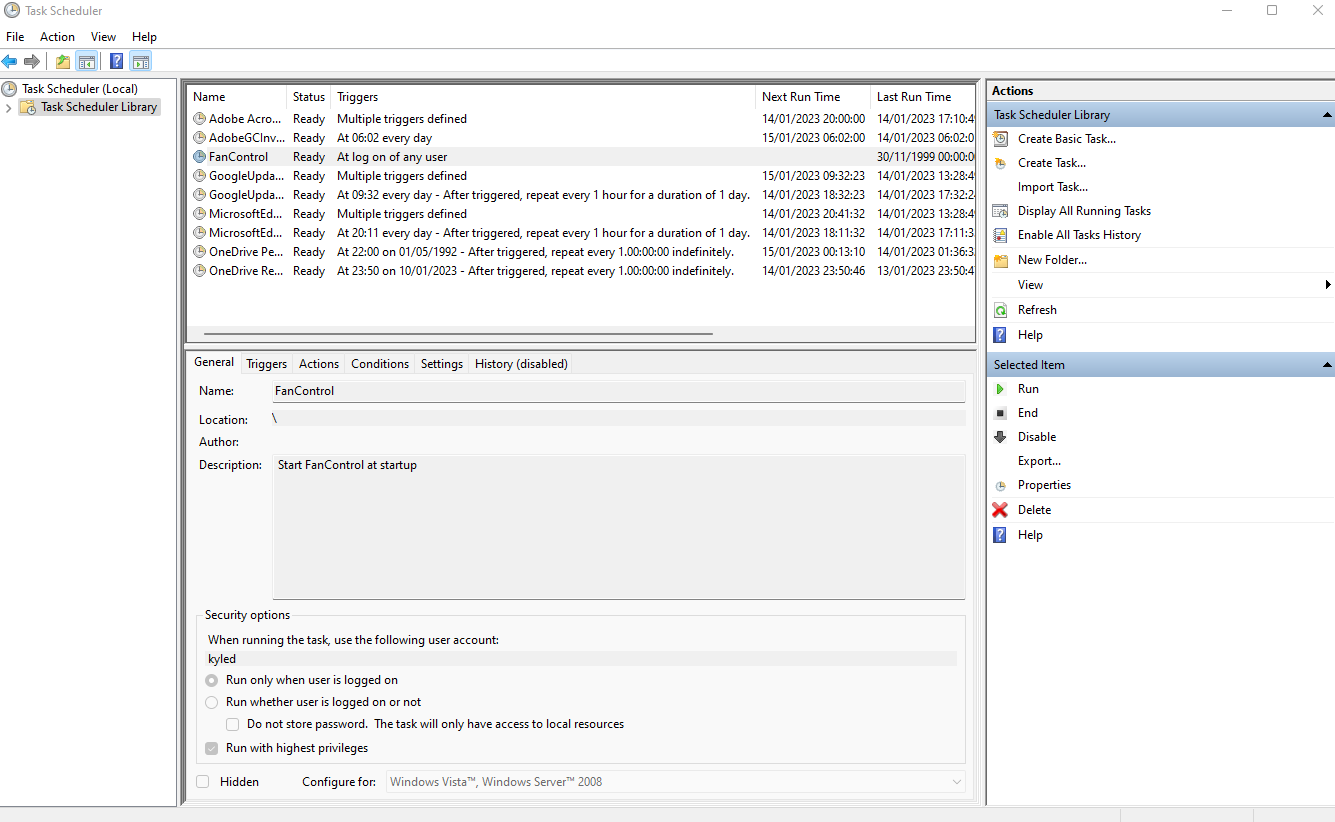
สำหรับสภาพแวดล้อมที่มีการควบคุมมากขึ้น Windows Task Scheduler เป็นตัวเลือกที่มีประสิทธิภาพที่สุด สร้างงานที่มีทริกเกอร์เมื่อเข้าสู่ระบบ", ยี่ห้อ "วิ่งด้วยสิทธิพิเศษสูงสุด» และชี้ไปที่ไฟล์ปฏิบัติการ FanControl พร้อมเส้นทางสัมบูรณ์ เพิ่มการหน่วงเวลาโดยใช้ «งานล่าช้า» หรือใช้ตัวเลือกทริกเกอร์ขั้นสูง 30 วินาทีมักจะเป็นจุดเริ่มต้นที่ดี ตรวจสอบช่อง « ด้วยเริ่มต้นที่ (เส้นทางการทำงาน)» เพื่อชี้ไปที่โฟลเดอร์ที่ไฟล์ exe อยู่
สุดท้าย ให้ดูที่ตัวจัดการงาน แท็บการเริ่มต้น และยืนยันว่า FanControl เปิดใช้งานแล้วหากมีหลายรายการ ให้ลบหรือปิดใช้งานรายการที่ซ้ำกัน การรักษาวิธีการเริ่มต้นระบบเพียงวิธีเดียวจะช่วยลดข้อผิดพลาดและป้องกันไม่ให้แอปพยายามรีสตาร์ท โยนหลายครั้งพร้อมกัน.

หลีกเลี่ยงความขัดแย้ง: MSI Afterburner, Armoury Crate และบริษัท
ต้นตอของปัญหาที่เกิดขึ้นอย่างต่อเนื่องคือการที่มีโปรแกรมอรรถประโยชน์หลายตัวแข่งขันกันเพื่อควบคุมพัดลมและเซ็นเซอร์ หากคุณใช้ MSI Afterburner, EVGA Precision หรือ ASUS Armoury Crate (โดยเฉพาะอย่างยิ่งโมดูล) แฟนเอ็กซ์เพิร์ต), FanControl อาจไม่สามารถตรวจจับพัดลมได้อย่างถูกต้องหรือ ไม่สามารถใช้เส้นโค้งได้ ที่จุดเริ่มต้น
วิธีแก้ปัญหาคือการปิดหรือปิดใช้งานโมดูลควบคุมในเครื่องมือเหล่านั้น ตัวอย่างเช่น ใน Armoury Crate คุณสามารถปิดใช้งานได้เฉพาะ Fan Xpert เท่านั้น ปล่อยให้ส่วนที่เหลือทำงานต่อไปใน MSI Afterburner ให้ยกเลิกการเลือกตัวเลือก การควบคุมพัดลมอัตโนมัติ หากคุณต้องการให้ FanControl เป็นผู้ควบคุม ผู้ใช้ที่มีประสบการณ์แนะนำวิธีนี้: หากทั้งคู่พยายามควบคุม ระบบก็จะไม่สามารถคาดเดาได้
พิจารณาการวางซ้อนหรือการตรวจสอบส่วนประกอบจากแอปอื่น ๆ ที่ไม่ได้ตรวจสอบอย่างจริงจัง อาจรบกวนการอ่าน ของเซ็นเซอร์ ทั้งหมดนี้อาจทำให้เกิดสถานการณ์ที่ FanControl ไม่สามารถเริ่มทำงานกับ Windows ได้
หาก FanControl ไม่ตรวจพบพัดลมบางตัวหรือใช้เวลานานในการทำงาน
ในคอมพิวเตอร์สมัยใหม่ ระบบจะตรวจจับทุกอย่างที่เชื่อมต่อกับเมนบอร์ดได้ แต่บางครั้งอาจไม่มีอะไรปรากฏขึ้น หรือพัดลมอาจหายไป และ FanControl จะไม่บูตเข้าสู่ Windows จะทำอย่างไร? ปิด MSI Afterburner, EVGA Precision หรือ Fan Xpert แล้วลองอีกครั้ง หากยังไม่สามารถแก้ปัญหาได้ ให้เลื่อนการเริ่มต้น FanControl ออกไปด้วย "Start at User Log On" เพื่อให้ Windows เสร็จสิ้นการโหลด ก่อนที่แอปจะสแกนอุปกรณ์
เมื่อคุณเรียกใช้ FanControl เป็นครั้งแรก ให้ทำตามตัวช่วยที่ระบุพัดลมและดำเนินการทดสอบเพื่อคำนวณ ความเร็วต่ำสุดและสูงสุดมีประโยชน์ที่จะรู้ว่าใน GPU บางตัว พัดลมจะทำงานได้ต่ำกว่า 40-45% ให้ติดป้ายชื่อแต่ละกลุ่มให้ชัดเจน (เช่น "พัดลม CPU" หากใช้ส่วนหัวร่วมกัน) และ ซ่อนตัวเชื่อมต่อที่ไม่ได้ใช้ เพื่อให้คุณไม่สับสนในแต่ละวัน
ในส่วน "กราฟ" ให้สร้างโปรไฟล์ของคุณด้วย "Add graph fan curve" คุณสามารถเลือกแหล่งที่มาของอุณหภูมิ (CPU, GPU ฯลฯ) และแก้ไขกราฟได้ ตัวอย่างทั่วไป: เก็บ 20% สูงถึง 40 องศาเซลเซียสเพิ่มขึ้น 40% ที่ 60°C และเพิ่มขึ้นเป็น 100% ที่ 80°C ปรับแต่งตามความชอบของคุณด้วยความแม่นยำระดับมิลลิเมตรโดยการเลื่อนจุดหรือแก้ไขค่าตัวเลข
RPM พุ่งสูงเมื่อเล่นเกมบน GPU NVIDIA: สาเหตุและวิธีแก้ไข
มีรายงานกรณีที่เมื่อเริ่มเกมด้วย GPU เช่น RTX 4080 การอ่านค่า RPM ผันผวนอย่างรุนแรง ในโอเวอร์เลย์ NVIDIA และใน FanControl พบว่าค่าที่ได้ไม่สมจริง แม้ว่าพัดลมจะไม่ได้หมุนถึง "หลายหมื่นรอบ" ต่อนาที แต่ก็ได้ยินเสียงหวือหวาเกินขีดจำกัดที่ตั้งไว้ชั่วคราว
ในกรณีเหล่านี้ FanControl จะไม่เริ่มทำงานกับ Windows เนื่องจากความขัดแย้งในการควบคุมหรือการอ่านค่าเซ็นเซอร์ที่ไม่เสถียรเมื่อ ซอฟต์แวร์หลายชั้น โต้ตอบกันในเวลาเดียวกัน ตรวจสอบให้แน่ใจว่า MSI Afterburner และแอปพลิเคชันของ NVIDIA ไม่ได้พยายามควบคุมกราฟ GPU ปิดใช้งาน การควบคุมพัดลมใน Afterburner และให้ FanControl เป็นตัวควบคุมเพียงตัวเดียว ตรวจสอบด้วย เกณฑ์ขั้นต่ำ ที่ GPU รองรับ: ส่วนใหญ่จะบูตไม่ได้จนกว่าจะถึงประมาณ 40-45%
หากยังมีจุดแหลมอยู่หลังจากนั้น ให้ลองป้อน ความล่าช้าเล็กน้อยในการเริ่มต้น FanControl และป้องกันไม่ให้ยูทิลิตี้ตรวจสอบอื่นๆ เริ่มทำงานพร้อมกัน เป้าหมายคือการกำจัดการซ้อนทับในช่วงไม่กี่วินาทีแรก ซึ่งเป็นช่วงที่เกิดขึ้นบ่อยที่สุด การอ่านที่ไม่ตรงกัน และการเข้าครอบครอง
FanControl ไม่เริ่มทำงานบน Windows? เคล็ดลับที่เป็นประโยชน์สำหรับการใช้งานทุกวัน
- เมื่อคุณเรียกใช้ FanControl เป็นครั้งแรก ให้ตัวช่วยดำเนินการทดสอบการตรวจจับและปรับเทียบ แฟนคลับแต่ละคนและกลุ่มติดป้ายชื่อที่มีความหมาย (CPU, เคส, GPU ฯลฯ) และซ่อนขั้วต่อที่ไม่ได้ใช้เพื่อรักษาความสะอาดของแผง ซึ่งจะช่วยลดข้อผิดพลาดและทำให้การทำงานง่ายขึ้น วินิจฉัยพฤติกรรมที่ผิดปกติ.
- จัดระเบียบ Curves ของคุณตามส่วนประกอบ และหากคุณต้องการควบคุมพัดลมเคสตาม CPU และ GPU ให้สร้าง เส้นโค้งผสม ที่เป็นไปตามอุณหภูมิสูงสุด นี่เป็นวิธีที่ดีที่สุดในการป้องกันไม่ให้อากาศภายในเคสขาดเมื่อ GPU ทำงานเต็มกำลัง หรือ เสียงดังออกไป โดยไม่จำเป็นเมื่อมีเพียง CPU เท่านั้นที่ทำงานอยู่
- หากคุณมีพัดลมที่คุณไม่ต้องการถึง 100% โปรดจำไว้ว่า: ออกแบบส่วนโค้งด้วย แคปต่ำกว่า 100% และหากคุณเห็นว่าเหมาะสม ให้ยึดตามค่าออฟเซ็ตสูงสุด เมื่อรวมกับการหน่วงเวลาเริ่มต้นที่ดี และการขจัดความขัดแย้งกับแอปอื่นๆ จะทำให้คุณมีระบบ คาดเดาได้และเงียบ.
เมื่อคุณทำตามขั้นตอนข้างต้นทั้งหมดแล้ว วิธีแก้ปัญหาทั่วไปคือการแก้ไขปัญหา FanControl ที่ไม่เริ่มทำงานกับ Windows โดยการตรวจจับพัดลมแต่ละตัวอย่างแม่นยำและให้กราฟทำงานตามที่คาดไว้ เคล็ดลับอยู่ที่ ให้เวลาแก่ระบบ เพื่อโหลดและป้องกันไม่ให้โปรแกรมสองโปรแกรมต่อสู้กันเพื่อควบคุมรายการเดียวกัน สาเหตุสองประการนี้เองที่ทำให้เกิดความยุ่งยากมากที่สุดในกรณีเหล่านี้

บรรณาธิการเชี่ยวชาญด้านเทคโนโลยีและอินเทอร์เน็ตด้วยประสบการณ์มากกว่าสิบปีในสื่อดิจิทัลต่างๆ ฉันทำงานเป็นบรรณาธิการและผู้สร้างเนื้อหาให้กับบริษัทอีคอมเมิร์ซ การสื่อสาร การตลาดออนไลน์ และการโฆษณา ฉันยังได้เขียนไว้ในเว็บไซต์เศรษฐศาสตร์ การเงิน และภาคส่วนอื่นๆ ด้วย งานของฉันก็คือความหลงใหลของฉันเช่นกัน ตอนนี้ผ่านบทความของฉันใน Tecnobitsฉันพยายามสำรวจข่าวสารและโอกาสใหม่ ๆ ที่โลกแห่งเทคโนโลยีมอบให้เราทุกวันเพื่อปรับปรุงชีวิตของเรา