- อย่าเริ่มเกมใหม่หากความคืบหน้าในเกมหายไป เพราะอาจเขียนทับไฟล์บันทึกเกมที่ถูกต้องได้
- ตรวจสอบให้แน่ใจว่าเกมรองรับการบันทึกแบบแชร์ก่อนที่จะหาสาเหตุของปัญหาการซิงโครไนซ์
- โปรไฟล์ Xbox ของคุณจะบันทึกความคืบหน้าของคุณไว้ ส่วน Microsoft Store อาจใช้บัญชีอื่นสำหรับการอนุญาตใช้งาน
- โปรดซ่อมแซม Xbox และบริการเกมก่อนที่จะรีเซ็ตเกมหรือลบข้อมูลในเครื่องของคุณ

การเปิดเกมแล้วพบว่าความคืบหน้าหลายชั่วโมงหายไป เป็นหนึ่งในปัญหาที่น่าหงุดหงิดที่สุดของ Xbox บนพีซี ปัญหานี้อาจเกิดขึ้นหลังจากเล่นบนเครื่องเล่นเกมอื่น สลับไปมาระหว่างพีซีและ ROG Ally ติดตั้งเกมใหม่ หรือล็อกอินด้วยโปรไฟล์อื่น
แม้ว่าเราจะพูดถึง "การบันทึกเกมผ่าน Game Pass" บ่อยครั้ง แต่การสมัครสมาชิกนี้ไม่ได้มีหน้าที่ในการซิงค์ความคืบหน้า ฟังก์ชันนี้ขึ้นอยู่กับ... ระบบบันทึกข้อมูลบนคลาวด์ของ Xbox, Xbox Play Anywhere หรือระบบบันทึกข้อมูลที่แต่ละเกมใช้ด้วยเหตุนี้ เกมบางเกมที่มีให้บริการบน Game Pass จึงไม่ได้ใช้ไฟล์บันทึกเกมเดียวกันระหว่างเวอร์ชัน PC และคอนโซลโดยอัตโนมัติ
หากคุณพบข้อผิดพลาดในการซิงโครไนซ์หรือไฟล์บันทึกเก่า อย่าเพิ่งเริ่มเซสชันใหม่หรือลบไฟล์ใดๆ สิ่งสำคัญที่สุดคือการป้องกันไม่ให้สำเนาที่ไม่ถูกต้องมาแทนที่ไฟล์บันทึกที่คุณต้องการกู้คืน

สิ่งที่ต้องทำก่อนพยายามแก้ไขปัญหาการซิงโครไนซ์
หากเกมแสดงไฟล์บันทึกเก่าหรือเริ่มเกมใหม่ตั้งแต่ต้น ให้ปิดเกมทันที การเล่นต่ออาจสร้างไฟล์บันทึกใหม่และอัปโหลดไปยังระบบคลาวด์ ซึ่งจะทำให้ยากต่อการกู้คืนความคืบหน้าก่อนหน้าของคุณ
จนกว่าคุณจะทราบว่าสำเนาที่ถูกต้องอยู่ที่ใด โปรดหลีกเลี่ยงการกระทำต่อไปนี้:
- อย่าเริ่มเกมใหม่หรือบันทึกเกมด้วยตนเอง
- อย่าถอนการติดตั้งเกม
- อย่าเพิ่งกดตัวเลือกนั้น คืนค่า ภายในการตั้งค่า Windows
- ห้ามลบโฟลเดอร์ AppData, Packages หรือ WGS
- ห้ามใช้โปรแกรมทำความสะอาดระบบกับข้อมูลเกม
- อย่าเลือกใช้ระหว่างไฟล์ที่เก็บไว้ในเครื่องกับไฟล์ที่เก็บไว้ในคลาวด์โดยไม่เปรียบเทียบวันที่ของทั้งสองไฟล์ก่อน
ถ้าคุณยังสามารถเข้าถึงอุปกรณ์ที่บันทึกความคืบหน้าล่าสุดของคุณได้ โปรดเปิดอุปกรณ์นั้นไว้และอย่าลบข้อมูล และถ้าเป็นไปได้ ให้หาว่าเกมนั้นบันทึกความคืบหน้าของคุณไว้ที่ใด และทำการสำรองข้อมูลก่อนดำเนินการต่อ
ไม่มีโฟลเดอร์เดียวที่ใช้ได้กับทุกเกม บางเกมใช้ไดเร็กทอรีที่ได้รับการป้องกันของ Windows บางเกมเก็บข้อมูลไว้ในโฟลเดอร์ของผู้ใช้ และบางเกมจัดการความคืบหน้าบนเซิร์ฟเวอร์ของตนเอง
ตรวจสอบว่าเกมอนุญาตให้แชร์ข้อมูลระหว่างอุปกรณ์หรือไม่
ก่อนที่จะสรุปว่านี่เป็นข้อผิดพลาด โปรดตรวจสอบให้แน่ใจว่าเกมนั้นรองรับการซิงค์ที่คุณกำลังใช้งานอยู่
ชื่อเรื่องที่ระบุว่าเป็น Xbox Play Anywhere ฟีเจอร์เหล่านี้ช่วยให้คุณเล่นเกมเดียวกันต่อได้บนเครื่อง Xbox, คอมพิวเตอร์ Windows และอุปกรณ์มือถือที่รองรับ ความคืบหน้า ความสำเร็จ และเนื้อหาบางส่วนจะเชื่อมโยงกับบัญชี Xbox ของคุณ
อย่างไรก็ตาม การที่เกมหนึ่งๆ ถูกรวมอยู่ในทั้ง PC Game Pass และ Xbox Game Pass ไม่ได้หมายความว่าทั้งสองเวอร์ชันจะใช้ไฟล์บันทึกเกมร่วมกันเสมอไป อาจมีเวอร์ชันแยกกันสำหรับคอนโซลและพีซี เซิร์ฟเวอร์ที่แตกต่างกัน หรือระบบความคืบหน้าที่จัดการโดยผู้จัดจำหน่ายก็ได้
ตรวจสอบรายละเอียดเกมในร้านค้าและมองหาข้อมูลอ้างอิงถึง:
- Xbox Play Anywhere.
- บันทึกไว้ในระบบคลาวด์ของ Xbox แล้ว
- ความคืบหน้าข้ามแพลตฟอร์ม หรือ ความก้าวหน้าข้ามระบบ
- จำเป็นต้องมีบัญชีภายนอก เช่น บัญชีของผู้จัดจำหน่ายเกม
นอกจากนี้ คุณควรทราบว่าเวอร์ชันที่ติดตั้งจาก Steam, Epic Games หรือร้านค้าอื่นๆ อาจใช้ระบบบันทึกข้อมูลที่แตกต่างจากเวอร์ชัน Xbox PC
ตรวจสอบโปรไฟล์ Xbox ของคุณและบัญชีที่ใช้เล่นเกม

โดยปกติแล้วสิ่งของเหล่านี้มักเกี่ยวข้องกับ โปรไฟล์ Xbox และชื่อผู้เล่นหากคุณใช้หลายบัญชีในคอมพิวเตอร์เครื่องเดียวกัน โปรดตรวจสอบให้แน่ใจว่าแอปพลิเคชันและเกมถูกเปิดใช้งานด้วยโปรไฟล์ที่มีความคืบหน้าของคุณอยู่
บัญชีที่ลงชื่อเข้าใช้ Microsoft Store อาจเป็นบัญชีที่ให้สิทธิ์การใช้งานหรือการสมัครสมาชิก ในขณะที่แอป Xbox อาจใช้โปรไฟล์อื่นในการเล่นเกม การตั้งค่านี้อาจใช้งานได้ แต่คุณควรตรวจสอบให้แน่ใจว่าคุณไม่ได้เปลี่ยนโปรไฟล์ Xbox ของคุณโดยไม่ได้ตั้งใจ
เปิดแอป Xbox แตะที่รูปโปรไฟล์ของคุณ แล้วตรวจสอบ:
- ชื่อผู้เล่นปกติจะปรากฏขึ้น
- เป็นโปรไฟล์เดียวกันกับที่ใช้บนเครื่องเล่นเกมคอนโซลหรือพีซีเครื่องอื่น
- แอปพลิเคชันไม่ได้ขอให้คุณล็อกอินอีกครั้ง
- บัญชีภายนอกของสำนักพิมพ์ (หากมี) ก็เป็นบัญชีที่ถูกต้องเช่นกัน
หากไม่แน่ใจ ให้ลงชื่อออกจากแอป Xbox แล้วลงชื่อเข้าใช้ใหม่ด้วยบัญชีที่ถูกต้อง หลีกเลี่ยงการเปิดเกมจนกว่าคุณจะยืนยันว่าชื่อผู้เล่นที่แสดงนั้นถูกต้อง
นอกจากนี้ยังควรตรวจสอบหน้าเพจของ สถานะ Xboxหากมีปัญหาเกี่ยวกับบัญชี เกม หรือบริการคลาวด์ ควรเว้นระยะเวลาให้รอสักพักก่อนที่จะแก้ไขการติดตั้งในเครื่อง
วิธีการซิงโครไนซ์ข้อมูลบนอุปกรณ์อื่นอย่างถูกต้อง
ข้อความที่ระบุว่าอุปกรณ์อื่นใช้เวลานานเกินไปมักปรากฏขึ้นเมื่อการอัปโหลดข้อมูลในเซสชันก่อนหน้ายังไม่เสร็จสิ้น ซึ่งอาจเกิดขึ้นได้หากคุณปิดคอมพิวเตอร์ทันทีหลังจากเล่นเกม การเชื่อมต่อขาดหาย หรือเกมหยุดทำงานชั่วคราว
หากคุณยังสามารถเข้าถึงอุปกรณ์ที่คุณใช้เล่นครั้งล่าสุดได้:
- เชื่อมต่อเข้ากับอินเทอร์เน็ต
- ลงชื่อเข้าใช้ด้วยโปรไฟล์ Xbox เดียวกัน
- เปิดเกมและตรวจสอบดูว่ามีความคืบหน้าถูกต้องหรือไม่
- ออกจากเกมโดยใช้เมนูภายในของเกม
- รอสักครู่ก่อนปิดเครื่อง พักเครื่อง หรือถอดปลั๊กอุปกรณ์
- ถัดไป เปิดเกมบนคอมพิวเตอร์เครื่องที่สอง และรอให้การซิงโครไนซ์เสร็จสมบูรณ์
บนเครื่องคอนโซล ให้ตรวจสอบด้วยว่าเกมไม่ได้หยุดชั่วคราวโดยใช้ฟังก์ชัน Quick Resume หรือไม่ การปิดเกมอย่างสมบูรณ์อาจช่วยให้การโหลดที่ค้างอยู่เสร็จสมบูรณ์ได้
การรีสตาร์ทอุปกรณ์เดิมก็สามารถช่วยแก้ปัญหาการซิงค์ที่ค้างอยู่ได้เช่นกัน ไม่จำเป็นต้องรีสตาร์ท Gaming Services หรือเรียกใช้คำสั่งซ้ำๆ หลังจากการใช้งานแต่ละครั้ง
โปรดเลือกอย่างระมัดระวังระหว่างสำเนาที่บันทึกไว้ในเครื่องและสำเนาที่บันทึกไว้ในระบบคลาวด์
เมื่อมีเวอร์ชันที่แตกต่างกันสองเวอร์ชัน Xbox อาจขอให้คุณเลือกสำเนา การตัดสินใจนี้มีความสำคัญเพราะเวอร์ชันที่คุณเลือกอาจเข้ามาแทนที่อีกเวอร์ชันในภายหลัง
เปรียบเทียบวันที่ เวลา และอุปกรณ์ต้นทาง เลือกสำเนาที่ตรงกับเซสชันล่าสุดของคุณ ไม่จำเป็นต้องเป็นสำเนาที่ถูกเลือกไว้โดยค่าเริ่มต้น
หากหน้าจอแสดงว่าอุปกรณ์อื่นยังใช้เวลานานในการซิงค์ ข้อมูลตัวเลือก "ใช้ข้อมูลล่าสุดที่มีอยู่" อาจโหลดเวอร์ชันเก่ากว่า ควรใช้ตัวเลือกนี้เฉพาะเมื่อคุณไม่สามารถเข้าถึงอุปกรณ์ต้นทางได้ หรือแน่ใจว่าข้อมูลในระบบคลาวด์มีข้อมูลความคืบหน้าที่ถูกต้องแล้ว
หากวันที่ไม่ตรงกับเซสชันล่าสุดของคุณ หรือคุณไม่แน่ใจว่าตัวเลือกใดมีไฟล์บันทึกที่ถูกต้อง ให้ยกเลิกกระบวนการ การเก็บทั้งสองตัวเลือกไว้ในระหว่างที่คุณตรวจสอบจะดีกว่าการปล่อยให้เวอร์ชันเก่าเขียนทับไฟล์บันทึกที่ถูกต้องเพียงไฟล์เดียว
อัปเดต Xbox, บริการเกม และตัวเกมเองด้วย
แอปที่ล้าสมัยอาจทำให้เกิดข้อผิดพลาดเมื่อลงชื่อเข้าใช้ ดาวน์โหลดส่วนประกอบ หรือสื่อสารกับบริการ Xbox
เปิด Microsoft Store แล้วไปที่ ห้องสมุด และตรวจสอบการอัปเดต ติดตั้งการอัปเดตที่มีอยู่ทั้งหมดสำหรับ:
- แอป Xbox
- บริการเกม
- หากพบว่ามีการติดตั้ง Xbox Identity Provider ไว้แล้ว ให้ติดตั้งโปรแกรมดังกล่าว
- ตัวเกมเองนั่นแหละ
- ไมโครซอฟต์สโตร์
จากนั้นป้อน การตั้งค่า > การอัปเดต Windows และติดตั้งการอัปเดตที่ค้างอยู่ทั้งหมด รีสตาร์ทคอมพิวเตอร์ของคุณ แม้ว่า Windows จะไม่ได้แจ้งให้คุณทำเช่นนั้นก็ตาม
โปรดตรวจสอบให้แน่ใจว่าได้ตั้งค่าวันที่ เวลา และเขตเวลาเป็นแบบอัตโนมัติแล้ว เวลาที่ไม่ถูกต้องอาจทำให้เกิดปัญหาในการตรวจสอบสิทธิ์บัญชีและการเชื่อมต่อกับเซิร์ฟเวอร์
สุดท้าย ลองใช้การเชื่อมต่อที่เสถียรและปิดใช้งาน VPN หรือพร็อกซีชั่วคราว การเปลี่ยน DNS ไม่ใช่ขั้นตอนแรก เพราะแทบจะไม่สามารถกู้คืนเกมที่บันทึกไว้ได้ และอาจทำให้เกิดปัญหาการเชื่อมต่อเพิ่มเติมได้
ซ่อมแซมแอป Xbox โดยไม่ลบข้อมูลเกม
ระบบปฏิบัติการ Windows อนุญาตให้คุณซ่อมแซมแอปพลิเคชันโดยไม่ต้องกู้คืนข้อมูลทั้งหมดของคุณในทันที
- เปิด การตั้งค่า > แอป > แอปที่ติดตั้ง.
- มองหาแอป Xbox
- กดปุ่มจุดสามจุดแล้วป้อน ตัวเลือกขั้นสูง.
- เลือก เสร็จ เพื่อปิดกระบวนการของพวกเขา
- กด แก้ไข.
- รีสตาร์ท Windows แล้วตรวจสอบการซิงโครไนซ์อีกครั้ง
ขั้นแรก ให้ใช้ตัวเลือก "ซ่อมแซม" เนื่องจากตัวเลือกนี้พยายามแก้ไขแอปพลิเคชันโดยไม่ลบข้อมูล คืนค่า โปรแกรมนี้มีการทำงานที่รุนแรงกว่า และสามารถปิดเซสชันหรือลบข้อมูลแอปพลิเคชันในเครื่องได้
อย่ารีเซ็ตเกมจาก Windows ในขณะที่มีโอกาสที่สำเนาล่าสุดเพียงชุดเดียวจะถูกจัดเก็บไว้ในเครื่อง ทั้งนี้ขึ้นอยู่กับเกม การดำเนินการนี้อาจลบข้อมูลที่ยังไม่ได้อัปโหลดไปยังคลาวด์ได้
ใช้เครื่องมือซ่อมแซมอย่างเป็นทางการของ Gaming Services
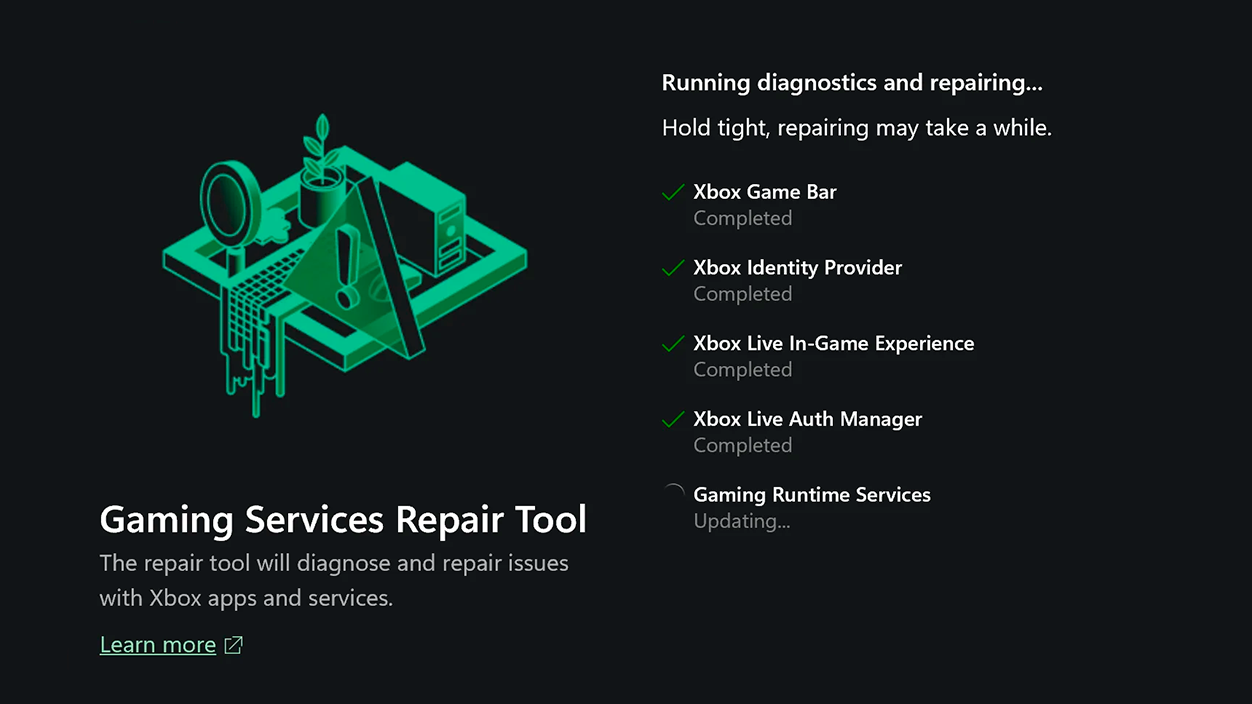
หากแอป Xbox เปิดไม่ถูกต้อง บริการเกมไม่อัปเดต หรือเกมแสดงข้อผิดพลาดในการเชื่อมต่อ ให้ใช้... เครื่องมือซ่อมแซมเกมสำหรับพีซี นำเสนอโดย Xbox
เครื่องมือนี้อาจหาได้จากส่วนสนับสนุนของแอป Xbox นอกจากนี้ยังมีเวอร์ชันที่ดาวน์โหลดได้จากหน้าสนับสนุนอย่างเป็นทางการสำหรับกรณีที่แอปใช้งานไม่ได้
ปิดเกมทั้งหมดก่อนเรียกใช้โปรแกรม และรีสตาร์ทคอมพิวเตอร์เมื่อโปรแกรมทำงานเสร็จแล้ว วิธีนี้ดีกว่าการลบเซอร์วิส คีย์รีจิสทรี หรือแพ็กเกจด้วยตนเองโดยใช้คำสั่ง PowerShell
การรีสตาร์ท `GamingServices` ด้วยตนเองอาจใช้เป็นการทดสอบชั่วคราวได้ แต่ไม่รับประกันว่าเกมที่รอการอัปโหลดจะถูกอัปโหลดไปยังคลาวด์ การสร้างไฟล์ `.bat` เพื่อหยุดและเริ่มบริการหลังจากการใช้งานแต่ละครั้งก็ไม่แนะนำเช่นกัน เนื่องจากอาจขัดจังหวะการทำงานที่กำลังดำเนินอยู่
ควรใช้ wsreset และเครื่องมือซ่อมแซมอื่นๆ จาก Microsoft Store เมื่อใด
คำสั่ง `wsreset.exe` จะล้างแคชของ Microsoft Store ซึ่งอาจมีประโยชน์เมื่อ Store ไม่สามารถดาวน์โหลดหรืออัปเดต Xbox, Gaming Services หรือเกมได้ แต่ มันไม่ได้แก้ไขปัญหาเกมที่ไม่ซิงโครไนซ์โดยตรง.
หากต้องการเรียกใช้งาน ให้กดปุ่ม `Windows + R` พิมพ์ `wsreset.exe` แล้วรอจนกว่า Microsoft Store จะเปิดขึ้นมาอีกครั้ง จากนั้น ตรวจสอบการอัปเดตไลบรารีอีกครั้ง
การติดตั้ง Microsoft Store ใหม่โดยใช้ PowerShell การลบโฟลเดอร์ภายในจาก `LocalState` หรือการหยุดกระบวนการ Store Broker เพื่อแก้ไขปัญหาเฉพาะจุดเกี่ยวกับรายการที่บันทึกไว้ไม่ใช่แนวทางที่แนะนำ เนื่องจากเป็นขั้นตอนที่ไม่เหมาะสม ซึ่งอาจไม่สามารถกู้คืนข้อมูลได้ และอาจทำให้ส่วนประกอบอื่นๆ ของ Windows เสียหายได้
ในทำนองเดียวกัน เครื่องมือที่ไม่เป็นทางการอย่าง XGP Save Extractor อาจใช้งานได้กับเกมและโครงสร้างไฟล์บางประเภท แต่ไม่สามารถใช้ได้กับทุกเกม และไม่สามารถดาวน์โหลดสำเนาเก่าที่ไม่มีอยู่ในระบบคลาวด์แล้วได้
ควรทำอย่างไรหากเกมยังไม่ปรากฏขึ้น
หากความคืบหน้าของเกมของคุณยังอยู่บนอุปกรณ์อื่น อย่าเปิดเกมซ้ำๆ บนคอมพิวเตอร์ทั้งสองเครื่อง ให้สำรองข้อมูลสำเนาเกมนั้นก่อน และศึกษาคำแนะนำเฉพาะของเกมเกี่ยวกับการค้นหาหรือส่งออกไฟล์บันทึกเกมของคุณ
หากเกมของคุณต้องใช้บัญชีภายนอก โปรดติดต่อฝ่ายสนับสนุนของผู้จัดจำหน่าย เกมที่ใช้เซิร์ฟเวอร์ของตนเองอาจจัดเก็บความคืบหน้าของคุณบางส่วนหรือทั้งหมดไว้นอกระบบบันทึกข้อมูลบนคลาวด์ของ Xbox
หากไม่มีไฟล์สำรองข้อมูลใดที่มีความคืบหน้าถูกต้อง คุณสามารถติดต่อฝ่ายสนับสนุนของ Xbox และแจ้งชื่อผู้ใช้เกม เกม อุปกรณ์ที่ใช้ และวันที่โดยประมาณของการเล่นครั้งสุดท้ายที่ใช้งานได้ อย่างไรก็ตาม ฝ่ายสนับสนุนอาจไม่สามารถกู้คืนเวอร์ชันเก่าที่ถูกเขียนทับไปแล้วได้เสมอไป
เพื่อลดความเสี่ยงที่จะเกิดเหตุการณ์เช่นนี้ขึ้นอีก:
- ออกจากเกมจากเมนูของเกมเอง
- เสียบปลั๊กอุปกรณ์ทิ้งไว้สักครู่ก่อนปิดเครื่อง
- อย่าเปิดเกมเดียวกันพร้อมกันบนอุปกรณ์สองเครื่อง
- ตรวจสอบชื่อผู้เล่นก่อนเริ่มเล่น
- รอจนกว่าการแจ้งเตือนการซิงโครไนซ์จะเสร็จสิ้น
- หมั่นอัปเดต Xbox, Gaming Services, Windows และเกมให้เป็นเวอร์ชันล่าสุดอยู่เสมอ
- สร้างสำเนาในเครื่องเมื่อเกมอนุญาต
ในกรณีที่เกิดข้อขัดแย้งใดๆ สิ่งสำคัญที่สุดคือการรักษาไฟล์บันทึกเกมล่าสุดเอาไว้ การซ่อมแซมแอปพลิเคชันและบริการต่างๆ สามารถทำได้ในภายหลัง แต่ไฟล์บันทึกเกมที่ถูกเขียนทับไปแล้วอาจกู้คืนไม่ได้

ฉันเป็นผู้ชื่นชอบเทคโนโลยีที่เปลี่ยนความสนใจ "เกินบรรยาย" ของเขาให้กลายเป็นอาชีพ ฉันใช้เวลามากกว่า 10 ปีในชีวิตไปกับเทคโนโลยีล้ำสมัยและปรับแต่งโปรแกรมทุกประเภทด้วยความอยากรู้อยากเห็น ตอนนี้ฉันมีความเชี่ยวชาญในด้านเทคโนโลยีคอมพิวเตอร์และวิดีโอเกม เนื่องจากเป็นเวลากว่า 5 ปีแล้วที่ฉันเขียนให้กับเว็บไซต์ต่างๆ เกี่ยวกับเทคโนโลยีและวิดีโอเกม โดยสร้างบทความที่พยายามให้ข้อมูลที่คุณต้องการในภาษาที่ทุกคนเข้าใจได้
หากคุณมีคำถามใดๆ ความรู้ของฉันมีตั้งแต่ทุกอย่างที่เกี่ยวข้องกับระบบปฏิบัติการ Windows รวมถึง Android สำหรับโทรศัพท์มือถือ และความมุ่งมั่นของฉันคือคุณ ฉันยินดีสละเวลาสักครู่เสมอและช่วยคุณแก้ไขคำถามใดๆ ที่คุณอาจมีในโลกอินเทอร์เน็ตนี้