
หากไฟล์บางส่วนหรือทั้งหมดของคุณไม่ซิงค์ระหว่างคอมพิวเตอร์กับ Google Drive คุณสามารถแก้ไขปัญหาได้หลายวิธี ตั้งแต่การตรวจสอบการเชื่อมต่ออินเทอร์เน็ตไปจนถึงการปรับแต่งภายในแอปหรือไฟล์ ในกรณีนี้ ลองดูที่ เหตุใด Google Drive จึงไม่ซิงค์ไฟล์และต้องทำอย่างไรทีละขั้นตอน.
เหตุใด Google Drive จึงไม่ซิงค์ไฟล์?
เหตุใด Google Drive จึงไม่ซิงค์ไฟล์ หรือซิงค์แค่บางไฟล์เท่านั้น ซึ่งอาจเกิดจากเหตุผลทางเทคนิคหรือการกำหนดค่าหลายประการ เราจะอธิบายในที่นี้ สาเหตุบางประการที่ทำให้ Google หยุดซิงค์ไฟล์ของคุณ:
- การเชื่อมต่ออินเตอร์เน็ตอ่อนหรือขาดตอน
- ขาดพื้นที่เก็บข้อมูลในไดรฟ์
- ไฟล์จะ “ติด” อยู่ตลอดทาง
- Errores en la aplicación.
- ไดรฟ์ล้าสมัย
- ขนาดไฟล์ โดยทั่วไปจะเป็นไฟล์ขนาดใหญ่มาก
- โปรแกรมป้องกันไวรัสอาจป้องกันการซิงค์
จะทำอย่างไรหาก Google Drive ไม่ซิงค์ไฟล์
อย่างที่คุณเห็น ไม่มีเหตุผลใดเลยที่ Google Drive จะไม่ซิงค์ไฟล์ ซึ่งหมายความว่า เพื่อแก้ไขปัญหานี้ คุณจะต้องตรวจสอบและทิ้งโซลูชันแต่ละรายการ ซึ่งเราจะมาดูกันต่อไป เรามาวิเคราะห์กันว่าจะทำอย่างไรถ้า Google Drive ไม่ซิงค์ไฟล์ ทีละขั้นตอน
ตรวจสอบการเชื่อมต่ออินเทอร์เน็ตของคุณ
สิ่งแรกที่คุณควรตรวจสอบหาก Google Drive ไม่ได้ซิงค์ไฟล์คือการเชื่อมต่ออินเทอร์เน็ตของคุณเหมาะสม หากคุณมี การเชื่อมต่อไม่เสถียรหรือขาดๆ หายๆเป็นไปได้ว่าไฟล์บางไฟล์ไม่ได้ซิงค์อย่างถูกต้อง คุณจะยืนยันได้อย่างไรว่าอินเทอร์เน็ตของคุณทำงานอย่างถูกต้อง วิธีง่ายๆ คือเปิดเว็บไซต์อื่น หากเชื่อมต่อไม่ได้ ให้รีสตาร์ทเราเตอร์
ดูพื้นที่เก็บข้อมูล
จำไว้ว่า ขีดจำกัดพื้นที่เก็บข้อมูลบน Google Drive เริ่มต้นอยู่ที่ 15 GBจำนวนเงินที่คุณแบ่งปันกับคุณ บัญชี Gmail และ Google Photos ดังนั้น หากบัญชีของคุณถึงขีดจำกัดพื้นที่เก็บข้อมูล Drive จะหยุดการซิงค์โดยอัตโนมัติ คุณสามารถ ตรวจสอบพื้นที่เก็บข้อมูลบัญชีของคุณ en el siguiente ลิงก์.
หยุดชั่วคราวและดำเนินการซิงค์ต่อ
การหยุดชั่วคราวและกลับมาซิงค์ต่ออาจเป็นวิธีแก้ปัญหาเมื่อ Google Drive ไม่สามารถซิงค์ไฟล์ได้ วิธีนี้ช่วยให้แอปสามารถยกเลิกการหยุดชั่วคราวและซิงค์ไฟล์ใหม่ได้โดยไม่มีปัญหาใดๆ ทำได้โดยคลิกที่ไอคอน Google Drive ในแถบงาน ไปที่ไอคอนรูปเฟือง แล้วเลือก "Pausar sincronización” รอสักครู่แล้วเริ่มใหม่อีกครั้ง
ตรวจสอบว่าไฟล์ไม่ได้ถูกล็อค
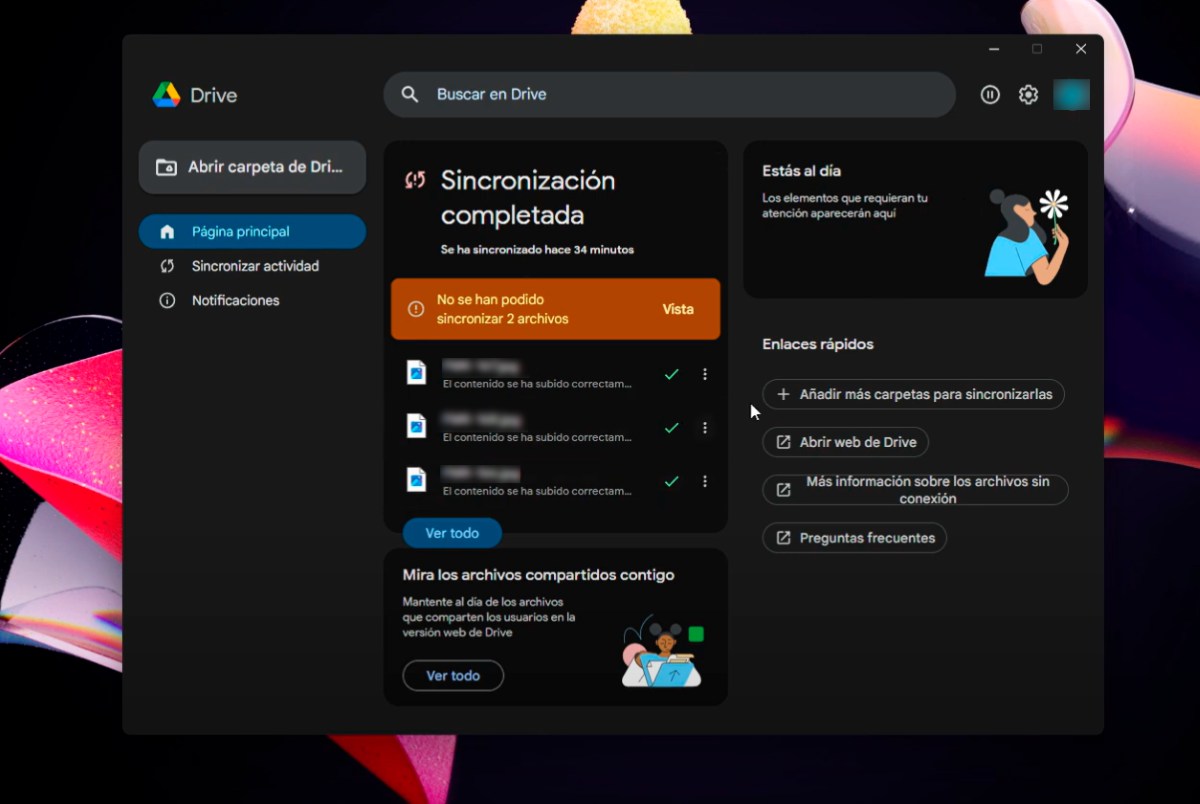
บางครั้งมันเกิดขึ้นว่าในระหว่างการซิงโครไนซ์ ไฟล์หนึ่งจะ "ติด" อยู่ในเส้นทางและคุณจะได้รับคำเตือน "ไม่สามารถซิงโครไนซ์ไฟล์ได้” ในกรณีนี้ มีเคล็ดลับที่สามารถแก้ไขปัญหาได้ ให้ทำดังนี้:
- ค้นหาไฟล์ที่ไม่สามารถซิงโครไนซ์ได้และเลือก “Vista”.
- ตอนนี้คลิกที่จุดสามจุดและเลือก “เปิดไฟล์” คุณจะเห็นไฟล์ที่มีเครื่องหมาย X ซึ่งหมายความว่าไฟล์ดังกล่าวไม่ได้รับการซิงโครไนซ์
- เขียนตัวอักษรหรือสัญลักษณ์ไว้ท้ายชื่อไฟล์รอสักครู่เพื่อให้ x หายไป
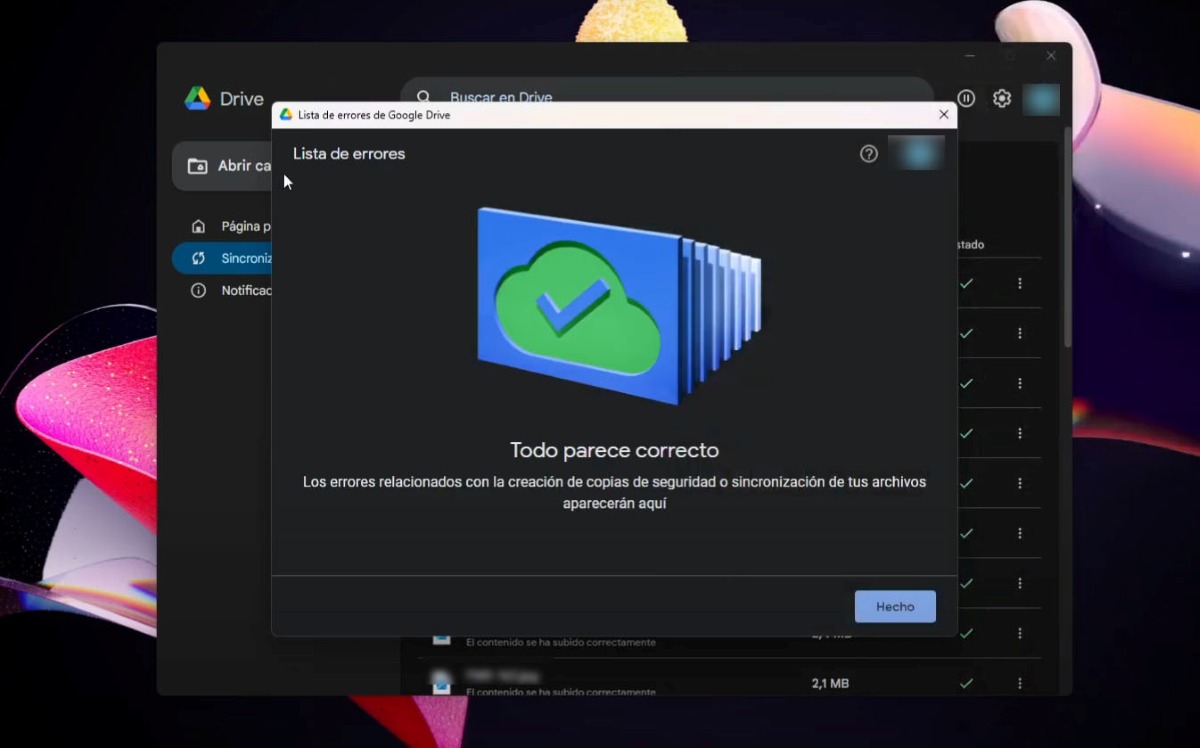
- หากทุกอย่างเป็นไปด้วยดี แสดงว่าปัญหาได้รับการแก้ไขแล้ว คุณจะเห็น Google Drive แสดงข้อความ "ทุกอย่างดูโอเค" พร้อมรูปเมฆสีเขียวที่มีลูกศรสีน้ำเงินอยู่ตรงกลาง
รีสตาร์ทแอป Google Drive
ปิดแอป Google Drive บนคอมพิวเตอร์ของคุณโดยสมบูรณ์ หากต้องการทำเช่นนี้ ให้คลิก การกำหนดค่า - Salirบน Android ให้ไปที่ การตั้งค่า – แอป – Google Drive – บังคับหยุด จากนั้นเปิด Drive อีกครั้งเพื่อยืนยันว่าปัญหาได้รับการแก้ไขแล้ว
อัปเดต Google Drive
ขั้นตอนหนึ่งที่คุณไม่สามารถข้ามได้ (หรืออย่างน้อยก็ตรวจสอบได้) คือการอัปเดตแอป หาก Google Drive ล้าสมัย นั่นอาจเป็นเหตุผลว่าทำไมจึงไม่ซิงค์ไฟล์ของคุณ หากเป็นแอปเดสก์ท็อป ตรวจสอบให้แน่ใจว่าคุณมีข้อมูลล่าสุดและหากอยู่ในมือถือของคุณ ให้ไปที่ Play Store – Google Drive – อัปเดต
Verifica los permisos de la app
นี่เป็นครั้งแรกที่คุณพยายามซิงค์ไฟล์กับ Google Drive ใช่ไหม ถ้าใช่ คุณต้อง... ตรวจสอบว่าแอปสามารถเข้าถึงพื้นที่เก็บข้อมูลและไฟล์ของคุณได้หรือไม่หากคุณใช้อุปกรณ์เคลื่อนที่ ให้ไปที่ การตั้งค่า – แอป – Google Drive – การอนุญาต เมื่อเข้าไปแล้ว ให้ตรวจสอบให้แน่ใจว่าอุปกรณ์นั้นสามารถเข้าถึงพื้นที่เก็บข้อมูล เครือข่าย และไฟล์ต่างๆ ได้
รีสตาร์ทคอมพิวเตอร์ของคุณ
วิธีแก้ปัญหาง่ายๆ อีกวิธีหนึ่งหาก Google Drive ไม่ซิงค์ไฟล์คือ รีสตาร์ทเครื่องคอมพิวเตอร์ที่คุณกำลังใช้บางครั้ง การรีสตาร์ทพีซีของคุณเพียงครั้งเดียวก็สามารถแก้ไขปัญหาใดๆ ที่คุณอาจพบได้ สำหรับ Windows ให้คลิกปุ่ม Start แตะไอคอน Start แล้วคลิก Restart เท่านี้ก็เสร็จเรียบร้อย
Desactiva temporalmente el antivirus
คุณเคยคิดไหมว่าโปรแกรมป้องกันไวรัสของคุณอาจเป็นสาเหตุที่ทำให้ Google Drive ไม่ซิงค์ไฟล์? บางครั้ง พวกเขาสามารถบล็อกการเชื่อมต่อไดรฟ์บนพีซีของคุณได้สิ่งที่คุณสามารถทำได้คือปิดใช้งานโปรแกรมป้องกันไวรัสชั่วคราวแล้วลองซิงค์อีกครั้ง วิธีนี้จะช่วยให้คุณตัดปัญหาเรื่องโปรแกรมป้องกันไวรัสที่เป็นสาเหตุของปัญหาได้
ยกเลิกการเชื่อมต่อบัญชีของคุณและเชื่อมต่อใหม่อีกครั้ง
การตัดการเชื่อมต่อและเชื่อมต่อบัญชีของคุณใหม่อาจช่วยให้ไฟล์ของคุณซิงค์ได้อีกครั้ง อย่างไรก็ตาม ก่อนที่จะตัดการเชื่อมต่อ เป็นการดีที่คุณจะคัดลอกไฟล์ไปยังตำแหน่งที่ปลอดภัยเนื่องจากข้อมูลอาจถูกลบเมื่อคุณยกเลิกการเชื่อมต่อบัญชี หากต้องการทำเช่นนี้จากพีซีของคุณ ให้ทำตามขั้นตอนเหล่านี้:
- เปิดไดรฟ์สำหรับคอมพิวเตอร์
- คลิก การตั้งค่า – การกำหนดลักษณะ – การตั้งค่าขั้นสูง
- ค้นหาบัญชีที่คุณต้องการยกเลิกการเชื่อมต่อ
- แตะ ยกเลิกการเชื่อมต่อบัญชี (ไดรฟ์อาจให้คุณมีตัวเลือกในการย้ายไฟล์ไปยังเดสก์ท็อปเพื่อไม่ให้สูญหายไฟล์เหล่านั้น)
- ลงชื่อเข้าใช้ Google Drive อีกครั้ง
- เลือกตำแหน่งใหม่สำหรับโฟลเดอร์ Google Drive ของคุณ
ถอนการติดตั้งและติดตั้ง Google Drive ใหม่
หากแม้หลังจากให้และตรวจสอบขั้นตอนก่อนหน้าทั้งหมดแล้ว Google Drive ยังคงไม่ซิงโครไนซ์ไฟล์ ตัวเลือกสุดท้ายที่คุณมีคือ desinstalar y reinstalar la aplicaciónวิธีนี้อาจช่วยแก้ปัญหาได้ ฉันจะถอนการติดตั้งได้อย่างไร? วิธีถอนการติดตั้ง: ปิด Google Drive เปิด Control Panel ไปที่ Programs, Programs and Features, Google Drive และ Uninstall หากต้องการติดตั้งใหม่ ให้ทำตามขั้นตอนต่อไปนี้:
- บนคอมพิวเตอร์ของคุณ ไปที่หน้าดาวน์โหลดสำหรับ ขับ.
- ดาวน์โหลด Google Drive เวอร์ชันล่าสุด
- ติดตั้งแอปแล้วเสร็จเรียบร้อย

ตั้งแต่เด็ก ฉันก็หลงใหลในทุกสิ่งทุกอย่างที่เกี่ยวข้องกับวิทยาศาสตร์และเทคโนโลยี โดยเฉพาะอย่างยิ่งความก้าวหน้าเหล่านั้นที่ทำให้ชีวิตเราสะดวกสบายและสนุกสนานยิ่งขึ้น ฉันชอบติดตามข่าวสารและเทรนด์ใหม่ๆ และแบ่งปันประสบการณ์ ความคิดเห็น และเคล็ดลับเกี่ยวกับอุปกรณ์และแกดเจ็ตที่ฉันใช้ สิ่งนี้ทำให้ฉันเริ่มเป็นนักเขียนบนเว็บเมื่อกว่าห้าปีที่แล้ว โดยเน้นไปที่อุปกรณ์ Android และระบบปฏิบัติการ Windows เป็นหลัก ฉันเรียนรู้ที่จะอธิบายแนวคิดที่ซับซ้อนให้เข้าใจง่าย เพื่อให้ผู้อ่านสามารถเข้าใจได้ง่าย