
หลังจากติดตั้งการ์ดจอใหม่ คุณคงคาดหวังว่าทุกอย่างจะราบรื่น แต่บางครั้งผลลัพธ์กลับตรงกันข้าม เช่น FPS ตก ภาพกระตุก... สัมผัสประสบการณ์ที่ลื่นไหล เหตุผลคืออะไร? การต่อสู้อันเงียบงันระหว่างสองส่วนประกอบ: การ์ดที่เพิ่งมาถึงและกราฟิกแบบบูรณาการจะแก้ไขปัญหานี้อย่างไร? มาคุยกันว่าทำไม iGPU และ GPU เฉพาะจึงสู้กัน และจะบังคับให้ใช้ GPU ที่ถูกต้องสำหรับแต่ละแอปเพื่อหลีกเลี่ยงอาการกระตุกได้อย่างไร
เหตุใด iGPU และ GPU เฉพาะจึงขัดแย้งกัน

เหตุผลที่ iGPU และ GPU เฉพาะไม่ตรงกันนั้นเกี่ยวข้องกับการออกแบบคอมพิวเตอร์สมัยใหม่ คอมพิวเตอร์ทุกเครื่อง โดยเฉพาะแล็ปท็อป ถูกสร้างขึ้นมาในลักษณะที่ ให้ความสำคัญกับประสิทธิภาพการใช้พลังงานแนวคิดคือการเพิ่มอิสระให้สูงสุดและลดการใช้ทรัพยากรในทุกสถานการณ์ที่เป็นไปได้
สำหรับเหตุผลนี้, ระบบได้รับการกำหนดค่าให้ใช้ iGPU หรือการ์ดรวมสำหรับแทบทุกอย่างสมเหตุสมผล เพราะการ์ดจอตัวนี้กินไฟน้อยมากและเหมาะสำหรับการใช้งานพื้นฐาน เช่น ท่องอินเทอร์เน็ต ใช้ Office หรือดูวิดีโอ แต่จะเกิดอะไรขึ้นถ้าคุณติดตั้งการ์ดจอแยก?
รุ่นใหม่ เช่น NVIDIA GeForce หรือ AMD Radeon RX มอบประสิทธิภาพอันโหดเหี้ยม ดังนั้น ใช้พลังงานมากขึ้นและก่อให้เกิดความร้อนมากขึ้นดังนั้น ระบบจึงใช้ระบบนี้เฉพาะเมื่อตรวจพบแอปพลิเคชันขนาดใหญ่ เช่น เกม ในทางทฤษฎี ระบบควรสลับจาก iGPU ไปยัง GPU เฉพาะโดยอัตโนมัติ แต่บางครั้งกลไกก็ล้มเหลว เหตุใดจึงเป็นเช่นนั้น?
ทำไมเกียร์อัตโนมัติถึงเสีย?
บางครั้ง, ระบบไม่สามารถระบุได้อย่างถูกต้องว่าแอปพลิเคชันใดต้องใช้พลังของ GPU เฉพาะตัวอย่างเช่น ตัวเปิดเกมอย่าง Steam หรือ Epic Games อาจไม่ถูกตรวจพบว่าต้องการทรัพยากรเครื่องมาก ดังนั้น ระบบจึงรันโปรแกรมดังกล่าวบน iGPU และเกมภายในก็เช่นเดียวกัน
สิ่งเดียวกันนี้เกิดขึ้นกับแอปพลิเคชันที่มีอินเทอร์เฟซแบบเบาแต่ทำงานเบื้องหลังด้วยกระบวนการที่ซับซ้อน iGPU อาจสามารถจัดการอินเทอร์เฟซของเอ็นจิ้นเรนเดอร์ 3 มิติหรือโปรแกรมตัดต่อวิดีโอได้ แต่เมื่อมาถึง รันกระบวนการที่ต้องใช้การคำนวณอย่างเข้มข้นไม่สามารถรองรับได้ ภาวะคู่ขนานนี้ทำให้ระบบเกียร์อัตโนมัติล้มเหลว ไม่ต้องพูดถึงว่ายังสามารถ ทำให้อายุการใช้งานของการ์ดจอของคุณสั้นลง.
ไม่ว่าในกรณีใด ผลลัพธ์ของความล้มเหลวนี้คือการสะดุด: ภาพสั่นไหวเนื่องจาก FPS ลดลงอย่างกะทันหันปัญหานี้เกิดขึ้นเมื่อระบบพยายามสลับจาก GPU ตัวหนึ่งไปยังอีกตัวหนึ่ง หรือเนื่องจากส่วนหนึ่งของการเรนเดอร์ถูกประมวลผลโดย iGPU ที่ไม่สามารถรองรับภาระงานได้ วิธีแก้ปัญหาคืออะไร? บังคับให้ใช้ GPU ที่ถูกต้องในแต่ละแอปพลิเคชัน นั่นคือการกำหนด GPU ที่จะรับผิดชอบในการจัดการความต้องการของแอปพลิเคชันหรือโปรแกรมนั้นๆ มาดูกันว่าจะทำอย่างไร
iGPU และ GPU เฉพาะต่อสู้กัน: บังคับให้ใช้ GPU ที่ถูกต้องในแต่ละแอป
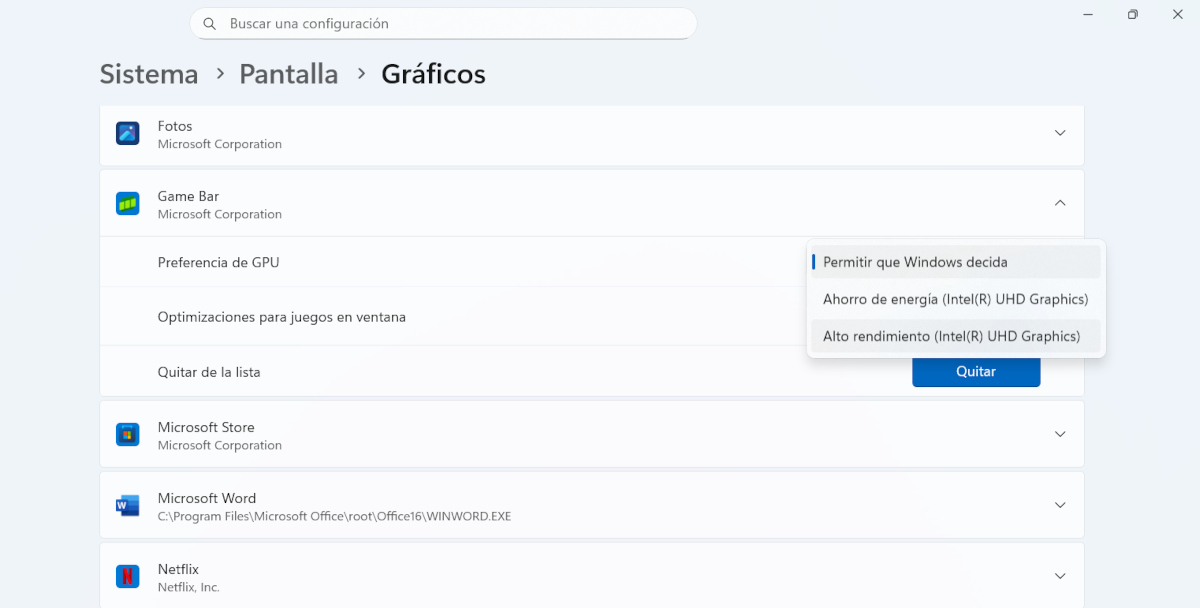
วิธีแก้ปัญหาเมื่อ iGPU และ GPU เฉพาะต่อสู้กันคือการมอบหมายงานของตัวเองให้กับแต่ละ GPU hacerlo manualmente เพื่อหลีกเลี่ยงข้อผิดพลาดที่อาจเกิดขึ้นระหว่างการสลับอัตโนมัติ การทำเช่นนี้ค่อนข้างง่ายจากการตั้งค่ากราฟิกของ Windows: คุณสามารถกำหนดค่าโดยรวม หรือมีประสิทธิภาพยิ่งขึ้นหากกำหนดค่าตามแต่ละแอปพลิเคชัน
La ventaja de วิธีนี้ส่งผลต่อการ์ด NVIDIA และ AMDยิ่งไปกว่านั้น มันยังใช้งานง่ายมาก แม้แต่กับผู้ใช้ที่มีประสบการณ์น้อยหรือไม่มีเลย มาดูขั้นตอนในการบังคับ GPU ที่ถูกต้องสำหรับแต่ละแอปเมื่อ iGPU และ GPU เฉพาะกำลังมีปัญหากัน:
- ไปที่ การกำหนดค่า de Windows (tecla Windows + I).
- ในเมนูด้านซ้าย ให้เลือก ระบบ - หน้าจอ.
- ต่ำ ตัวเลือกการกำหนดค่าที่เกี่ยวข้อง, clica en Gráficos.
- เราสนใจในส่วนนี้ การตั้งค่าแบบกำหนดเองสำหรับแอปพลิเคชันด้านล่างนี้คุณจะเห็นรายการแอป หากไม่เห็นแอปใดเลย ให้คลิกที่ การรวมแอปพลิเคชันเดสก์ท็อป หากต้องการเพิ่มไฟล์ .exe แบบคลาสสิก คุณต้องไปที่ไดเร็กทอรีการติดตั้งและเลือกไฟล์ปฏิบัติการหลัก (.exe) ตัวอย่างเช่น สำหรับ Cyberpunk 2077 จะเป็น Cyberpunk2077.exe
- เมื่อเพิ่มแล้วให้ค้นหาใน listado y haz clic sobre ella.
- เมนูจะแสดงพร้อมตัวเลือก การตั้งค่า GPUตามด้วยแท็บที่มีตัวเลือกสามตัวเลือก:
- ให้ Windows ตัดสินใจ:นี่คือตัวเลือกเริ่มต้นที่ทำให้เกิดปัญหา
- การประหยัดพลังงาน:บังคับให้ใช้ GPU แบบบูรณาการ (iGPU)
- ประสิทธิภาพสูง:บังคับให้ใช้ GPU เฉพาะ
- จากนั้นเลือก "ประสิทธิภาพสูง" สำหรับเกมและแอปที่ต้องการประสิทธิภาพสูง สำหรับเกมและแอปที่ไม่ต้องการ คุณสามารถเลือก "ประหยัดพลังงาน" ได้ ง่ายๆ แค่นี้เอง! ทำซ้ำขั้นตอนนี้กับเกมหรือแอปแต่ละแอปที่มีปัญหา
ตรวจสอบแอปการ์ดเฉพาะของคุณด้วย
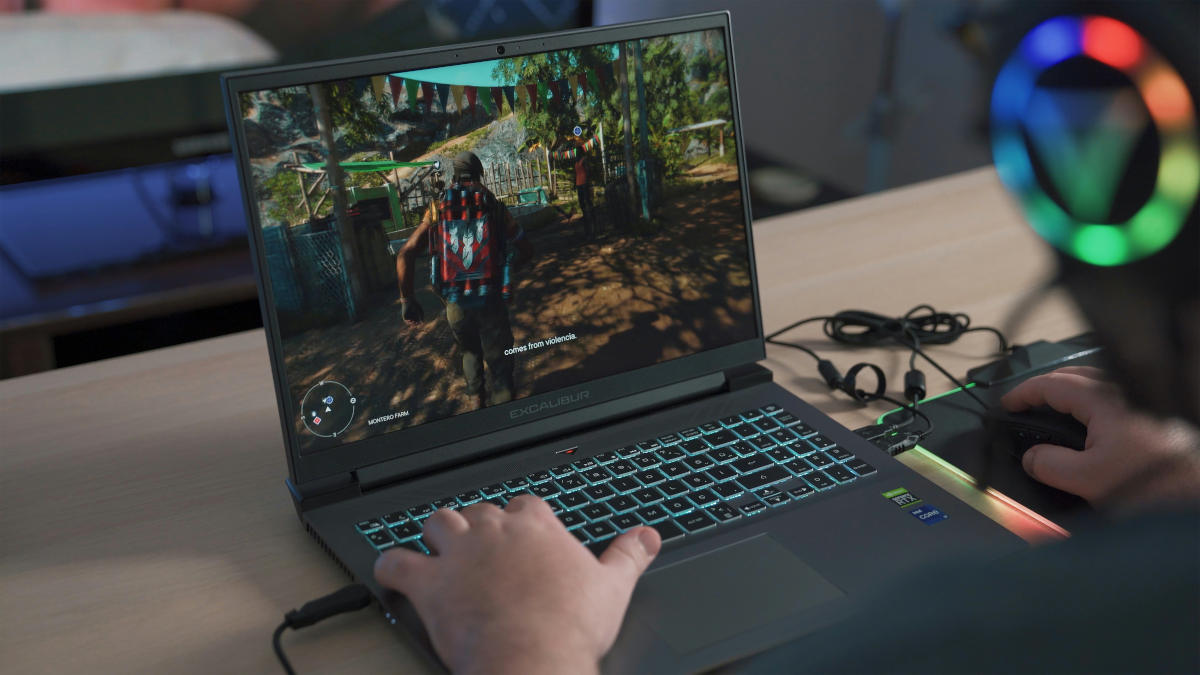
นอกจากวิธีแก้ไขข้างต้นแล้ว ขอแนะนำให้ดูในแอปการ์ดเฉพาะเพื่อตรวจสอบการตั้งค่าที่ตั้งไว้ล่วงหน้าวิธีนี้ช่วยให้คุณมั่นใจได้ว่าแอปพลิเคชันที่ต้องการประสิทธิภาพสูงที่สุดได้รับการกำหนดไว้แล้ว ขึ้นอยู่กับรุ่นกราฟิก คุณจะต้องไปที่แผงควบคุม NVIDIA หรือ software AMD Adrenalinมาดูกันว่าจะต้องทำอย่างไรในแต่ละกรณีหาก iGPU และ GPU เฉพาะกำลังต่อสู้กัน
โซลูชันบนการ์ดจอ NVIDIA เมื่อ iGPU และการ์ดจอเฉพาะต่อสู้กัน
- คลิกขวาบนเดสก์ท็อปแล้วเลือก แผงควบคุม NVIDIA.
- ในเมนูทางด้านซ้ายให้ไปที่ จัดการการตั้งค่า 3D.
- ใต้แท็บ Configuración de programa, clica en เลือกโปรแกรม เพื่อปรับแต่งและเลือกไฟล์ .exe ของเกมหรือแอปพลิเคชันของคุณ
- ด้านล่างนี้ในตัวเลือก โปรเซสเซอร์กราฟิกที่ต้องการเลือกโปรเซสเซอร์กราฟิกประสิทธิภาพสูงของ NVIDIA
- ใช้การเปลี่ยนแปลงและปิดแผง การดำเนินการนี้จะแก้ไขข้อผิดพลาดที่เกิดขึ้นเมื่อ iGPU และ GPU เฉพาะกำลังต่อสู้กัน
ในซอฟต์แวร์ AMD Adrenalin
- เปิดแอปพลิเคชัน AMD Software: Adrenalin Edition
- ไปที่แท็บ เกมส์
- เลือกเกมหรือแอปจากรายการ หากไม่มี ให้เพิ่มลงไป
- ภายในการตั้งค่าเฉพาะของเกมหรือแอปนั้น ให้มองหาตัวเลือกที่เรียกว่า GPU ทำงานได้ หรือคล้ายคลึงกัน
- เปลี่ยนจาก Global หรือ Integrated เป็น ประสิทธิภาพสูง (หรือชื่อเฉพาะของ GPU AMD ของคุณ)
- บันทึกการเปลี่ยนแปลง แล้วก็เสร็จเรียบร้อยแล้ว
อย่างที่คุณเห็น ปัญหาที่เกิดขึ้นเมื่อ iGPU และ GPU เฉพาะต่อสู้กันนั้นมีวิธีแก้ไขที่ง่าย และสิ่งที่ดีที่สุดคือคุณไม่จำเป็นต้องเป็นผู้เชี่ยวชาญเพื่อควบคุม เพียงแค่ มอบหมายงานให้แต่ละคน เพื่อให้การแข่งขันระหว่างพวกเขาสิ้นสุดลงและคุณสามารถเพลิดเพลินไปกับประสบการณ์ที่ราบรื่น

ตั้งแต่เด็ก ฉันก็หลงใหลในทุกสิ่งทุกอย่างที่เกี่ยวข้องกับวิทยาศาสตร์และเทคโนโลยี โดยเฉพาะอย่างยิ่งความก้าวหน้าเหล่านั้นที่ทำให้ชีวิตเราสะดวกสบายและสนุกสนานยิ่งขึ้น ฉันชอบติดตามข่าวสารและเทรนด์ใหม่ๆ และแบ่งปันประสบการณ์ ความคิดเห็น และเคล็ดลับเกี่ยวกับอุปกรณ์และแกดเจ็ตที่ฉันใช้ สิ่งนี้ทำให้ฉันเริ่มเป็นนักเขียนบนเว็บเมื่อกว่าห้าปีที่แล้ว โดยเน้นไปที่อุปกรณ์ Android และระบบปฏิบัติการ Windows เป็นหลัก ฉันเรียนรู้ที่จะอธิบายแนวคิดที่ซับซ้อนให้เข้าใจง่าย เพื่อให้ผู้อ่านสามารถเข้าใจได้ง่าย