- ระบุแหล่งการบูต: Afterburner, RTSS, Windows Tasks หรือ MSI Center
- ตั้งค่าการเริ่มระบบให้ย่อเล็กสุดด้วย /s และหลีกเลี่ยง X เพื่อให้มันอยู่ในพื้นหลัง
- ปิดใช้งาน OSD และบูตอัตโนมัติใน RTSS เพื่อหลีกเลี่ยงความผิดพลาดโดยไม่ต้องถอนการติดตั้ง
- กำจัดความขัดแย้ง: ถอนการติดตั้งโมดูลสถานการณ์ MSI Center หากทำให้ OC ของคุณขัดข้อง

MSI Afterburner เริ่มทำงานเฉพาะเมื่อเปิด Windows เท่านั้น หรือในทางกลับกัน มันไม่บูตแม้ว่าคุณจะตั้งค่าไว้ถูกต้องแล้วก็ตาม นี่เป็นหนึ่งในปัญหาที่พบบ่อยที่สุดในกลุ่มผู้ใช้ Afterburner เพื่อโอเวอร์คล็อก ควบคุมพัดลม หรือจำกัดอุณหภูมิ GPU พฤติกรรมนี้อาจดูเหมือนสุ่ม แต่ก็มีคำอธิบายและวิธีแก้ไข
ในคู่มือนี้เราจะรวบรวม กรณีที่เป็นไปได้ทั้งหมดที่อธิบายได้ว่าเหตุใดสิ่งนี้จึงเกิดขึ้น: จากการขัดแย้งกับ MSI Center และโมดูลสถานการณ์จำลอง ไปจนถึงการโต้ตอบกับ RTSS (RivaTuner Statistics Server) งานที่กำหนดเวลาไว้ซึ่งไม่ทำงาน ไอคอนโลโก้ Windows ที่มีชื่อเสียงภายใน Afterburner และความสงสัยว่าจำเป็นต้องมองเห็นโปรแกรมเพื่อให้มีขีดจำกัดอุณหภูมิหรือการโอเวอร์คล็อกหรือไม่
เหตุใด MSI Afterburner จึงเริ่มทำงานเอง (และเหตุใดบางครั้งจึงไม่ทำงาน)
เมื่อคุณสังเกตเห็นว่า MSI Afterburner มันเริ่มเองใน Windows โดยไม่คาดคิด มันมักจะมีอยู่ ทริกเกอร์เริ่มต้นอัตโนมัติทริกเกอร์นั้นอาจมาจาก Afterburner เอง, Windows, RTSS หรือแม้แต่ชุดยูทิลิตี้อื่นๆ เช่น MSI Center ความท้าทายคือการระบุว่ากลไกใดเป็นตัวทริกเกอร์
ในทางกลับกัน มีผู้ใช้บางคนที่ทำเครื่องหมายไว้ เริ่มต้นด้วย Windows ภายใน Afterburner และการดูงานที่กำหนดเวลาไว้ซึ่งสร้างขึ้น (MSIAfterburner.exe /s) ก็ยังไม่สามารถบูตเครื่องพร้อมกับระบบได้ ในกรณีนี้ มักเกิดจากสิทธิ์อนุญาต ตัวงานเอง หรือความขัดแย้งกับการตั้งค่าเริ่มต้นระบบใน Windows 11
เพื่อให้มันซับซ้อนขึ้นอีกนิดหน่อย สามารถเปิด RTSS ได้โดยใช้ Afterburner หากเชื่อมโยงกับการแสดง OSD (การซ้อนทับบนหน้าจอพร้อม FPS และเมตริก) และหาก RTSS สร้างปัญหาให้กับเกมใดเกมหนึ่ง การปิด RTSS เพียงอย่างเดียวไม่เพียงพอ เพราะสามารถเปิดใหม่โดยอัตโนมัติในขณะที่ Afterburner ยังเปิดอยู่
สรุปเบื้องต้น : มีอยู่หลายชิ้น (Afterburner, RTSS, Windows, MSI Center) ที่อาจส่งผลต่อการเริ่มต้นระบบ ดังนั้นจึงเป็นสิ่งสำคัญที่จะต้องตรวจสอบแต่ละโปรแกรมด้วยวิธีการที่ชัดเจนและเป็นระเบียบ
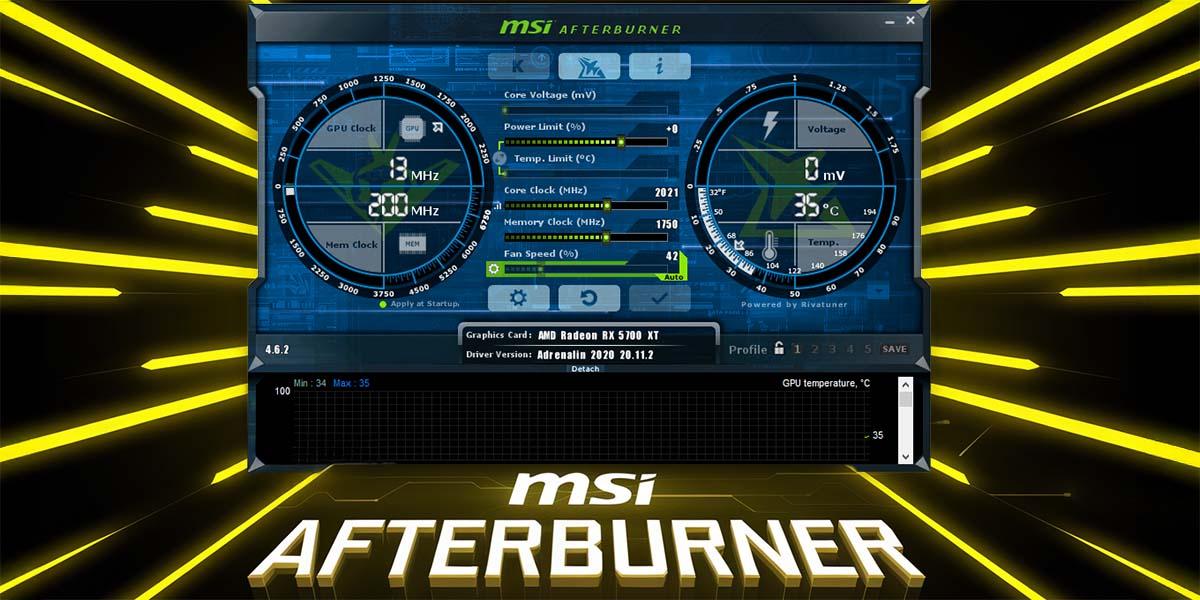
'เริ่มต้นด้วย Windows' เทียบกับ 'นำไปใช้เมื่อเริ่มต้น Windows': มันไม่ใช่สิ่งเดียวกัน
ภายใน Afterburner คุณจะเห็นปุ่มคลาสสิกพร้อมด้วย โลโก้ Windows มุมขวาบนเมื่อคุณเปิดใช้งาน มันจะเปลี่ยนเป็นสีน้ำเงินและหมายความว่าโปรแกรมควรเริ่มต้นระบบ หากคุณ "ปิด" ด้วย X โปรแกรมจะสิ้นสุดการทำงานโดยสมบูรณ์ หากคุณย่อขนาดโปรแกรมลง โปรแกรมจะยังคงอยู่ในพื้นหลัง (คุณจะเห็นไอคอนของ เครื่องบินเล็กบนถาด).
ไอคอนมันต่างกัน 'ใช้เมื่อเริ่มต้นระบบ Windows'ซึ่งจะโหลดโปรไฟล์ OC/curves ของคุณเมื่อเริ่มต้นระบบ หลายคนเชื่อว่าตัวเลือกนี้จะเปิดหน้าต่าง Afterburner แต่ความจริงแล้วไม่ใช่เช่นนั้น: โปรไฟล์นี้สามารถใช้งานขณะย่อขนาดได้ และในความเป็นจริง งานที่กำหนดเวลาไว้มักจะเปิดโปรไฟล์นี้ด้วยพารามิเตอร์ /s เพื่อไม่ให้รบกวนการใช้งาน
สิ่งนี้ช่วยอธิบายความสับสนทั่วไป: คุณไม่จำเป็นต้องเห็น Afterburner บนหน้าจอ สำหรับ OC, แรงดันไฟฟ้า หรือกราฟเส้นโค้งพัดลมที่จะนำมาใช้เมื่อเข้าสู่ระบบ คุณต้องให้กระบวนการทำงานอยู่เบื้องหลัง หากคุณใช้ฟีเจอร์ที่ต้องมีการตรวจสอบอย่างต่อเนื่อง เช่น ขีดจำกัดอุณหภูมิ หรือกราฟเส้นโค้งพัดลมแบบไดนามิก
หากคุณต้องการป้องกันไม่ให้ MSI Afterburner เริ่มทำงานเองใน Windows (หรืออย่างน้อยก็ไม่ให้มองเห็นได้) เปิดใช้งาน 'เริ่มต้นด้วย Windows' และย่อขนาดโดยหลีกเลี่ยงการปิดด้วย X เมื่อบูตครั้งต่อไป ระบบจะทำงานในพื้นหลัง ไม่รบกวนคุณ และโปรไฟล์จะถูกนำไปใช้ตามที่คุณคาดหวัง
เคส MSI Center: โมดูลสถานการณ์จำลองสามารถบังคับให้บูตและทำให้ OC ของคุณหยุดทำงาน
ปัญหาที่ MSI Afterburner เริ่มทำงานเองใน Windows มักเกิดขึ้นซ้ำๆ บ่อยครั้ง เอ็มเอสไอ เซ็นเตอร์โดยเฉพาะอย่างยิ่งโมดูล "สถานการณ์ผู้ใช้" สามารถรองรับ จีพี และทำให้ Afterburner เปิดขึ้น การตั้งค่าของคุณจะถูกละเว้นหรือถูกเขียนทับทันที ผู้ใช้บางคนได้เห็นว่าหลังจาก การติดตั้ง Windows 11 ใหม่แบบคลีนอินสตอลเมื่อติดตั้งโมดูลดังกล่าว GPU จะถูกโอเวอร์คล็อกโดย MSI Center ซึ่งส่งผลต่อ Afterburner และทำให้เกิดพฤติกรรมแปลกๆ เมื่อเริ่มต้นระบบ
แนวทางแก้ไขในบริบทนี้มีความชัดเจน: ถอนการติดตั้งโมดูลสถานการณ์ผู้ใช้ MSI Centerเมื่อดำเนินการเสร็จสิ้น Afterburner จะกลับไปสู่สถานะก่อนหน้า โดยไม่เริ่มต้นโดยไม่คาดคิดหรือเปลี่ยนโปรไฟล์ทุกครั้งที่บูตเครื่อง
โปรดจำกฎนี้ไว้: หลีกเลี่ยงการใช้ยูทิลิตี้ที่จัดการสิ่งเดียวกันร่วมกัน หาก Afterburner จะควบคุม GPU, กราฟ และขีดจำกัดของคุณ อย่าปล่อยให้โปรแกรมอื่นกำหนดโปรไฟล์ของตัวเองพร้อมกัน การตั้งค่าของคุณจะเสถียรและคาดเดาได้มากขึ้น
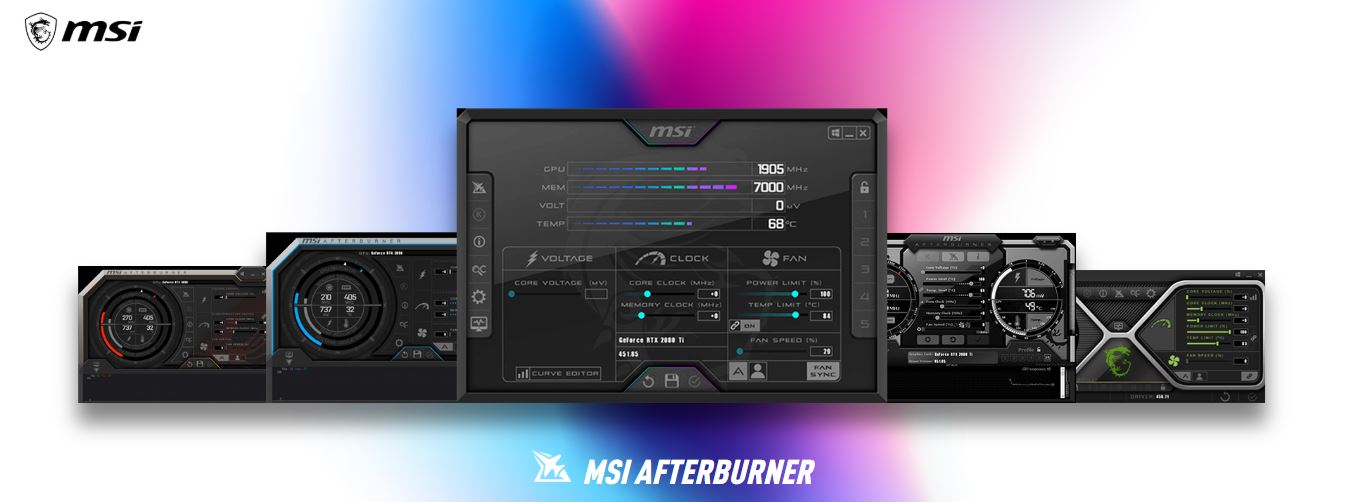
จะเกิดอะไรขึ้นถ้าสิ่งที่ฉันต้องการคือการบูตโดยที่ Windows ย่อเล็กสุด?
ผู้ใช้จำนวนมากต้องการให้ Afterburner พร้อมใช้งานอยู่เสมอเนื่องจากพวกเขาต้องพึ่งพา ขีดจำกัดอุณหภูมิ หรือเส้นโค้งการระบายอากาศแบบกำหนดเอง ซึ่งละเอียดกว่าของไดรเวอร์มาก หากเป็นกรณีของคุณ โปรดปฏิบัติตามจุดสำคัญเหล่านี้
- ภายใน Afterburner ให้ปล่อยให้โลโก้ Windows เปิดใช้งานอยู่ คุณจะเห็นปุ่มสีฟ้าเมื่อเปิดอยู่ นอกจากนี้ อย่าลืมบันทึกโปรไฟล์และเปิดใช้งาน "นำไปใช้เมื่อเริ่มต้นระบบ Windows" หากคุณต้องการให้ระบบโหลดการตั้งค่าทันทีที่เข้าสู่ระบบ
- ย่อขนาดแทนที่จะปิด หากคุณแตะ X คุณจะปิดมัน หากคุณปิดมัน มันจะยังคงทำงานอยู่ และในครั้งต่อไปที่คุณเริ่มมัน พฤติกรรมจะเป็นอย่างที่คาดไว้: กระบวนการกำลังทำงาน การตั้งค่าจะถูกนำไปใช้ และหน้าต่างจะถูกซ่อน
- ตรวจสอบงานตามกำหนดการ ในสถานการณ์ปกติ คุณจะเห็นรายการ MSIAfterburner.exe /s ใน Task Scheduler พารามิเตอร์นี้จะเริ่มโปรแกรมโดยอัตโนมัติ หากไม่ปรากฏขึ้น ให้ตรวจสอบตัวเลือก Start with Windows อีกครั้ง และให้สิทธิ์ในการสร้าง
โครงการนี้รับประกัน ให้ใช้ OC และเส้นโค้งในช่วงเริ่มต้น และโปรแกรมจะไม่สนใจหน้าต่างที่อยู่เบื้องหน้า โดยปล่อยให้ทุกอย่างอยู่เบื้องหลัง
เมื่อ Afterburner ไม่เริ่มทำงานพร้อมกับ Windows แม้ว่าจะมีเครื่องหมายถูกต้องแล้วก็ตาม
น่าหงุดหงิดพอๆ กับที่ MSI Afterburner เริ่มโดยอัตโนมัติใน Windows แม้จะเห็นว่ามีการตรวจสอบการเริ่มต้นอัตโนมัติหรือแม้กระทั่งค้นหา สร้างงานที่กำหนดเวลาไว้แล้วสตาร์ทไม่ติด นี่คือวิธีเช็คที่ได้ผลที่สุด
- เปิด Afterburner ในฐานะผู้ดูแลระบบหนึ่งครั้ง ยกเลิกการเลือกและตรวจสอบอีกครั้ง 'เริ่มต้นด้วย Windows' การดำเนินการนี้จะบังคับให้สร้างงานใหม่โดยมีสิทธิ์ที่ถูกต้อง
- ใน Task Scheduler ตรวจสอบว่ารายการ Afterburner เปิดใช้งานแล้วและไม่มีข้อผิดพลาดตรวจสอบว่าไฟล์ปฏิบัติการชี้ไปยังเส้นทางที่ถูกต้องและพารามิเตอร์ /s ยังคงอยู่
- ใน Windows 11 ให้ดูใน การตั้งค่า > แอป > การเริ่มต้น เพื่อดูว่ามี MSI Afterburner อยู่ในรายการหรือไม่ และหาก ไม่ถูกบล็อคบางครั้งนโยบายการเริ่มต้นจะปิดใช้งานแอปของบุคคลที่สาม
- อีกทางเลือกหนึ่งคุณสามารถทำได้ วาง ทางลัดในโฟลเดอร์เริ่มต้น จากเมนู Start (shell:startup) ในช่อง Shortcut Target คุณสามารถเพิ่มพารามิเตอร์ได้ เช่น ปล่อยให้ MSIAfterburner.exe อยู่ในรูปแบบ /s เพื่อย่อไฟล์ให้เล็กลง วิธีนี้ใช้งานได้และไม่ต้องใช้เทคนิคพิเศษใดๆ
หากยังบูตไม่ได้ การติดตั้ง Afterburner ใหม่ทั้งหมดอาจช่วยแก้ไขปัญหาได้ เส้นทางหรือใบอนุญาตที่ขาดหาย ที่ได้รับผลกระทบ โดยเฉพาะอย่างยิ่งหากคุณได้ย้ายข้อมูลจากเวอร์ชันหรือดิสก์
วิธีป้องกันไม่ให้ RTSS เริ่มต้นด้วย Afterburner โดยไม่ต้องถอนการติดตั้ง
มีวิธีที่สะอาดในการทำให้ Afterburner ทำงานอยู่สำหรับเส้นโค้งหรือขีดจำกัดของคุณ แต่ป้องกันไม่ให้ RTSS ทำงานและขัดขวางเกม ทำตามขั้นตอนเหล่านี้ เพื่อให้มีการกำหนดค่าอย่างถูกต้อง:
- เปิด RTSS และยกเลิกการเลือกตัวเลือก 'เริ่มต้นด้วย Windows' และ 'เริ่มย่อขนาด' เพื่อไม่ให้เพิ่มตัวเองเข้าในตอนเริ่มต้นโดยอัตโนมัติ
- ใน Afterburner ไปที่แท็บการตรวจสอบและ ยกเลิกการเลือก 'แสดงใน OSD' ในทุกเมตริก หากไม่มีอะไรให้แสดง Afterburner จะไม่มีเหตุผลที่จะบังคับให้ RTSS เริ่มต้น
- หากคุณใช้โปรไฟล์ต่อเกมใน RTSS ให้ตรวจสอบ: ใส่ 'ระดับการตรวจจับแอปพลิเคชัน' ถูกตั้งค่าเป็นไม่มี สำหรับชื่อเรื่องที่มีปัญหา หรือสร้างข้อยกเว้น วิธีนี้จะช่วยป้องกันไม่ให้เกิดปัญหาที่ทำให้เกิดการขัดข้อง
ด้วยสามขั้นตอนนี้ RTSS จะถูกติดตั้งในกรณีที่คุณต้องการวัด FPS แต่ จะไม่เริ่มต้นโดยอัตโนมัติ ในขณะที่ Afterburner ทำหน้าที่ควบคุมพัดลมหรืออุณหภูมิ
วิธีทำให้ Afterburner ปรากฏแบบย่อขนาดและมองไม่เห็น
หากคุณพบว่าโปรแกรมเปิดในโหมดหน้าต่างเมื่อเริ่มต้น แต่คุณต้องการมัน ย่อขนาดลงเหลือถาดให้ตรวจสอบสิ่งต่อไปนี้:
- ในตัวเลือกทั่วไปของ Afterburner ให้ทำเครื่องหมายที่ 'เริ่มย่อขนาด' หากมี และยืนยันว่า บูตใช้พารามิเตอร์ /s ในงานที่กำหนดไว้
- หลีกเลี่ยงการปิดด้วย X หลังจากตั้งค่าแล้ว ลดขนาดลงเพื่อให้คุณจำได้ สถานะในถาด ไอคอนเครื่องบินจะยืนยันว่าอยู่ในพื้นหลัง
- เป็นแผน B ให้สร้างทางลัดไปยัง MSIAfterburner.exe ในโฟลเดอร์ Startup และเพิ่มในฟิลด์ Target /s ในตอนท้าย วิธีนี้แม้ว่า Windows จะละเว้นงานที่กำหนดไว้ ทางลัดจะเปิดใช้งานอย่างเงียบๆ
ป้องกันไม่ให้ Afterburner เปิดเฉพาะเมื่อคุณไม่ต้องการใช้งานเท่านั้น
หากสิ่งที่รบกวนคุณคือ Afterburner ปรากฏขึ้นแม้ว่าคุณจะไม่ต้องการมันก็ตาม ใช้รายการตรวจสอบนี้:
- ใน Afterburner ยกเลิกการเลือก 'เริ่มต้นด้วย Windows'ปุ่มโลโก้ควรเป็นสีเทา
- ในตัวกำหนดเวลางาน ให้ลบหรือปิดใช้งานรายการสำหรับ MSIAfterburner.exe /s หากมันยังคงอยู่ต่อไป
- ใน การตั้งค่า > แอป > เริ่ม Windows 11 ปิดใช้งาน Afterburner หากมีการระบุไว้
- หากคุณใช้ MSI Center ให้ถอดออก โมดูลสถานการณ์ผู้ใช้ เพื่อหลีกเลี่ยงการตั้งค่า GPU ที่อาจบังคับให้ Afterburner เปิดหรือแทนที่โปรไฟล์
- ตรวจสอบโฟลเดอร์ Startup (shell:startup) และ การเริ่มต้นแบบทั่วไป ในกรณีที่มีคนลืมทางลัดไว้
การเข้าใจรายละเอียดเหล่านี้จะช่วยให้คุณแก้ไขปัญหาที่ MSI Afterburner เปิดเองใน Windows ได้ แนวคิดคือให้... มองไม่เห็นแต่ทำงาน เมื่อคุณต้องการลดความเร็วและปรับลดความร้อน หรือออกจากเกมไปเลยเมื่อคุณไม่อยากให้มันรันตอนบูต ยิ่งไปกว่านั้น การเข้าใจบทบาทของ RTSS และโมดูลสถานการณ์จำลอง MSI Center ช่วยขจัดความลึกลับว่าทำไมการตั้งค่าของคุณถึงปรากฏขึ้น หายไป หรือขัดแย้งกันทุกครั้งที่บูต


บรรณาธิการเชี่ยวชาญด้านเทคโนโลยีและอินเทอร์เน็ตด้วยประสบการณ์มากกว่าสิบปีในสื่อดิจิทัลต่างๆ ฉันทำงานเป็นบรรณาธิการและผู้สร้างเนื้อหาให้กับบริษัทอีคอมเมิร์ซ การสื่อสาร การตลาดออนไลน์ และการโฆษณา ฉันยังได้เขียนไว้ในเว็บไซต์เศรษฐศาสตร์ การเงิน และภาคส่วนอื่นๆ ด้วย งานของฉันก็คือความหลงใหลของฉันเช่นกัน ตอนนี้ผ่านบทความของฉันใน Tecnobitsฉันพยายามสำรวจข่าวสารและโอกาสใหม่ ๆ ที่โลกแห่งเทคโนโลยีมอบให้เราทุกวันเพื่อปรับปรุงชีวิตของเรา