- ความสอดคล้องของ UEFI/Legacy กับ GPT/MBR และลำดับการบูตที่ถูกต้องช่วยป้องกันความผิดพลาดส่วนใหญ่
- การซ่อมแซม bootloader ด้วย bootrec และสร้าง EFI ใหม่ด้วย bcdboot มักจะเป็นวิธีสุดท้าย
- ใน SATA→NVMe โหมดปลอดภัยจะช่วยโหลดไดรเวอร์และดำเนินการไมเกรชันให้เสร็จสมบูรณ์
- หากการโคลนล้มเหลว ให้โคลนใหม่อย่างถูกต้องหรือติดตั้งใหม่อีกครั้งเพื่อการบูตที่มั่นคงและรวดเร็ว
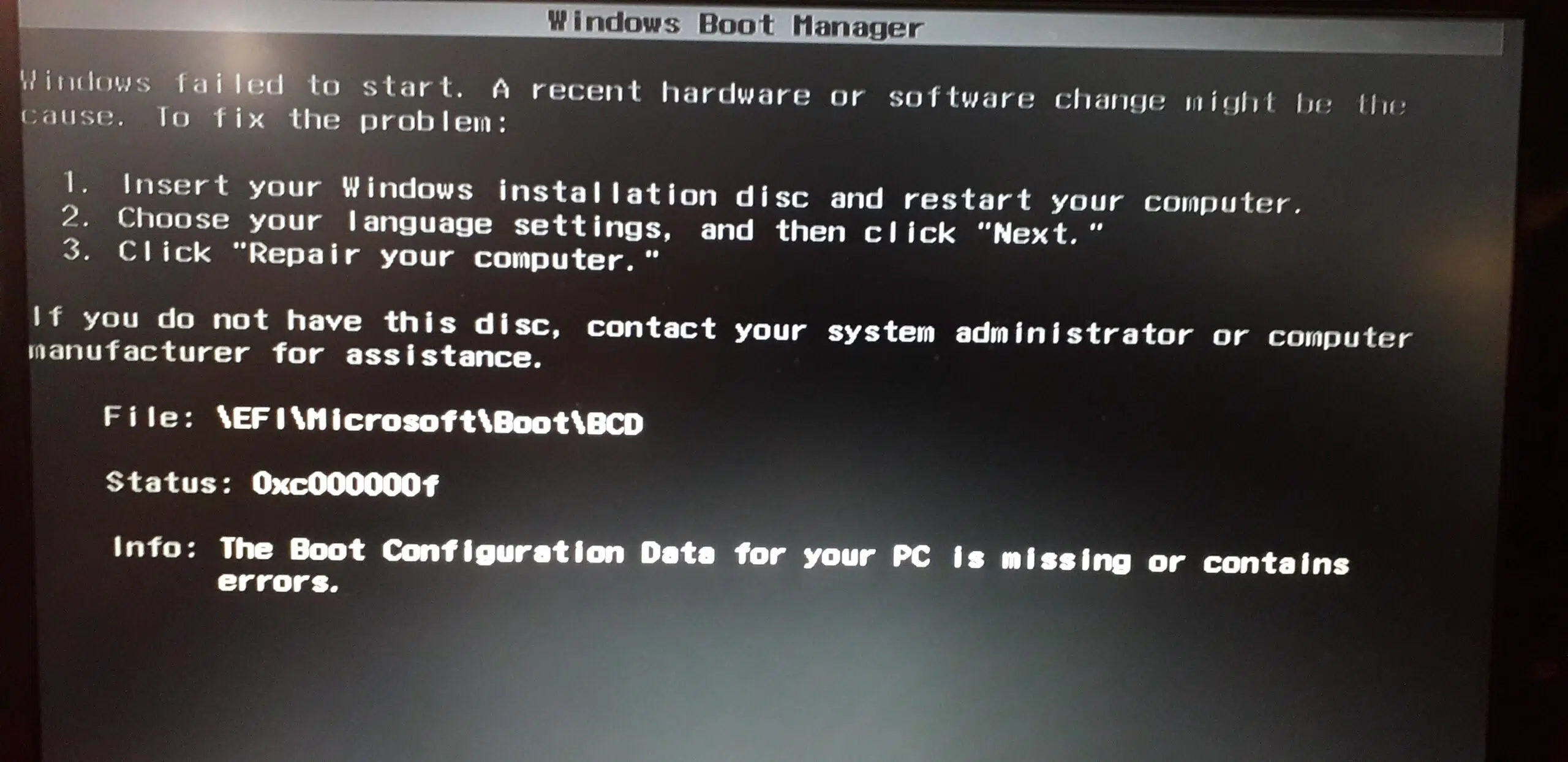
คุณมีไหม โคลน Windows ของคุณไปยัง NVMe แล้วมันไม่เริ่มต้นเหรอ? นี่เป็นปัญหาที่พบบ่อยเมื่อย้ายข้อมูลจาก SATA HDD/SSD ไปเป็น M.2 NVMe หรือเมื่อเปลี่ยนจาก MBR ไปเป็น GPT โดยไม่ได้ปรับโหมดการบูต ในหลายกรณี ระบบยังคงใช้ตัวบูตโหลดเดอร์ของไดรฟ์ตัวเก่า ในกรณีเหล่านี้ จำเป็นต้องซ่อมแซม BCD/EFI และปรับพาร์ติชัน
ในคู่มือนี้ คุณจะได้พบกับ สาเหตุทั่วไปทั้งหมดและวิธีแก้ไขทีละขั้นตอน: ตั้งแต่การตรวจสอบการเชื่อมต่อและลำดับการบูตใน BIOS/UEFI ไปจนถึงการสร้าง BCD ใหม่ การสร้างพาร์ติชัน EFI ใหม่ด้วย bcdboot การเปิดใช้งานพาร์ติชันระบบใน MBR การบูตเข้าสู่โหมดปลอดภัยเพื่อติดตั้งไดรเวอร์ NVMe และแม้กระทั่งเมื่อสะดวก โคลนใหม่หรือติดตั้งใหม่นอกจากนี้เรายังเพิ่มเคล็ดลับเชิงปฏิบัติจากฟอรัมและผู้ผลิตเพื่อให้คุณไม่พลาดสิ่งใดเลย
สาเหตุทั่วไป: เหตุใดอุปกรณ์ NVMe ที่โคลนจึงไม่สามารถบูตได้
ก่อนที่จะสัมผัสสิ่งใดก็ตาม สิ่งสำคัญคือต้องเข้าใจถึงสาเหตุ สาเหตุที่พบบ่อยที่สุด หลังจากการโคลนแล้วจะได้:
- SSD/NVMe เชื่อมต่อเป็นภายนอก (USB/กล่องหุ้ม) อุปกรณ์โคลนนิ่งหลายตัวไม่อนุญาตให้บูตไดรฟ์นี้ผ่าน USB ให้เชื่อมต่อผ่าน SATA หรือกับสล็อต M.2 ที่เกี่ยวข้อง
- ไม่ได้ตั้งค่าเป็นอุปกรณ์บูตเครื่องแรกหาก BIOS/UEFI ยังคงให้ความสำคัญกับไดรฟ์เก่า ระบบจะไม่พยายามบูตจากไดรฟ์ใหม่
- ความไม่เข้ากันของโหมดการบูต (UEFI เทียบกับ Legacy/CSM) ดิสก์ GPT ต้องใช้ UEFI ส่วนดิสก์ MBR ต้องใช้ Legacy การผสมกันจะทำให้บูตล้มเหลว
- การโคลนที่ไม่สมบูรณ์หรือหยุดชะงักพาร์ติชันการบูต (EFI/MSR/Reserved) หายไปหรือ BCD เสียหาย
- ผู้จัดการอยู่ในดิสก์อื่นเป็นเรื่องปกติที่พาร์ติชัน EFI/ตัวจัดการจะอยู่ใน SSD/HDD อื่น และหลังจากโคลนแล้ว คอมพิวเตอร์จะยังคง "ค้นหา" พาร์ติชันนั้นที่นั่นต่อไป
- ผู้ขับขี่ที่หายไป (โดยเฉพาะอย่างยิ่งเมื่อย้ายจาก SATA ไปเป็น NVMe) บูตเข้า โหมดปลอดภัย โดยปกติจะบังคับติดตั้ง
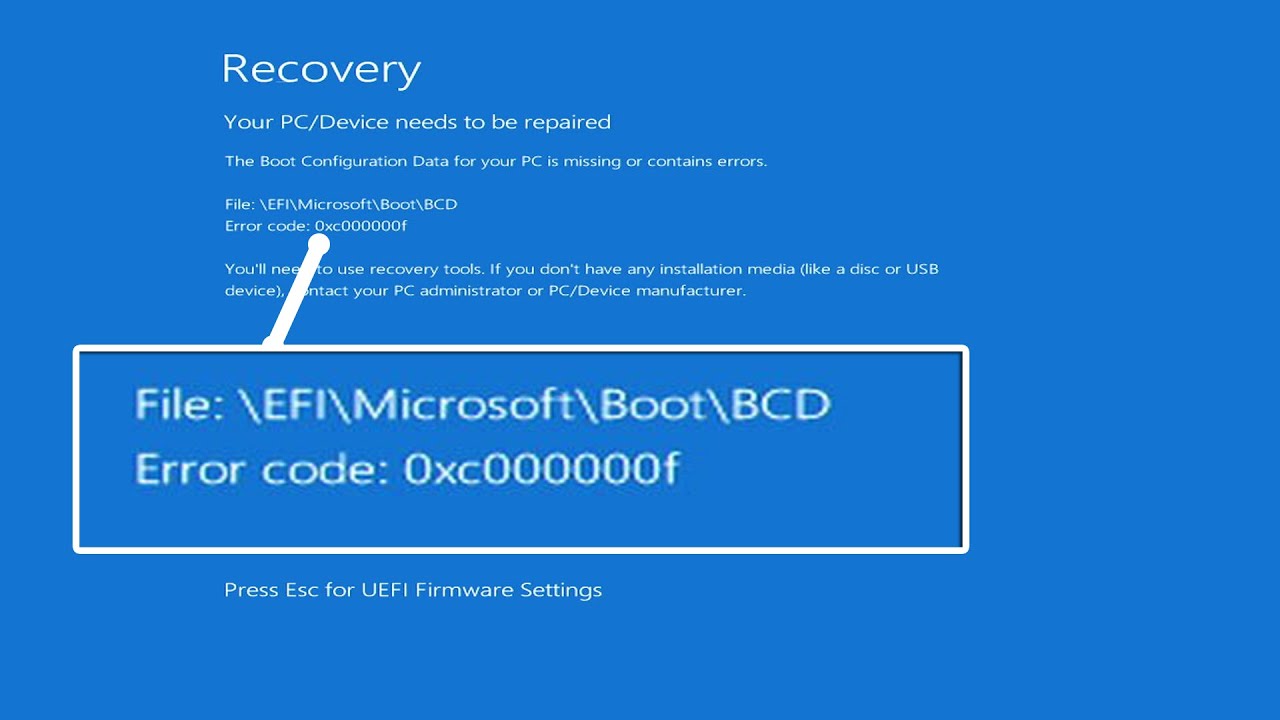
นอกจากนี้อาจเกิดข้อผิดพลาดได้ winload.efi หายไปหรือเสียหาย (0xc000000e, 0xc000000f, 0xc0000428…) แสดงว่า BCD เสีย EFI ที่ไม่มีอยู่จริง หรือ กำหนดค่า UEFI/Secure Boot ไม่ถูกต้อง.
UEFI เทียบกับ Legacy และ GPT เทียบกับ MBR: ความเข้ากันได้มีความสำคัญ
นี่คือส่วนสำคัญของเนื้อหา บันทึกใน GPT ต้องใช้ UEFI; แผ่นดิสก์ใน MBR ต้องใช้ Legacy/CSMหากคุณโคลนระบบ GPT เป็น GPT แต่เมนบอร์ดเป็นแบบ Legacy ระบบจะบูตไม่ได้ และในทางกลับกัน หากโคลนของคุณเป็น MBR และคุณบังคับให้ใช้ UEFI ล้วน ระบบจะบูตไม่ได้เช่นกัน ให้เปลี่ยนโหมดการบูตให้ตรงกัน และจำไว้ว่าใน GPT ไม่มีแบรนด์ “แอคทีฟ”; แฟล็กนั้นใช้ได้กับ MBR เท่านั้น
ระวังการใช้บอร์ดและสถานการณ์แบบผสม: อาจเป็นไปได้ที่การติดตั้ง MBR เดิมของคุณทำงานใน Legacy คุณโคลนไปเป็น NVMe GPT และหากไม่สลับบอร์ดไปเป็น UEFI คอมพิวเตอร์จะไม่เห็น bootloader เปลี่ยนเป็น UEFI หากดิสก์ปลายทางของคุณเป็น GPT และหากคอมพิวเตอร์ไม่รองรับ UEFI ให้โคลนเป็น MBR หรือ แปลงเป็น MBR ก่อนที่จะบูตเครื่อง (คุณจะเสียข้อดี เช่น พาร์ติชันขนาดใหญ่และพาร์ติชันหลักมากกว่า 4 พาร์ติชัน)
พาร์ติชันคีย์: EFI ใน GPT และ "ใช้งานอยู่" ใน MBR
บนดิสก์ GPT Windows จะบูตจาก พาร์ติชั่นระบบ EFI (ESP) ฟอร์แมตเป็น FAT32 ด้วยไฟล์บูต (bootx64.efi, BCD เป็นต้น) หากการโคลนไม่สามารถคัดลอก ESP ได้ คุณต้อง สร้าง EFI ใหม่และใส่ข้อมูลลงไปในดิสก์ MBR พาร์ติชันระบบจะต้องถูกทำเครื่องหมายเป็น คล่องแคล่ว สำหรับเฟิร์มแวร์ (รุ่นเก่า) เพื่อค้นหามัน เรียนรู้วิธีการ ทำให้ SSD เป็นไดรฟ์หลัก ใน Windows 11 หากคุณจำเป็นต้องปรับเปลี่ยนสิ่งนี้
ความผิดพลาดทั่วไป: การมี ESP บนแผ่นอื่น (ตัวอย่างเช่น SSD ขนาดเล็ก 250 GB) และหลังจากโคลน C: แล้ว คอมพิวเตอร์จะยังคงพึ่งพา ESP อื่นต่อไป วิธีแก้ปัญหาคือ สร้าง ESP ใหม่บน NVMeสร้างไฟล์บูตบนนั้นและชี้ BIOS ไปที่ดิสก์นั้น โดยถอดหรือตัดการเชื่อมต่อดิสก์อื่น ๆ ระหว่างการซ่อมแซมเพื่อหลีกเลี่ยงความคลุมเครือ
ซ่อมแซม BCD/EFI จาก Windows Recovery Environment
ขั้นตอนมีมาตรฐานและมีประสิทธิผลมาก คุณต้องมี USB สำหรับติดตั้ง Windows (คุณสามารถสร้างจากเครื่องมืออย่างเป็นทางการ) บูตจากเครื่องมือนั้นและเลือกซ่อมแซมคอมพิวเตอร์ของคุณ → แก้ไขปัญหา → ตัวเลือกขั้นสูง → สัญลักษณ์ระบบจากนั้นคุณมีหลายเส้นทาง
เส้นทาง A: สร้าง BCD ใหม่ (เร็ว)
1) รันคำสั่งเหล่านี้ ตามลำดับ (แก้ไขอักษรถ้ามี) :
bootrec /fixmbr bcdedit /export c:\bcdbackup แอตทริบิวต์ c:\boot\bcd -h -r -s ren c:\boot\bcd bcd.old bootrec /rebuildbcd
หากตรวจพบการติดตั้ง (เช่น C:\Windows) และถามคุณตอบ S (หรือ Y). นี่จะสร้างที่เก็บ BCD ขึ้นมาใหม่. ออกด้วย exit และรีบูตเพื่อทดสอบ
เส้นทาง B: สร้าง EFI ใหม่ด้วย diskpart + bcdboot
เมื่อพาร์ติชัน EFI ไม่มีอยู่หรือว่างเปล่า/เสียหาย เส้นทางนี้จะปลอดภัยที่สุด มอบหมายหนังสือให้ ESP และกลับมามีประชากรอีกครั้ง:
diskpart list volume select volume = n (n = volume ของพาร์ติชั่น EFI/“System”) assign letter = M exit bcdboot C:\Windows /s M: /f UEFI
นี่จะคัดลอกไฟล์บูตจาก C:\Windows ไปที่ ESP (M:) และลงทะเบียนสำหรับ UEFI เริ่มใหม่ และตรวจสอบ หากคุณยังเปิดใช้งาน Secure Boot อยู่และไม่สามารถบู๊ตได้ ให้ปิดการใช้งานชั่วคราวใน BIOS
เส้นทาง C: ซ่อมแซมไฟล์ระบบและ BCD ขั้นสูง
หากคุณสงสัยว่ามีการทุจริตให้ดำเนินการ เอสเอฟซีในสภาพแวดล้อม WinRE ขอแนะนำให้รันการวิเคราะห์แบบออฟไลน์:
bcdedit /enum | ค้นหา "osdevice" sfc /scannow /OFFBOOTDIR=C:\ /OFFWINDIR=C:\Windows
นอกจากนี้หาก บูตเรค ไม่สามารถแก้ไขได้ คุณสามารถบังคับเส้นทางใน BCD ได้ดังนี้:
bcdedit /set {bootmgr} อุปกรณ์บูต bcdedit /set {ค่าเริ่มต้น} อุปกรณ์บูต bcdedit /set {ค่าเริ่มต้น} อุปกรณ์บูต osdevice bcdedit /set {ค่าเริ่มต้น} พาร์ติชันอุปกรณ์=C: bcdedit /set {ค่าเริ่มต้น} พาร์ติชันอุปกรณ์=C: bcdedit /set {ค่าเริ่มต้น} เส้นทาง \Windows\System32\winload.efi
ปิดใช้งานการบูตแบบปลอดภัย หากรบกวนการทำงานของ winload.efi และเปิดใช้งานใหม่อีกครั้งหลังจากเสร็จสิ้น เมื่อทุกอย่างบูตได้ตามปกติ
ข้อผิดพลาดและรหัส "Winload.efi หายไปหรือมีข้อผิดพลาด" 0xc000000e/0xf/0x428
ข้อความเหล่านี้เผยให้เห็นปัญหาของ การกำหนดค่า BCD/EFI หรือ UEFI/Legacyวิธีแก้ปัญหาที่มีประสิทธิภาพ ได้แก่ การปิดการใช้งานชั่วคราว การบูตที่ปลอดภัยสร้าง ESP ใหม่ด้วย bcdboot (เส้นทาง B) ดำเนินการ บูตเรค (เส้นทาง A) และซ่อมแซมไฟล์ด้วย เอสเอฟซีหากคุณโคลนระหว่างดิสก์ที่มี ID ต่างกัน โปรดระมัดระวังคีย์รีจิสทรีและตัวอักษร: คำสั่ง bcdboot โดยปกติจะแก้ไขปัญหาตัวชี้ได้อย่างชัดเจน
หากคอมพิวเตอร์ของคุณมาจาก MBR และตอนนี้คุณกำลังใช้ GPT/UEFI อย่าพยายามตรวจสอบ “คล่องแคล่วพาร์ติชันข้อมูล NVMe: ตัวเลือกนี้ถูกปิดใช้งานใน GPT โดยการออกแบบ สิ่งที่ถูกต้องที่ควรทำคือมี เอสพี ถูกต้องและกำหนดค่าใน UEFI
จาก SATA สู่ NVMe: ไดรเวอร์และเคล็ดลับเซฟโหมด
เมื่อย้ายจาก SATA ไปเป็น NVMe (PCIe) การบูตครั้งแรกอาจล้มเหลวเนื่องจาก ไดรเวอร์ไม่ได้โหลดผู้ผลิต NVMe แนะนำเคล็ดลับง่ายๆ: บังคับ บูตในโหมดปลอดภัย (Windows มักแนะนำสิ่งนี้หลังจากความล้มเหลวในการบูต) ให้โหลดไดรเวอร์ จากนั้นรีบูตในโหมดปกติ โดยปกติแล้วสิ่งนี้จะปลดล็อคการบูต ของโคลนใน NVMe โดยไม่ต้องมีขั้นตอนเพิ่มเติม นอกจากนี้ยังมีประโยชน์ในการทบทวนคำแนะนำสำหรับ เพิ่ม SSD ใหม่ให้กับ Windows 11 เมื่อคุณเปลี่ยนอินเทอร์เฟซ
หากเมนูการซ่อมแซมไม่ปรากฏขึ้นโดยอัตโนมัติ คุณสามารถบังคับ Safe Mode จากสภาพแวดล้อมการกู้คืนหรือด้วย msconfig ก่อนที่จะโคลน (หากคุณยังคงบูตจากไดรฟ์ต้นทาง) เพื่อให้แน่ใจว่าไดรเวอร์ที่ถูกต้องได้รับการติดตั้งในครั้งแรกบน NVMe
การโคลนนิ่งใหม่: เมื่อใดควรทำและทำอย่างไรจึงจะถูกต้อง
หากโคลนเป็นบางส่วนหรือพาร์ติชันการบูตหายไป บางครั้งวิธีที่เร็วที่สุดคือ โคลนนิ่งอย่างถูกต้อง ด้วยซอฟต์แวร์ที่เชื่อถือได้ โปรแกรมบางโปรแกรมโดดเด่นในเรื่อง:
- เค้าโครงที่ชาญฉลาด ของพาร์ติชั่น (ปรับอัตโนมัติสำหรับดิสก์ที่มีขนาดต่างกัน)
- การโคลนนิ่งแบบภาคต่อภาค เมื่อต้องการแบบจำลองที่เหมือนกันทุกประการ
- ตัวเลือกของ ปรับขนาด พาร์ติชั่น (อัตโนมัติ, เป็นต้นฉบับ หรือ ด้วยตนเอง)
- บุ๊กมาร์กของ “จุดหมายปลายทางคือ SSD” เพื่อปรับ 4K ให้ตรงกันและเพิ่มประสิทธิภาพการทำงาน
- ความสามารถในการจัดการกับ เซกเตอร์เสีย.
หากคุณเลือกที่จะโคลนใหม่ ให้เชื่อมต่อปลายทางภายใน (SATA/M.2) เปิดใช้งานตัวเลือกเพื่อ การเพิ่มประสิทธิภาพสำหรับ SSD, ตรวจสอบว่ามีการคัดลอกด้วย อีเอสพี/เอ็มเอสอาร์ หรือระบบสำรองไว้ (ใน MBR) และเมื่อเสร็จสิ้น ใส่ NVMe ก่อนใน BIOSหากกรณีของคุณคือ MBR→GPT อย่าบังคับการผสาน: ตัดสินใจเลือก UEFI + GPT หรือ Legacy + MBR ก่อนการโคลน หากต้องการเข้าใจความแตกต่างในรูปแบบและประสิทธิภาพ โปรดดูคู่มือของเรา ไดรฟ์ SSD.
การซ่อมแซมแบบมีคำแนะนำด้วยเครื่องมือแบ่งพาร์ติชั่น
หากคุณไม่มี USB Windows ก็มีตัวจัดการพาร์ติชั่นที่ให้คุณสร้างพาร์ติชั่นได้ WinPE ขนาดกลาง การบูตและดำเนินการกับดิสก์: ทำเครื่องหมายพาร์ติชัน สร้าง MBR ใหม่ ฯลฯ ฟังก์ชัน “สร้าง MBR ขึ้นมาใหม่” เขียนบันทึกการบูตใหม่และอาจแก้ไขข้อผิดพลาดเก่าบางประการได้ สำหรับ UEFI/GPTสิ่งสำคัญคือต้องแน่ใจว่ามี EFI ที่ถูกต้องและใช้ bcdboot ที่จะเติมมันเข้าไป
ผู้จัดการบางคนยังอนุญาตจาก WinPE ด้วย ทำเครื่องหมายว่าใช้งานอยู่ พาร์ติชันระบบใน MBR (โปรดจำไว้ว่า: ไม่ใช้กับ GPT) และปล่อยให้อุปกรณ์พร้อมสำหรับเฟิร์มแวร์รุ่นเก่าเพื่อค้นหาโดยไม่มีปัญหา
การติดตั้งแบบสะอาด: วิธีที่ปลอดภัยที่สุดเมื่อทุกอย่างพันกัน
มีบางกรณีที่การโคลนมีความซับซ้อนมากกว่าที่คาดไว้ (เช่น การอ้างอิงตัวจัดการบนดิสก์อื่น การกระโดดข้าม MBR→GPT ที่วางแผนไว้ไม่ดี หรือ BCD ที่ได้รับผลกระทบอย่างรุนแรง) หากคุณต้องการวิธีที่รวดเร็วและสะอาด ให้สร้าง การติดตั้ง USB อย่างเป็นทางการถอดดิสก์ทั้งหมดออก ยกเว้น เอ็นวีเอ็มวางจานไว้บน ยูอีเอฟไอลบพาร์ติชันในการติดตั้งและปล่อยให้ Windows สร้างของคุณเอง (รวมถึง EFI)จากนั้นคุณเชื่อมต่อไดรฟ์อื่นอีกครั้งและคัดลอกข้อมูลของคุณ
ในคอมพิวเตอร์ยุคใหม่ การติดตั้ง NVMe ที่สะอาดจะช่วยให้ประสิทธิภาพการทำงานดีที่สุด ผู้ใช้บางคนสังเกตเห็นว่า M.2 ทำงานไม่ราบรื่นหลังจากทำการโคลน เมื่อย้ายไปใช้ Windows 11 ประสิทธิภาพการทำงานได้รับการปรับปรุง เห็นได้ชัดเจนใน NVMe เป็นตัวเลือกที่ควรพิจารณาหากคุณตั้งใจจะอัปเกรดแล้ว
อย่างที่คุณเห็น วิธีแก้ปัญหาขึ้นอยู่กับจุดเริ่มต้นของคุณ: ไม่ว่าคุณจะมาจาก MBR/Legacy หรือ GPT/UEFI, ไม่ว่าคุณจะโคลน EFI หรือไม่, มีตัวจัดการบนดิสก์อื่นหรือไม่ หรือว่าคุณไม่มีไดรเวอร์ NVMe ก็ตาม ด้วยเส้นทาง บูตเรค, bcdbootการตั้งค่า UEFI/Legacy ที่ถูกต้องและเคล็ดลับ Safe Mode ทำให้ NVMe ที่โคลนส่วนใหญ่กลับมาใช้งานได้อีกครั้ง หากไม่เป็นเช่นนั้น การโคลนซ้ำอย่างระมัดระวัง หรือการติดตั้งใหม่จะทำให้คอมพิวเตอร์ของคุณราบรื่นและไม่ต้องพึ่งพาดิสก์เก่าอีกต่อไป


บรรณาธิการเชี่ยวชาญด้านเทคโนโลยีและอินเทอร์เน็ตด้วยประสบการณ์มากกว่าสิบปีในสื่อดิจิทัลต่างๆ ฉันทำงานเป็นบรรณาธิการและผู้สร้างเนื้อหาให้กับบริษัทอีคอมเมิร์ซ การสื่อสาร การตลาดออนไลน์ และการโฆษณา ฉันยังได้เขียนไว้ในเว็บไซต์เศรษฐศาสตร์ การเงิน และภาคส่วนอื่นๆ ด้วย งานของฉันก็คือความหลงใหลของฉันเช่นกัน ตอนนี้ผ่านบทความของฉันใน Tecnobitsฉันพยายามสำรวจข่าวสารและโอกาสใหม่ ๆ ที่โลกแห่งเทคโนโลยีมอบให้เราทุกวันเพื่อปรับปรุงชีวิตของเรา