- Omen Gaming Hub ประสบข้อผิดพลาดบ่อยครั้งหลังจากการอัปเดต
- ข้อผิดพลาดที่พบบ่อยที่สุดคือโอเวอร์เลย์ที่มีข้อผิดพลาดและปุ่มไม่ตอบสนอง
- การติดตั้งใหม่จาก Microsoft Store และการตรวจสอบ SDK สามารถแก้ไขปัญหาต่างๆ ได้มากมาย
- ข้อบกพร่องดังกล่าวยังทำให้เกิดข้อกังวลด้านความปลอดภัยในเวอร์ชันก่อนหน้านี้ด้วย
HP Omen Gaming Hub เป็นเครื่องมือที่ต้องมีสำหรับผู้ใช้แล็ปท็อปและเดสก์ท็อป OMEN ช่วยให้ผู้ใช้สามารถควบคุมประสิทธิภาพที่สำคัญต่างๆ เช่น การโอเวอร์คล็อก แสง RGB การเพิ่มประสิทธิภาพเครือข่าย และการจัดการความร้อน อย่างไรก็ตาม ผู้ใช้หลายรายประสบกับปัญหาที่น่าหงุดหงิด: Omen Gaming Hub ไม่ทำงานอย่างถูกต้อง.
ความล้มเหลวนี้สามารถแสดงออกมาได้หลายวิธี ตั้งแต่แอปพลิเคชันไม่เปิดขึ้น ไปจนถึง ปุ่มไม่ตอบสนอง ปัญหาการซ้อนทับ หรือแม้แต่ข้อผิดพลาดร้ายแรง หลังจากการอัปเดต Windows หรือ HP เอง ในบทความนี้เราจะไป แยกแยะสาเหตุที่เป็นไปได้ วิธีแก้ปัญหา และรายละเอียดทางเทคนิค ของข้อผิดพลาดนี้เพื่อที่คุณจะสามารถแก้ไขได้ครั้งเดียวและตลอดไป
เกิดอะไรขึ้นกับ Omen Gaming Hub?

ผู้ใช้หลายรายรายงานในฟอรัมอย่างเป็นทางการ เช่น ชุมชนฝ่ายสนับสนุน HP ศูนย์ควบคุม Omen Gaming Hub แสดงพฤติกรรมที่ผิดปกติ หัวข้อที่โดดเด่นที่สุดหัวข้อหนึ่งอธิบายว่าหลังจากการอัปเดต แอปหยุดตอบสนอง ทำให้ไม่สามารถเข้าถึงฟีเจอร์สำคัญๆ เช่น ประสิทธิภาพการทำงานหรือการปรับแต่งแสง.
ปัญหาดังกล่าวดูเหมือนจะไม่ส่งผลต่อโมเดลเฉพาะหนึ่งโมเดลเท่านั้น แต่ ปรากฏบนอุปกรณ์ HP หลายเครื่องที่มี Windows- มันสมเหตุสมผลเมื่อพิจารณาว่ามันง่ายขนาดไหน ติดตั้ง Windows 10 บนแล็ปท็อป HP.
นอกจากนี้ ยังมีการระบุจุดบกพร่องเฉพาะบนฟอรัม เช่น Reddit:
- โอเวอร์เลย์ Omen Gaming Hub ทำงานไม่ถูกต้องป้องกันการเข้าถึงค่าเมตริกระหว่างเกม
- El ปุ่มเข้าถึงด่วนหยุดทำงาน โดยไม่มีเหตุผลชัดเจน
- แอพพลิเคชันค้างหรือไม่ทำงานเลย
นอกจากนี้ ตามบทความที่เผยแพร่บนบล็อกความปลอดภัยคอมพิวเตอร์ Underc0de ยังมี... ความล้มเหลวของซอฟต์แวร์ที่แพร่หลาย ซึ่งส่งผลกระทบต่อผู้ใช้ HP ทั่วโลกหลายพันคน ส่วนใหญ่หลังจากการอัปเดตเฟิร์มแวร์และระบบปฏิบัติการร่วมกัน การรวมกันนี้จะทำให้เกิดความไม่เข้ากันซึ่งส่งผลให้แอปพลิเคชันไม่เริ่มทำงานอย่างถูกต้อง
สาเหตุที่เป็นไปได้ว่าทำไม Omen Gaming Hub ถึงไม่เริ่มต้น
ก่อนที่จะหาทางแก้ไข สิ่งสำคัญคือต้องเข้าใจสาเหตุที่เป็นไปได้เบื้องหลังความล้มเหลวเหล่านี้ จากคำให้การที่มีอยู่และการวิเคราะห์จากแหล่งข้อมูลต่างๆ เหตุผลที่พบบ่อยที่สุดมีดังนี้:
- ข้อผิดพลาดหลังจากการอัปเดต Windows:Windows 11 บางเวอร์ชันสร้างความขัดแย้งกับไดรเวอร์ Omen Gaming Hub
- OMEN SDK ทำงานผิดปกติ:แอปพลิเคชันจำเป็นต้องมีชุดพัฒนานี้เพื่อสื่อสารกับฮาร์ดแวร์
- ไฟล์ติดตั้งเสียหายการติดตั้งใหม่จาก Microsoft Store บางครั้งสามารถแก้ไขข้อผิดพลาดได้
- ปัญหาความเข้ากันได้ของโปรแกรมป้องกันไวรัสผู้ใช้บางคนพบว่าโปรแกรมป้องกันไวรัสบางโปรแกรมกำลังบล็อกฟีเจอร์ของ Hub
ในความเป็นจริง ผู้ใช้หลายรายรายงานบนแพลตฟอร์มเช่น Reddit ว่าหลังจากคืนค่าระบบหรือปิดใช้งานโปรแกรมป้องกันไวรัสชั่วคราว Omen Gaming Hub กลับมาเปิดให้บริการอีกครั้งแล้ว- สิ่งนี้บ่งชี้ว่า ในหลายๆ กรณี ไม่ใช่ความล้มเหลวที่ไม่สามารถกลับคืนได้ แต่เป็นความไม่เข้ากันชั่วคราวมากกว่า
วิธีแก้ไขข้อผิดพลาด Omen Gaming Hub ทีละขั้นตอน
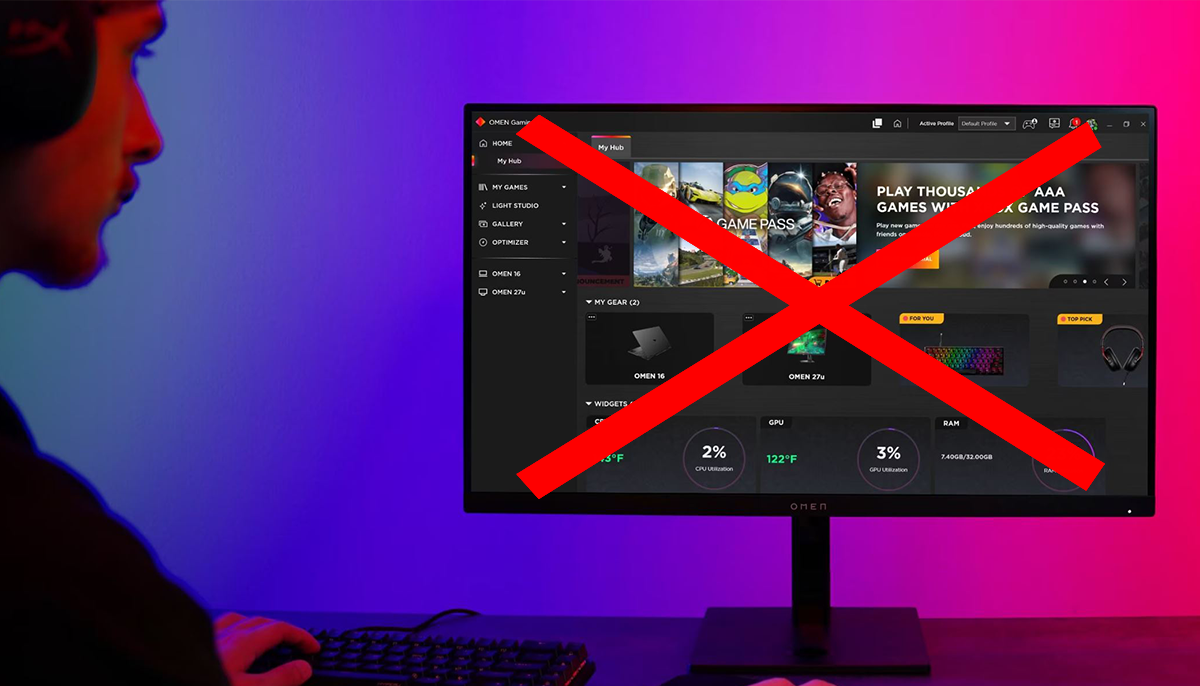
หากคุณเป็นหนึ่งในผู้ที่ได้รับผลกระทบจากปัญหานี้ ไม่ต้องกังวล เพราะนี่คือ... คำแนะนำพร้อมขั้นตอนต่างๆ เพื่อลองให้ Omen Gaming Hub ทำงานอีกครั้ง- ลองแต่ละวิธีจนกว่าคุณจะพบวิธีที่เหมาะกับกรณีของคุณ:
1. รีสตาร์ทพีซีของคุณ (ใช่ พื้นฐานใช้งานได้)
ดูเหมือนจะชัดเจน แต่หลายครั้งหลังจากการอัปเดตหรือการติดตั้ง รีบูตง่าย ๆ สามารถแก้ไขข้อขัดแย้งระหว่างบริการระบบและซอฟต์แวร์ HP ได้
2. ตรวจหาการอัปเดตที่ขาดหายไป
เปิด Windows Update และตรวจสอบให้แน่ใจว่าคุณไม่มีการอัปเดตใดๆ ที่กำลังรออยู่ โดยเฉพาะอย่างยิ่งหากคุณไม่ได้อัปเดตมาสักระยะหนึ่งแล้ว อาจไม่มีไลบรารีที่จำเป็นสำหรับการทำงานของ Omen Gaming Hub.
3. ติดตั้ง OMEN Gaming Hub ใหม่จาก Microsoft Store
ขอแนะนำให้ถอนการติดตั้งแอปโดยสมบูรณ์และติดตั้งใหม่จาก Microsoft Store วิธีการทำสิ่งนี้:
- ไปที่แผงควบคุมและถอนการติดตั้ง Omen Gaming Hub
- ค้นหา ไฟล์ที่เหลือ ในโฟลเดอร์ C:\Program Files\HP หรือ C:\Users\YOUR_USER\AppData
- ไปที่ Microsoft Store และดาวน์โหลดเวอร์ชันอย่างเป็นทางการอีกครั้ง
โซลูชันนี้เป็นหนึ่งในโซลูชันที่มีประสิทธิผลมากที่สุดตามความเห็นของผู้ใช้ฟอรัม HP อย่างเป็นทางการ.
4. ติดตั้งแพ็กเกจ HP OMEN SDK ใหม่
เมื่อ Omen Gaming Hub ไม่สามารถเปิดได้หรือแสดงข้อผิดพลาดเช่น "ไม่ตรวจพบฮาร์ดแวร์" เป็นไปได้มากที่สุดว่า SDK เสียหาย- คุณสามารถติดตั้งใหม่อีกครั้งได้จากเว็บไซต์อย่างเป็นทางการของ HP หรือผ่านทาง HP Support Assistant เพียงตรวจสอบให้แน่ใจว่าคุณดาวน์โหลด เวอร์ชันที่เข้ากันได้กับรุ่นเฉพาะของคุณ.
5. ตรวจสอบว่าบริการได้รับการเปิดใช้งานแล้ว
ความผิดพลาดทั่วไปอีกประการหนึ่งก็คือ บริการ HP ถูกปิดใช้งาน. เพื่อตรวจสอบ:
- กด ของ Windows + R และเขียน
services.msc. - ค้นหา “HP OMEN HSA Service” และตรวจสอบว่าได้ตั้งค่าเป็นอัตโนมัติและกำลังทำงานอยู่
- ทำแบบเดียวกันกับ “OMEN SDK Service”
หากหยุดใด ๆ ให้รีสตาร์ทด้วยตนเอง
ชุมชนพูดอย่างไรเกี่ยวกับจุดบกพร่องนี้?
เมื่อวิเคราะห์ฟอรั่ม Reddit จะเห็นชัดเจนว่าปัญหานี้ มันไม่ได้แยกออก- ตัวอย่างเช่น ในเธรดที่ชื่อว่า “omen_gaming_hub_overlay_not_working” ผู้ใช้หลายรายอธิบายว่าโอเวอร์เลย์หยุดตอบสนองหลังจากการอัปเดตครั้งล่าสุด อีกปุ่มหนึ่งชื่อว่า “omen_gaming_hub_button_not_working” ซึ่งอธิบายว่าหลังจากติดตั้งระบบปฏิบัติการใหม่ ปุ่มดังกล่าวก็หยุดเปิด Hub
คำพยานเหล่านี้แสดงให้เห็นว่ามันเป็น ความล้มเหลวที่เกิดซ้ำ ซึ่งดูเหมือนว่าจะเกี่ยวข้องกับแพตช์ที่เผยแพร่โดยทั้ง HP และ Microsoft ซึ่งทำให้โซลูชันขั้นสุดท้ายมีความซับซ้อนจากมุมมองทางเทคนิค
ผลกระทบด้านความปลอดภัยจากปัญหา Omen Gaming Hub
ตามที่บล็อก Underc0de กล่าวไว้ ข้อกังวลที่ร้ายแรงที่สุดประการหนึ่งไม่ได้มีแค่ความล้มเหลวในการใช้งานเท่านั้น แต่ยังรวมถึงซอฟต์แวร์บางเวอร์ชันที่นำเสนอด้วย ช่องโหว่ที่อนุญาตให้เข้าถึงข้อมูลอันเป็นอันตราย- แม้ว่า HP จะสามารถแก้ไขปัญหาได้อย่างรวดเร็ว แต่สถานการณ์เช่นนี้ถือเป็นอันตราย และอธิบายได้ว่าทำไมโปรแกรมป้องกันไวรัสบางโปรแกรมจึงบล็อกโปรแกรมตามค่าเริ่มต้น
หากโปรแกรมป้องกันไวรัสตรวจพบ Omen Gaming Hub เป็นภัยคุกคาม ให้ตรวจสอบว่าซอฟต์แวร์ได้รับการอัปเดตแล้ว และเพิ่มข้อยกเว้นด้วยตนเองหากคุณกำลังใช้เวอร์ชันอย่างเป็นทางการจาก Microsoft Store
ควรใช้ HP Omen Gaming Hub ต่อไปหรือไม่?
แม้ว่าข้อบกพร่องนี้อาจสร้างความหงุดหงิด แต่ Omen Gaming Hub ยังคงเป็นเครื่องมือที่มีประโยชน์อย่างมากในการทำให้คอมพิวเตอร์ HP ของคุณใช้งานได้เต็มประสิทธิภาพ ผ่านมันคุณสามารถ:
- ปรับประสิทธิภาพของระบบให้เหมาะสม.
- ตั้งค่าโปรไฟล์พลังงานแบบกำหนดเอง
- ควบคุมแสง RGB ของอุปกรณ์ของคุณ
- เปิดใช้งานโหมดลดความล่าช้าในการเล่นเกม
ดังนั้นหลังจากใช้โซลูชันเหล่านี้แล้ว มันคุ้มค่าที่จะเก็บรักษาไว้ หากทุกอย่างกลับคืนสู่ภาวะปกติ มิฉะนั้น คุณสามารถติดต่อฝ่ายสนับสนุนด้านเทคนิคของ HP โดยตรงเป็นทางเลือกสุดท้าย ผู้ใช้หลายรายยังแนะนำให้ใช้ซอฟต์แวร์ HP Support Assistant ซึ่งจะทำการติดตั้งไดรเวอร์โดยอัตโนมัติและสามารถ แก้ไขข้อขัดแย้งต่างๆ มากมายโดยไม่ต้องมีการแทรกแซงด้วยมือ.
ข้อผิดพลาดของ Omen Gaming Hub อาจสร้างความรำคาญและแตกต่างกันไปขึ้นอยู่กับผู้ใช้ แต่มีหลายวิธีในการแก้ไขโดยไม่จำเป็นต้องมีความรู้ทางเทคนิคมากมาย หากทำตามเคล็ดลับเหล่านี้และใส่ใจทุกรายละเอียด คุณก็จะสามารถเพลิดเพลินไปกับคุณสมบัติต่างๆ ของเครื่องมือสำคัญสำหรับเกมเมอร์ที่ใช้คอมพิวเตอร์ HP ได้อีกครั้ง

ฉันเป็นผู้ชื่นชอบเทคโนโลยีที่เปลี่ยนความสนใจ "เกินบรรยาย" ของเขาให้กลายเป็นอาชีพ ฉันใช้เวลามากกว่า 10 ปีในชีวิตไปกับเทคโนโลยีล้ำสมัยและปรับแต่งโปรแกรมทุกประเภทด้วยความอยากรู้อยากเห็น ตอนนี้ฉันมีความเชี่ยวชาญในด้านเทคโนโลยีคอมพิวเตอร์และวิดีโอเกม เนื่องจากเป็นเวลากว่า 5 ปีแล้วที่ฉันเขียนให้กับเว็บไซต์ต่างๆ เกี่ยวกับเทคโนโลยีและวิดีโอเกม โดยสร้างบทความที่พยายามให้ข้อมูลที่คุณต้องการในภาษาที่ทุกคนเข้าใจได้
หากคุณมีคำถามใดๆ ความรู้ของฉันมีตั้งแต่ทุกอย่างที่เกี่ยวข้องกับระบบปฏิบัติการ Windows รวมถึง Android สำหรับโทรศัพท์มือถือ และความมุ่งมั่นของฉันคือคุณ ฉันยินดีสละเวลาสักครู่เสมอและช่วยคุณแก้ไขคำถามใดๆ ที่คุณอาจมีในโลกอินเทอร์เน็ตนี้