ในบทความนี้ เราจะบอกคุณถึงสาเหตุที่พบบ่อยที่สุดที่ทำให้ Synology Drive ไม่ซิงค์ไฟล์ ซึ่งมีตั้งแต่... ชื่อที่มีอักขระต้องห้ามหรือกฎเฉพาะที่ป้องกันการซิงโครไนซ์ข่าวดีก็คือ ในกรณีส่วนใหญ่ คุณไม่จำเป็นต้องติดต่อฝ่ายสนับสนุนด้านเทคนิค
Synology Drive ไม่ซิงค์ไฟล์: สาเหตุและวิธีแก้ไข
Synology Drive Client เป็นเครื่องมือที่เชื่อถือได้มากสำหรับการซิงโครไนซ์ไฟล์ระหว่างคอมพิวเตอร์ อุปกรณ์ NAS และอุปกรณ์อื่นๆ แต่ก็อาจเกิดความผิดพลาดได้ เมื่อ การซิงโครไนซ์หยุดลงกระบวนการทำงานหยุดชะงัก และการค้นหาสาเหตุและวิธีแก้ไขอย่างเร่งด่วนจึงเริ่มต้นขึ้น ทำไม Synology Drive ถึงไม่ซิงค์ไฟล์?
ควรชี้แจงให้ชัดเจนว่า ปัญหาการซิงโครไนซ์ข้อมูลของ Synology Drive นั้น มักไม่ได้เกิดจากความผิดพลาดร้ายแรง โดยส่วนใหญ่แล้ว สาเหตุมักมาจากหนึ่งในสามด้านนี้: กฎการบล็อก คุณลักษณะไฟล์ที่ไม่ได้รับอนุญาต หรือความขัดแย้งด้านสิทธิ์การเข้าถึงแนวคิดคือการวินิจฉัยอย่างรวดเร็วเพื่อให้เราสามารถตัดสาเหตุต่างๆ ออกไปได้ทีละชั้น เริ่มกันเลย
การวินิจฉัยอย่างรวดเร็ว: อ่านบันทึกทางการแพทย์และให้ลูกค้าบอกสาเหตุ
หาก Synology Drive ไม่ทำการซิงค์ไฟล์ สิ่งแรกที่ควรทำคือ... ไปที่ส่วนบันทึกเพื่อดูเหตุการณ์ "ไม่ซิงโครไนซ์"ที่นั่นคุณจะพบข้อมูลที่แน่ชัดว่าไฟล์ใดบ้างที่ถูกละเว้นและเหตุผลใด คำเตือนทั่วไป ได้แก่ การยกเว้นตามกฎการซิงโครไนซ์ เส้นทางที่เกินขีดจำกัดที่อนุญาต ชื่อไฟล์ที่มีอักขระพิเศษ ข้อผิดพลาดด้านสิทธิ์ ไฟล์ที่กำลังถูกใช้งาน เป็นต้น
เบาะแสที่ได้จากบันทึกการทำงานมักจะเร็วกว่าการตรวจสอบด้วยตนเองมาก ข้อดีที่สุดคือคุณจะรู้ได้ทันทีว่าทำไม Synology ถึงไม่ซิงค์ไฟล์ และไฟล์ใดบ้างที่ล้มเหลว และด้วยข้อมูลนั้น คุณก็สามารถ... เลือกใช้วิธีแก้ปัญหาอย่างใดอย่างหนึ่งจากที่ระบุไว้ ถัดไป ขั้นตอนเหล่านี้ยังมีประโยชน์หากบันทึกไม่แสดงข้อผิดพลาดใดๆ แต่ไฟล์ยังคงไม่ซิงค์
ขั้นตอนต่อไป: กฎการซิงโครไนซ์และการเลือกโฟลเดอร์
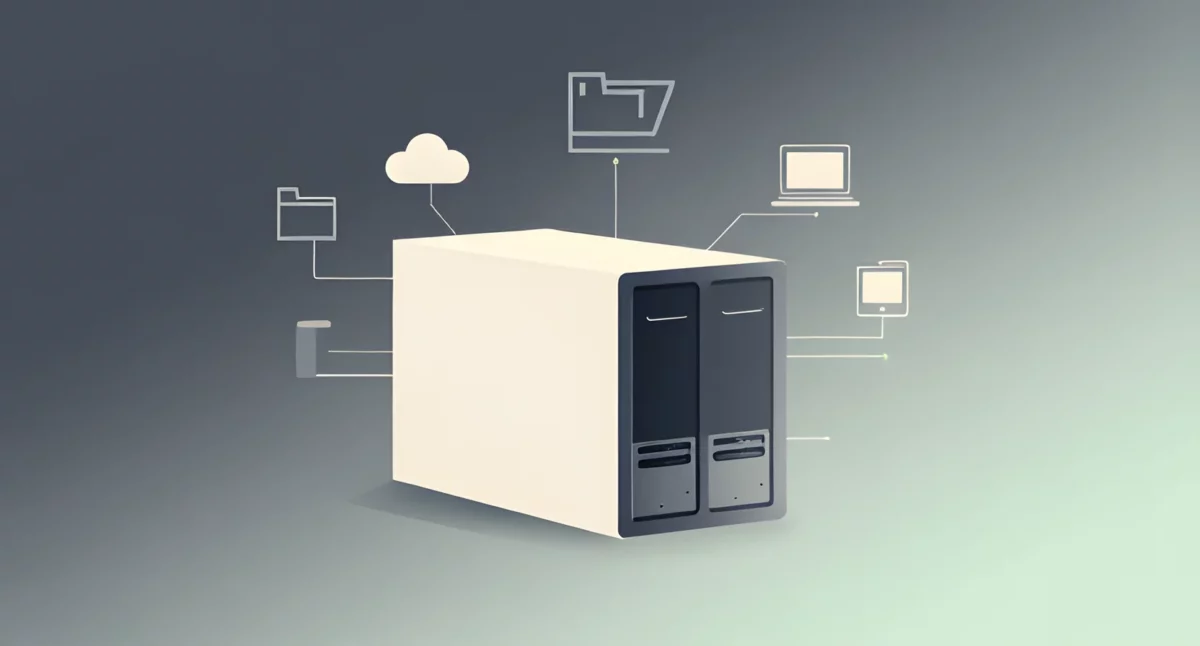
นี่คือสาเหตุที่ถูกมองข้ามมากที่สุด และในขณะเดียวกันก็เป็นสาเหตุที่แก้ไขได้ง่ายที่สุด สิ่งแรกที่ต้องตรวจสอบคือว่า... การซิงโครไนซ์แบบเลือก และประการที่สอง ถ้ามี ตัวกรองแบบแอคทีฟ เพื่อยกเว้นตามขนาดหรือประเภทนามสกุลไฟล์ หากคุณลืมว่าได้ตั้งค่าไว้หรือละเลยการตั้งค่านี้ คุณจะไม่สามารถแก้ไขปัญหาได้จนกว่าคุณจะแก้ไขมัน
สำหรับการซิงโครไนซ์แบบเลือกเฉพาะ ให้ล็อกอินเข้าสู่ Synology Drive Client แล้วไปที่ งานซิงโครไนซ์ - เลือกงาน - กฎการซิงโครไนซ์ และดูที่แท็บ "ไฟล์". โฟลเดอร์ที่ไม่ได้ทำเครื่องหมายไว้จะไม่ถูกซิงค์: เลือกโฟลเดอร์ที่คุณต้องการสำรองข้อมูล แล้วก็เสร็จเรียบร้อย
ในหน้าเดียวกัน «ตัวกรองไฟล์» คุณอาจตั้งค่าขีดจำกัดขนาดหรือยกเว้นนามสกุลไฟล์บางอย่าง เช่น .tmp หรือ .iso หากคุณซิงค์วิดีโอขนาดใหญ่หรือเอกสารการออกแบบ โปรดตรวจสอบว่าคุณได้เปิดใช้งานการจำกัดขนาดเริ่มต้นหรือไม่ ต่อไปนี้คือสาเหตุอื่นๆ ที่ Synology อาจไม่ซิงค์ไฟล์ และวิธีแก้ไขปัญหา
Synology Drive ไม่ซิงค์ไฟล์: ชื่อไฟล์ เส้นทาง และคุณสมบัติของไฟล์
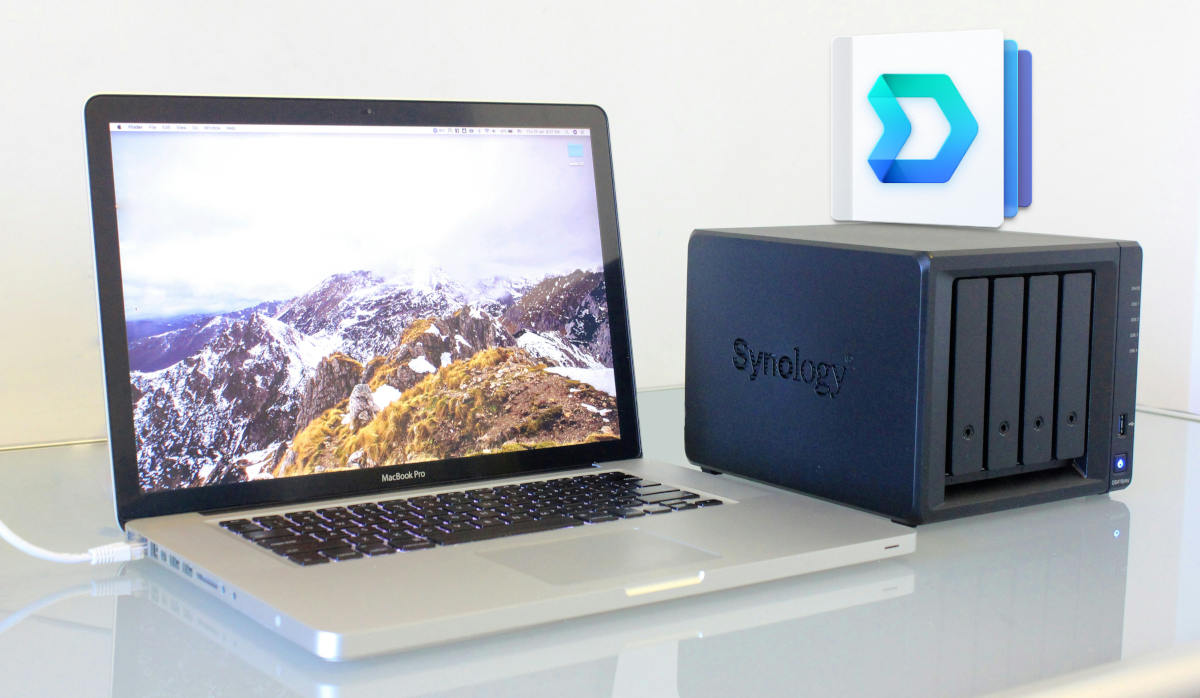
หาก Synology Drive ไม่สามารถซิงค์ไฟล์ได้ โปรดสังเกตสิ่งต่อไปนี้อย่างใกล้ชิด: ชื่อไฟล์ เส้นทาง และคุณลักษณะ ที่เราต้องการสำรองข้อมูล โดยเฉพาะอย่างยิ่งในสภาพแวดล้อมแบบหลายแพลตฟอร์มที่ใช้ระบบไฟล์หลายระบบ ในกรณีเหล่านี้ ความไม่เข้ากันเป็นสิ่งที่หลีกเลี่ยงไม่ได้ แต่สามารถหลีกเลี่ยงได้โดยการปรับแต่งง่ายๆ
มาเริ่มกันที่ผู้กระทำผิดอันดับหนึ่งกันเลย: ตัวอักษรพิเศษในสภาพแวดล้อมของ Windows ไฟล์ที่มีพาธประกอบด้วย * : ? \ / " < > | ชื่อที่ขึ้นต้นด้วยเครื่องหมายเน้นเสียงจะถูกละเว้น ~ มันไม่ถูกต้อง ในทางกลับกัน macOS และ Linux มีความยืดหยุ่นมากกว่า แต่เครื่องหมายทับ (/) / ยังคงเป็นสิ่งต้องห้ามอยู่
ดังนั้น ความไม่สอดคล้องกันอาจเกิดขึ้นได้เมื่อพยายามซิงโครไนซ์ไฟล์จาก Windows, macOS และ Linux พร้อมกัน ไฟล์ที่มีชื่อถูกต้องตามหลักการใน Linux แต่มีเครื่องหมายโคลอน จะถูกพิจารณาว่าไม่ถูกต้องโดยไคลเอ็นต์ Windows ในทำนองเดียวกัน ไฟล์ที่มีเครื่องหมายโคลอนจะถูกปฏิเสธใน Windows เส้นทางไฟล์หรือโฟลเดอร์มีความยาวเกิน 247 ตัวอักษร.
ในทำนองเดียวกัน ก็มีบางส่วน คุณสมบัติไฟล์ของ Windows ที่บล็อกด้วยเช่นกันตัวอย่างเช่น คุณลักษณะต่างๆ SYSTEM, TEMPORARY, OFFLINE o REPARSE_POINT Synology จะไม่สนใจแอตทริบิวต์เหล่านี้โดยอัตโนมัติ ไฟล์ชั่วคราวบางไฟล์ที่สร้างโดยโปรแกรมติดตั้งและการสำรองข้อมูลระบบมักจะมีแอตทริบิวต์เหล่านี้ วิธีแก้ไขคือ คลิกขวาที่ไฟล์ – คุณสมบัติ – รายละเอียด ตรวจสอบ และเปลี่ยนชื่อหากจำเป็น
สิทธิ์ไม่เพียงพอหรือไฟล์กำลังถูกใช้งานอยู่
"ไฟล์กำลังถูกใช้งานอยู่หรือไม่ได้ถูกปฏิเสธการเข้าถึง" เป็นอีกหนึ่งข้อผิดพลาดที่พบบ่อยมาก สาเหตุนั้นง่ายมาก: โปรแกรม Word กำลังเปิดเอกสารอยู่ โปรแกรม Photoshop ล็อกไฟล์ไว้ หรือบัญชีผู้ใช้ของคุณไม่มีสิทธิ์ในการอ่านและเขียนอย่างเต็มที่ วิธีแก้ไขคือ? ปิดไฟล์และแอปพลิเคชันที่กำลังใช้งานไฟล์นั้นอยู่.
หากข้อผิดพลาดนี้ยังคงเกิดขึ้นใน Windows ให้ตรวจสอบ... ตัวจัดการงาน ว่าไม่มี กระบวนการเบื้องหลังที่ปิดกั้นองค์ประกอบคุณสามารถลองใช้บน Windows ได้เช่นกัน ล็อคฮันเตอร์วิธีนี้จะช่วยให้คุณทราบได้อย่างแน่ชัดว่ากระบวนการใดกำลังใช้งานไฟล์เป้าหมายอยู่ สำหรับเครื่อง Mac คุณควรตรวจสอบสิทธิ์ "การเข้าถึงดิสก์แบบเต็ม" ในการตั้งค่าระบบ – ความเป็นส่วนตัวและความปลอดภัย และยืนยันว่า Synology Drive Client ได้รับอนุญาตแล้ว
อีกเหตุผลหนึ่งที่ทำให้ Synology Drive ไม่ซิงค์ไฟล์คือ... ความขัดแย้งในการแก้ไขระหว่างโปรโตคอลสมมติว่าคุณกำลังซิงค์ไฟล์โดยใช้ไคลเอ็นต์และในขณะเดียวกันก็เข้าถึงไฟล์เดียวกันผ่านไดรฟ์ SMB ที่แมปไว้ ในกรณีเหล่านี้ กลไกการล็อกไฟล์ในบางแอปพลิเคชัน (โดยเฉพาะฐานข้อมูลและชุดโปรแกรมสำนักงาน) อาจทำให้การซิงค์ล้มเหลว เพื่อหลีกเลี่ยงปัญหานี้ ให้ลองรวมวิธีการเข้าถึงของคุณเข้าด้วยกัน: ใช้ Google Drive หรือ SMB อย่างใดอย่างหนึ่ง
ไม่มีอะไรใช้งานได้เลย: Synology Drive ไม่สามารถซิงค์ไฟล์ได้

Synology Drive ยังไม่ซิงค์ไฟล์อยู่หรือเปล่า? อาจจะเป็นเพราะสาเหตุนี้ คุณใช้พื้นที่เกินโควต้าสูงสุดที่จัดสรรให้กับผู้ใช้ของคุณแล้วในกรณีนี้ ให้เริ่มต้นด้วยการเพิ่มพื้นที่ว่างบน NAS โดยการล้างถังรีไซเคิลของ Synology Drive Admin Console หรือเพิ่มโควต้าผู้ใช้จากแผงควบคุม
แต่ถ้าการวินิจฉัยทั้งหมดล้มเหลว คุณก็ต้อง... ติดต่อฝ่ายสนับสนุนด้านเทคนิคของ Synologyพวกเขาจะขอไฟล์บันทึกระบบและไฟล์บันทึกการวินิจฉัยของลูกค้า ซึ่งคุณสามารถขอรับได้จากเมนู การแก้ไขปัญหา – ส่งออกไฟล์บันทึกการวินิจฉัย
อย่างไรก็ตาม ก่อนที่จะติดต่อฝ่ายสนับสนุน โปรดลองทำตามคำแนะนำในบทความนี้ก่อน ตรวจสอบบันทึกการทำงาน ตรวจสอบการตั้งค่าการซิงโครไนซ์ และตรวจสอบให้แน่ใจว่าชื่อ เส้นทาง และแอตทริบิวต์ถูกต้อง นอกจากนี้ ตรวจสอบให้แน่ใจว่าคุณมีสิทธิ์เพียงพอและไฟล์ดังกล่าวไม่ได้ถูกใช้งานอยู่ ด้วยวิธีนี้ คุณน่าจะสามารถแก้ไขปัญหาได้ คุณสามารถแก้ปัญหานี้ได้ภายในเวลาไม่ถึงสิบนาที.

ดัชนี
- 1 Synology Drive ไม่ซิงค์ไฟล์: สาเหตุและวิธีแก้ไข
- 1.1 การวินิจฉัยอย่างรวดเร็ว: อ่านบันทึกทางการแพทย์และให้ลูกค้าบอกสาเหตุ
- 1.2 ขั้นตอนต่อไป: กฎการซิงโครไนซ์และการเลือกโฟลเดอร์
- 1.3 Synology Drive ไม่ซิงค์ไฟล์: ชื่อไฟล์ เส้นทาง และคุณสมบัติของไฟล์
- 1.4 สิทธิ์ไม่เพียงพอหรือไฟล์กำลังถูกใช้งานอยู่
- 1.5 ไม่มีอะไรใช้งานได้เลย: Synology Drive ไม่สามารถซิงค์ไฟล์ได้