TPM 2.0 และ Secure Boot: คืออะไร และจะเปิดใช้งานใน Windows 11 ได้อย่างไร คำถามนี้สร้างความปวดหัวให้กับผู้ใช้มากกว่าหนึ่งรายที่ต้องการอัปเกรดจาก Windows 11 เป็น Windows 10 หากคุณยังไม่แน่ใจ ที่นี่เราจะบอกคุณทุกสิ่งที่คุณจำเป็นต้องรู้เกี่ยวกับเรื่องนี้.
TPM 2.0 และ Secure Boot: ข้อกำหนดสองประการสำหรับการติดตั้ง Windows 11

ปีนี้ถือเป็นวันครบรอบ 11 ปีการเปิดตัว Windows 2021 ในเดือนตุลาคม 11 นับตั้งแต่ Microsoft ประกาศข้อกำหนดอย่างเป็นทางการสำหรับการติดตั้ง ก็เกิดเสียงวิพากษ์วิจารณ์มากมาย องค์ประกอบที่จำเป็นสองประการในการอัปเกรดเป็น Windows XNUMX ได้แก่ มีฮาร์ดแวร์ที่มี TPM 2.0 และเปิดใช้งานคุณสมบัติ Secure Boot- ปัญหาล่ะ? คอมพิวเตอร์จำนวนมากไม่เป็นไปตามข้อกำหนดเหล่านี้
อุปกรณ์รุ่นเก่า โดยเฉพาะที่ผลิตก่อนปี 2015 ไม่เพียงเท่านั้น ขาด TPM 2.0 และ Secure Bootแต่พวกเขาไม่สามารถเปิดใช้งานมันได้เลย ทำให้มีผู้มองหาทางเลือกอื่นแทน Windows 11 มากขึ้น และเปิดโอกาสใหม่ๆ ให้กับระบบปฏิบัติการเช่น Chrome OS แบบยืดหยุ่น หรือการแจกจ่าย Linux ได้รับพื้นที่มากขึ้น
ส่วน Microsoft ยืนกรานว่า TPM 2.0 และ Secure Boot เป็นองค์ประกอบสำคัญเพื่อให้แน่ใจว่าผู้ใช้ Windows 11 มีความปลอดภัยทางดิจิทัล- ข้อกำหนดฮาร์ดแวร์ที่เข้มงวดสองประการนี้ช่วยเพิ่มการป้องกันภัยคุกคามทางไซเบอร์ให้แข็งแกร่งยิ่งขึ้น วัตถุประสงค์คือเพื่อปกป้องความสมบูรณ์ของระบบปฏิบัติการและป้องกันการโจมตีที่ระดับเฟิร์มแวร์ เพื่อให้เข้าใจดีขึ้น เรามาดูกันว่าแต่ละอย่างมีส่วนประกอบอะไรบ้าง
TPM 2.0 คืออะไร?
TPM ย่อมาจาก โมดูลแพลตฟอร์มที่เชื่อถือได้ในภาษาสเปน Trusted Platform Module มันเป็นเพียงอะไรมากกว่า ชิปความปลอดภัยที่ออกแบบด้วยคุณสมบัติการเข้ารหัสขั้นสูง เพื่อปกป้องข้อมูลที่เป็นความลับบนคอมพิวเตอร์ของคุณ โมดูลนี้อยู่บนเมนบอร์ดของคอมพิวเตอร์และใช้ในการสร้างและจัดเก็บคีย์การเข้ารหัส รหัสผ่าน ใบรับรองดิจิทัล ลายนิ้วมือ และข้อมูลละเอียดอ่อนอื่นๆ
ชิปเวอร์ชันล่าสุดนี้คือ TPM 2.0 ซึ่งมีการปรับปรุงด้านความปลอดภัยและประสิทธิภาพอย่างมาก บางส่วนของมัน ฟังก์ชันหลัก เสียง:
- การจัดเก็บที่ปลอดภัยของคีย์การเข้ารหัสที่ใช้สำหรับการยืนยันตัวตนและการเข้ารหัสข้อมูล
- ช่วยตรวจสอบความถูกต้องของแพลตฟอร์ม ทำให้มั่นใจได้ว่าซอฟต์แวร์และฮาร์ดแวร์ของอุปกรณ์ไม่ได้รับการดัดแปลง
- ให้การป้องกันต่อการโจมตีการบูต ลดความเสี่ยงจากการติดมัลแวร์ที่พยายามปรับเปลี่ยนกระบวนการบูตของระบบ
- ปรับปรุงความปลอดภัยในการเข้าสู่ระบบและการปกป้องข้อมูลด้วยการรองรับ Windows Hello และ BitLocker
เห็นได้ชัดว่า Windows 11 ต้องใช้ TPM 2.0 และ Secure Boot สำหรับการติดตั้งเนื่องจากประโยชน์ด้านความปลอดภัยที่มอบให้ หากไม่มีส่วนประกอบเหล่านี้ คุณสมบัติด้านความปลอดภัยบางประการจะไม่สามารถใช้งานได้ซึ่งเพิ่มความเสี่ยงต่อการถูกโจมตี แต่ตอนนี้มาดูกันว่าฟังก์ชัน Secure Boot ประกอบด้วยอะไรบ้าง
Secure Boot คืออะไร?
Secure Boot ไม่ใช่ส่วนประกอบฮาร์ดแวร์เช่นเดียวกับ TPM 2.0 แต่เป็นคุณลักษณะด้านความปลอดภัยของเฟิร์มแวร์ UEFI/BIOS ฟังก์ชั่นนี้ทำหน้าที่อะไร ปกป้องกระบวนการบูตคอมพิวเตอร์จากการรันซอฟต์แวร์ที่เป็นอันตราย- กล่าวอีกนัยหนึ่ง คือ ช่วยป้องกันโปรแกรมที่ไม่ได้รับอนุญาตหรือถูกดัดแปลงไม่ให้ปรับเปลี่ยนระบบของคุณก่อนที่ Windows 11 จะเริ่มต้น
เมื่อเปิดใช้งานฟีเจอร์นี้แล้ว คุณจะมั่นใจได้ว่า เรียกใช้เฉพาะโปรแกรมและไดรเวอร์ที่ลงนามโดยผู้ผลิตที่เชื่อถือได้เท่านั้น- นอกจากนี้ Secure Boot ยังเข้ากันได้กับโปรแกรม Windows Defender อุปกรณ์ป้องกันซึ่งจำกัดการทำงานของแอปพลิเคชั่นที่ไม่ได้รับการรับรอง เป็นที่ชัดเจนว่า Microsoft กำลังมองหาการเพิ่มชั้นความปลอดภัยใหม่และดีขึ้นให้กับระบบปฏิบัติการเรือธงของตน
วิธีเปิดใช้งาน TPM 2.0 และ Secure Boot ใน Windows 11
ด้วยการ สิ้นสุดการสนับสนุนอย่างเป็นทางการสำหรับ Windows 10 ในอนาคตอันใกล้นี้ คุณอาจต้องการอัพเกรดเป็น Windows 11 ทันที ไม่แน่ใจว่าคอมพิวเตอร์ของคุณตรงตามข้อกำหนด TPM 2.0 และ Secure Boot หรือไม่ สามารถ คุณสามารถตรวจสอบสถานะและเปิดใช้งานด้วยตนเองได้อย่างง่ายดายโดยไปที่การตั้งค่า UEFI/BIOS ของทีม มาดูกันว่าจะทำอย่างไร
ตรวจสอบว่า TPM 2.0 เปิดใช้งานอยู่หรือไม่
ไปยัง ตรวจสอบว่าคอมพิวเตอร์ของคุณเปิดใช้งาน TPM 2.0 แล้วหรือไม่คุณเพียงแค่ต้องทำตามขั้นตอนเหล่านี้:
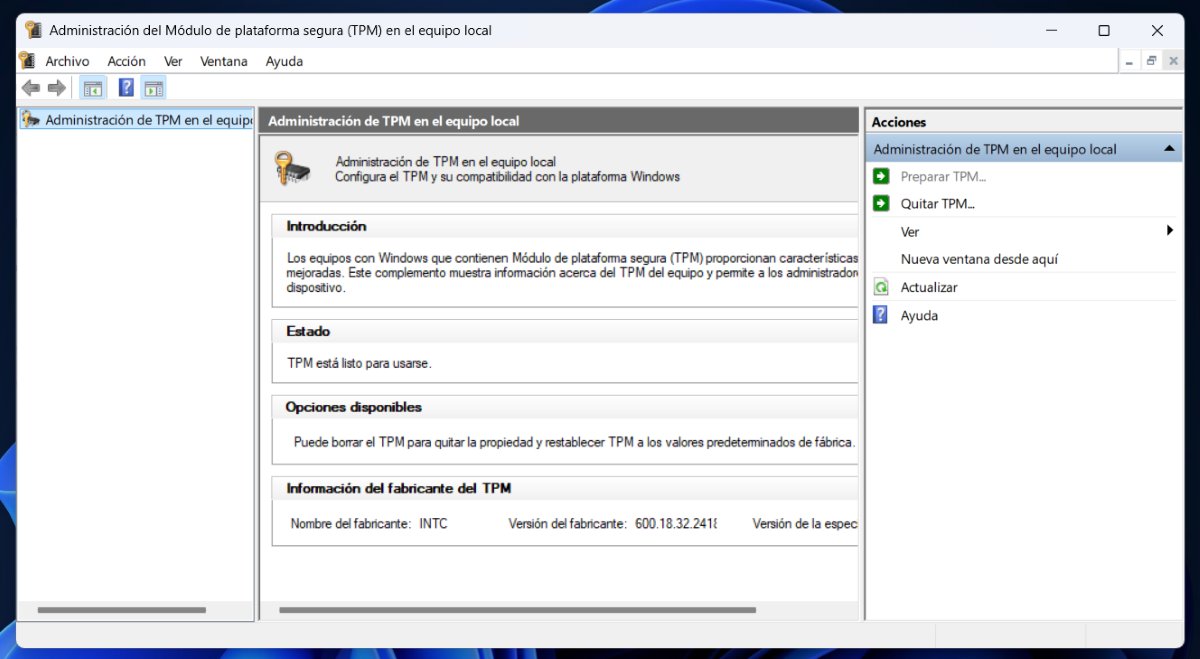
- กดปุ่ม Start (Win) + R พิมพ์ tpm. ปริญญาโท และกด Enter
- ในหน้าต่างที่ปรากฏขึ้น ให้มองหาสถานะ TPM หากคุณเห็นข้อความแจ้งว่าพร้อมใช้งาน นั่นหมายความว่ามีการเปิดใช้งานแล้ว
- หากอีกทางหนึ่งไม่สามารถใช้ได้ คุณต้อง เปิดใช้งานจากการตั้งค่า UEFI/BIOS. โดยทำตามขั้นตอนต่อไปนี้:
- รีสตาร์ทคอมพิวเตอร์และเข้าถึง BIOS หรือ UEFI โดยกดปุ่มที่เฉพาะเจาะจง (Esc, Del, F2 หรือ F10 ขึ้นอยู่กับผู้ผลิต)
- มองหาตัวเลือกที่เกี่ยวข้องกับ TPM ความปลอดภัย o คอมพิวเตอร์ที่เชื่อถือได้
- เปิดใช้งาน TPM 2.0 และบันทึกการเปลี่ยนแปลงก่อนออกจาก BIOS
- รีสตาร์ทคอมพิวเตอร์ของคุณและเรียกใช้ tpm.msc อีกครั้งเพื่อตรวจยืนยันว่าได้เปิดใช้งาน TPM แล้ว
เปิดใช้งานการบูตแบบปลอดภัยใน Windows 11
ที่แรกก็คือ ตรวจสอบว่ามีการเปิดใช้งาน Secure Boot แล้วหรือไม่ บนคอมพิวเตอร์ ทำได้ดังนี้:
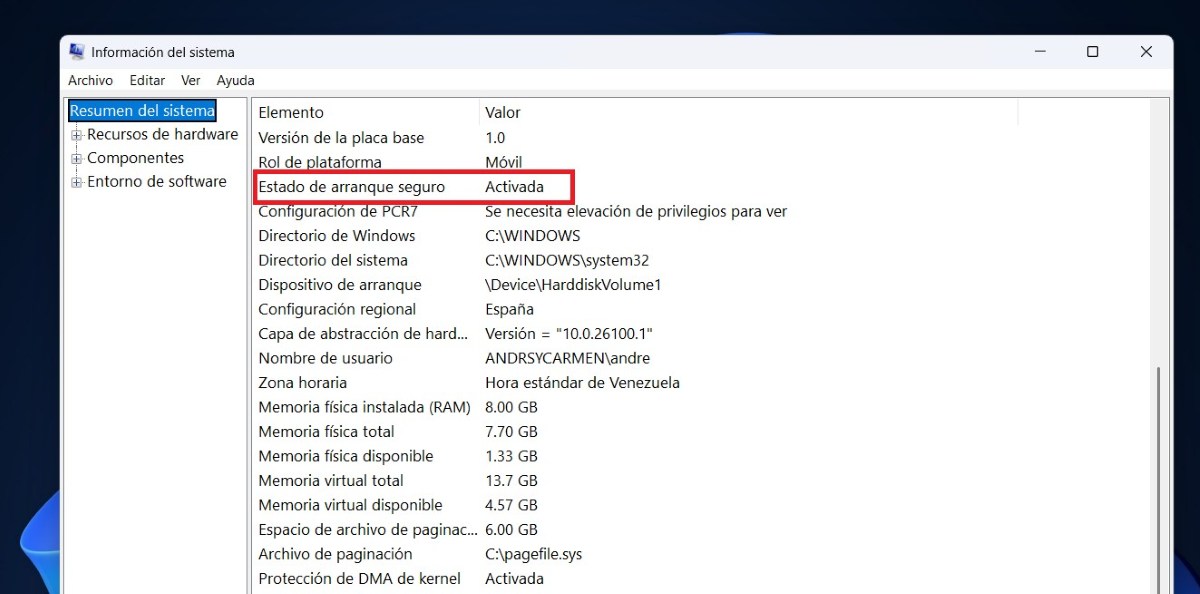
- กด Start (Win) + R พิมพ์ msinfo32 แล้วกด Enter
- ในหน้าต่างข้อมูลระบบ ให้มองหาสถานะการบูตแบบปลอดภัย หากปรากฏเป็นเปิดใช้งาน แสดงว่าทำงานอยู่แล้ว
- ถ้าไม่อย่างนั้นคุณต้อง เปิดใช้งานจาก UEFI/BIOS ทำตามขั้นตอนเหล่านี้:
- รีสตาร์ทคอมพิวเตอร์ของคุณและเข้าสู่ BIOS หรือ UEFI
- มองหาส่วนการบูตหรือการรักษาความปลอดภัย
- ค้นหาตัวเลือก Secure Boot และเปิดใช้งานโดยทำเครื่องหมายที่ ทำให้สามารถ
- บันทึกการเปลี่ยนแปลงและรีสตาร์ทพีซี
อย่างที่คุณเห็น การเปิดใช้งาน TPM 2.0 และ Secure Boot ใน Windows 11 ไม่ใช่เรื่องแปลกอะไร หากทั้งสองตัวเลือกมีอยู่ในอุปกรณ์ของคุณคุณเพียงต้องเปิดใช้งานตามขั้นตอนที่อธิบายไว้ ในทางกลับกัน หากพีซีของคุณไม่สามารถรองรับ Windows 11 ได้ คุณอาจต้องการดูขั้นตอนต่อไปนี้ ติดตั้ง Windows 11 บนคอมพิวเตอร์ที่ไม่รองรับ.
ตอนนี้คุณรู้แล้วว่า TPM 2.0 และ Secure Boot คืออะไร และคุณก็จะเข้าใจว่าทำไม Microsoft จึงกำหนดข้อกำหนดเหล่านี้สำหรับระบบปฏิบัติการของตน ไม่ใช่แค่ข้อกำหนดทางเทคนิคเท่านั้น แต่ การปรับปรุงครั้งใหญ่ด้านความปลอดภัยของระบบทั้งหมด- เทคโนโลยีทั้งสองนี้จะช่วยปกป้องคอมพิวเตอร์ของคุณจากการโจมตีขั้นสูงและช่วยรับประกันความสมบูรณ์ของซอฟต์แวร์ตั้งแต่วินาทีที่บูตเครื่อง ดังนั้น หากคุณยังไม่ได้เปิดใช้งาน ให้ทำตามขั้นตอนที่กล่าวถึง เพื่อปรับปรุงความปลอดภัยของพีซี และใช้ประโยชน์จากคุณลักษณะต่างๆ ของ Windows 11 ได้อย่างเต็มที่

ตั้งแต่ฉันยังเด็กมาก ฉันสนใจทุกสิ่งที่เกี่ยวข้องกับความก้าวหน้าทางวิทยาศาสตร์และเทคโนโลยี โดยเฉพาะสิ่งที่ทำให้ชีวิตของเราง่ายขึ้นและสนุกสนานยิ่งขึ้น ฉันชอบติดตามข่าวสารและเทรนด์ล่าสุด และแบ่งปันประสบการณ์ ความคิดเห็น และคำแนะนำเกี่ยวกับอุปกรณ์และอุปกรณ์ที่ฉันใช้ สิ่งนี้ทำให้ฉันกลายเป็นนักเขียนเว็บเมื่อห้าปีที่แล้ว โดยเน้นที่อุปกรณ์ Android และระบบปฏิบัติการ Windows เป็นหลัก ฉันได้เรียนรู้ที่จะอธิบายสิ่งที่ซับซ้อนด้วยคำพูดง่ายๆ เพื่อให้ผู้อ่านเข้าใจได้ง่าย