
ไดรฟ์โซลิดสเตท หรือ SSD ได้เปลี่ยนแปลงชีวิตของเราไปอย่างสิ้นเชิง ด้วย SSD คอมพิวเตอร์และเครื่องเล่นเกมจึงมีความเร็วเพิ่มขึ้นอย่างมากเมื่อเทียบกับฮาร์ดไดรฟ์แบบดั้งเดิม หรือ HDD อย่างไรก็ตาม เพื่อให้คงความรู้สึกถึงความเร็วเช่นนั้นไว้ จำเป็นอย่างยิ่งที่จะต้องเปิดใช้งานคำสั่ง TRIM บน SSDในบทความนี้ เราจะอธิบายว่า TRIM คืออะไรใน SSD และวิธีการตรวจสอบว่ามันทำงานอยู่หรือไม่
TRIM บน SSD คืออะไร?

เพื่อให้เข้าใจว่า TRIM ใน SSD คืออะไร เรามาทบทวนกันก่อน หน่วยความจำแฟลชในไดรฟ์เหล่านี้ทำงานแตกต่างจากฮาร์ดดิสก์แบบดั้งเดิมอย่างไร?เมื่อคุณลบไฟล์บนฮาร์ดไดรฟ์ ระบบปฏิบัติการจะทำเครื่องหมายพื้นที่นั้นว่าว่างเปล่า ข้อมูลจะยังคงอยู่ตรงนั้นจนกว่าจะมีไฟล์อื่นมาเขียนทับ
แต่สำหรับ SSD กระบวนการจะแตกต่างออกไป ไดรฟ์เหล่านี้ ไม่สามารถเขียนทับโดยตรงได้ขั้นแรก พวกเขาต้องลบและเขียนทับข้อมูลที่มีอยู่เดิม ปัญหาคือ กระบวนการลบสามารถทำได้เฉพาะในระดับบล็อก (ตั้งแต่ 128 kB ถึง 512 kB) ดังนั้น หากคุณต้องการลบหน้าภายในบล็อกที่เต็มไปด้วยข้อมูล ระบบจะต้องทำดังนี้:
- อ่านข้อมูลทั้งหมดและสร้างสำเนาเก็บไว้ในแคช
- ลบบล็อกนั้นออกทั้งหมด
- เขียนทับสำเนาที่แคชไว้
- เขียนข้อมูลใหม่ลงไป
ดังนั้น เมื่อคุณลบไฟล์บน SSD ระบบจะทำเครื่องหมายว่าไฟล์นั้นพร้อมใช้งาน แต่ภายในแล้วไฟล์นั้นยังคงถูกใช้งานอยู่ และเมื่อคุณต้องการใช้งานไฟล์นั้น ระบบจะต้องเรียกใช้ไฟล์นั้นอีกครั้ง ดำเนินการลบเพิ่มเติม ก่อนที่จะเขียนข้อมูลใหม่ลงไป แต่ในจุดนี้เองที่คำสั่ง TRIM บน SSD เข้ามามีบทบาท
TRIM เป็นคำสั่งอินเทอร์เฟซ ATA ที่ แจ้งให้ระบบปฏิบัติการทราบว่าบล็อกใดบ้างที่ไม่ได้ใช้งานอีกต่อไปเมื่อได้รับข้อมูลนี้ ตัวควบคุม SSD จะทำการล้างบล็อกเหล่านั้นในระหว่างที่ไม่ได้ใช้งาน ซึ่งจะช่วยเร่งกระบวนการลบข้อมูลและเตรียมบล็อกให้พร้อมสำหรับการเขียนข้อมูลในอนาคต
วิธีการทำงานภายในของ TRIM

เพื่อให้เข้าใจได้ชัดเจนยิ่งขึ้น เราจะอธิบายทีละขั้นตอนว่า TRIM ทำงานอย่างไรบน SSD โปรดจำไว้ว่าทุกอย่าง กระบวนการนี้เกิดขึ้นโดยอัตโนมัติและโปร่งใสโดยมีเงื่อนไขว่าฟังก์ชันดังกล่าวต้องเปิดใช้งานอยู่
- ทุกอย่างเริ่มต้นเมื่อ คุณลบไฟล์ บนคอมพิวเตอร์ของคุณ ระบบปฏิบัติการจะระบุพื้นที่นั้นว่าว่าง แต่ในความเป็นจริง ข้อมูลยังคงอยู่บน SSD อยู่
- จากนั้น ระบบปฏิบัติการจะส่งคำสั่ง TRIM เพื่อแจ้งให้ SSD ทราบ ซึ่งบล็อกเหล่านั้นไม่มีข้อมูลที่เป็นประโยชน์อีกต่อไป.
- ดังนั้น SSD จึงลบข้อมูลเหล่านั้นออกไป บล็อกเมื่อไม่ได้ใช้งานโดยไม่ส่งผลกระทบต่อประสิทธิภาพการทำงานของผู้ใช้
- ในที่สุด, บล็อกต่างๆ พร้อมสำหรับการเขียนแล้วดังนั้น เมื่อระบบต้องการจัดเก็บข้อมูลใหม่ SSD สามารถเขียนข้อมูลลงไปได้โดยตรงโดยไม่ต้องลบข้อมูลเก่าก่อน
แน่นอนว่า การใช้คำสั่ง TRIM บน SSD มีประโยชน์อย่างมากต่อประสิทธิภาพและอายุการใช้งานของไดรฟ์ ด้วยคำสั่งง่ายๆ นี้ คอมพิวเตอร์ของคุณจะทำงานได้อย่างราบรื่น มันทำงานได้เร็วเหมือนกับช่วงสองสามวันแรกที่ใช้งานเนื่องจากเมื่อคุณต้องการบันทึกไฟล์ SSD จะค้นหาบล็อกที่ถูกทำความสะอาดไว้ล่วงหน้า ซึ่งพร้อมสำหรับการเขียนข้อมูลลงไปได้ทันที
แต่ยังมีข้อดีมากกว่านั้น นอกจากจะช่วยประหยัดเวลาจากกระบวนการอ่าน-ลบ-เขียนที่ช้าแล้ว ฟังก์ชัน TRIM บน SSD ยังช่วยประหยัดการลบข้อมูลอีกด้วยวิธีนี้ช่วยยืดอายุการใช้งานของเซลล์หน่วยความจำ ทำให้ไดรฟ์ใช้งานได้นานขึ้น เมื่อพิจารณาถึงข้อดีที่ปฏิเสธไม่ได้ของการเปิดใช้งาน TRIM บน SSD แล้ว คำถามเดียวที่เหลืออยู่ก็คือ จะตรวจสอบได้อย่างไรว่ามันทำงานได้จริงบนพีซีของฉัน
วิธีตรวจสอบว่าฟังก์ชัน TRIM บน SSD ทำงานอยู่หรือไม่ใน Windows
โดยปกติแล้วไม่จำเป็นต้องตรวจสอบว่า TRIM ทำงานอยู่ใน Windows หรือไม่ เนื่องจากตั้งแต่ Windows 7 เป็นต้นไป ระบบจะเปิดใช้งานโดยอัตโนมัติเมื่อตรวจพบ SSD อย่างไรก็ตาม คำสั่งนี้อาจถูกปิดใช้งานโดยที่คุณไม่รู้ตัวหลังจากการติดตั้งระบบใหม่หรือการเปลี่ยนฮาร์ดแวร์ในระบบปฏิบัติการ Windows มีวิธีการตรวจสอบสองวิธี: จาก สัญลักษณ์ระบบ และจากเมนูการตั้งค่า
ตรวจสอบ TRIM บน SSD จากบรรทัดคำสั่ง
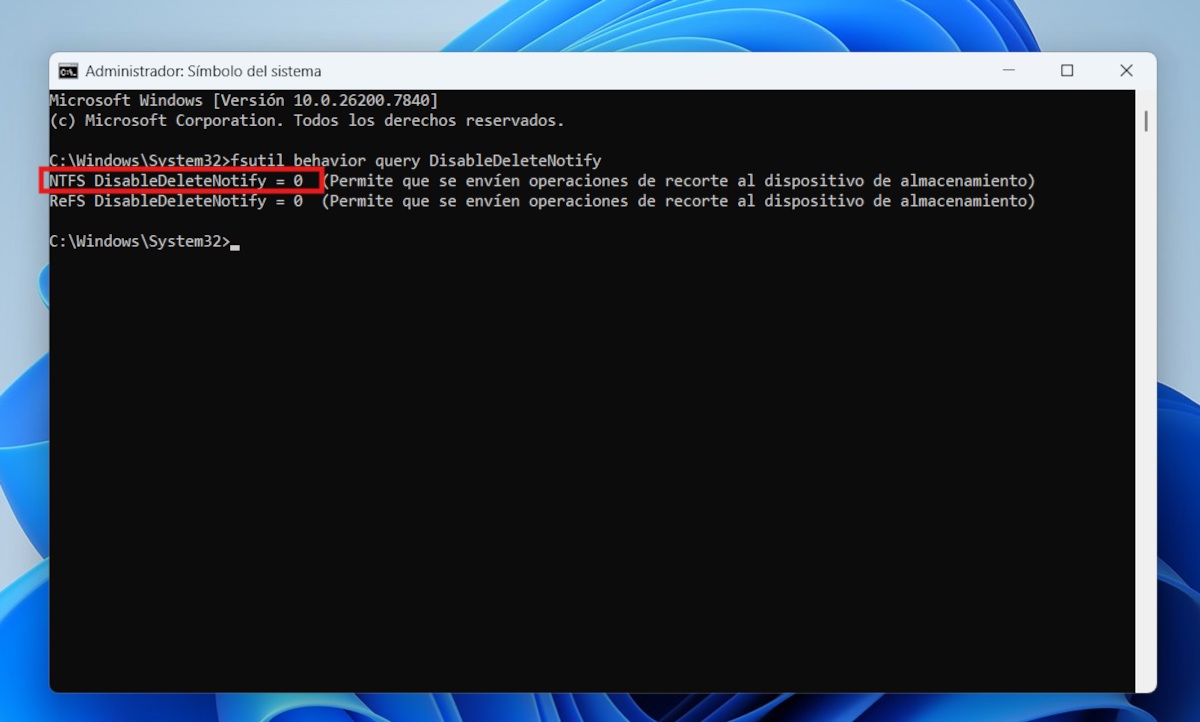
นี่เป็นวิธีที่เร็วที่สุดและแม่นยำที่สุด สิ่งที่คุณต้องทำก็คือ เปิดหน้าต่าง Command Prompt ในฐานะผู้ดูแลระบบในการทำเช่นนี้ ให้กดปุ่ม Windows แล้วพิมพ์ คำสั่ง และเรียกใช้ในฐานะผู้ดูแลระบบ จากนั้นพิมพ์คำสั่งต่อไปนี้แล้วกด Enter: fsutil behavior query DisableDeleteNotifyต่อไปนี้คือวิธีการตีความผลลัพธ์:
- NTFS DisableDeleteNotify = 0: ข่าวดี! หมายความว่า TRIM เปิดใช้งานอยู่
- NTFS DisableDeleteNotify = 1: หมายความว่าฟังก์ชัน TRIM ถูกปิดใช้งาน
ถ้าคุณเห็นข้อความเกี่ยวกับ "ReFS" ด้วย นั่นคือระบบไฟล์เซิร์ฟเวอร์ของ Microsoft ไม่ต้องกังวลกับการทำความเข้าใจมัน; สิ่งที่สำคัญที่สุดคือคุณค่าของ NTFS.
ตรวจสอบว่าได้เปิดใช้งาน TRIM ในการตั้งค่าของเครื่องหรือไม่
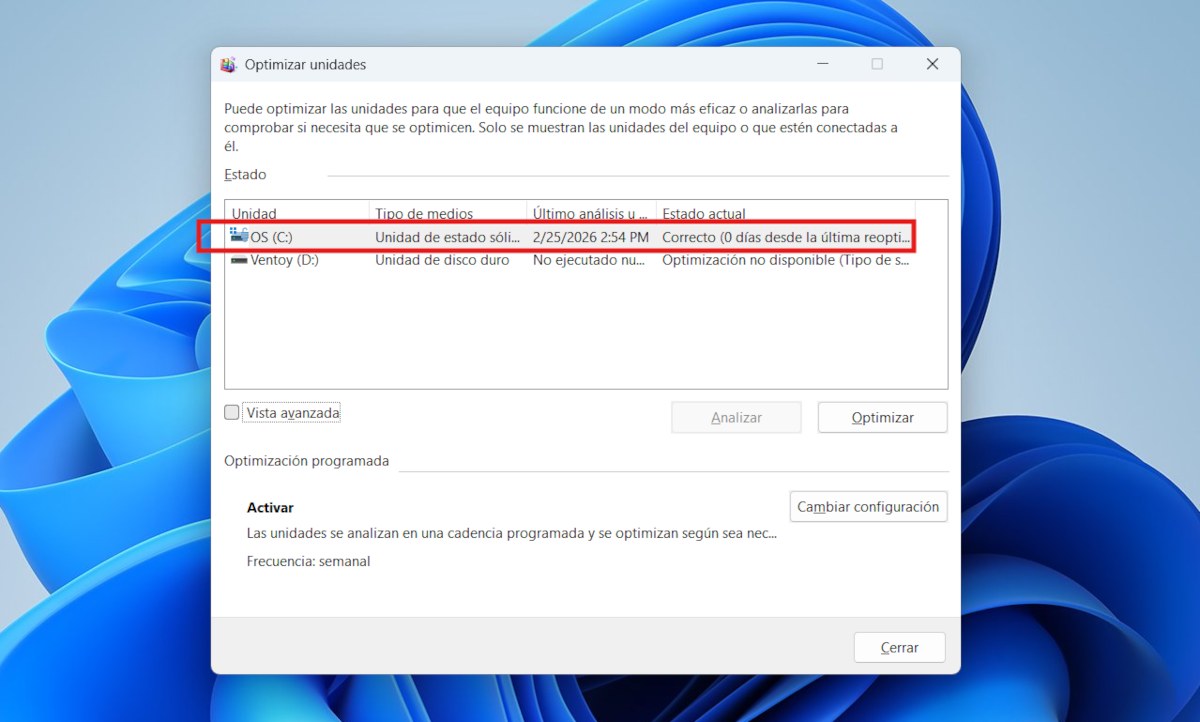
อีกวิธีหนึ่งในการตรวจสอบว่า TRIM บน SSD เปิดใช้งานอยู่หรือไม่ คือการตรวจสอบที่... การกำหนดค่าไดรฟ์ Windowsทำได้ง่ายๆ:
- เขียนว่า "จัดเรียงข้อมูลและเพิ่มประสิทธิภาพไดรฟ์พิมพ์ "s" ในเครื่องมือค้นหาของ Windows
- ดูที่คอลัมน์ «ประเภทของสื่อ"ควรจะเขียนว่า Solid State Drive (โซลิดสเตทไดรฟ์)"
- ถ้าใน «สถานะปัจจุบัน"กล่าวว่า" "ถูกต้อง", ระบบกำลังจัดการ TRIM ผ่านการเพิ่มประสิทธิภาพตามกำหนดเวลา
จะทำอย่างไรหาก TRIM ถูกปิดใช้งานใน Windows
ถ้าคำสั่ง fsutil มันส่งค่ากลับมาเป็น 1 อย่าตกใจไป คุณสามารถ พยายามบังคับให้เปิดใช้งาน โดยใช้คำสั่งนี้จากคอนโซลผู้ดูแลระบบเดียวกัน: fsutil behavior set DisableDeleteNotify 0อย่างไรก็ตาม หากยังคงแสดงว่าถูกปิดใช้งานหลังจากทำตามขั้นตอนนี้แล้ว อาจเป็นเพราะ SSD นั้นเก่ามากแล้ว
แล้วบน macOS และ Linux ล่ะ?

บน macOS และ Linux คุณสามารถตรวจสอบได้ว่า TRIM บน SSD เปิดใช้งานอยู่หรือไม่ แน่นอนว่า... Apple เปิดใช้งาน TRIM เป็นค่าเริ่มต้นสำหรับ SSD รุ่นแรกของตนแต่ถ้าคุณติดตั้ง SSD จากผู้ผลิตรายอื่น คุณอาจต้องเปิดใช้งานด้วยตนเอง ทำอย่างไร?
- ไปที่เมนู Apple – เกี่ยวกับ Mac เครื่องนี้ – รายงานระบบ
- มองหาตัวเลือก SATA หรือ NVMExpress
- มองหาบรรทัดที่ระบุว่า TRIM Support หากระบุว่า "Yes" แสดงว่าทุกอย่างเรียบร้อยแล้ว
- และหากขึ้นว่า "ไม่" คุณสามารถเปิดใช้งานด้วยตนเองได้โดยการเรียกใช้คำสั่ง sudo trimforce enableขั้นตอนนี้จำเป็นต้องรีสตาร์ทเครื่องและยอมรับคำเตือน เนื่องจาก Apple ไม่รับประกันความเข้ากันได้กับอุปกรณ์ทุกเครื่อง
ในส่วนของพวกเขา ลินุกซ์ยังรองรับ TRIM บน SSD ด้วยแต่การเปิดใช้งานนั้นขึ้นอยู่กับ การกระจาย และการกำหนดค่าระบบไฟล์ หากต้องการตรวจสอบว่าเปิดใช้งานอยู่หรือไม่ ให้รันคำสั่งนี้จากเทอร์มินัล: sudo systemctl status fstrim.timerหากปรากฏเป็น คล่องแคล่ว, โปรแกรม TRIM จะทำงานโดยอัตโนมัติเป็นประจำ
ดังนั้น, หากคุณสังเกตว่าคอมพิวเตอร์ของคุณทำงานช้าลงเล็กน้อย คุณควรตรวจสอบสถานะ TRIM บน SSD ของคุณใช้เวลาไม่เกิน 30 วินาที แต่สามารถเพิ่มประสิทธิภาพของพีซีได้อย่างมาก การเปิดใช้งานคุณสมบัตินี้จะทำให้คอมพิวเตอร์ทำงานเร็วขึ้นและยืดอายุการใช้งานของฮาร์ดไดรฟ์ได้

ตั้งแต่เด็ก ฉันก็หลงใหลในทุกสิ่งทุกอย่างที่เกี่ยวข้องกับวิทยาศาสตร์และเทคโนโลยี โดยเฉพาะอย่างยิ่งความก้าวหน้าเหล่านั้นที่ทำให้ชีวิตเราสะดวกสบายและสนุกสนานยิ่งขึ้น ฉันชอบติดตามข่าวสารและเทรนด์ใหม่ๆ และแบ่งปันประสบการณ์ ความคิดเห็น และเคล็ดลับเกี่ยวกับอุปกรณ์และแกดเจ็ตที่ฉันใช้ สิ่งนี้ทำให้ฉันเริ่มเป็นนักเขียนบนเว็บเมื่อกว่าห้าปีที่แล้ว โดยเน้นไปที่อุปกรณ์ Android และระบบปฏิบัติการ Windows เป็นหลัก ฉันเรียนรู้ที่จะอธิบายแนวคิดที่ซับซ้อนให้เข้าใจง่าย เพื่อให้ผู้อ่านสามารถเข้าใจได้ง่าย