สิ่งหนึ่งที่เราชื่นชอบเกี่ยวกับ Telegram คือความง่ายในการติดตั้งและใช้งานแอปบนคอมพิวเตอร์ นั่นจึงเป็นเหตุผลว่าทำไมเราถึงรู้สึกหงุดหงิดมากเมื่อ Telegram ไม่เล่นเสียงจากข้อความเสียงบนพีซี ในหลายกรณี สาเหตุเกิดจาก... ข้อผิดพลาดของตัวแปลงสัญญาณเสียง ติดตั้งบนระบบปฏิบัติการ ด้านล่างนี้ เราจะอธิบายวิธีการแก้ไขปัญหานี้อย่างถาวร
Telegram ไม่เล่นเสียงข้อความเสียงบนพีซี: สาเหตุและวิธีแก้ไข
Telegram นำเสนอหนึ่งในฟีเจอร์ ประสบการณ์การใช้งานหลายแพลตฟอร์มที่เสถียร ลื่นไหล และไม่ซับซ้อนยิ่งขึ้น ในบรรดาแอปส่งข้อความทั้งหมด Telegram ทำงานได้อย่างไร้ที่ติ ไม่ว่าจะเป็น Android, iOS, Windows, macOS หรือ Linux และการสลับใช้งานระหว่างอุปกรณ์ก็ราบรื่น นั่นจึงเป็นเหตุผลว่าทำไมจึงน่าประหลาดใจมากเมื่อ Telegram ไม่เล่นข้อความเสียงบนพีซีของคุณ คุณเคยเจอปัญหาแบบนี้ไหม?
ประการแรก ขอแนะนำว่า ตรวจสอบการตั้งค่าเสียง ขึ้นอยู่กับระบบปฏิบัติการที่คุณใช้ ไม่มีปัญหาเสียงทั่วไป หรือมีปัญหาเฉพาะกับ Telegram เท่านั้น? ในกรณีหลัง คุณต้อง... ตรวจสอบให้แน่ใจว่าแอปพลิเคชันไม่ได้ถูกปิดเสียงอยู่ทั้งภายในและภายนอกระบบ บางครั้ง ปัญหาทุกอย่างก็ได้รับการแก้ไขเมื่อคุณติดตั้งแอปจากร้านค้าอย่างเป็นทางการแทนที่จะดาวน์โหลดไฟล์ปฏิบัติการจากเว็บไซต์ของแอปนั้น ๆ
ในทางกลับกัน Telegram ไม่เล่นเสียงข้อความเสียงบนพีซีเนื่องจาก... ขาดตัวแปลงสัญญาณปัญหานี้มักเกิดขึ้นกับ Windows เวอร์ชัน "N" ซึ่งไม่มีเทคโนโลยีมัลติมีเดียติดตั้งมาให้ล่วงหน้า วิธีแก้ไขคือดาวน์โหลดแพ็กตัวแปลงสัญญาณเสียงที่เหมาะสม การติดตั้งระบบใหม่ทั้งหมดนั้นแทบไม่จำเป็นเลยหากไม่ใช่ทางออกสุดท้าย
ตรวจสอบสิ่งที่เห็นได้ชัดเจน: ตัวควบคุมระดับเสียงและการตั้งค่าเอาต์พุตภายใน
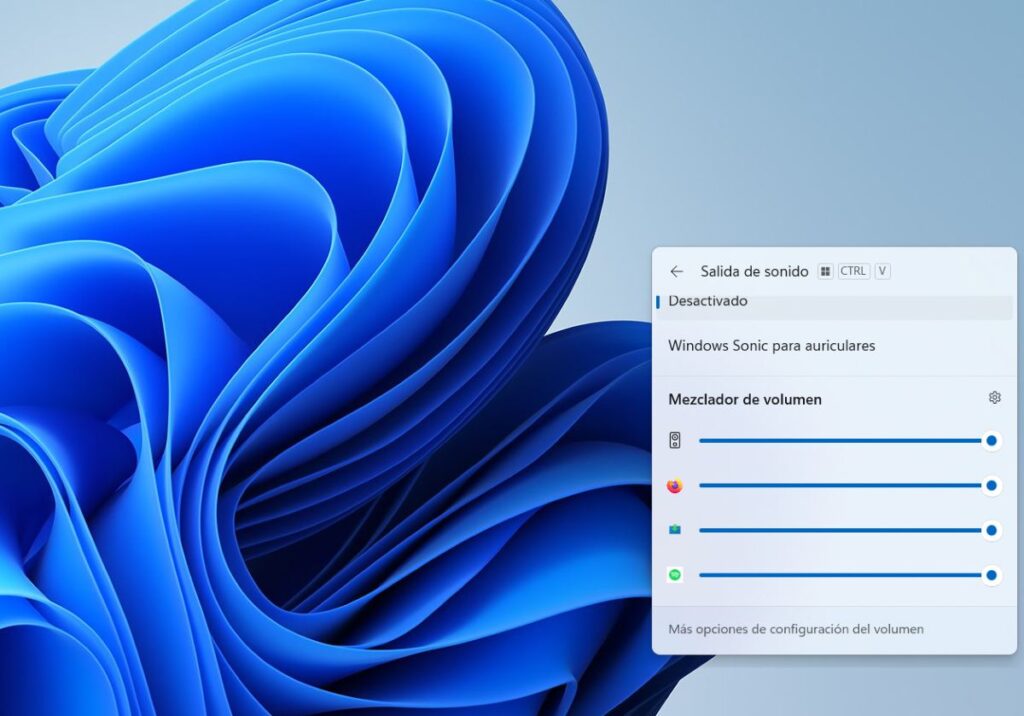
หาก Telegram ไม่เล่นเสียงข้อความเสียงบนพีซีของคุณ วิธีที่ดีที่สุดคือเริ่มจากการตรวจสอบสิ่งที่เห็นได้ชัดก่อน จำไว้ว่า Windows มีตัวควบคุมระดับเสียงที่ช่วยให้คุณปิดเสียงและปรับระดับเสียงสำหรับแต่ละแอปพลิเคชันได้ หากทุกอย่างทำงานได้ยกเว้นเสียงของ Telegram แสดงว่า... ระบบได้ปิดการใช้งานแอปแล้ว.
เพื่อตรวจสอบใน Windows ให้คลิกขวาที่ไอคอนลำโพงในแถบงานแล้วเลือก เครื่องผสมปริมาตรแบบเปิดตรวจสอบให้แน่ใจว่าแถบเลื่อน Telegram ไม่ได้อยู่ที่ระดับต่ำสุดหรือปิดเสียงอยู่ และหาก Telegram ไม่ปรากฏในมิกเซอร์ ให้ตรวจสอบธีม ควรทำอย่างไรหากแอปไม่ปรากฏในตัวควบคุมระดับเสียงของ Windows เพื่อมอบวิธีแก้ปัญหาให้คุณ
บน macOS คุณต้องไปที่ การตั้งค่าระบบ – เสียง – เอาต์พุต แม้ว่า Apple จะไม่ได้แยกการปรับระดับเสียงตามแอปพลิเคชันโดยตรงก็ตาม ขอแนะนำให้ตรวจสอบให้แน่ใจว่าสัญญาณเสียงออกถูกต้องเรื่องนี้สำคัญอย่างยิ่งหากคุณเชื่อมต่ออุปกรณ์เอาต์พุตหลายตัว เช่น ลำโพง หูฟังบลูทูธ ฯลฯ Telegram อาจส่งเสียงไปยังอุปกรณ์เอาต์พุตอื่น ในกรณีนั้น คุณจะไม่ได้ยินเสียงอะไรเลย
ตรวจสอบปริมาณข้อมูลภายในของ Telegram Desktop
ถ้าทุกอย่างปกติดีนอกแอปแล้ว ก็ถึงเวลาที่จะ... ตรวจสอบระดับเสียงภายในของ Telegramคุณอาจทราบอยู่แล้วว่าแอป Telegram บนพีซีมีตัวควบคุมระดับเสียงของตัวเอง ซึ่งทำงานแยกต่างหากจากระดับเสียงของระบบ หากตั้งค่าระดับเสียงต่ำเกินไปหรือปิดเสียงไว้ จะทำให้เข้าใจผิดว่า Telegram ไม่ได้เล่นเสียงข้อความเสียงบนพีซีของคุณ
ตรวจสอบได้ง่ายๆ เพียงเข้าไปในแชทแล้วเล่นข้อความเสียง แผงควบคุมที่มีปุ่มปรับระดับเสียงและความเร็วในการเล่นจะปรากฏขึ้นที่ด้านบน เลื่อนเคอร์เซอร์ไปที่ปุ่มปรับระดับเสียงแล้ว... ตรวจสอบว่ามีระดับเสียงเพียงพอหรือไม่ หรือว่าไม่ได้ปิดเครื่องอยู่แม้ว่าระบบจะมีระดับเสียงที่เพียงพอ แต่ถ้าปรับระดับเสียงต่ำเกินไปหรือปิดอยู่ คุณก็จะไม่ได้ยินอะไรเลย
Telegram ไม่เล่นเสียงจากข้อความเสียงบนพีซี: ตัวแปลงสัญญาณและรูปแบบของ OPUS
ลองมาดูวิธีแก้ปัญหาอีกวิธีหนึ่งที่เกี่ยวข้องกับเรื่องทางเทคนิคมากขึ้น ในกรณีที่คุณไม่ทราบมาก่อน Telegram ใช้ตัวแปลงสัญญาณเสียงที่เรียกว่า OPUSตัวแปลงสัญญาณนี้ได้รับการออกแบบให้มีประสิทธิภาพการใช้แบนด์วิดท์สูงมากโดยไม่ลดทอนคุณภาพ โดยทั่วไปแล้วจะรวมอยู่ใน Windows และระบบปฏิบัติการอื่นๆ ซึ่งเป็นเหตุผลว่าทำไมการเล่นเสียงใน Telegram จึงมักไม่มีปัญหา
อย่างไรก็ตาม หากด้วยเหตุผลบางประการ ระบบปฏิบัติการของคุณไม่มีตัวแปลงสัญญาณที่จำเป็น ก็จะไม่สามารถถอดรหัสข้อความเสียงของ Telegram ได้ ซึ่งเป็นเรื่องที่พบได้บ่อยใน... เวอร์ชัน "N" ของ Windows 10นี่คือเวอร์ชันที่ไม่มีเทคโนโลยีมัลติมีเดียติดตั้งมาจากโรงงาน เวอร์ชันพิเศษนี้ได้รับการออกแบบมาสำหรับตลาดในยุโรปตามคำสั่งของคณะกรรมาธิการยุโรป เพื่อส่งเสริมการแข่งขันเสรีและลดการผูกขาดของไมโครซอฟต์
ไม่ว่าคุณจะมี Windows 10 เวอร์ชัน "N" หรือไม่ ก็ควรตรวจสอบว่าระบบปฏิบัติการของคุณมีตัวแปลงสัญญาณสำหรับรูปแบบ OPUS หรือไม่ วิธีที่มีประสิทธิภาพที่สุดคือ ดาวน์โหลด Media Feature Pack จากเว็บไซต์ทางการของ Microsoftเรียกใช้ไฟล์และทำตามคำแนะนำต่อไปนี้ ติดตั้งอุปกรณ์เสียงและวิดีโอที่จำเป็นวิธีนี้มักจะแก้ปัญหาที่ Telegram ไม่เล่นเสียงจากข้อความเสียงบนพีซีได้เกือบทุกครั้ง
วิธีแก้ปัญหาอื่นๆ หาก Telegram ไม่เล่นเสียงจากข้อความเสียงบนพีซีของคุณ
ถ้า Telegram ไม่เล่นเสียงข้อความเสียงบนพีซีของคุณ คุณสามารถทำอะไรได้อีกบ้าง? วิธีนี้ได้ผลสำหรับผู้ใช้บางรายที่มีปัญหาเดียวกัน ติดตั้งแอป Telegram จากร้านค้าแอปอย่างเป็นทางการในระบบปฏิบัติการ Windows ไมโครซอฟต์จะทำการกรองแอปพลิเคชัน เพื่อให้เวอร์ชันที่ใช้งานได้นั้นสามารถทำงานร่วมกับระบบปฏิบัติการได้ดียิ่งขึ้น
สิ่งนี้แตกต่างจาก ดาวน์โหลดไฟล์ติดตั้งโปรแกรม Telegram จากเว็บไซต์ของพวกเขาเวอร์ชันนี้เป็นเวอร์ชันทั่วไปและอาจมีปัญหาในการใช้งาน เช่น เสียงเงียบ หรือดาวน์โหลดไฟล์ไม่ได้ หากคุณติดตั้งเวอร์ชันนี้ไว้ โปรดลองลบออกแล้วติดตั้งเวอร์ชันที่มีอยู่ในร้านค้าแอปพลิเคชัน (Microsoft Store, App Store ฯลฯ) แทน
อีกทางเลือกหนึ่งประกอบด้วย ติดตั้งแอป Telegram ในรูปแบบ Progressive Web Appด้วยวิธีนี้ คุณจะใช้งาน Telegram เวอร์ชันเบราว์เซอร์ราวกับว่าเป็นแอปพลิเคชันบน Windows โดยมีไอคอนและการแจ้งเตือนครบถ้วน หากคุณสนใจลองใช้วิธีนี้ โปรดดูรายละเอียดในหัวข้อดังกล่าว วิธีการติดตั้งเว็บไซต์ใดๆ ให้เป็นแอปพลิเคชันบน Windows 11.
สุดท้ายนี้ หาก Telegram ไม่เล่นเสียงข้อความเสียงบนพีซีของคุณ ลองใช้เวอร์ชันพกพาดูแอปนี้ไม่ต้องติดตั้งและไม่น่าจะขัดแย้งกับระบบปฏิบัติการของคุณ อย่างที่คุณเห็นแล้วว่า มีวิธีมากมายที่จะได้ใช้ประโยชน์จากแอปส่งข้อความที่เราชื่นชอบอย่างเต็มที่เสมอ
ดัชนี
