- ขั้นแรก ตรวจสอบสิ่งพื้นฐานก่อน เช่น สภาพของสายเคเบิล พอร์ต ขั้วต่อ และทดสอบหูฟังกับอุปกรณ์อื่น ๆ เพื่อตัดความเป็นไปได้ของความเสียหายทางกายภาพ
- ตรวจสอบให้แน่ใจว่า Windows ตรวจพบและใช้งานหูฟังของคุณเป็นอุปกรณ์เอาต์พุตเริ่มต้น โดยปรับพอร์ต ระดับเสียง และการปรับปรุงคุณภาพเสียงให้เหมาะสม
- อัปเดต ติดตั้งใหม่ หรือเปลี่ยนไดรเวอร์เสียง (รวมถึงไดรเวอร์บนเมนบอร์ด) และใช้เครื่องมือแก้ไขปัญหาเสียงและบลูทูธ
- หากปัญหายังคงอยู่หลังจากทำการทดสอบทั้งหมดแล้ว อาจเป็นปัญหาด้านฮาร์ดแวร์ และคุณจะต้องเปลี่ยนหูฟัง พอร์ต หรืออะแดปเตอร์
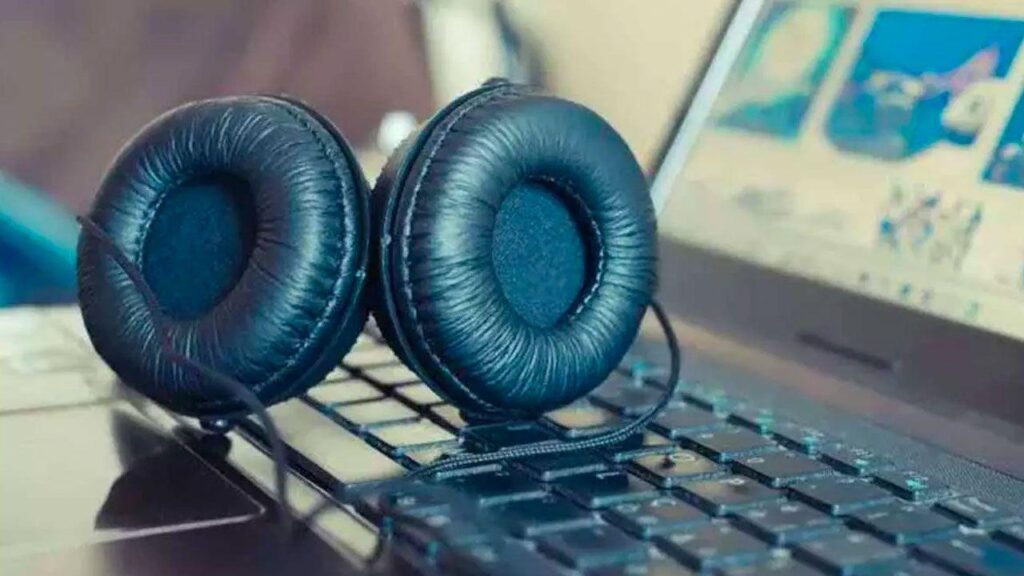
นี่เป็นหนึ่งในความผิดพลาดที่ทำให้ใครๆ ก็หัวเสีย: Windows ตรวจพบหูฟัง แต่ไม่มีเสียงคุณจะเห็นหูฟังอยู่ในถาดวางอุปกรณ์เสียง แถบสีเขียวขยับราวกับว่ามีเสียงออกมา แต่คุณไม่ได้ยินเสียงคลิกแม้แต่ครั้งเดียว บางครั้งเสียงจะออกมาทางพอร์ต HDMI บางครั้งก็ออกมาทางลำโพงบลูทูธ และหูฟังก็เป็นเพียงแค่ของประดับตกแต่งเท่านั้น
ข่าวดีก็คือ ในกรณีส่วนใหญ่ ปัญหาดังกล่าวสามารถแก้ไขได้เองที่บ้านด้วยความอดทนเพียงเล็กน้อยที่นี่คุณจะพบคู่มือฉบับสมบูรณ์พร้อมขั้นตอนการแก้ไขปัญหาฮาร์ดแวร์และซอฟต์แวร์ที่เป็นไปได้ทั้งหมดสำหรับ Windows 10 และ Windows 11 รวมถึงหูฟังแบบมีสาย USB และบลูทูธ จุดประสงค์คือเพื่อช่วยให้คุณไม่ต้องเสียเวลาไปดูทีละขั้นตอน: ทุกอย่างอยู่ในที่เดียว อธิบายเป็นภาษาสเปน (สเปน) และด้วยภาษาที่เข้าใจง่ายที่สุด
การตรวจสอบฮาร์ดแวร์เบื้องต้น: สิ่งแรกที่คุณควรตรวจสอบ
ก่อนที่จะไปยุ่งยากกับการติดตั้งไดรเวอร์ บริการของ Windows และการตั้งค่าขั้นสูง เราควรตรวจสอบสิ่งง่ายๆ ก่อน: หูฟัง สายเคเบิล และพอร์ตต่างๆ นั้นดีมากจริงๆดูเหมือนจะเป็นเรื่องชัดเจน แต่หลายคดีก็ได้รับการแก้ไขตรงนี้
เริ่มจากตัวสายเคเบิลก่อน ตรวจสอบเส้นทางทั้งหมดอย่างละเอียด: มองหา รอยตัด รอยพับที่ผิดปกติ บริเวณที่แบนราบหรือลอกเป็นแผ่นๆหากสายเคเบิลถูกขาเก้าอี้ ลิ้นชัก หรือขอบโต๊ะเกี่ยว อาจทำให้สายเคเบิลเสียหายภายในได้ แม้ว่าภายนอกจะดูปกติดีก็ตาม
ให้ความสนใจเป็นพิเศษกับส่วนปลายทั้งสองข้าง ทั้งด้านที่เป็นขั้วต่อและด้านที่เสียบเข้ากับหูฟัง เพราะเป็นส่วนที่สึกหรอมากที่สุด สายเคเบิลได้รับความเสียหายจากการกระชากและการใช้งานที่ไม่ระมัดระวังถ้าคุณต้องหา "ตำแหน่งที่แน่นอน" ของสายเคเบิลเพื่อให้เกิดเสียงเมื่อขยับมัน นั่นเป็นสัญญาณที่ไม่ดี: มันใกล้จะพังแล้ว และสิ่งที่ควรทำที่สุดคือพิจารณาเปลี่ยนหูฟังหรือสายเคเบิล หากมันถอดเปลี่ยนได้
สำหรับปลั๊กแจ็คขนาด 3,5 มม. ให้ตรวจสอบตัวเชื่อมต่อว่าไม่มีสิ่งผิดปกติใดๆ สนิม ฝุ่น หรือเศษผ้าบางครั้งแค่เป่าลมเบาๆ หรือทำความสะอาดอย่างระมัดระวัง (โดยไม่ใช้ของเหลวที่มีฤทธิ์กัดกร่อน) ก็เพียงพอที่จะทำให้การสัมผัสกลับมาดีได้
ลองทดสอบแบบคลาสสิกดูด้วย: เชื่อมต่อหูฟังกับอุปกรณ์อื่น (โทรศัพท์มือถือ แท็บเล็ต คอมพิวเตอร์เครื่องอื่น โทรทัศน์ ฯลฯ) ถ้าเสียงดีบนอุปกรณ์เหล่านั้น ก็ไม่มีปัญหา ปัญหาอยู่ที่คอมพิวเตอร์ของคุณหากหูฟังยังใช้งานไม่ได้ในทุกที่ แสดงว่าหูฟังอาจเสียหาย และคุณจะต้องดำเนินการเคลมประกันหรือเปลี่ยนหูฟังใหม่

ตรวจสอบอีกครั้งว่าคุณเชื่อมต่ออุปกรณ์เหล่านั้นไว้ที่ใดและอย่างไร
บนคอมพิวเตอร์แบบตั้งโต๊ะ การเลือกพอร์ตผิดหรือใช้พอร์ตที่เสียหายเป็นเรื่องง่ายมาก คอมพิวเตอร์แบบทาวเวอร์ส่วนใหญ่มีพอร์ตเหล่านี้ มินิแจ็คด้านหน้าและด้านหลังและในหลายกรณี สายเคเบิลภายในที่เชื่อมจากเมนบอร์ดไปยังแผงด้านหน้าอาจต่อผิดวิธีหรือชำรุดเสียหาย
หากหูฟังของคุณเป็นแบบอนาล็อก (แจ็ค 3,5 มม.) โปรดตรวจสอบให้แน่ใจว่าได้เสียบเข้ากับช่องเสียบเรียบร้อยแล้ว เสียบพอร์ตให้ถูกต้อง: พอร์ตสีเขียวใช้สำหรับหูฟัง/ลำโพง ส่วนสายสีชมพูนั้นใช้สำหรับไมโครโฟน การต่อสายเข้ากับสายสีชมพูเป็นความผิดพลาดทั่วไปที่ทำให้ Windows "มองเห็นอะไรบางอย่าง" แต่คุณไม่ได้ยินเสียงอะไรเลย
หูฟังหลายรุ่นมาพร้อมกับสาย Y (ตัวแยกสัญญาณ) เพื่อแยกสัญญาณเสียงและไมโครโฟนเมื่อใช้แจ็ค 4 ขั้วเดียว (สเตอริโอ + ไมโครโฟน) บนหูฟัง อะแดปเตอร์นี้ก็อาจเสียได้เช่นกัน หากคุณสงสัยว่ามันเสีย ลองใช้หูฟังโดยไม่ใช้ตัวแยกสัญญาณ หรือใช้อะแดปเตอร์ตัวอื่นดู เพื่อตัดความเป็นไปได้ที่ปัญหาจะเกิดจากจุดนั้น
หากพีซีของคุณมีซาวด์การ์ดแยกต่างหาก (PCIe) นอกเหนือจากซาวด์การ์ดที่ติดตั้งมากับเมนบอร์ด คุณต้องเชื่อมต่อหูฟังเข้ากับ... การ์ดเสียงที่ถูกต้องการเชื่อมต่อสายสัญญาณเข้ากับแผงด้านหลังของเมนบอร์ดในขณะที่ใช้การ์ดเสียงเฉพาะ อาจทำให้ Windows ใช้การ์ดเสียงอื่นที่ไม่ใช่การ์ดเสียงที่คุณเชื่อมต่อไว้จริง
อีกประเด็นสำคัญคือ ควรทดสอบในพอร์ตหลายๆ พอร์ตเสมอ (ด้านหน้า ด้านหลัง พอร์ต USB อื่นๆ) วิธีนี้จะช่วยให้คุณตรวจพบปัญหาได้ง่ายขึ้น พอร์ตที่เสียหายหรือเชื่อมต่อไม่ดีหากเสียบเข้ากับช่องเสียบด้านหน้าแล้วใช้งานไม่ได้ แต่เสียบเข้ากับช่องเสียบด้านหลังได้ ปัญหาน่าจะอยู่ที่สายไฟในแผงควบคุมด้านหน้า ไม่ใช่ที่ระบบปฏิบัติการ Windows
ตรวจสอบให้แน่ใจว่า Windows ตรวจพบหูฟังอย่างถูกต้อง
เมื่อคุณตรวจสอบแล้วว่าปัญหาไม่ได้อยู่ที่สายเคเบิลหรือพอร์ต ก็ถึงเวลาตรวจสอบว่า Windows มองเห็นอะไรบ้าง การตรวจสอบให้แน่ใจว่าระบบได้รับการกำหนดค่าอย่างถูกต้องนั้นเป็นสิ่งสำคัญอย่างยิ่ง ระบบรู้จักอุปกรณ์และเปิดใช้งานอุปกรณ์นั้นแล้ว.
ใน Windows 10 และ Windows 11 ให้คลิกขวาที่ไอคอนลำโพงที่อยู่ถัดจากนาฬิกา แล้วเลือก "เปิดการตั้งค่าเสียง"ในส่วน "เอาต์พุต" คุณจะเห็นว่าอุปกรณ์ใดถูกเลือกเป็นอุปกรณ์ส่งออกเสียงในขณะนี้
ถ้าหูฟังของคุณเป็นแบบ USB คุณจะเห็นชื่อรุ่น (ยี่ห้อ/รุ่น) แต่ถ้าเป็นแบบอนาล็อก คุณมักจะเห็นข้อความประมาณนี้ คำว่า "ลำโพง" หรือ "หูฟัง" ตามด้วยชื่อของชิปเสียง (เช่น Realtek) หากไม่มีอะไรที่เกี่ยวข้องปรากฏขึ้น หรือคุณเห็นเพียง "HDMI" หรืออุปกรณ์แปลก ๆ แสดงว่าอาจไม่ได้เชื่อมต่ออย่างถูกต้อง หรือไดรเวอร์เสียงทำงานผิดปกติ
ในหน้าต่างเดียวกันนั้น คุณสามารถไปที่ "แผงควบคุมเสียง" หรือ "ตัวเลือกเสียงเพิ่มเติม" (ขึ้นอยู่กับเวอร์ชัน Windows ของคุณ) หน้าต่างอุปกรณ์เล่นเสียงแบบคลาสสิกจะเปิดขึ้น ซึ่งคุณจะเห็นรายการอุปกรณ์เอาต์พุตทั้งหมด
- หาหูฟังของคุณให้เจอ (หรือพอร์ตที่เชื่อมต่ออยู่)
• เลือกรายการเหล่านั้นแล้วกดปุ่ม "ตั้งค่าเป็นค่าเริ่มต้น"
• กด "ทดสอบ" เพื่อดูว่าคุณได้ยินเสียงทดสอบผ่านหูฟังหรือไม่
หากอุปกรณ์ถูกปิดใช้งาน อุปกรณ์นั้นจะแสดงเป็นสีเทา คลิกขวาที่อุปกรณ์นั้นแล้วเลือก "เปิดใช้งาน"หากไม่ปรากฏในรายการเลย ปัญหาน่าจะเกิดจากการเชื่อมต่อทางกายภาพหรือปัญหาของไดรเวอร์

การปรับระดับเสียง การปิดเสียง และปุ่มควบคุมทางกายภาพ
ฟังดูไร้สาระ แต่หลายคนก็คลั่งเพราะเรื่องนี้ ระดับเสียงถูกตั้งไว้ที่ระดับต่ำสุดหรือไม่ก็เงียบสนิท ที่ไหนสักแห่ง และมันก็ไม่ได้ชัดเจนเสมอไป
ขั้นแรก ตรวจสอบที่ วอลุ่มทั่วไปของ Windows คลิกไอคอนลำโพงในแถบงาน เลื่อนแถบปรับระดับเสียงขึ้นไปที่ระดับกลางค่อนข้างสูง และตรวจสอบให้แน่ใจว่าไอคอนไม่ได้ถูกปิดเสียง จากนั้นไปที่ การตั้งค่า > ระบบ > เสียง และตรวจสอบระดับเสียงของอุปกรณ์เอาต์พุตด้วย
หูฟังบางรุ่นมีคุณสมบัติเฉพาะตัว วงล้อหรือปุ่มปรับระดับเสียงบนสายเคเบิลหรือที่ครอบหูถ้าปุ่มปรับระดับเสียงหูฟังอยู่ที่ระดับต่ำสุด ไม่ว่าคุณจะเพิ่มระดับเสียงใน Windows มากแค่ไหน คุณก็จะไม่ได้ยินอะไรเลย ให้หมุนปุ่มปรับระดับเสียงหูฟังไปที่ประมาณ 70% แล้วปรับส่วนที่เหลือจากเมนูการตั้งค่าระบบของคุณ
หากคุณสงสัยว่าโหมดเงียบเปิดใช้งานค้างอยู่ใน Windows คุณสามารถปิดใช้งานได้โดยตรงมากขึ้น: ไปที่ การตั้งค่า > ระบบ > เสียง > ตัวเลือกเสียงเพิ่มเติม หรือคลิกขวาที่อุปกรณ์ของคุณ แล้วไปที่ "คุณสมบัติ"ไปที่แท็บ "ระดับเสียง" และตรวจสอบว่าลำโพงไม่มีไอคอนปิดเสียง หากมี ให้แตะไอคอนเพื่อเปิดเสียง แล้วแตะ ตกลง
เมื่อปัญหาเป็นเรื่องพื้นฐานเช่นนี้ การแก้ไขก็ใช้เวลาเพียงไม่กี่วินาทีเท่านั้น เสียงนั้นกลับมาราวกับเวทมนตร์ด้วยเหตุนี้จึงควรตรวจสอบดูก่อนที่จะดำเนินการแก้ปัญหาที่ซับซ้อนกว่านี้เสมอ
เลือกช่องสัญญาณเสียงออกที่ถูกต้อง (HDMI, Bluetooth, USB…)
ระบบปฏิบัติการ Windows สามารถเชื่อมต่ออุปกรณ์เสียงได้หลายตัวพร้อมกัน เช่น การ์ดจอผ่าน HDMI, เว็บแคมที่มีไมโครโฟนและลำโพง, ลำโพงบลูทูธ, การ์ดเสียง USB… และบ่อยครั้งก็รวมถึงตัวเครื่องคอมพิวเตอร์เองด้วย ระบบจะเลือกตัวเลือกที่ไม่ใช่ตัวเลือกที่คุณต้องการโดยอัตโนมัติ.
เป็นเรื่องปกติมากที่ทุกอย่างจะทำงานได้ผ่าน HDMI (เช่น ต่อกับจอคอมพิวเตอร์หรือทีวี) ลำโพงบลูทูธจะให้เสียงที่สมบูรณ์แบบ และหูฟังจะเงียบสนิทโดยไม่มีเหตุผลใดๆ อุปกรณ์เหล่านี้ไม่ได้ถูกกำหนดให้เป็นอุปกรณ์เริ่มต้น.
เพื่อตรวจสอบ ให้คลิกไอคอนเสียงในแถบงาน ใน Windows 10 คุณสามารถเปิดเมนูจากตรงนั้นและเลือกอุปกรณ์เอาต์พุตของคุณได้ ใน Windows 11 หลังจากคลิกไอคอนระดับเสียง คุณจะเห็นไอคอน "เอาต์พุตเสียง" ขนาดเล็กอีกอันหนึ่ง ให้คลิกที่ไอคอนนั้นแล้วเลือกหูฟังของคุณจากรายการ
หากคุณมีอุปกรณ์ที่เชื่อมต่ออยู่แต่ไม่ได้ใช้งาน (เช่น เว็บแคมที่มีเสียง, ตัวควบคุมที่มีช่องเสียบหูฟัง, ลำโพง USB เป็นต้น) ลองทำตามนี้ ตัดการเชื่อมต่อชั่วคราวบางการตั้งค่าเป็นค่าเริ่มต้นโดยไม่มีการแจ้งเตือนล่วงหน้า และแม้แต่จะไม่แจ้งให้ทราบเมื่อมีการตัดการเชื่อมต่อ ซึ่งค่อนข้างน่าสับสน
สุดท้าย กลับไปที่หน้าต่าง "จัดการอุปกรณ์เสียง" ใน การตั้งค่า > เสียง ที่นั่นคุณสามารถปิดใช้งานเอาต์พุตที่คุณไม่ได้ใช้ และตรวจสอบโดยใช้ปุ่ม "ทดสอบ" ว่า อุปกรณ์ที่ส่งสัญญาณเสียงออกจริง ๆ นั้นก็คือหูฟังของคุณนั่นเอง.

อัปเดต ติดตั้งใหม่ หรือเปลี่ยนไดรเวอร์เสียง
หากทุกอย่างดูเหมือนจะเชื่อมต่อและตั้งค่าอย่างถูกต้องแล้ว แต่ Windows ยังคงทำงานผิดปกติ ปัญหาอาจมาจาก... ไดรเวอร์เสียงพวกมันล้าสมัย ชำรุด หรือไม่เหมาะสมแล้ว
หากต้องการจัดการ ให้เปิด ตัวจัดการอุปกรณ์พิมพ์ "ตัวจัดการอุปกรณ์" ในช่องค้นหาบนแถบงานแล้วกด Enter ขยายส่วน "ตัวควบคุมเสียง วิดีโอ และเกม" หรือ "อินพุตและเอาต์พุตเสียง"
ค้นหาการ์ดเสียงของคุณ หรือหูฟังของคุณ (ถ้าเป็นแบบ USB) แล้วคลิกขวาที่อุปกรณ์ จากตรงนี้คุณสามารถ:
• เลือก "อัปเดตไดรเวอร์" และปล่อยให้ Windows ค้นหาซอฟต์แวร์ไดรเวอร์ที่อัปเดตแล้วโดยอัตโนมัติ
• ถ้าหาไม่เจอ ให้ไปที่เว็บไซต์ของผู้ผลิต (เมนบอร์ด การ์ดเสียง หรือหูฟัง) แล้วดาวน์โหลดเวอร์ชันล่าสุดที่มีให้ดาวน์โหลดจากที่นั่น
หากคุณสงสัยว่าไดรเวอร์เสียหาย คุณสามารถถอนการติดตั้งได้เช่นกัน: คลิกขวาที่อุปกรณ์ แล้วเลือก "ถอนการติดตั้งอุปกรณ์" และทำเครื่องหมายในช่อง "ลบซอฟต์แวร์ไดรเวอร์สำหรับอุปกรณ์นี้" หากปรากฏขึ้น จากนั้นรีสตาร์ทพีซีของคุณ Windows จะพยายามติดตั้งไดรเวอร์ที่ใช้งานได้โดยอัตโนมัติ
อีกทางเลือกที่มีประโยชน์คือการบังคับใช้ ไดรเวอร์เสียง Windows ทั่วไปกลับไปที่ "อัปเดตไดรเวอร์" เลือก "ค้นหาไดรเวอร์ในคอมพิวเตอร์ของฉัน" > "ให้ฉันเลือกจากรายการไดรเวอร์ที่มีอยู่" และเลือกไดรเวอร์ทั่วไปตัวใดตัวหนึ่งที่ระบบแนะนำ บางครั้งไดรเวอร์ของผู้ผลิตอาจมีปัญหาบ้าง และไดรเวอร์ทั่วไปอาจทำงานได้ดีกว่า
หากวิธีอื่นไม่ได้ผล และเสียงหยุดทำงานทันทีหลังจากการอัปเดต ให้กลับไปที่คุณสมบัติของอุปกรณ์เสียง ไปที่แท็บ "ไดรเวอร์" และใช้ตัวเลือกดังกล่าว "ย้อนกลับตัวควบคุม" เพื่อย้อนกลับไปยังเวอร์ชันก่อนหน้า เมื่อเปิดใช้งานตัวเลือกนี้ มักจะเป็นตัวช่วยแก้ปัญหาได้หากปัญหาเกิดขึ้นหลังจากการอัปเดตเฉพาะเจาะจง
ติดตั้งไดรเวอร์เมนบอร์ดและตัวแปลงสัญญาณเสียงใหม่
มีบางกรณีที่แก้ไขยาก แม้ว่า Windows จะบอกว่าไดรเวอร์ "สมบูรณ์แบบ" แล้ว แต่เสียงก็ยังไม่ดังออกมาจากหูฟัง และนั่นแหละคือจุดที่มักจะสร้างความแตกต่าง ติดตั้งไดรเวอร์เมนบอร์ดอย่างเป็นทางการ หรือจากซาวด์การ์ดผ่านทางเว็บไซต์ของพวกเขา
ขั้นแรก ให้ระบุเมนบอร์ดของคุณ กดปุ่ม Windows + R แล้วพิมพ์ msinfo32 แล้วกด Enter หน้าต่างข้อมูลระบบจะเปิดขึ้น ซึ่งคุณจะเห็น "ผู้ผลิตระบบ" และ "รุ่นระบบ" ใช้ข้อมูลนี้ไปที่เว็บไซต์ของผู้ผลิต (ASUS, MSI, Gigabyte ฯลฯ) และมองหาส่วนการสนับสนุนหรือส่วนดาวน์โหลดสำหรับรุ่นของคุณ
ตัวอย่างเช่น ในอุปกรณ์หลายๆ รุ่นที่ใช้ชิปเสียง Realtek วิธีแก้ปัญหาคือการดาวน์โหลดและติดตั้งโปรแกรมใหม่ ไดรเวอร์เสียง Realtek โปรแกรมนี้ได้รับการแนะนำโดยผู้ผลิตเมนบอร์ด เมื่อติดตั้งและรีสตาร์ทแล้ว ผู้ใช้จำนวนมากพบว่าหูฟังของพวกเขาซึ่งก่อนหน้านี้ใช้งานไม่ได้ กลับมาใช้งานได้อีกครั้ง
โปรดจำไว้ว่าถึงแม้ Windows จะไม่แสดงการแจ้งเตือนการอัปเดตผ่าน Windows Update แต่ก็อาจมีการอัปเดตที่พร้อมใช้งานอยู่ เวอร์ชันล่าสุดบนเว็บไซต์ของผู้ผลิตด้วยเหตุนี้ การตรวจสอบบริเวณนั้นจึงสำคัญมากเมื่อปัญหายังคงอยู่
เปลี่ยนรูปแบบเสียง อัปเกรด และการตั้งค่าขั้นสูง
บางครั้งปัญหาไม่ได้อยู่ที่ว่าระบบตรวจพบหูฟัง แต่เป็นเพราะ... รูปแบบเสียงที่ตั้งค่าไว้ไม่ได้รับการสนับสนุน หรืออาจเป็นเพราะ "การปรับปรุง" บางอย่างของ Windows ทำให้เกิดความขัดแย้ง
หากต้องการตรวจสอบเรื่องนี้ ให้ไปที่ แผงควบคุมเสียง (จาก การตั้งค่า > เสียง > ตัวเลือกเสียงเพิ่มเติม) เลือกอุปกรณ์หูฟังของคุณ แล้วแตะที่ "คุณสมบัติ" ไปที่แท็บ "ตัวเลือกขั้นสูง"
ใน "รูปแบบเริ่มต้น" คุณสามารถเปลี่ยนอัตราการสุ่มตัวอย่างและความลึกของบิตได้ ลองตั้งค่ามาตรฐานค่าสูงๆ เช่น 48 kHz, 16 บิต (หรือ 24 บิต) ในคุณภาพระดับ DVD หรือสูงกว่าบันทึกการเปลี่ยนแปลงแล้วใช้ปุ่ม "ทดสอบ" เพื่อดูว่าตอนนี้คุณได้ยินเสียงอะไรบ้างหรือไม่
ในแท็บ "การปรับปรุง" (หรือแท็บที่คล้ายกัน ขึ้นอยู่กับไดรเวอร์) ตรวจสอบว่าตัวเลือกต่างๆ เช่น "การจำลองเสียง" "อีควอไลเซอร์" "เพิ่มเสียงเบส" เป็นต้น เปิดใช้งานอยู่หรือไม่ ในบางระบบ ตัวเลือกเหล่านี้อาจทำให้เกิดปัญหาได้ ปัญหาความเข้ากันได้กับหูฟังบางรุ่นเลือก "ปิดใช้งานการปรับปรุงทั้งหมด" หรือปิดใช้งาน "เปิดใช้งานการปรับปรุงเสียง" จากนั้นกดบันทึกและรีสตาร์ทพีซีของคุณ
หลังจากรีสตาร์ทแล้ว ให้ตรวจสอบเสียงอีกครั้ง หากปัญหาเกิดจากการปรับปรุงเสียงที่ขัดแย้งกัน คุณจะสังเกตเห็นว่า... หูฟังใช้งานได้ปกติอีกครั้งแล้ว แม้ว่าจะสูญเสียผลลัพธ์พิเศษนั้นไปแล้ว (ซึ่งในความเป็นจริงแล้วมักจะแทบไม่สังเกตเห็นเลยด้วยซ้ำ)
หากคุณยังคงประสบปัญหาคุณภาพแปลกๆ อยู่ (การตัดต่อ การบิดเบือน เสียงโลหะคุณสามารถลองเปลี่ยนรูปแบบเสียงต่างๆ ได้จากแท็บนี้ จนกว่าจะพบรูปแบบที่เหมาะสมที่สุดกับหูฟังและชิปเสียงของคุณ

ปัญหาเฉพาะเกี่ยวกับหูฟังบลูทูธและหูฟังไร้สาย
หากหูฟังของคุณเป็นแบบบลูทูธ (ตัวอย่างเช่น ระบบเสียงบลูทูธ LEหากพวกเขาใช้ตัวรับสัญญาณไร้สายแบบ 2,4 GHz ปัจจัยต่างๆ ก็จะเข้ามาเกี่ยวข้องมากขึ้น ในกรณีนี้ ไม่ใช่แค่เรื่องเสียงเท่านั้นที่ต้องพิจารณา แต่ยังมี... การเชื่อมต่อไร้สาย อายุการใช้งานแบตเตอรี่ และการรบกวน.
ขั้นแรก ตรวจสอบให้แน่ใจว่าหูฟังมีแบตเตอรี่เพียงพอและเปิดใช้งานอยู่ในโหมดจับคู่แล้ว หลายรุ่นอาจต้องกดปุ่มเปิด/ปิดค้างไว้สองสามวินาทีจนกว่าจะเปิดใช้งานได้ ไฟ LED กระพริบในลักษณะเฉพาะแสดงว่าพวกเขาพร้อมที่จะเชื่อมต่อแล้ว
ถัดไป ไปที่ การตั้งค่า > บลูทูธและอุปกรณ์ ตรวจสอบให้แน่ใจว่าบลูทูธของพีซีเปิดอยู่ และตรวจสอบว่าหูฟังแสดงว่าเชื่อมต่อแล้วหรือไม่ หากแสดงว่าเชื่อมต่อแล้วแต่ไม่มีเสียง ให้ตรวจสอบว่า... อุปกรณ์เหล่านี้ถูกเลือกให้เป็นอุปกรณ์เอาต์พุตเริ่มต้น ในการตั้งค่าเสียง ให้ตั้งค่าเหมือนที่เคยทำกับหูฟังแบบมีสาย หากต้องการแชร์เสียงระหว่างอุปกรณ์ต่างๆ โปรดดูวิธีการ แชร์ไฟล์เสียงผ่านบลูทูธใน Windows 11.
หากยังคงมีปัญหาอยู่ ลองลบอุปกรณ์ออก: ในรายการบลูทูธ ให้คลิกที่หูฟังแล้วเลือก "ลบอุปกรณ์" จากนั้นปิดและเปิดบลูทูธอีกครั้ง ตั้งค่าหูฟังให้อยู่ในโหมดจับคู่ แล้วคลิก "เพิ่มอุปกรณ์บลูทูธ" ปล่อยให้ Windows ตรวจสอบและจับคู่ใหม่อีกครั้ง
สำหรับตัวรับสัญญาณ USB ไร้สาย ลองเสียบเข้ากับพอร์ตอื่น ๆ โดยเฉพาะพอร์ตด้านหน้า หรือใช้สายต่อ USB เพื่อให้ห่างจากอุปกรณ์อื่น ๆ วิธีนี้จะช่วยลดการรบกวนได้ การรบกวนอุปกรณ์ต่อพ่วงไร้สายอื่นๆ หรืออาจเป็นเพราะตัวเคสคอมพิวเตอร์เอง ซึ่งบางครั้งอาจทำหน้าที่เป็น "ฉากกั้น" และทำให้สัญญาณแย่ลง
อย่าลืมว่าหูฟังบางรุ่นอาจเชื่อมต่อกับ... อุปกรณ์อื่นในเวลาเดียวกัน (ตัวอย่างเช่น ไปยังโทรศัพท์มือถือของคุณ) หากอุปกรณ์เหล่านั้นจับคู่และใช้งานอยู่บนโทรศัพท์ของคุณ เสียงอาจถูกส่งไปยังที่นั่น ตรวจสอบบนโทรศัพท์มือถือ แท็บเล็ต คอนโซล หรืออุปกรณ์อื่นๆ ของคุณ และ ตรวจสอบว่าหูฟังของคุณรองรับ Bluetooth LE Audio หรือไม่ ก่อนนำไปใช้กับคอมพิวเตอร์
การใช้เครื่องมือแก้ไขปัญหาบลูทูธใน Windows
เมื่อปัญหาดูเหมือนจะเกี่ยวข้องกับบลูทูธอย่างชัดเจน (อุปกรณ์ไม่ปรากฏขึ้น ไม่สามารถจับคู่ได้ และตัดการเชื่อมต่อทันที) Windows ก็มีคำแนะนำเพิ่มเติมเช่นกัน เครื่องมือแก้ไขปัญหาเฉพาะสำหรับบลูทูธ.
กลับไปที่ การตั้งค่า > การอัปเดตและความปลอดภัย > การแก้ไขปัญหา > เครื่องมือแก้ไขปัญหาเพิ่มเติม (Windows 10) หรือ การตั้งค่า > ระบบ > การแก้ไขปัญหา > เครื่องมือแก้ไขปัญหาอื่นๆ (Windows 11) ค้นหา "บลูทูธ" แล้วคลิกที่ "เรียกใช้เครื่องมือแก้ไขปัญหา"
เครื่องมือนี้จะตรวจสอบว่าอะแดปเตอร์บลูทูธได้รับการติดตั้งอย่างถูกต้องหรือไม่ มีความขัดแย้งของไดรเวอร์หรือไม่ หรือมีบริการที่เกี่ยวข้องใดถูกปิดใช้งานหรือไม่ บางครั้งอาจแนะนำให้เปิดใช้งานคุณสมบัติ ติดตั้งไดรเวอร์ใหม่ หรือดำเนินการอื่นๆ ใช้การเปลี่ยนแปลงการตั้งค่าเพื่อแก้ไขปัญหาการเชื่อมต่อ.
หากแม้จะทำตามขั้นตอนเหล่านี้แล้ว คุณยังไม่สามารถใช้งานบลูทูธได้อย่างราบรื่น ก็มีสองสาเหตุที่เป็นไปได้ชัดเจน คือ... โมดูลบลูทูธของพีซีทำงานผิดปกติ (อะแดปเตอร์ USB หรือชิปที่รวมอยู่ในเมนบอร์ด) หรือหูฟังเองอาจมีปัญหาด้านฮาร์ดแวร์ เพื่อความแน่ใจ ลองใช้กับคอมพิวเตอร์เครื่องอื่น และลองใช้หูฟังบลูทูธอื่นๆ กับพีซีของคุณดู
เมื่อหมวกกันน็อคยังอยู่ในระยะเวลารับประกัน สิ่งที่ดีที่สุดที่ควรทำคือ... จัดการการซ่อมแซมหรือการเปลี่ยนทดแทนหากไม่ใช่เช่นนั้น และคุณได้ตรวจสอบแล้วว่าส่วนอื่นๆ ทำงานได้อย่างถูกต้อง คุณอาจต้องจ่ายเงินและซื้อชิ้นใหม่
Windows ตรวจพบหูฟังแต่ไม่มีเสียง: อาจเป็นปัญหาด้านฮาร์ดแวร์หรือเปล่า?
หลังจากตรวจสอบสายเคเบิล พอร์ต การตั้งค่าเสียง ไดรเวอร์ บริการ บลูทูธ และอื่นๆ แล้ว จะถึงจุดที่หากไม่มีอะไรที่สมเหตุสมผลเลย ปัญหาที่เกิดขึ้นน่าจะเป็นปัญหาทางกายภาพล้วนๆได้เวลาตรวจสอบฮาร์ดแวร์แล้ว
หากหูฟังของคุณใช้งานไม่ได้กับอุปกรณ์หลายๆ เครื่อง แม้ว่าจะใช้สายเคเบิลหรืออะแดปเตอร์ที่แตกต่างกันแล้ว คุณก็แทบจะแน่ใจได้เลยว่าหูฟังมีปัญหา แต่ถ้าหากใช้งานไม่ได้เฉพาะกับคอมพิวเตอร์ของคุณเท่านั้น ในขณะที่หูฟังอื่นๆ ใช้งานได้ปกติ แสดงว่าปัญหาอยู่ที่ตัวคอมพิวเตอร์เอง หูฟังชุดนั้นที่ใช้กับคอมพิวเตอร์เครื่องนั้นโดยเฉพาะไม่ว่าจะเกิดจากปัญหาความเข้ากันได้หรือข้อบกพร่องที่ซ่อนเร้นก็ตาม
ในกรณีที่พอร์ตด้านหน้าไม่เคยทำงานหรือหยุดทำงานกะทันหัน ควรลองเปิดเคส (ถ้าคุณรู้วิธีทำ) และตรวจสอบว่าสายสัญญาณเสียงด้านหน้าเชื่อมต่อกับเมนบอร์ดอย่างถูกต้องหรือไม่ และไม่บิดงอหรือถูกหนีบ แต่ถ้าคุณไม่อยากยุ่งเกี่ยวกับภายในเคส... ใช้พอร์ตด้านหลังหรือการ์ดเสียง USB ขนาดเล็ก โดยทั่วไปแล้ว มันเป็นวิธีแก้ปัญหาที่ง่ายและราคาไม่แพง
หลังจากทำตามขั้นตอนทั้งหมดนี้แล้ว คุณควรจะสามารถบอกได้ว่าปัญหาที่เกิดขึ้นนั้นเป็นข้อผิดพลาดในการตั้งค่าเล็กน้อย ไดรเวอร์ที่ผิดปกติ หรือปัญหาฮาร์ดแวร์ที่ไม่สามารถแก้ไขได้ด้วยการปรับแต่งอีกต่อไป และที่สำคัญที่สุด คุณจะมีอำนาจควบคุมมากขึ้น วิธีที่ Windows จัดการเสียงและอุปกรณ์ของคุณดังนั้นครั้งต่อไปที่อะไรบางอย่างหยุดส่งเสียง คุณจะได้รู้ว่าควรเริ่มตรวจสอบจากตรงไหน

บรรณาธิการเชี่ยวชาญด้านเทคโนโลยีและอินเทอร์เน็ตด้วยประสบการณ์มากกว่าสิบปีในสื่อดิจิทัลต่างๆ ฉันทำงานเป็นบรรณาธิการและผู้สร้างเนื้อหาให้กับบริษัทอีคอมเมิร์ซ การสื่อสาร การตลาดออนไลน์ และการโฆษณา ฉันยังได้เขียนไว้ในเว็บไซต์เศรษฐศาสตร์ การเงิน และภาคส่วนอื่นๆ ด้วย งานของฉันก็คือความหลงใหลของฉันเช่นกัน ตอนนี้ผ่านบทความของฉันใน Tecnobitsฉันพยายามสำรวจข่าวสารและโอกาสใหม่ ๆ ที่โลกแห่งเทคโนโลยีมอบให้เราทุกวันเพื่อปรับปรุงชีวิตของเรา