- Windows 11 จะแสดงการแจ้งเตือนหลัง BSOD เพื่อเริ่มการวิเคราะห์หน่วยความจำ
- ฟีเจอร์ดังกล่าวมาถึง Insiders (นักพัฒนาและเบต้า) แล้วในรุ่น 26220.6982 และ 26120.6982 (KB5067109)
- การสแกนจะดำเนินการก่อนเริ่มต้น ใช้เวลาประมาณ 5 นาที และเป็นทางเลือก
- ไม่ทำงานบน ARM64 หรือกับการป้องกันผู้ดูแลระบบหรือ BitLocker โดยไม่มี Secure Boot

Microsoft กำลังเปิดใช้งานฟีเจอร์ใน Windows 11 การแจ้งเตือนอัตโนมัติหลังจากหน้าจอสีน้ำเงินแห่งความตาย (BSOD) ที่ เสนอให้ตรวจสอบหน่วยความจำอย่างรวดเร็วแนวคิดคือ ปรับปรุงความน่าเชื่อถือของระบบ เมื่อมีการรีสตาร์ทโดยไม่คาดคิดและเพื่ออำนวยความสะดวกในการวินิจฉัยโดยไม่ต้องพึ่งพาเครื่องมือของบริษัทอื่น
หากคุณยอมรับข้อเสนอแนะโปรแกรม Windows การวินิจฉัยหน่วยความจำของ Windows สำหรับการรีบูตครั้งต่อไปเช็คมักจะอยู่ได้นาน ประมาณ 5 นาทีหรือน้อยกว่านั้น และมันจะทำงานก่อนที่จะเข้าสู่ระบบ ดังนั้น คุณจะไม่สามารถใช้พีซีของคุณได้ในระหว่างกระบวนการนี้การแจ้งเตือนนั้นเป็นทางเลือก และคุณสามารถแตะ "ข้ามการเตือนความจำ" หากคุณต้องการเลื่อนการแจ้งเตือน
อะไรเปลี่ยนแปลงหลังจากหน้าจอสีน้ำเงินใน Windows 11
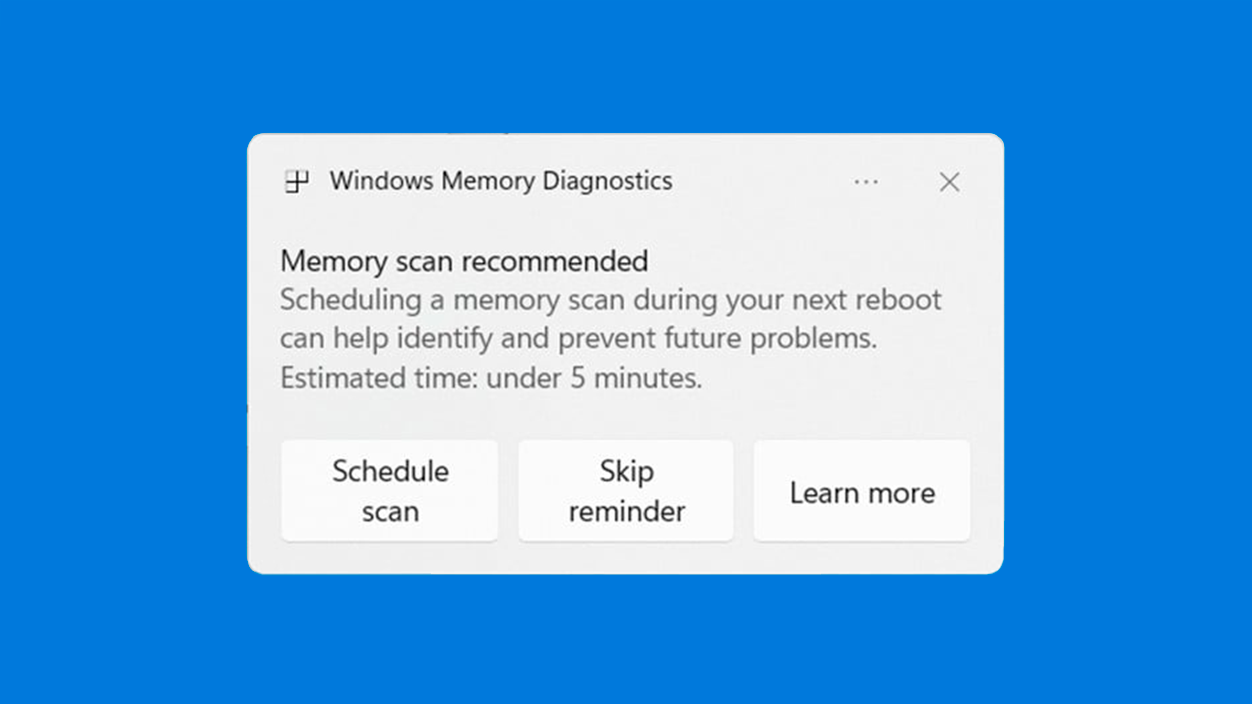
หลังจากเกิดข้อผิดพลาดร้ายแรงและรีสตาร์ท คุณจะเห็น การแจ้งเตือนเมื่อเข้าสู่ระบบ ซึ่งแนะนำให้วิเคราะห์ RAM อย่างรวดเร็ว ในขั้นตอนการทดสอบนี้ รหัสตรวจสอบข้อบกพร่องทั้งหมด พวกเขาสามารถเปิดใช้งานการแจ้งเตือนในขณะที่ Microsoft กำลังตรวจสอบความสัมพันธ์ระหว่างความเสียหายของหน่วยความจำและความผิดพลาด
กลไกใช้เครื่องมือแบบบูรณาการ การวินิจฉัยหน่วยความจำของ Windowsมันไม่ใช่ฟีเจอร์ใหม่ในตัวแต่ตอนนี้ Windows 11 เสนออย่างเชิงรุก หลังจาก BSOD ตามที่ Amanda Langowski หัวหน้า Windows Insider ระบุ ทริกเกอร์จะถูกปรับในภายหลังเพื่อแสดงเฉพาะเมื่อมี มีความเป็นไปได้สูงที่ RAM จะเป็นสาเหตุ.
ใครสามารถลองได้บ้างและในเวอร์ชันใดบ้าง
ฟีเจอร์ดังกล่าวจะพร้อมใช้งานเป็นครั้งแรกใน Windows Insiders (ช่อง Dev และ Beta)โดยเฉพาะอย่างยิ่งมันมาถึงในการสร้าง 26220.6982 และ 26120.6982 (ทั้งสองด้วย KB5067109) สามารถเข้าถึงได้จาก Windows Update สำหรับผู้ที่เข้าร่วมโปรแกรมในสเปนและส่วนอื่นๆ ของยุโรป
มีข้อจำกัดที่ชัดเจนในการแสดงตัวอย่างนี้: ไม่ทำงานบน ARM64 หรือบนระบบที่มีการเปิดใช้งาน "การป้องกันผู้ดูแลระบบ"หรือในระบบที่มี BitLocker ไม่มีการบูตแบบปลอดภัยในทางปฏิบัติมันได้รับการออกแบบมาสำหรับพีซี Intel หรือ AMD x64 ที่ตอบโจทย์ความต้องการเหล่านั้น
การวิเคราะห์หน่วยความจำทำงานอย่างไร
โดยการยอมรับคำเตือน Windows จะกำหนดเวลาสแกนสำหรับการบูตครั้งถัดไปและรันการสแกน ก่อนที่จะโหลดเดสก์ท็อปไม่จำเป็นต้องสัมผัสอะไรเลย: การไหลเป็นแบบอัตโนมัติ และหากไม่ตรวจพบข้อบกพร่องร้ายแรง ระบบจะดำเนินการต่อด้วยการเริ่มต้น ปกติเมื่อเสร็จแล้ว
หากการวินิจฉัยระบุปัญหาและสามารถบรรเทาปัญหาได้ คุณจะเห็นการแจ้งเตือนเฉพาะหลังจากเข้าสู่ระบบหากคุณไม่ต้องการทำการทดสอบ คุณก็ทำได้ ยกเลิกหรือเลื่อนการเตือนความจำ จากการแจ้งเตือนบนเดสก์ท็อป
มันคืออะไรและคุณไม่ควรคาดหวังอะไร
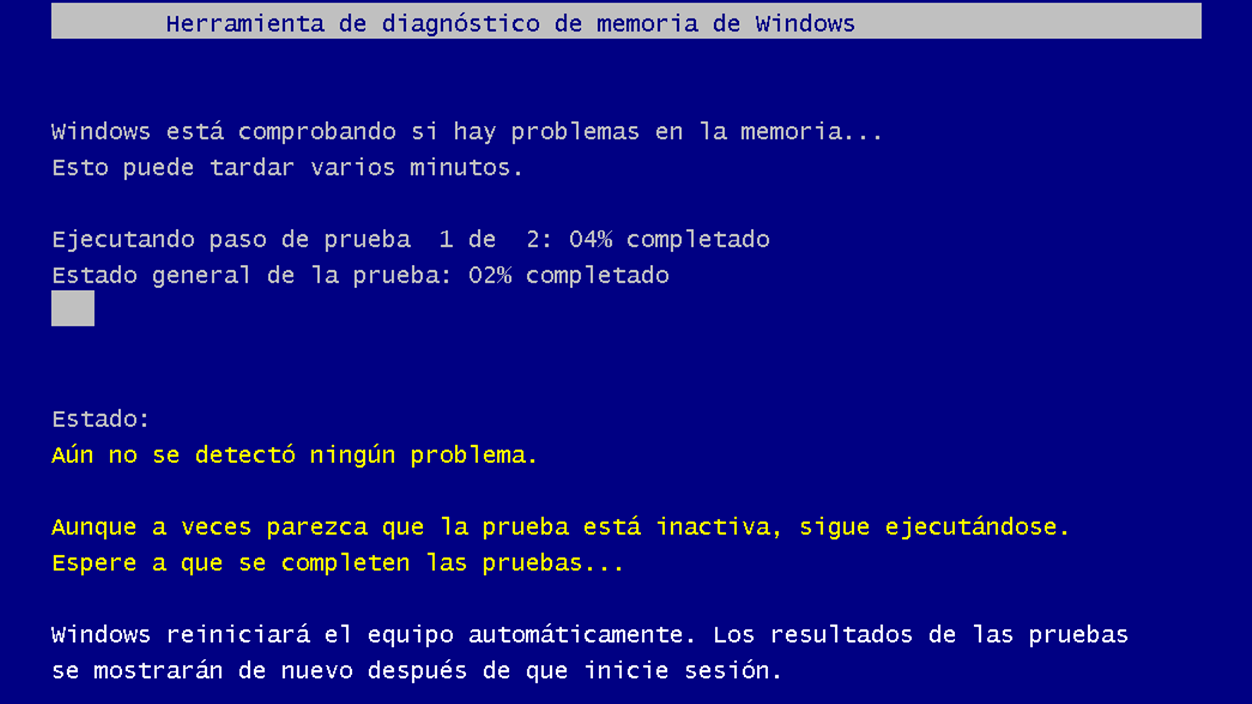
ยูทิลิตี้ช่วยยืนยันว่า RAM อยู่เบื้องหลัง BSOD (ขัดข้อง ไฟล์เสียหาย หรือค้าง) โดยไม่ต้องมีขั้นตอนที่ซับซ้อน มันไม่ได้แทนที่เครื่องมือขั้นสูงอื่นๆ แต่มันให้ ตัวเลือกคลิกเดียว รวมเข้ากับระบบเมื่อจำเป็นที่สุด
การวินิจฉัยหน่วยความจำมีอยู่ใน Windows มาหลายปีแล้วและสามารถเปิดใช้งานด้วยตนเองได้ด้วย mdsched.exeความแปลกใหม่คือ การแจ้งเตือนอัตโนมัติ หลังหน้าจอสีน้ำเงินทันที ดังนั้นคุณไม่จำเป็นต้องจำหรือค้นหาว่าต้องทำอย่างไรเกี่ยวกับรหัสข้อผิดพลาด
สำหรับผู้ที่ประสบปัญหาหน้าจอขัดข้องซ้ำๆ คุณสมบัตินี้จะช่วยเร่งกระบวนการดังกล่าวได้ การคัดแยกความล้มเหลวก่อนอื่น ให้ตัดหน่วยความจำออกก่อน และถ้าโอเคก็ให้เปลี่ยนไปใช้ไดรเวอร์ พื้นที่จัดเก็บ หรือส่วนประกอบอื่นๆ เป้าหมายของ Microsoft คือ ลดความไม่มั่นคง และอำนวยความสะดวกในการสนับสนุน
ด้วยขั้นตอนนี้ใน Insiders Microsoft จะรวบรวมข้อมูลระยะไกลเพื่อปรับวิธีและเวลาที่แสดงการแจ้งเตือนเมื่อระบบมีความสมบูรณ์มากขึ้น ระบบจะเสนอแนะการสแกน เฉพาะเมื่อมีสิ่งบ่งชี้ที่ชัดเจน ของปัญหาด้านความจำ
โดยสรุป Windows 11 ได้นำโซลูชันที่มีประโยชน์มากกว่ามาใช้กับหน้าจอสีน้ำเงินแห่งความตายแบบคลาสสิก: เพื่อเตือนคุณ แนะนำคุณ และตรวจสอบ RAM ของคุณอย่างรวดเร็ว ไม่ซับซ้อน โดยมีให้ใช้งานเบื้องต้นสำหรับผู้ใช้ Insider และมีข้อจำกัดเฉพาะที่จะได้รับการปรับปรุงเพิ่มเติมในภายหลัง

ฉันเป็นผู้ชื่นชอบเทคโนโลยีที่เปลี่ยนความสนใจ "เกินบรรยาย" ของเขาให้กลายเป็นอาชีพ ฉันใช้เวลามากกว่า 10 ปีในชีวิตไปกับเทคโนโลยีล้ำสมัยและปรับแต่งโปรแกรมทุกประเภทด้วยความอยากรู้อยากเห็น ตอนนี้ฉันมีความเชี่ยวชาญในด้านเทคโนโลยีคอมพิวเตอร์และวิดีโอเกม เนื่องจากเป็นเวลากว่า 5 ปีแล้วที่ฉันเขียนให้กับเว็บไซต์ต่างๆ เกี่ยวกับเทคโนโลยีและวิดีโอเกม โดยสร้างบทความที่พยายามให้ข้อมูลที่คุณต้องการในภาษาที่ทุกคนเข้าใจได้
หากคุณมีคำถามใดๆ ความรู้ของฉันมีตั้งแต่ทุกอย่างที่เกี่ยวข้องกับระบบปฏิบัติการ Windows รวมถึง Android สำหรับโทรศัพท์มือถือ และความมุ่งมั่นของฉันคือคุณ ฉันยินดีสละเวลาสักครู่เสมอและช่วยคุณแก้ไขคำถามใดๆ ที่คุณอาจมีในโลกอินเทอร์เน็ตนี้